Thông tin liên hệ
- 036.686.3943
- admin@nguoicodonvn2008.info

Worm, virus, phần mềm độc hại và rootkit là mối lo ngại của mọi quản trị viên máy chủ. Khi hệ thống bị nhiễm, nó có thể thu thập thông tin nhạy cảm và gây thiệt hại về tài chính.
May thay, có nhiều công cụ giúp quét Linux server để tìm ra phần mềm độc hại và rootkit. Bài viết này sẽ đưa ra một số lựa chọn tốt nhất giúp đối phó với những kẻ thù không gian mạng này.
Phần mềm diệt virus dòng lệnh này được thiết kế để tích hợp chặt chẽ với máy chủ mail và có trên mọi hệ thống bao gồm các bản phân phối Linux nổi bật như SuSE, Fedora và Ubuntu.
Cài đặt phần mềm này trên Ubuntu rất dễ dàng với lệnh sau:
sudo apt install clamav clamav-daemon
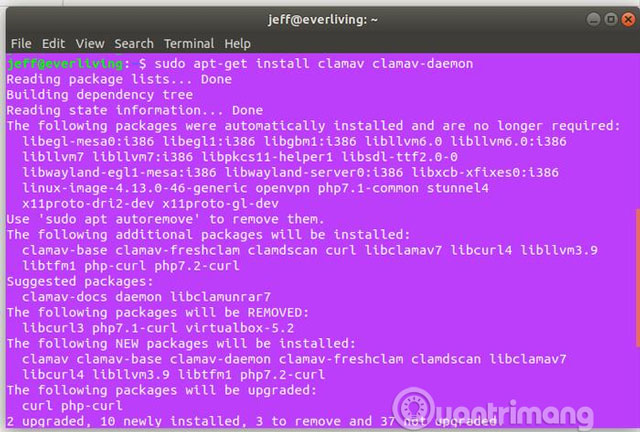
Sau khi cài đặt, Clam AV có thể được dùng từ terminal đi đến toàn bộ hệ thống và vệ sinh tất cả các file bị nhiễm virus. Ngoài ra, Clam AV còn cung cấp quét thời gian thực mạnh mẽ và các tiện ích theo dõi nguồn.
Để chạy kiểm tra đơn giản cho hệ thống file máy chủ, sử dụng lệnh dưới đây từ thư mục gốc:
clamscan -r -i
Lệnh trên sẽ yêu cầu Clam AV thực hiện quét đệ quy (kiểm tra file trong file) và in tài liệu bị lây nhiễm lên terminal. Tuy nhiên, trước khi chạy lệnh này, bạn cần cho phép Clam AV đủ thời gian để cài đặt cơ sở dữ liệu chữ ký virus của nó trên máy. Bạn có thể hủy dịch vụ và khởi động lại nó thủ công với lệnh sau:
sudo systemctl stop clamav-freshclam.service
Theo sau là lệnh:
sudo freshclam
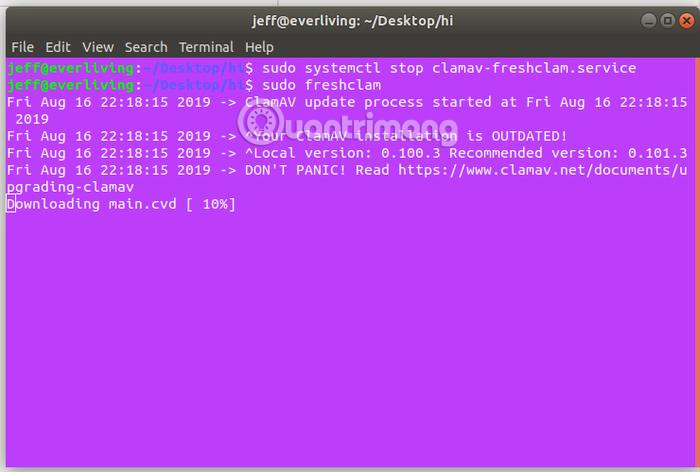
Để tự động xóa các file có virus khỏi hệ thống trong quá trình quét, sử dụng lệnh sau:
clamscan -r -i --remove
Công cụ này chạy một số bài kiểm tra để phát hiện module kernel có thả tải phần mềm độc hại, worm và rootkit.
Đối với Ubuntu, công cụ này có trong kho phần mềm chính thức, sử dụng lệnh sau để cài đặt nó:
sudo apt install chkrootkit
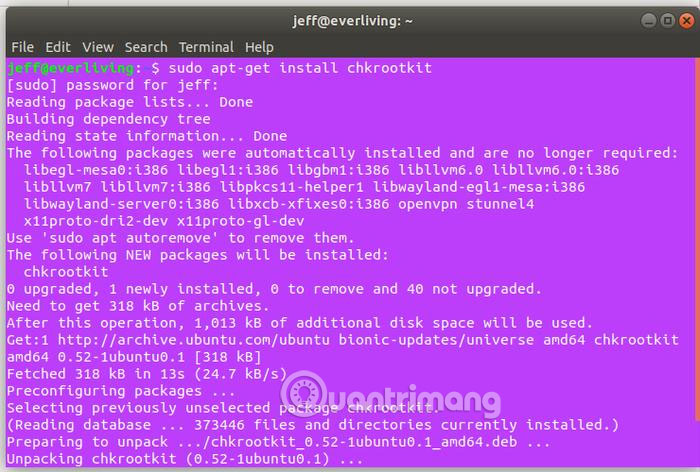
Không giống như Clam AV, chkrootkit là một công cụ thụ động và thiếu chức năng để hành động trên các mối đe dọa được phát hiện. Bạn cần nghiên cứu và xóa thủ công các file nghi ngờ do công cụ này tìm thấy trên hệ thống file của máy chủ. Do đó bạn cần sao chép đầu ra để tham khảo sau.
Để chạy công cụ này, sử dụng lệnh sau:
sudo chkrootkit
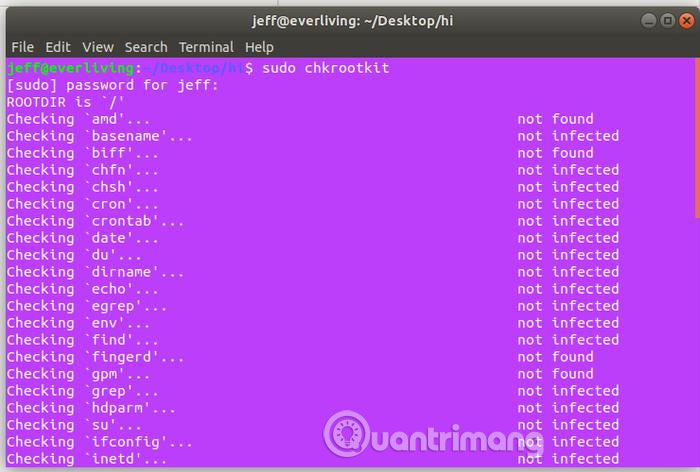
Tên của công cụ này là viết tắt của cụm từ Advanced Intrusion Detection Environment, một sự thay thế hoàn toàn miễn phí cho công cụ tương tự Tripwire.
AIDE cho phép theo dõi chặt chẽ các file hệ thống để giám sát thời gian và cách chúng được sửa đổi hoặc truy cập theo cách khác. Công cụ này rất dễ cài đặt từ kho phần mềm chính thức của Ubunu với lệnh apt.
sudo apt install aide
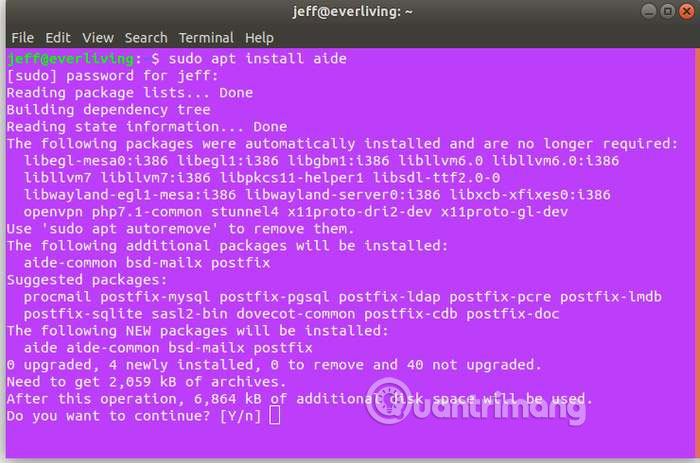
Để hoàn tất quá trình cài đặt, bạn cần cấu hình Postfix thông qua các tùy chọn. Để điều hướng các mục này, bạn có thể sử dụng phím Tab hoặc phím mũi tên, sau đó nhấn Enter để chọn. Postfix được sử dụng để gửi thông tin đến địa chỉ email theo thời gian bạn thiết lập.
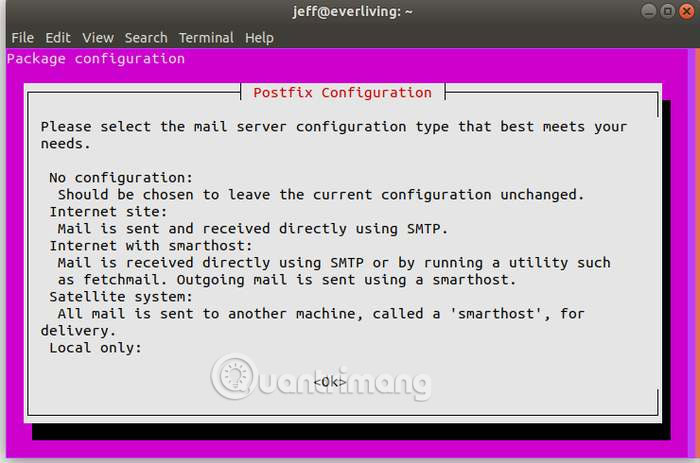
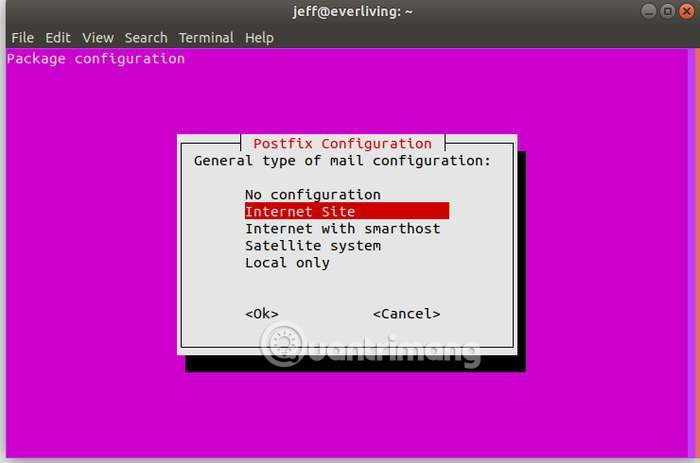
Cấu hình AIDE yêu cầu xử lý file trong các địa chỉ sau:
/var/lib/aide
 /etc/aide
Đầu tiên, tạo cơ sở dữ liệu và file cấu hình bằng cách chạy lệnh sau:
sudo aideinit
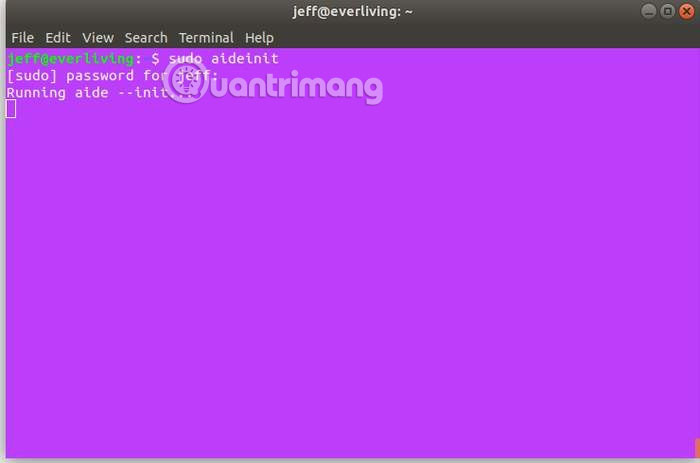
Sau khi hoàn thành, quá trình này để cơ sở dữ liệu và file cấu hình tạo ra trong /var/lib/aide/ trong tên aide.db.new và aide.conf.autogenerated. Cả hai cần được sao chép thành aide.db và aide.conf tương ứng để hoạt động đúng.
Tạo bản sao file cơ sở dữ liệu với tên mới dễ dàng với lệnh sau:
sudo cp /var/lib/aide/aide.db.new /var/lib/aide/aide.db
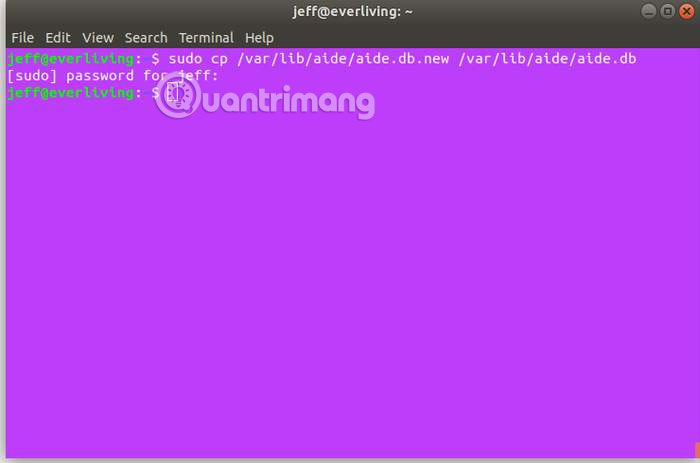
Trước khi đổi tên và sao chép file cấu hình, cập nhật nó với lệnh sau:
sudo update-aide.conf
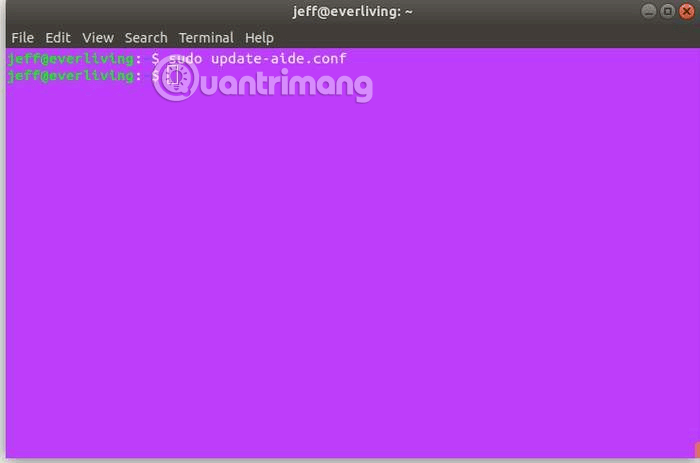
Khi đã cập nhật file cấu hình, sao chép nó vào đúng thư mục với lệnh sau:
sudo cp /var/lib/aide/aide.conf.autogenerated /etc/aide/aide.conf
Bây giờ, AIDE sẽ hoạt động trên máy chủ và chủ động theo dõi HASHED của hệ thống file mà nó đã tạo.
Bạn có thể cấu hình AIDE để không quét các thư mục cụ thể, chạy định kỳ và nhiều thứ khác bằng cách sửa đổi file cấu hình. Tuy nhiên, với lệnh sau bạn có thể xem đủ thông tin trên đầu ra hệ thống:
aide -c /etc/aide/aide.conf -C
AIDE hiệu quả nhất khi cấu hình của nó được truy cập từ địa chỉ chỉ đọc vì rootkit có thể cho phép những kẻ tấn công chỉnh sửa file.
Các công cụ được đề cập trong bài viết này sẽ giúp bạn quét máy chủ Linux để tìm phần mềm độc hại và rootkit bằng nhiều kỹ thuật khác nhau. Rootkit là mối đe dọa kỹ thuật số khó nhất để giải quyết, nhưng chúng có thể được ngăn chặn với phần mềm thích hợp.
Nguồn tin: Quantrimang.com
Ý kiến bạn đọc
Những tin mới hơn
 Hướng dẫn sử dụng Luminar của Macphun cho người mới bắt đầu (27/08/2019)
  Cách làm mờ ảnh trong PowerPoint (27/08/2019)
  Cách khắc phục không tắt được máy Mac (27/08/2019)
  Thư mục root là gì? (27/08/2019)
  Lý do nên sử dụng ổ cứng SATA SSD (28/08/2019)
  Tiêu chí thay thế (Alternate Criteria) trong Access 2016 (28/08/2019)
  Cách xem thời tiết trên máy tính Windows 10 (29/08/2019)
  Lỗi cập nhật Windows 8024402c là gì? Cách sửa lỗi 8024402c ra sao? (29/08/2019)
  Cách "Resume download" khi tải file bị gián đoạn trong Google Chrome (30/08/2019)
  Cách kiểm tra phiên bản Linux (30/08/2019)
 Những tin cũ hơn
 Cách ẩn hoặc hiện icon Windows Security trên Taskbar Windows 10 (27/08/2019)
  Cách sử dụng Nginx làm reverse proxy (27/08/2019)
  Cách tránh khởi động lại máy chủ với Ubuntu Livepatch (25/08/2019)
  Cách sử dụng Scratchpad của Firefox (25/08/2019)
  Cách sử dụng desktop ảo trên Chromebook (25/08/2019)
  Cách reset và chạy lại chỉ mục tìm kiếm trên Windows 10 (24/08/2019)
  Cách ngăn chặn cuộc tấn công DDoS với Nginx (24/08/2019)
  Cách nâng cấp VLC Media Player (24/08/2019)
  Cách sử dụng Google Drive như FTP server hoặc Network Drive miễn phí (24/08/2019)
  Cách khắc phục sự cố màn hình nhấp nháy trên Windows 10 (23/08/2019)
  Hoàn thiện một thiết kế thực tế với ChatGPT + Canva
 Cách kết nối ElevenLabs agent với hệ thống lên lịch Calendly
 Cách tắt app chạy ngầm Windows 11, giảm ngốn RAM trên Win 11
 Câu nói hay nhất về tháng 11, chào tháng 11
 TOP công cụ AI tạo tài liệu tốt nhất
 Cách xây dựng plugin trong ChatGPT
 Hướng dẫn tự thiết kế website Portfolio bằng Claude
 5 thiết kế ChatGPT + Canva đáp ứng hầu hết các nhu cầu trong cuộc sống
 Những công cụ AI tốt nhất giúp giải toán dễ dàng
 Hướng dẫn kết nối Booking.com với ChatGPT lên kế hoạch du lịch
 15 prompt Gemini tạo ảnh sinh nhật đẹp nhất
 Cách tắt bộ nhớ an toàn trên Messenger
 Hướng dẫn kết nối Claude với Figma thiết kế giao diện website
 Hướng dẫn sử dụng Canva Grow tạo quảng cáo với AI
 TOP phần mềm quay màn hình có hỗ trợ AI
 Khóa chat trong ChatGPT: cách bật mã PIN, mở khóa và những giới hạn cần biết
 4 lầm tưởng về AI trong công việc và cách kiểm chứng
 Mẹo giao việc nhiều bước cho ChatGPT Agent và kịch bản bạn có thể thử
 Những lời chúc đầu tuần hay cho cả 7 ngày may mắn
 ChatGPT Dots là gì? Cách hoạt động, giá và những điều cần cân nhắc
 Hướng dẫn cài đặt và sử dụng n8n trên Windows 11
 Cách lập trình chuyên nghiệp hơn, dễ dàng hơn với tính năng Tệp trên Grok
 Công thức tính diện tích hình Elip
 Hướng dẫn ngắt kết nối ứng dụng trên ChatGPT
 Hướng dẫn tạo đoạn hội thoại cho topic trên Twee
 Bức tranh tổng quan về hỗ trợ khách hàng tích hợp AI
 Cách sửa lỗi There Are Currently No Power Options Available Windows
 Claude Code thực sự có giá bao nhiêu?
 Hướng dẫn 8 cách mở bàn phím ảo trên Windows 10
 Hướng dẫn tạo flashcard trên Canva AI