
Thông tin liên hệ
- 036.686.3943
- admin@nguoicodonvn2008.info

Theo mặc định, Windows sẽ sử dụng chỉ mục khi tìm kiếm để cung cấp kết quả tìm kiếm nhanh hơn. Chỉ mục tìm kiếm chỉ bao gồm vị trí người dùng đã chọn. Những vị trí này có thể được lọc theo loại file (phần mở rộng file), thuộc tính file và nội dung file muốn lập chỉ mục.
Chỉ mục sử dụng dịch vụ Windows Search và chạy dưới dạng tiến trình Searchindexer.exe trong nền. Chỉ mục sẽ tự động chạy lại (rebuild) và cập nhật những thay đổi trong các vị trí đã chọn kể từ khi chỉ mục cuối được chạy lại để tăng độ chính xác của kết quả tìm kiếm. Theo mặc định, tốc chỉ mục bị giảm do hoạt động người dùng. Nếu máy tính đang chạy không tải, sau đó tốc độ chỉ mục sẽ trở về tốc độ tối đa để chỉ mục nhanh hơn.
Nếu kết quả nhận được bị thiếu, không hợp lệ hoặc không đúng, chỉ mục có thể không được cập nhật. Bạn có thể tự chạy lại chỉ mục để buộc nó cập nhật.
Bài viết này sẽ hướng dẫn các bạn cách reset và chạy lại chỉ mục tìm kiếm thủ công để có kết quả tìm kiếm chính xác trong Windows 10.
Bạn cần đăng nhập với tư cách quản trị để chạy lại chỉ mục.
Bước 1. Mở Control Panel, click vào icon Indexing Options và đóng Control Panel.
Bước 2. Click vào nút Advanced.
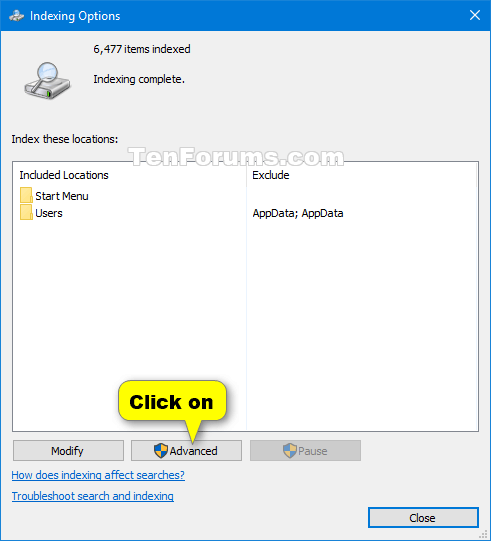
Bước 3. Trong tab Index Settings, click vào nút Rebuild trong Troubleshooting.
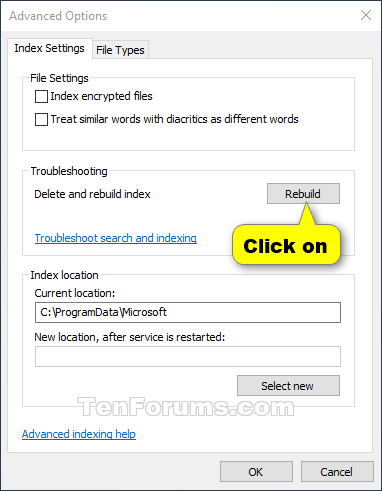
Bước 4. Click vào Ok để xác nhận.

Bước 5. Chỉ mục bây giờ đang được chạy lại.
Lưu ý: Quá trình chạy lại chỉ mục có thể mất một thời gian để hoàn thành. Nếu cần, bạn có thể click vào Pause để dừng chạy lại chỉ mục.
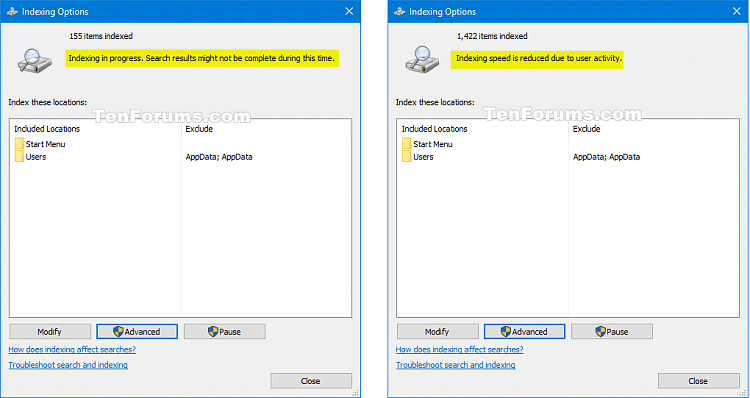
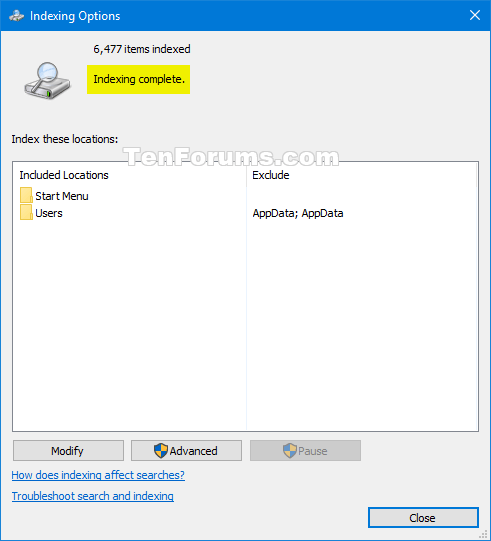
Bước 6. Khi hoàn tất, click vào Close.
Lưu ý: File .bat dưới đây chứa những lệnh này sẽ chạy lại chỉ mục tìm kiếm.
Code:
@echo off
 net stop wsearch
 del "%ProgramData%\Microsoft\Search\Data\Applications\Windows\Windows.edb"
 :wsearch
 net start wsearch
 IF NOT %ERRORLEVEL%==0 (goto :wsearch) ELSE goto :END
 :END
Bước 1. Tải file .bat theo liên kết dưới đây.
https://www.tenforums.com/attachments/tutorials/147615d1502120033-rebuild-search-index-windows-10-a-rebuild_search_index.bat
Bước 2. Lưu file .bat về desktop.
Bước 3. Bỏ chặn file .bat.
Bước 4. Click chuột phải vào file .bat và click vào Run as administrator.
Bước 5. Khi được UAC nhắc, click vào Yes để đồng ý.
Bước 6. Chỉ mục tìm kiếm sẽ bắt đầu chạy lại trong nền.
Lưu ý: File .bat dưới đây chứa những lệnh này sẽ reset vị trí được chỉ mục về mặc định và chạy lại chỉ mục tìm kiếm.
Code:
@echo off
 net stop wsearch
 REG ADD "HKLM\SOFTWARE\Microsoft\Windows Search" /v SetupCompletedSuccessfully /t REG_DWORD /d 0 /f
 del "%ProgramData%\Microsoft\Search\Data\Applications\Windows\Windows.edb"
 :wsearch
 net start wsearch
 IF NOT %ERRORLEVEL%==0 (goto :wsearch) ELSE goto :END
 :END
Bước 1. Tải file .bat theo liên kết dưới đây.
https://www.tenforums.com/attachments/tutorials/147614d1502120033-rebuild-search-index-windows-10-a-reset_and_rebuild_search_index.bat
Các bước tiếp theo, thực hiện tương tự như từ Bước 2 đến Bước 6 trong Cách 2.
Chúc các bạn thực hiện thành công!
Nguồn tin: Quantrimang.com
Ý kiến bạn đọc
Những tin mới hơn
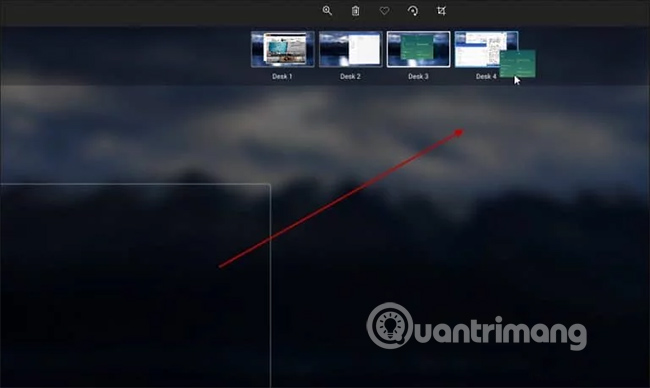 Cách sử dụng desktop ảo trên Chromebook (25/08/2019)
 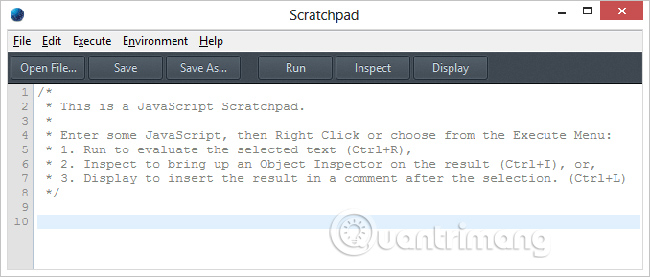 Cách sử dụng Scratchpad của Firefox (25/08/2019)
 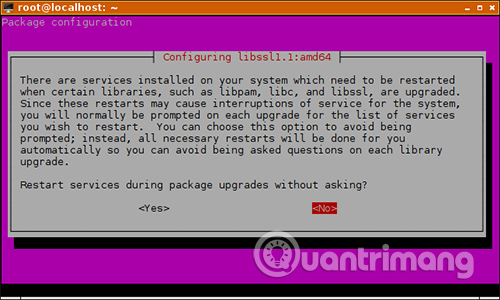 Cách tránh khởi động lại máy chủ với Ubuntu Livepatch (25/08/2019)
 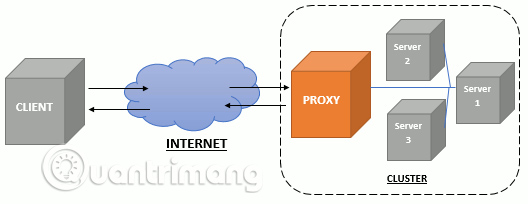 Cách sử dụng Nginx làm reverse proxy (27/08/2019)
  Cách ẩn hoặc hiện icon Windows Security trên Taskbar Windows 10 (27/08/2019)
  Cách quét malware và rootkit trên Linux server (27/08/2019)
  Hướng dẫn sử dụng Luminar của Macphun cho người mới bắt đầu (27/08/2019)
  Cách làm mờ ảnh trong PowerPoint (27/08/2019)
  Cách khắc phục không tắt được máy Mac (27/08/2019)
  Thư mục root là gì? (27/08/2019)
 Những tin cũ hơn
 Cách ngăn chặn cuộc tấn công DDoS với Nginx (24/08/2019)
  Cách nâng cấp VLC Media Player (24/08/2019)
  Cách sử dụng Google Drive như FTP server hoặc Network Drive miễn phí (24/08/2019)
  Cách khắc phục sự cố màn hình nhấp nháy trên Windows 10 (23/08/2019)
  Cách bật Bluetooth trên Mac (23/08/2019)
  Cách sử dụng tính năng Send Tab to Self ẩn trên Chrome (21/08/2019)
  Virtual Private Server (VPS) là gì? (21/08/2019)
  Mời tải iCareFone, phần mềm hỗ trợ quản lý dữ liệu trên thiết bị iOS dành cho máy tính Windows, đang được miễn phí (19/08/2019)
  Các vấn đề về chuột Windows 10 và cách giải quyết (18/08/2019)
  Cách sửa lỗi Scratch disk trong Photoshop trên Windows 10 (18/08/2019)
  Cách viết hướng dẫn hiệu quả cho GPT tùy chỉnh
 Các khả năng và thiết kế hội thoại khi xây dựng GPT tùy chỉnh
 Các khả năng và thiết kế hội thoại khi xây dựng GPT tùy chỉnh
 GPT Actions: Kết nối với các dịch vụ bên ngoài
 TOP những cách tận dụng AI để tạo bài đăng trên mạng xã hội
 TOP cách dùng Agentic AI hiệu quả trong thương mại điện tử và bán lẻ
 Cách tạo video AI bằng Seedance 2.5 trên Dola AI
 Quy trình kiểm thử, gỡ lỗi và tinh chỉnh GPT tùy chỉnh
 TOP công cụ phát hiện nội dung AI chính xác nhất
 TOP công cụ phát hiện nội dung AI chính xác nhất
 TOP mẹo dùng NotebookLM để làm chủ mọi dự án
 Cách tạo và chỉnh sửa ảnh bằng AI với Dola
 TOP cách sử dụng Claude Cowork để tối đa hóa hiệu suất
 Chào ngày mới thứ 6, lời chúc thứ 6 vui vẻ
 5 công cụ AI giúp bạn thay đổi màu tóc
 TOP công cụ AI xóa nền ảnh tốt nhất
 TOP công cụ AI hỗ trợ Microsoft Word tốt nhất
 TOP công cụ AI quản lý mật khẩu tốt nhất
 Cách tự động quản lý chi phí từ Gmail sang Google Sheets bằng Claude For Chrome
 Cách cắt giảm 40% chi phí sử dụng Claude Code bằng subagent






















