Thông tin liên hệ
- 036.686.3943
- admin@nguoicodonvn2008.info

Google gần đây đã tung ra bản cập nhật cho Chrome OS bao gồm một số tính năng mới hữu ích. Một trong số đó là việc bổ sung các desktop ảo mà hãng này gọi là Virtual Desk. Tính năng này tương tự như desktop ảo trên các hệ điều hành khác. Nó cho phép bạn có tối đa 4 phiên desktop với các ứng dụng khác nhau đang chạy và dễ dàng chuyển đổi giữa các Virtual Desk với một vài lần nhấp. Đây là cách để bắt đầu sử dụng desktop ảo trên Chromebook.
Lưu ý: Để sử dụng tính năng Virtual Desk, bạn cần chạy Chrome OS 76 trở lên. Nếu không thấy nó, hãy đảm bảo đã cập nhật thủ công Chromebook của bạn.
Tùy thuộc vào thời điểm bạn đọc bài viết này, bạn có thể không thấy tính năng này. Google không chính thức chào hàng tính năng desktop ảo trong blog phát hành của mình. Nhưng nó vẫn ở đó. Bạn chỉ cần kích hoạt là được. Để làm điều đó, hãy khởi chạy Chrome và nhập thông tin sau vào thanh địa chỉ:
chrome://flags/#enable-virtual-desks
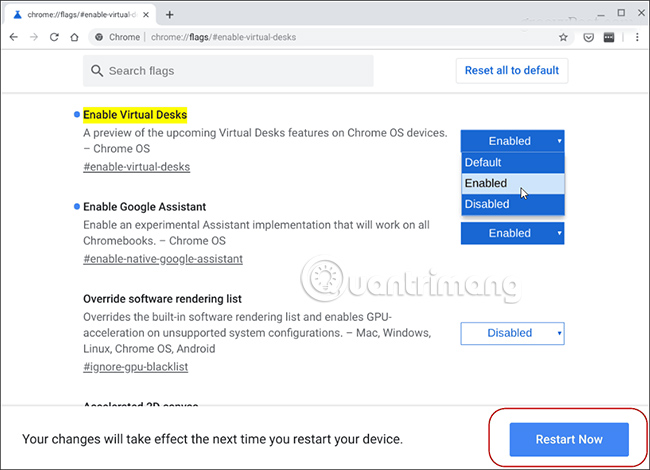
Để các thay đổi có hiệu lực, bạn sẽ cần khởi động lại Chrome OS. Chỉ cần nhấp vào nút Restart Now ngay ở cuối trang.
Giờ đây, tính năng Virtual Desks đã được bật, nhấn phím F5 để hiển thị tất cả các cửa sổ đang mở. Đó là phím thuộc hàng trên cùng, ngay phía trên số 6 ở hàng số.
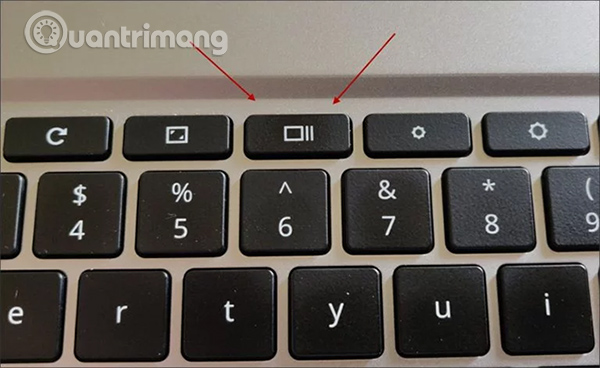
Sau đó, để tạo một desktop ảo mới, hãy nhấn biểu tượng + New Desk ở góc trên bên phải màn hình.
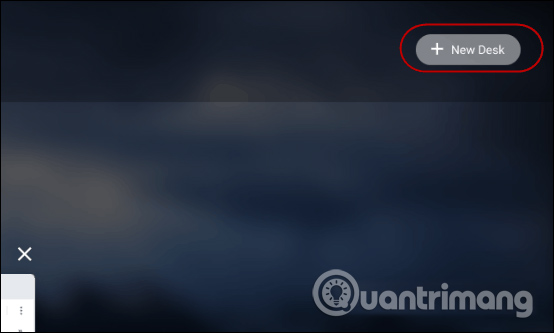
Làm điều này cho mỗi desktop ảo mới mà bạn cần. Hãy nhớ rằng bạn có thể thêm tối đa 4 desktop ảo khác nhau.
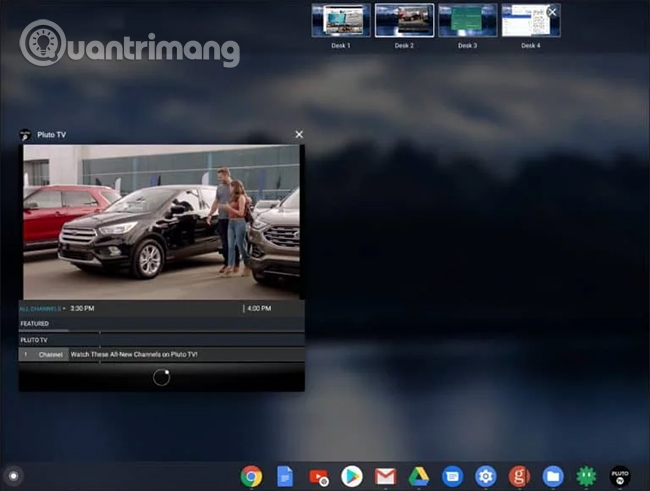
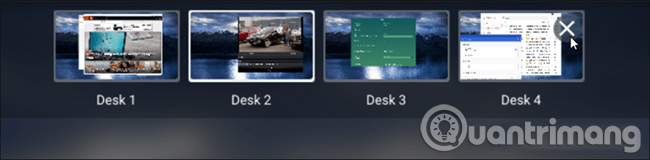
Có một số cách để chuyển đổi giữa các Virtual Desk. Nhấn phím F5 và nhấp vào cái bạn cần. Hoặc, bạn có thể chụp nhanh vào một ứng dụng cụ thể trên desktop ảo bằng cách nhấp vào biểu tượng ứng dụng trên khay hệ thống. Để đóng một desktop ảo, nhấn phím F5, di chuột qua desktop bạn muốn đóng và nhấn X.
Bạn cũng có thể di chuyển các ứng dụng giữa những Virtual Desk. Nhấn phím F5trong khi đang ở trên Desk với ứng dụng bạn muốn di chuyển và kéo nó sang Virtual Desk khác.
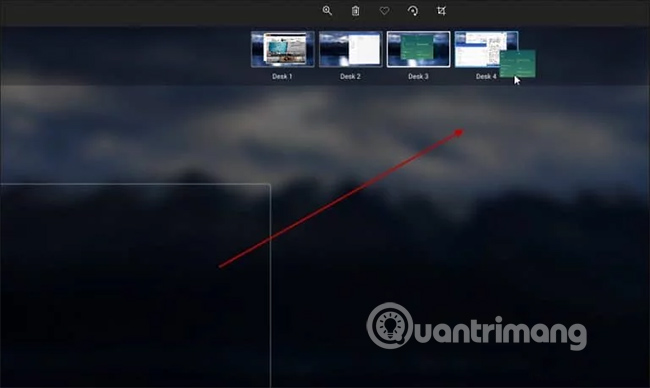
Đây là một cách tuyệt vời để các ứng dụng khác nhau mở ra mà không phải thu nhỏ và phóng to chúng mọi lúc từ một cửa sổ. Bạn có thể mở desktop chính của mình với Google Docs, Messages và Gmail mở trên desktop thứ hai, một ứng dụng Android ở desktop thứ ba, v.v... Sau đó, bạn có thể di chuyển các ứng dụng xung quanh tới những Virtual Desk khác khi bạn tiếp tục quy trình làm việc của mình.
Chúc bạn thực hiện thành công!
Nguồn tin: Quantrimang.com
Ý kiến bạn đọc
Những tin mới hơn
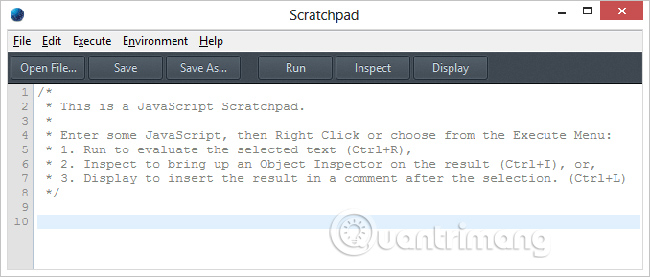 Cách sử dụng Scratchpad của Firefox (25/08/2019)
 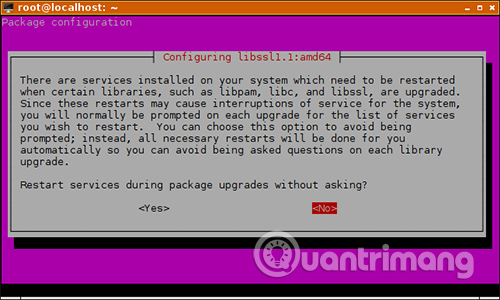 Cách tránh khởi động lại máy chủ với Ubuntu Livepatch (25/08/2019)
 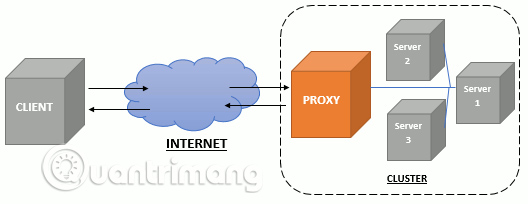 Cách sử dụng Nginx làm reverse proxy (27/08/2019)
 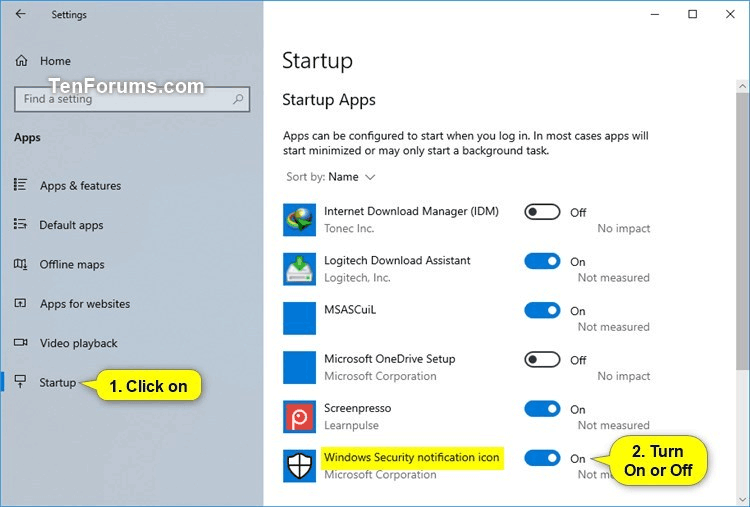 Cách ẩn hoặc hiện icon Windows Security trên Taskbar Windows 10 (27/08/2019)
  Cách quét malware và rootkit trên Linux server (27/08/2019)
  Hướng dẫn sử dụng Luminar của Macphun cho người mới bắt đầu (27/08/2019)
  Cách làm mờ ảnh trong PowerPoint (27/08/2019)
  Cách khắc phục không tắt được máy Mac (27/08/2019)
  Thư mục root là gì? (27/08/2019)
  Lý do nên sử dụng ổ cứng SATA SSD (28/08/2019)
 Những tin cũ hơn
 Cách reset và chạy lại chỉ mục tìm kiếm trên Windows 10 (24/08/2019)
  Cách ngăn chặn cuộc tấn công DDoS với Nginx (24/08/2019)
  Cách nâng cấp VLC Media Player (24/08/2019)
  Cách sử dụng Google Drive như FTP server hoặc Network Drive miễn phí (24/08/2019)
  Cách khắc phục sự cố màn hình nhấp nháy trên Windows 10 (23/08/2019)
  Cách bật Bluetooth trên Mac (23/08/2019)
  Cách sử dụng tính năng Send Tab to Self ẩn trên Chrome (21/08/2019)
  Virtual Private Server (VPS) là gì? (21/08/2019)
  Mời tải iCareFone, phần mềm hỗ trợ quản lý dữ liệu trên thiết bị iOS dành cho máy tính Windows, đang được miễn phí (19/08/2019)
  Các vấn đề về chuột Windows 10 và cách giải quyết (18/08/2019)
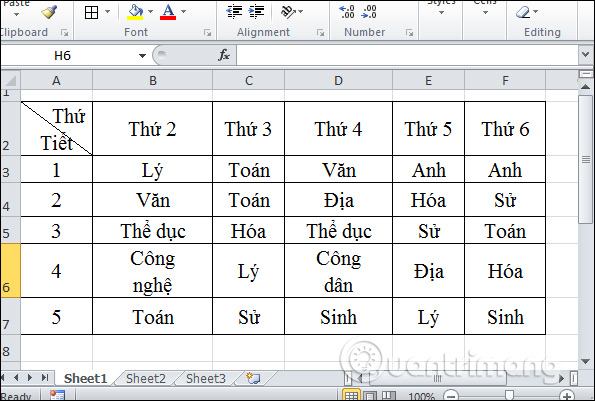
  Hướng dẫn thiết kế thời khóa biểu cho giáo viên
 Cách sử dụng tool đổi màu AI trên Photoshop
 Hướng dẫn sử dụng Bing AI mới nhất trên máy tính, điện thoại
 Hướng dẫn tạo ảnh nền trò chơi cho PowerPoint
 TOP công cụ AI cho giáo viên tiếng Anh tốt nhất
 Cách kết nối Google Drive với n8n: hướng dẫn chi tiết từ A đến Z
 Hướng dẫn dùng tool remove AI trong Photoshop
 10 prompt tạo slide từ ý tưởng đến hoàn thiện
 TOP công cụ vibe coding tốt nhất
 Cách tăng gấp đôi thời gian sử dụng Claude Pro mà không cần trả tiền cho gói Max
 Hướng dẫn dùng trợ lý AI trong Photoshop online
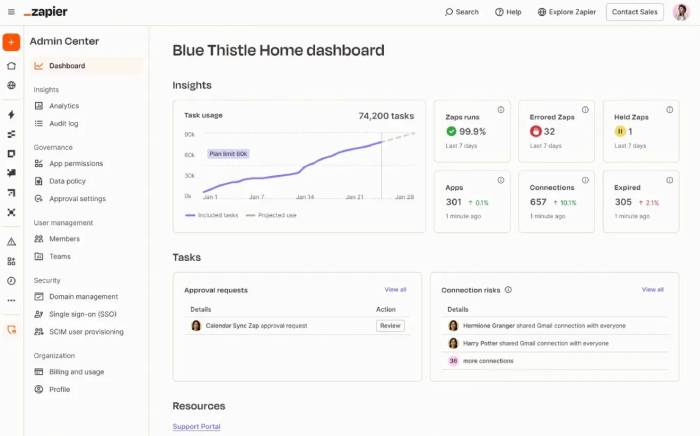 Gumloop vs Zapier: Nền tảng nào tốt hơn?
 Bật Microsoft IQ cho một agent trong Copilot Studio
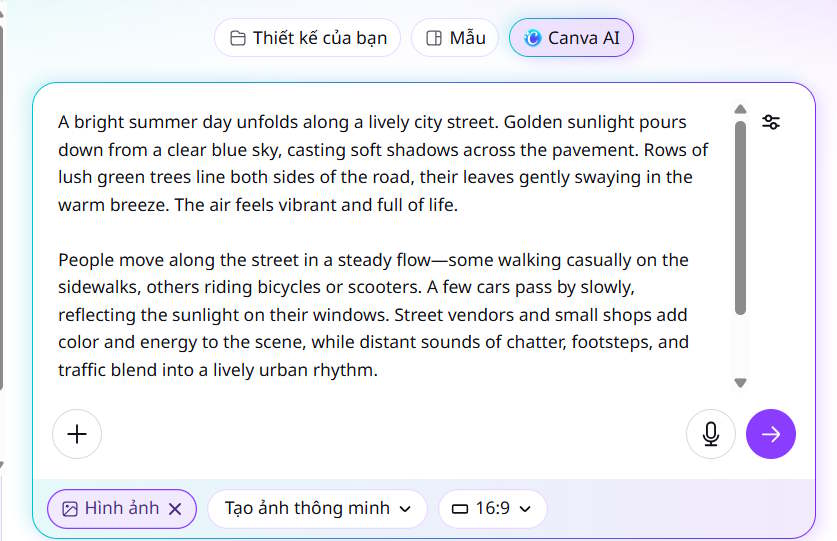 Hướng dẫn tạo video từ ảnh trong Canva AI
 Cách sử dụng tool đổi màu AI trên Photoshop
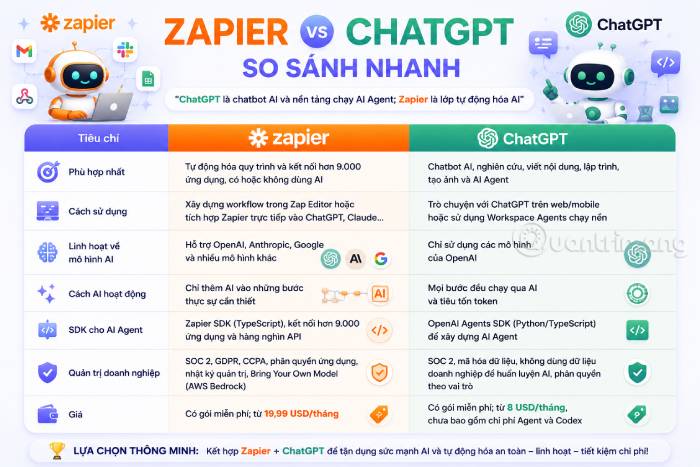 Zapier vs ChatGPT: Khác nhau ở đâu, nên dùng khi nào?
 Nên chọn giao diện nào cho AI Coding Agent? Kinh nghiệm tối ưu năng suất làm việc với AI
 5 tài liệu miễn phí giúp học AI Agent từ cơ bản đến nâng cao
 Karaoke chảng trai dễ thương- (Beat Midi )
 3 việc bạn chỉ có thể làm với ChatGPT Work, còn ChatGPT thông thường thì không