
Thông tin liên hệ
- 036.686.3943
- admin@nguoicodonvn2008.info

Sự cố màn hình nhấp nháy có thể là một vấn đề gây khó chịu khi đang làm việc trên máy tính Windows. Có một số lý do khiến màn hình nhấp nháy như ứng dụng không tương thích, driver màn hình cũ, cập nhật Windows và nhiễu từ. Dưới đây là cách khắc phục sự cố màn hình máy tính Windows 10 bị nhấp nháy.
Để giải quyết vấn đề màn hình nhấp nháy, trước tiên bạn cần xác định driver có vấn đề hay ứng dụng không tương thích gây nên sự cố.
Để kiểm tra, mở Task Manager bằng cách nhấn Ctrl+Shift+Esc, click chuột phải vào thành Taskbar và chọn Task Manager hoặc gõ task manager trong hộp tìm kiếm trên thanh tác vụ.
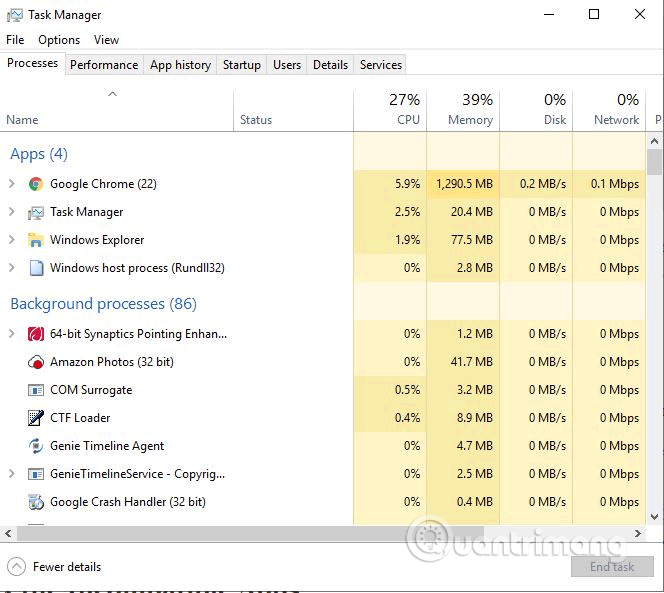
Khi Task Manager mở ra, quan sát màn hình xem phần nào đang nhấp nháy. Nếu Task Manager nhấp nháy, vấn đề nằm ở driver màn hình. Nếu tất cả đều nhấp nháy, nhưng cửa sổ Task Manager thì không, thì vấn đề là do ứng dụng không tương thích.
Nếu xác định vấn đề là do ứng dụng không tương thích, kiểm tra xem bạn có đang chạy Norton Antivirus, iCloud hoặc IDT Audio không. Những ứng dụng này có thể gây ra hiện tượng màn hình nhấp nháy trong Windows 10. Nếu không sử dụng những ứng dụng này, hãy xem xét các ứng dụng mới cài gần đây.
Một loại phần mềm khác có thể ảnh hưởng đến màn hình là phần mềm desktop như chương trình hình nền live. Nếu có, hãy vô hiệu hóa hoặc gỡ cài đặt nó.
Nếu nghi ngờ ứng dụng nào đó, hãy thử cập nhật nó lên phiên bản mới nhất. Nếu vẫn không hoạt động, bạn cần gỡ cài đặt ứng dụng.
Khi nâng cấp từ phiên bản Windows khác lên Windows 10, driver đồ họa không được tải và cập nhật tự động. Một số ứng dụng bên thứ ba có thể giúp tìm và sử dụng driver tốt nhất cho hệ thống như Driver Talent, Driver Booster và Driver Genius.
Bạn có thể cập nhật driver sử dụng cài đặt Windows.
Bước 1. Mở Device Manager bằng cách gõ devmgmt.msc trong hộp tìm kiếm thanh tác vụ.
Bước 2. Click vào mũi tên bên cạnh Display adapters để mở rộng menu.
Bước 3. Click chuột phải vào adapter màn hình của bạn.
Bước 4. Chọn Update Driver.
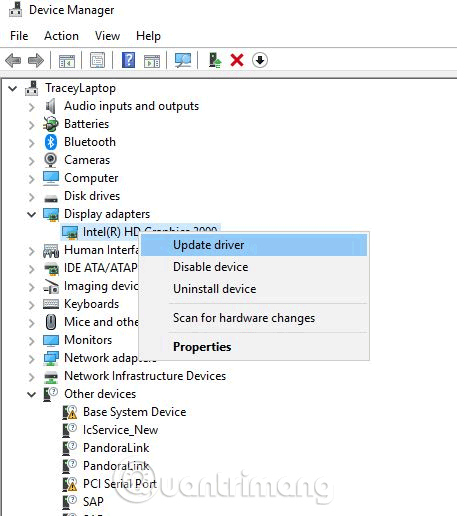
Bước 5. Chọn Search Automatically để tìm phần mềm driver cập nhật.
Bước 6. Nếu Windows tìm được một phiên bản mới hơn của driver màn hình, nó sẽ tự động tải và cài đặt.
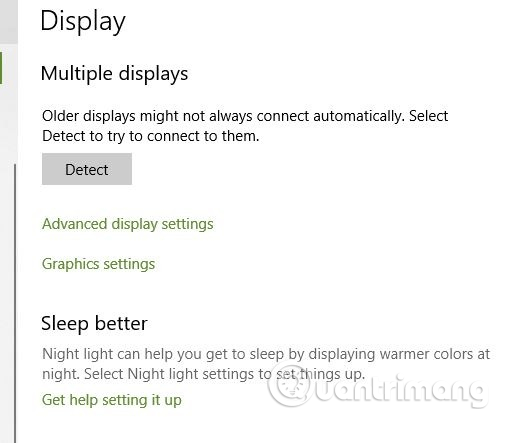
Bước 1. Click chuột phải vào một chỗ trống trên màn hình nền và chọn Display settings.
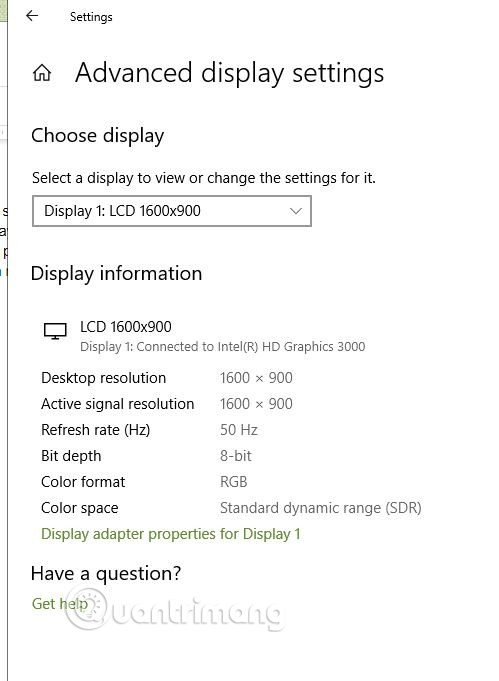
Bước 2. Cuộn xuống dưới cùng và click vào Advanced display settings.
Bước 3. Trong cài đặt liên quan, click vào Display adapter properties.
Bước 4. Click vào tab Monitor và chọn tốc độ làm mới màn hình cao hơn, sau đó click vào nút OK. Nếu có, hãy thử 80Hz trước.
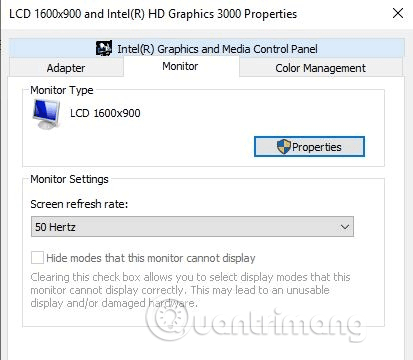
Đôi khi tạo một profile người dùng mới trên máy tính có thể giải quyết được vấn đề. Để tạo profile mới, thực hiện theo các bước dưới đây:
Bước 1. Nhấn Win+I để mở Settings.
Bước 2. Truy cập Accounts.
Bước 3. Click vào Family & other people bên trái cửa sổ.
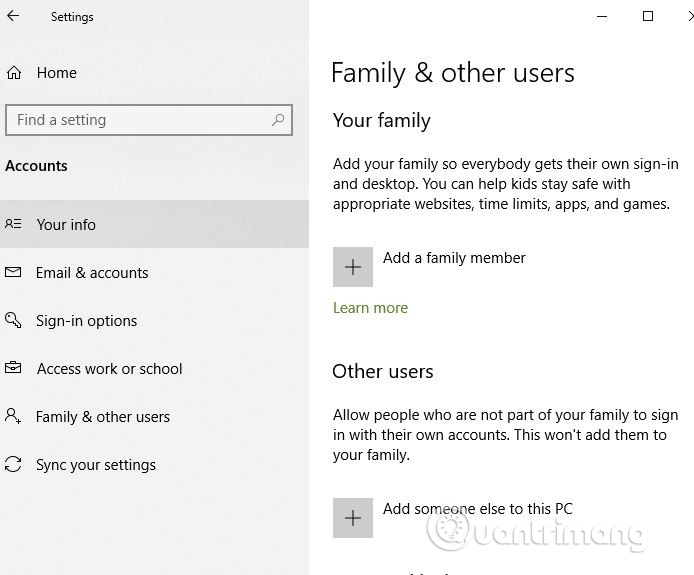
Bước 4. Chọn Add someone else to this PC và làm theo hướng dẫn.
Từ trường cũng có thể làm màn hình nhấp nháy. Hãy di chuyển laptop đến nơi khác, xa các thiết bị điện tử và kiểm tra xem màn hình có nhấp nháy không.
Nếu có, đó có thể do màn hình bị lỗi. Kiểm tra bằng cách kết nối máy tính xách tay với màn hình khác. Nếu khi kết nối với màn hình khác mà không có hiện tượng nhấp nháy, bạn cần thay màn hình hoặc laptop.
Hy vọng những giải pháp trên có thể giúp bạn khắc phục được vấn đề nhấp nháy màn hình.
Chúc các bạn thực hiện thành công!
Nguồn tin: Quantrimang.com
Ý kiến bạn đọc
Những tin mới hơn
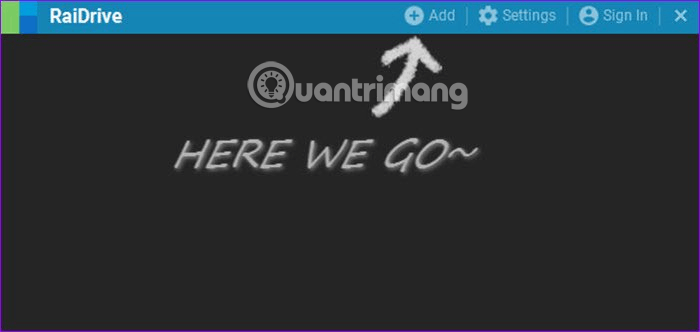 Cách sử dụng Google Drive như FTP server hoặc Network Drive miễn phí (24/08/2019)
 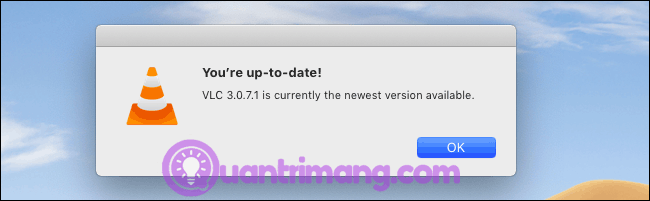 Cách nâng cấp VLC Media Player (24/08/2019)
  Cách ngăn chặn cuộc tấn công DDoS với Nginx (24/08/2019)
  Cách reset và chạy lại chỉ mục tìm kiếm trên Windows 10 (24/08/2019)
  Cách sử dụng desktop ảo trên Chromebook (25/08/2019)
  Cách sử dụng Scratchpad của Firefox (25/08/2019)
  Cách tránh khởi động lại máy chủ với Ubuntu Livepatch (25/08/2019)
 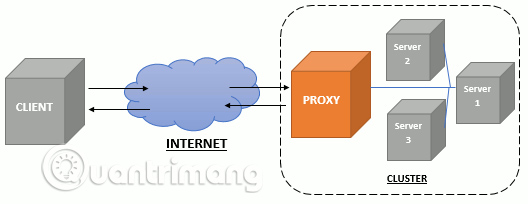 Cách sử dụng Nginx làm reverse proxy (27/08/2019)
 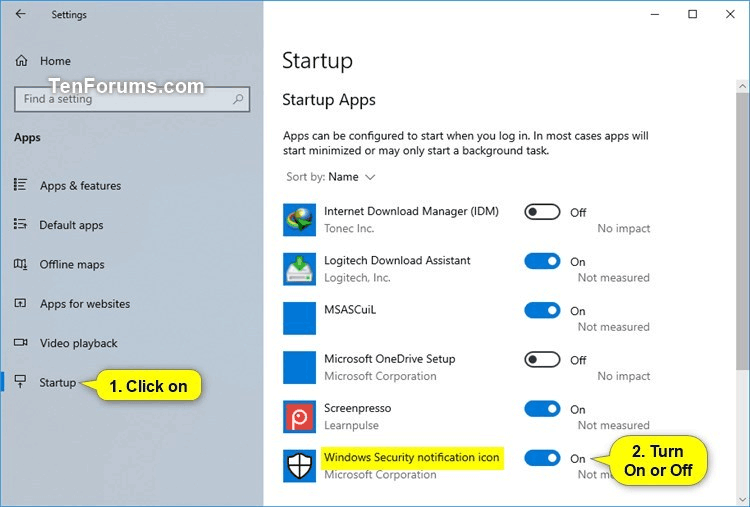 Cách ẩn hoặc hiện icon Windows Security trên Taskbar Windows 10 (27/08/2019)
 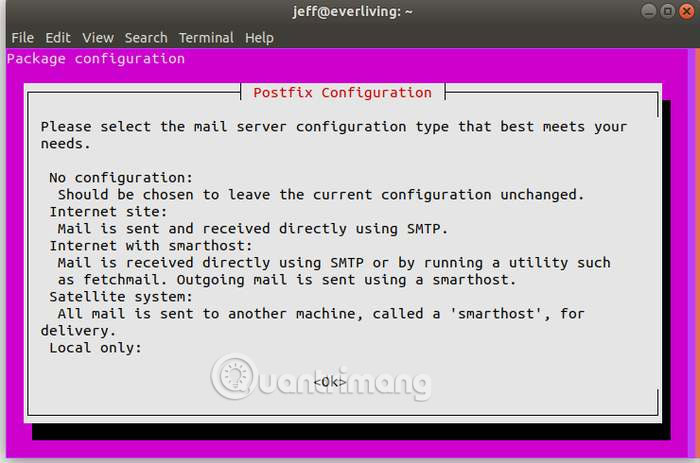 Cách quét malware và rootkit trên Linux server (27/08/2019)
 Những tin cũ hơn
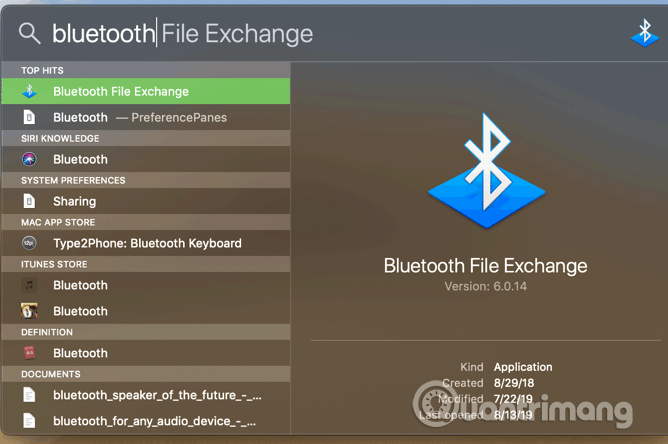 Cách bật Bluetooth trên Mac (23/08/2019)
  Cách sử dụng tính năng Send Tab to Self ẩn trên Chrome (21/08/2019)
  Virtual Private Server (VPS) là gì? (21/08/2019)
  Mời tải iCareFone, phần mềm hỗ trợ quản lý dữ liệu trên thiết bị iOS dành cho máy tính Windows, đang được miễn phí (19/08/2019)
  Các vấn đề về chuột Windows 10 và cách giải quyết (18/08/2019)
  Cách sửa lỗi Scratch disk trong Photoshop trên Windows 10 (18/08/2019)
  Cách tắt ảnh gợi ý trong thanh tìm kiếm Chrome (18/08/2019)
  Cách tạo nền sương mù đầy màu sắc trong Adobe Photoshop (18/08/2019)
  Protected View là gì? Bật, tắt tính năng Protected View trong Office 2016 (18/08/2019)
  Cách kết nối với registry từ xa (18/08/2019)
  Cách viết hướng dẫn hiệu quả cho GPT tùy chỉnh
 Các khả năng và thiết kế hội thoại khi xây dựng GPT tùy chỉnh
 Các khả năng và thiết kế hội thoại khi xây dựng GPT tùy chỉnh
 GPT Actions: Kết nối với các dịch vụ bên ngoài
 TOP những cách tận dụng AI để tạo bài đăng trên mạng xã hội
 TOP cách dùng Agentic AI hiệu quả trong thương mại điện tử và bán lẻ
 Cách tạo video AI bằng Seedance 2.5 trên Dola AI
 Quy trình kiểm thử, gỡ lỗi và tinh chỉnh GPT tùy chỉnh
 TOP công cụ phát hiện nội dung AI chính xác nhất
 TOP công cụ phát hiện nội dung AI chính xác nhất
 TOP mẹo dùng NotebookLM để làm chủ mọi dự án
 Cách tạo và chỉnh sửa ảnh bằng AI với Dola
 TOP cách sử dụng Claude Cowork để tối đa hóa hiệu suất
 Chào ngày mới thứ 6, lời chúc thứ 6 vui vẻ
 5 công cụ AI giúp bạn thay đổi màu tóc
 TOP công cụ AI xóa nền ảnh tốt nhất
 TOP công cụ AI hỗ trợ Microsoft Word tốt nhất
 TOP công cụ AI quản lý mật khẩu tốt nhất
 Cách tự động quản lý chi phí từ Gmail sang Google Sheets bằng Claude For Chrome
 Cách cắt giảm 40% chi phí sử dụng Claude Code bằng subagent






















