Thông tin liên hệ
- 036.686.3943
- admin@nguoicodonvn2008.info

Firefox chứa một bộ công cụ tiện dụng cho các nhà phát triển, bao gồm bảng điều khiển lỗi và web tích hợp cũng như trình kiểm tra code. Một phần trong bộ phát triển web của trình duyệt này là Scratchpad, công cụ cho phép các lập trình viên thử nghiệm với JavaScript và thực thi nó từ ngay trong cửa sổ Firefox.
Giao diện đơn giản của Scratchpad có thể tỏ ra khá thuận tiện cho các nhà phát triển JavaScript. Hướng dẫn từng bước này sẽ chỉ cho bạn cách truy cập công cụ cũng như cách sử dụng nó để tạo và tinh chỉnh mã JS.
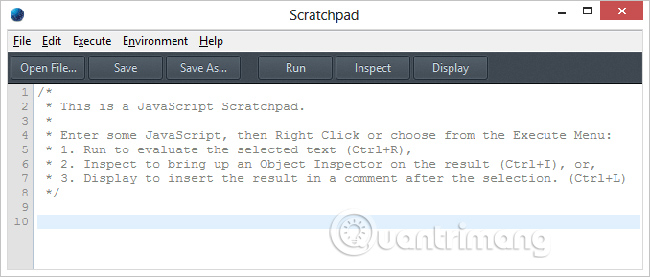
Đầu tiên, hãy mở trình duyệt Firefox của bạn. Nhấp vào nút menu Firefox, nằm ở góc trên bên phải của cửa sổ trình duyệt và được biểu thị bằng ba đường ngang. Khi menu drop-down xuất hiện, chọn tùy chọn Developer. Một menu phụ sẽ xuất hiện. Nhấp vào Scratchpad, được tìm thấy trong menu này. Lưu ý rằng bạn có thể sử dụng phím tắt sau đây thay cho mục menu này: SHIFT+F4.
Scratchpad bây giờ sẽ được hiển thị trong một cửa sổ riêng biệt. Phần chính chứa một số hướng dẫn ngắn gọn, theo sau là một khoảng trống dành riêng cho đầu vào. Khi bạn đã nhập một số code JavaScript, nhấp vào menu Execute, bao gồm các tùy chọn sau:
CTRL+R trên Windows và COMMAND+R trên Mac OS X.CTRL+I trên Windows và COMMAND+I trên Mac OS X.CTRL+L trên Windows và COMMAND+L trên Mac OS X.Hướng dẫn này chỉ dành cho người dùng chạy trình duyệt web Firefox trên hệ điều hành Mac OS X hoặc Windows.
Chúc bạn thực hiện thành công!
Nguồn tin: Quantrimang.com
Ý kiến bạn đọc
Những tin mới hơn
 Cách tránh khởi động lại máy chủ với Ubuntu Livepatch (25/08/2019)
  Cách sử dụng Nginx làm reverse proxy (27/08/2019)
 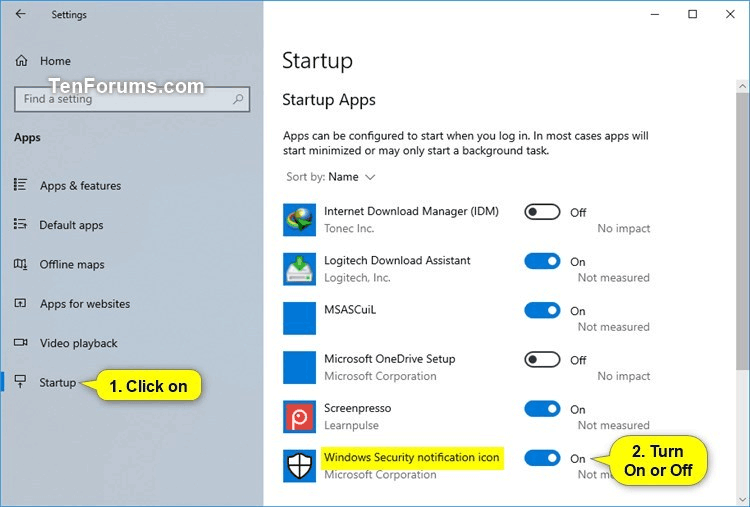 Cách ẩn hoặc hiện icon Windows Security trên Taskbar Windows 10 (27/08/2019)
 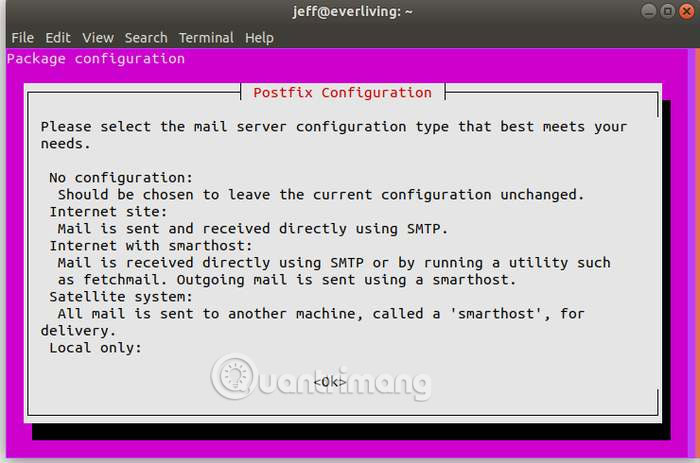 Cách quét malware và rootkit trên Linux server (27/08/2019)
  Hướng dẫn sử dụng Luminar của Macphun cho người mới bắt đầu (27/08/2019)
 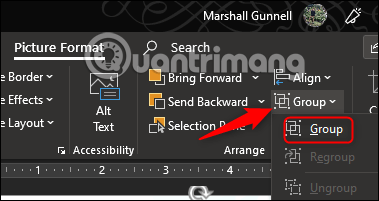 Cách làm mờ ảnh trong PowerPoint (27/08/2019)
 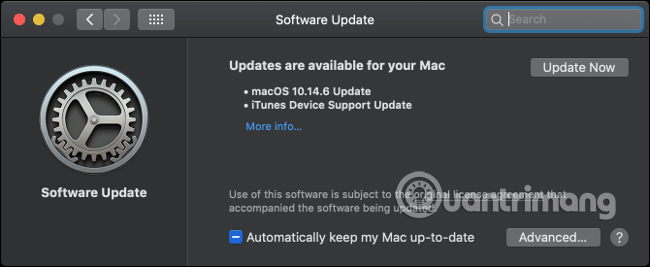 Cách khắc phục không tắt được máy Mac (27/08/2019)
 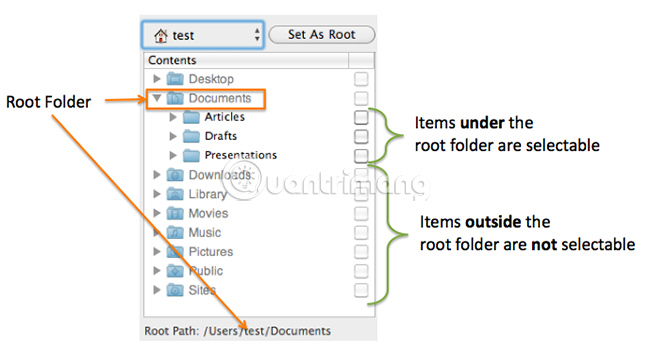 Thư mục root là gì? (27/08/2019)
  Lý do nên sử dụng ổ cứng SATA SSD (28/08/2019)
 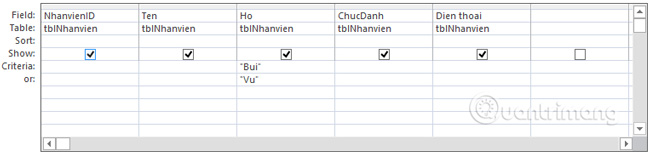 Tiêu chí thay thế (Alternate Criteria) trong Access 2016 (28/08/2019)
 Những tin cũ hơn
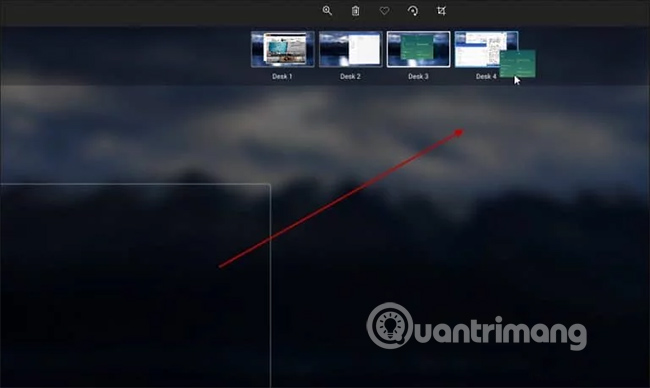 Cách sử dụng desktop ảo trên Chromebook (25/08/2019)
  Cách reset và chạy lại chỉ mục tìm kiếm trên Windows 10 (24/08/2019)
 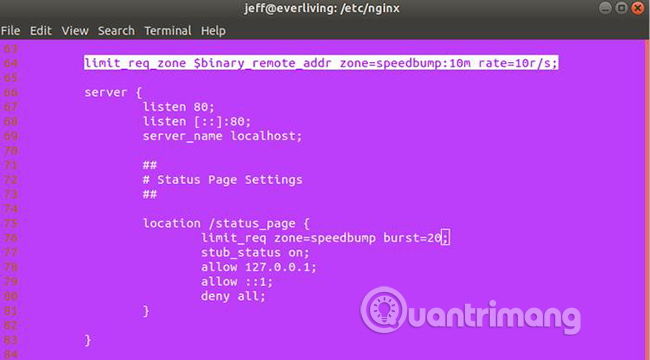 Cách ngăn chặn cuộc tấn công DDoS với Nginx (24/08/2019)
  Cách nâng cấp VLC Media Player (24/08/2019)
  Cách sử dụng Google Drive như FTP server hoặc Network Drive miễn phí (24/08/2019)
 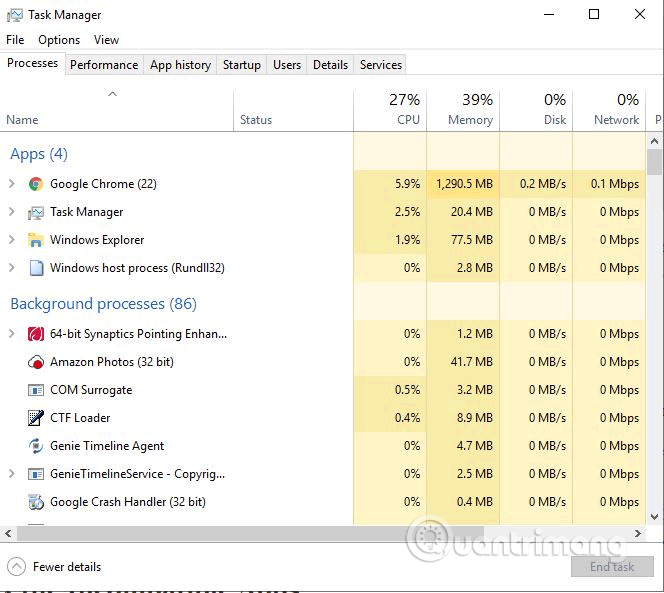 Cách khắc phục sự cố màn hình nhấp nháy trên Windows 10 (23/08/2019)
 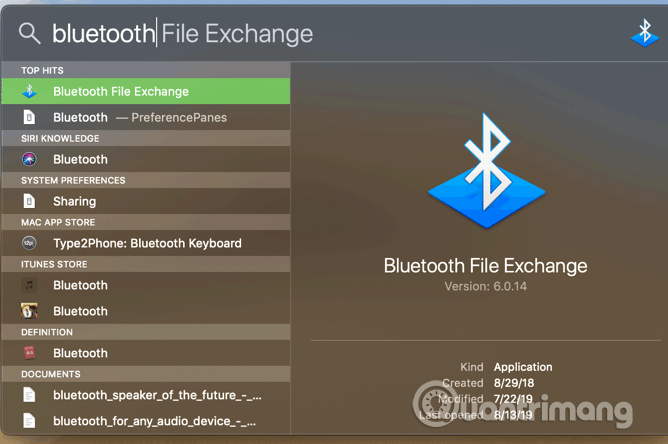 Cách bật Bluetooth trên Mac (23/08/2019)
  Cách sử dụng tính năng Send Tab to Self ẩn trên Chrome (21/08/2019)
  Virtual Private Server (VPS) là gì? (21/08/2019)
  Mời tải iCareFone, phần mềm hỗ trợ quản lý dữ liệu trên thiết bị iOS dành cho máy tính Windows, đang được miễn phí (19/08/2019)
  Code tools: Chạy logic JavaScript tùy chỉnh trực tiếp trên cơ sở hạ tầng của ElevenLabs
 Hướng dẫn quản lý Claude Memory chi tiết
 9 ý tưởng workflow kết hợp Claude và Make thực sự hữu ích
 5 tính năng tự động hóa bằng Gemini đáng thiết lập trên Android
 Cách sử dụng ChatGPT tự động xử lý, trả lời thư mời họp Gmail trong tích tắc
 So sánh hệ sinh thái Microsoft Copilot: Nên chọn công cụ nào?
 TOP công cụ AI chỉnh sửa file PDF tốt nhất
 Cách kết nối agent đàm thoại ElevenLabs với các công cụ và nguồn dữ liệu bên ngoài bằng MCP
 TOP app chụp và chỉnh ảnh Trung Quốc tương tự Xingtu cực ảo diệu
 Cắt file, chia nhỏ file PDF không cần phần mềm cực nhanh
 Cách kiểm tra và xóa dữ liệu cá nhân trên ChatGPT
 Cách tạo bảng tính bằng AI trên NoteGPT
 Ứng dụng Copilot trong Word
 TOP phần mềm thiết kế nhà 3D có tích hợp AI
 Hướng dẫn giải phóng bộ nhớ lưu trữ ChatGPT
 TOP công cụ AI đáng thử nhất trong năm
 TOP Claude Connector giúp tăng năng suất làm việc
 Thơ về tháng 10 hay, lãng mạn và tâm trạng nhất
 TOP công cụ AI hỗ trợ lập trình tốt nhất
 TOP trang web chia sẻ torrent phổ biến nhất
 Hướng dẫn cài đặt và sử dụng n8n trên Windows 11
 Cách lập trình chuyên nghiệp hơn, dễ dàng hơn với tính năng Tệp trên Grok
 Công thức tính diện tích hình Elip
 Hướng dẫn ngắt kết nối ứng dụng trên ChatGPT
 Hướng dẫn tạo đoạn hội thoại cho topic trên Twee
 Bức tranh tổng quan về hỗ trợ khách hàng tích hợp AI
 Đừng chia sẻ ảnh cho đến khi bạn chạy kiểm tra siêu dữ liệu này!
 6 cách mở Computer/System Properties trong Windows 10
 Cách sửa lỗi There Are Currently No Power Options Available Windows
 Hướng dẫn 8 cách mở bàn phím ảo trên Windows 10