
Thông tin liên hệ
- 036.686.3943
- admin@nguoicodonvn2008.info

Ứng dụng Windows Security là một giao diện client trên Windows 10 phiên bản 1703 trở lên, khiến người dùng dễ xem và kiểm soát các biện pháp bảo mật, hiểu được các tính năng bảo mật bảo vệ trên thiết bị Windows 10.
Windows Defender Security Center có 7 khu vực bảo vệ thiết bị và cho phép người dùng thiết lập cách thiết bị được bảo vệ:
Bài viết này sẽ hướng dẫn các bạn cách ẩn hoặc hiện icon thông báo Windows Security trên thanh Taskbar cho tất cả các tài khoản trên Windows 10.
Dưới đây là icon Windows Security trên thành Taskbar.
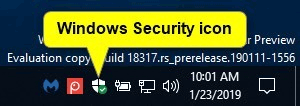
Khi di chuột qua icon sẽ hiện thông báo.
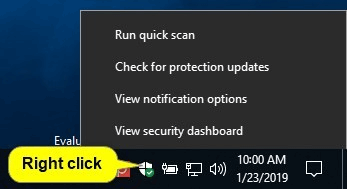
Click chuột phải vào icon Windows Security để hiện menu ngữ cảnh của nó.
Bước 1. Thay đổi cài đặt icon khu vực thông báo thành Always show all icons in the notification area hoặc bật hoặc tắt Windows Security notification icon.
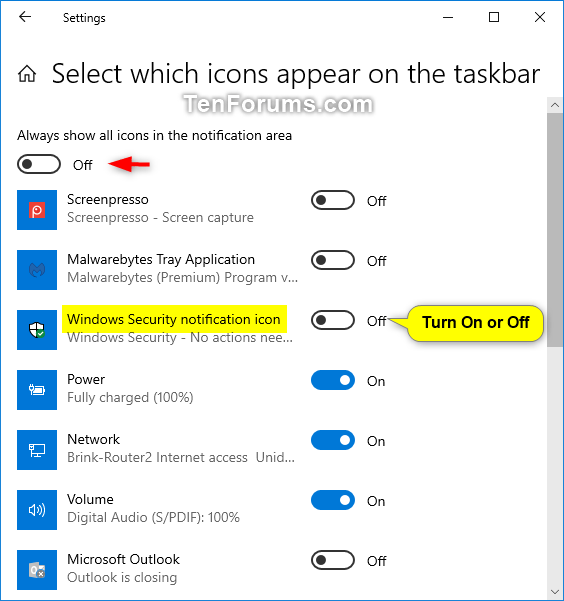
Lưu ý: Nếu vô hiệu hóa icon sử dụng tùy chọn này, nó sẽ ghi đè tùy chọn 1 ở trên.
Bước 1. Mở Settings và click vào icon Apps.
Bước 2. Click vào Startup ở bên trái và bật (mặc định) hoặc tắt Windows Security notification icon.
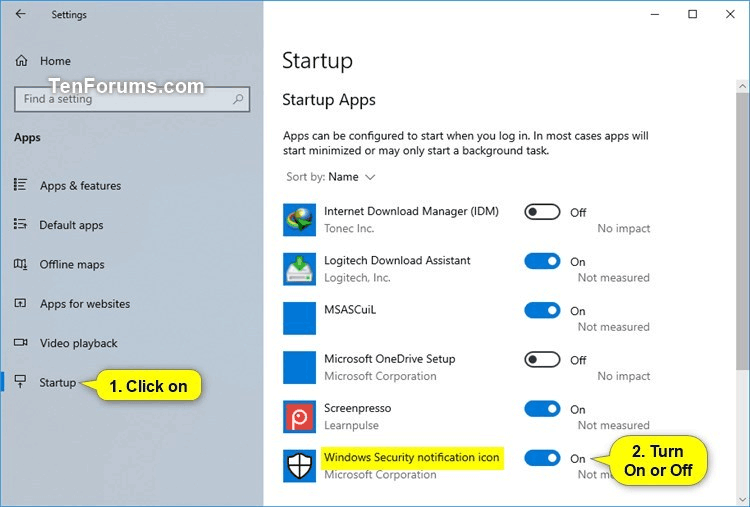
Bước 3. Đóng Settings.
Bước 4. Đăng xuất và đăng nhập để áp dụng thay đổi.
Lưu ý: Nếu vô hiệu hóa icon sử dụng tùy chọn này, nó sẽ ghi đè lên tùy chọn 1 ở trên.
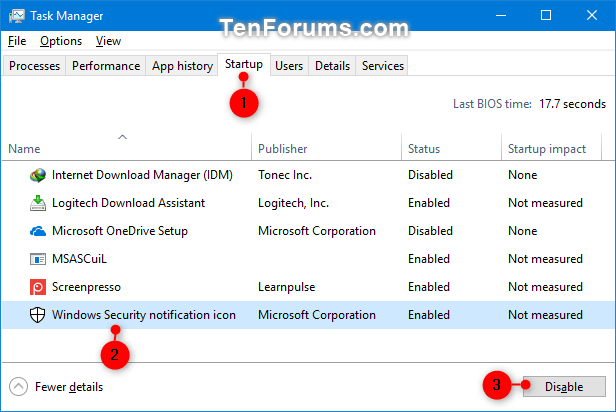
Bước 1. Mở Task Manager trong chế độ xem More details và click vào tab Startup.
Bước 2. Chọn mục khởi động Windows Security notification icon và enable (mặc định) hoặc disable để hiển thị hoặc ẩn icon.
Bước 3. Đăng xuất và đăng nhập để áp dụng thay đổi.
Lưu ý: Bạn cần đăng nhập với tư cách quản trị viên để có thể thực hiện cách này. Tùy chọn này chỉ có từ Windows 10 phiên bản 1803. Local Group Policy Editor chỉ có trên Windows 10 Pro, Enterprise và Education. Tất cả các phiên bản có thể sử dụng cách 5 bên dưới.
Bước 1. Mở Local Group Policy Editor.
Bước 2. Trong khung bên trái của Local Group Policy Editor, điều hướng đến vị trí sau.
Computer Configuration\Administrative Templates\Windows Components\Windows Security\Systray
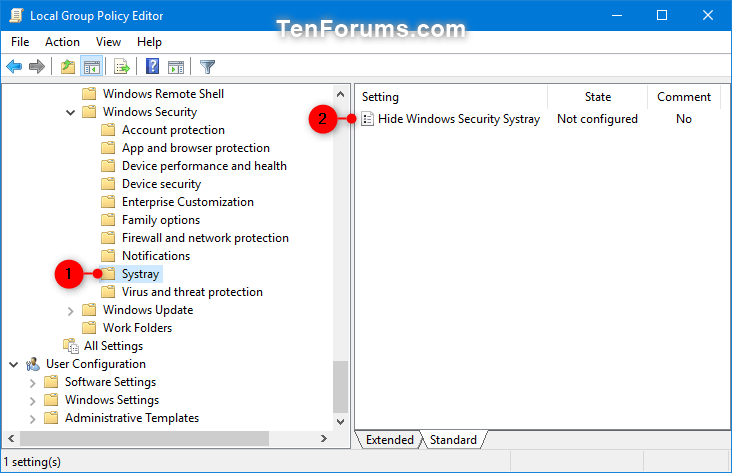
Bước 3. Trong khung bên phải của Systray trong Local Group Policy Editor, click đúp vào chính sách Hide Windows Security Systray để chỉnh sửa.
Bước 4. Thực hiện theo bước 5 (hiển thị) hoặc bước 6 (ẩn).
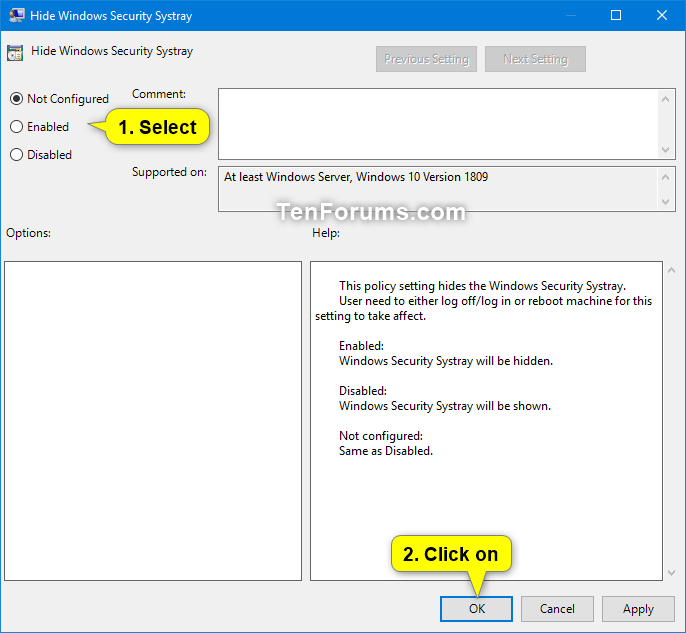
Bước 5. Để kích hoạt icon thông báo Windows Defender cho tất cả người dùng, chọn Not Configured hoặc Disabled, click vào OK và chuyển đến Bước 7.
Lưu ý: Not Configured là cài đặt mặc định.
Bước 6. Để vô hiệu hóa icon thông báo Windows Security cho tất cả người dùng, chọn Enabled và click vào OK.
Bước 7. Khi hoàn thành, đóng Local Group Policy Editor.
Bước 8. Khởi động lại máy tính để áp dụng thay đổi.
Lưu ý: Bạn phải đăng nhập với tư cách admin để thực hiện cách này. Tùy chọn này chỉ có từ Windows 10 phiên bản 1803. File .reg bên dưới sẽ thêm và chỉnh sửa giá trị DWORD trong key registry bên dưới.
HKEY_LOCAL_MACHINE\SOFTWARE\Policies\Microsoft\Windows Defender Security Center\Systray
HideSystray DWORD
0 hoặc delete = Kích hoạt
1 = Vô hiệu hóa
Bước 1. Thực hiện theo Bước 2 hoặc Bước 3 để kích hoạt hoặc vô hiệu hóa icon thông báo Windows Security.
Bước 2. Để kích hoạt icon thông báo Windows Security cho tất cả người dùng, tải file bên dưới và đi đến Bước 4.
Lưu ý: Cài đặt này là mặc định.
https://www.tenforums.com/attachments/tutorials/244197d1566583798-hide-show-windows-security-notification-area-icon-windows-10-a-enable_windows_security_notification_icon_for_all_users.reg
Bước 3. Để vô hiệu hóa icon thông báo Windows Security cho tất cả người dùng, tải file bên dưới.
https://www.tenforums.com/attachments/tutorials/191329d1528313959-hide-show-windows-defender-notification-area-icon-windows-10-a-disable_windows_security_notification_icon_for_all_users.reg
Bước 4. Lưu file .reg về desktop.
Bước 5. Click đúp vào file .reg để hợp nhất nó.
Bước 6. Khi được thông báo, click vào Run, OK (UAC), Yes và OK để đồng ý hợp nhất.
Bước 7. Khởi động lại máy tính để áp dụng thay đổi.
Bước 8. Nếu muốn, bạn có thể xóa vào file .reg
Chúc các bạn thực hiện thành công!
Nguồn tin: Quantrimang.com
Ý kiến bạn đọc
Những tin mới hơn
 Cách quét malware và rootkit trên Linux server (27/08/2019)
  Hướng dẫn sử dụng Luminar của Macphun cho người mới bắt đầu (27/08/2019)
  Cách làm mờ ảnh trong PowerPoint (27/08/2019)
  Cách khắc phục không tắt được máy Mac (27/08/2019)
 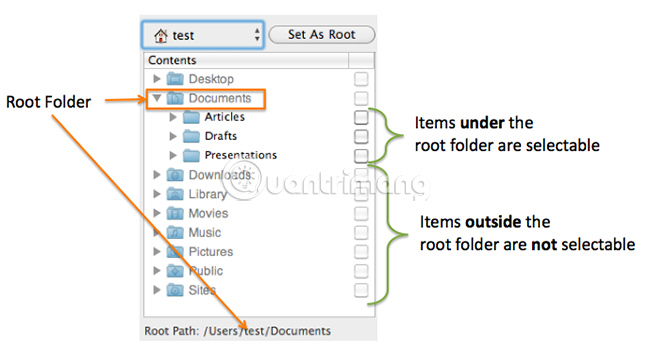 Thư mục root là gì? (27/08/2019)
  Lý do nên sử dụng ổ cứng SATA SSD (28/08/2019)
  Tiêu chí thay thế (Alternate Criteria) trong Access 2016 (28/08/2019)
  Cách xem thời tiết trên máy tính Windows 10 (29/08/2019)
  Lỗi cập nhật Windows 8024402c là gì? Cách sửa lỗi 8024402c ra sao? (29/08/2019)
  Cách "Resume download" khi tải file bị gián đoạn trong Google Chrome (30/08/2019)
 Những tin cũ hơn
 Cách sử dụng Nginx làm reverse proxy (27/08/2019)
  Cách tránh khởi động lại máy chủ với Ubuntu Livepatch (25/08/2019)
  Cách sử dụng Scratchpad của Firefox (25/08/2019)
  Cách sử dụng desktop ảo trên Chromebook (25/08/2019)
  Cách reset và chạy lại chỉ mục tìm kiếm trên Windows 10 (24/08/2019)
  Cách ngăn chặn cuộc tấn công DDoS với Nginx (24/08/2019)
  Cách nâng cấp VLC Media Player (24/08/2019)
  Cách sử dụng Google Drive như FTP server hoặc Network Drive miễn phí (24/08/2019)
  Cách khắc phục sự cố màn hình nhấp nháy trên Windows 10 (23/08/2019)
  Cách bật Bluetooth trên Mac (23/08/2019)
  TOP phần mềm AI bảo mật Internet tốt nhất hiện nay
 Biến các ý tưởng thành giải thích trực quan, tương tác trong ChatGPT
 TOP tiện ích mở rộng AI cho VS Code tốt nhất
Cách tạo website Portfolio miễn phí bằng ChatGPT
TOP tiện ích mở rộng AI cho VS Code tốt nhất
Cách tạo website Portfolio miễn phí bằng ChatGPT
 6 lựa chọn thay thế Visual Studio Code tốt nhất có tích hợp AI
 Tạo form hỏi đáp tương tác trong vài phút và prompt chỉnh sửa
 Hướng dẫn sử dụng Google Slides trong Claude
 Hướng dẫn sử dụng Wolfram trong ChatGPT giải toán nâng cao
 15 prompt AI thú vị cho ngày lễ Halloween
 Hoàn thiện một thiết kế thực tế với ChatGPT + Canva
 Cách kết nối ElevenLabs agent với hệ thống lên lịch Calendly
 Cách tắt app chạy ngầm Windows 11, giảm ngốn RAM trên Win 11
 Câu nói hay nhất về tháng 11, chào tháng 11
 TOP công cụ AI tạo tài liệu tốt nhất
 Cách xây dựng plugin trong ChatGPT
 Hướng dẫn tự thiết kế website Portfolio bằng Claude
 5 thiết kế ChatGPT + Canva đáp ứng hầu hết các nhu cầu trong cuộc sống
 Những công cụ AI tốt nhất giúp giải toán dễ dàng
 Hướng dẫn kết nối Booking.com với ChatGPT lên kế hoạch du lịch
 15 prompt Gemini tạo ảnh sinh nhật đẹp nhất
 Hướng dẫn cài đặt và sử dụng n8n trên Windows 11
 Cách lập trình chuyên nghiệp hơn, dễ dàng hơn với tính năng Tệp trên Grok
 Công thức tính diện tích hình Elip
 Hướng dẫn ngắt kết nối ứng dụng trên ChatGPT
 Hướng dẫn tạo đoạn hội thoại cho topic trên Twee
 Bức tranh tổng quan về hỗ trợ khách hàng tích hợp AI
 Cách sửa lỗi There Are Currently No Power Options Available Windows
 Claude Code thực sự có giá bao nhiêu?
 Hướng dẫn 8 cách mở bàn phím ảo trên Windows 10
 Hướng dẫn tạo flashcard trên Canva AI





















