<!DOCTYPE html>
    <html lang="vi" xmlns="http://www.w3.org/1999/xhtml" prefix="og: http://ogp.me/ns#">
    <head>
<title>Cách ẩn hoặc hiện icon Windows Security trên Taskbar Windows 10</title>
<meta name="description" content="Cách ẩn hoặc hiện icon Windows Security trên Taskbar Windows 10 - Savefile - Tin Tức -...">
<meta name="author" content=".: Nguoicodonvn2008.info - Cõi lòng người cô đơn :.">
<meta name="copyright" content=".: Nguoicodonvn2008.info - Cõi lòng người cô đơn :. [admin@nguoicodonvn2008.info]">
<meta name="robots" content="index, archive, follow, noodp">
<meta name="googlebot" content="index,archive,follow,noodp">
<meta name="msnbot" content="all,index,follow">
<meta name="generator" content="NukeViet v4.5">
<meta http-equiv="Content-Type" content="text/html; charset=utf-8">
<meta property="og:title" content="Cách ẩn hoặc hiện icon Windows Security trên Taskbar Windows 10">
<meta property="og:type" content="website">
<meta property="og:description" content="Savefile - Tin Tức - https&#x3A;&#x002F;&#x002F;www.nguoicodonvn2008.info&#x002F;vi&#x002F;news&#x002F;savefile&#x002F;kien-thuc-may-tinh&#x002F;cach-an-hoac-hien-icon-windows-security-tren-taskbar-windows-10-841.html">
<meta property="og:site_name" content=".&#x3A; Nguoicodonvn2008.info - Cõi lòng người cô đơn &#x3A;.">
<meta property="og:url" content="https://www.nguoicodonvn2008.info/vi/news/savefile/kien-thuc-may-tinh/cach-an-hoac-hien-icon-windows-security-tren-taskbar-windows-10-841.html">
<link rel="shortcut icon" href="https://www.nguoicodonvn2008.info/favicon.ico">
<link rel="canonical" href="https://www.nguoicodonvn2008.info/vi/news/savefile/kien-thuc-may-tinh/cach-an-hoac-hien-icon-windows-security-tren-taskbar-windows-10-841.html">
<link rel="alternate" href="https://www.nguoicodonvn2008.info/vi/news/rss/" title="Tin Tức" type="application/rss+xml">
<link rel="alternate" href="https://www.nguoicodonvn2008.info/vi/news/rss/karaoke-dual/" title="Tin Tức - Karaoke Dual" type="application/rss+xml">
<link rel="alternate" href="https://www.nguoicodonvn2008.info/vi/news/rss/nhac-tre/" title="Tin Tức - Nhạc trẻ" type="application/rss+xml">
<link rel="alternate" href="https://www.nguoicodonvn2008.info/vi/news/rss/tru-tinh/" title="Tin Tức - Trữ tình" type="application/rss+xml">
<link rel="alternate" href="https://www.nguoicodonvn2008.info/vi/news/rss/nuoc-ngoai/" title="Tin Tức - Nước ngoài" type="application/rss+xml">
<link rel="alternate" href="https://www.nguoicodonvn2008.info/vi/news/rss/remix/" title="Tin Tức - Remix" type="application/rss+xml">
<link rel="alternate" href="https://www.nguoicodonvn2008.info/vi/news/rss/tam-su-tinh-yeu/" title="Tin Tức - Tâm sự tình yêu" type="application/rss+xml">
<link rel="alternate" href="https://www.nguoicodonvn2008.info/vi/news/rss/tho-suu-tam/" title="Tin Tức - Thơ sưu tầm" type="application/rss+xml">
<link rel="alternate" href="https://www.nguoicodonvn2008.info/vi/news/rss/cuoc-song/" title="Tin Tức - Cuộc sống" type="application/rss+xml">
<link rel="alternate" href="https://www.nguoicodonvn2008.info/vi/news/rss/phan-mem/" title="Tin Tức - Phần mềm" type="application/rss+xml">
<link rel="alternate" href="https://www.nguoicodonvn2008.info/vi/news/rss/kien-thuc-may-tinh/" title="Tin Tức - Kiến thức máy tính" type="application/rss+xml">
<link rel="alternate" href="https://www.nguoicodonvn2008.info/vi/news/rss/hoc-tap/" title="Tin Tức - Học tập" type="application/rss+xml">
<link rel="alternate" href="https://www.nguoicodonvn2008.info/vi/news/rss/tai-lieu/" title="Tin Tức - Tài liệu" type="application/rss+xml">
<link rel="alternate" href="https://www.nguoicodonvn2008.info/vi/news/rss/de-thi/" title="Tin Tức - Đề thi" type="application/rss+xml">
<link rel="preload" as="style" href="https://www.nguoicodonvn2008.info/assets/css/font-awesome.min.css" type="text/css">
<link rel="preload" as="style" href="https://www.nguoicodonvn2008.info/themes/default/css/bootstrap.non-responsive.css" type="text/css">
<link rel="preload" as="style" href="https://www.nguoicodonvn2008.info/themes/default/css/style.css" type="text/css">
<link rel="preload" as="style" href="https://www.nguoicodonvn2008.info/themes/default/css/style.non-responsive.css" type="text/css">
<link rel="preload" as="style" href="https://www.nguoicodonvn2008.info/themes/default/css/news.css" type="text/css">
<link rel="preload" as="style" href="https://www.nguoicodonvn2008.info/themes/default/css/custom.css" type="text/css">
<link rel="preload" as="script" href="https://www.nguoicodonvn2008.info/assets/js/jquery/jquery.min.js" type="text/javascript">
<link rel="preload" as="script" href="https://www.nguoicodonvn2008.info/assets/js/language/vi.js" type="text/javascript">
<link rel="preload" as="script" href="https://www.nguoicodonvn2008.info/assets/js/DOMPurify/purify3.js" type="text/javascript">
<link rel="preload" as="script" href="https://www.nguoicodonvn2008.info/assets/js/global.js" type="text/javascript">
<link rel="preload" as="script" href="https://www.nguoicodonvn2008.info/assets/js/site.js" type="text/javascript">
<link rel="preload" as="script" href="https://www.nguoicodonvn2008.info/themes/default/js/news.js" type="text/javascript">
<link rel="preload" as="script" href="https://www.nguoicodonvn2008.info/themes/default/js/main.js" type="text/javascript">
<link rel="preload" as="script" href="https://www.nguoicodonvn2008.info/themes/default/js/custom.js" type="text/javascript">
<link rel="preload" as="script" href="https://www.nguoicodonvn2008.info/themes/default/js/bootstrap.min.js" type="text/javascript">
<link rel="stylesheet" href="https://www.nguoicodonvn2008.info/assets/css/font-awesome.min.css">
<link rel="stylesheet" href="https://www.nguoicodonvn2008.info/themes/default/css/bootstrap.non-responsive.css">
<link rel="stylesheet" href="https://www.nguoicodonvn2008.info/themes/default/css/style.css">
<link rel="stylesheet" href="https://www.nguoicodonvn2008.info/themes/default/css/style.non-responsive.css">
<link rel="StyleSheet" href="https://www.nguoicodonvn2008.info/themes/default/css/news.css">
<link rel="stylesheet" href="https://www.nguoicodonvn2008.info/themes/default/css/custom.css">
<style type="text/css">
	body{background: #fff;}
</style>
    </head>
    <body>
<div id="print">
	<div id="hd_print">
		<h2 class="pull-left">.&#x3A; Nguoicodonvn2008.info - Cõi lòng người cô đơn &#x3A;.</h2>
		<p class="pull-right"><a title=".&#x3A; Nguoicodonvn2008.info - Cõi lòng người cô đơn &#x3A;." href="https://www.nguoicodonvn2008.info/">https://www.nguoicodonvn2008.info</a></p>
	</div>
	<div class="clear"></div>
	<hr />
	<div id="content">
		<h1>Cách ẩn hoặc hiện icon Windows Security trên Taskbar Windows 10</h1>
		<ul class="list-inline">
			<li>Thứ ba - 27/08/2019 09:45</li>
			<li class="hidden-print txtrequired"><em class="fa fa-print">&nbsp;</em><a title="In ra" href="javascript:;" onclick="window.print()">In ra</a></li>
			<li class="hidden-print txtrequired"><em class="fa fa-power-off">&nbsp;</em><a title="Đóng cửa sổ này" href="javascript:;" onclick="window.close()">Đóng cửa sổ này</a></li>
		</ul>
		<div class="clear"></div>
		<div id="hometext">
		</div>
				<div class="imghome">
			<img alt="Cách ẩn hoặc hiện icon Windows Security trên Taskbar Windows 10" src="https://st.quantrimang.com/photos/image/2019/08/27/an-icon-windows-security-5.png" width="460" class="img-thumbnail" />
		</div>
		<div class="clear"></div>
		<div id="bodytext" class="clearfix">
			<p style="text-align: justify;">Ứng dụng&nbsp;Windows Security&nbsp;là một giao diện client trên Windows 10 phiên bản 1703 trở lên, khiến người dùng dễ xem và kiểm soát các biện pháp bảo mật, hiểu được các tính năng bảo mật bảo vệ trên thiết bị Windows 10.</p>

<p style="text-align: justify;">Windows Defender Security Center có 7 khu vực bảo vệ thiết bị và cho phép người dùng thiết lập cách thiết bị được bảo vệ:</p>

<ul>
	<li style="text-align: justify;"><strong>Virus &amp; threat protection</strong>: cung cấp thông tin và truy cập các thông báo và cài đặt bảo vệ chống lại&nbsp;ramsomware, virus bao gồm tính năng&nbsp;Controlled folder access&nbsp;của Windows Defender Exploit Guard và sign-in to Microsoft OneDrive.</li>
	<li style="text-align: justify;"><strong>Account protection</strong>: giúp người dùng dễ dàng bảo vệ danh tính khi đăng nhập vào Windows với Account Protection mới trong Windows Defender Security Center. Account Protection sẽ khuyến khích người dùng mật khẩu thiết lập Windows Hello Face, Fingerprint hoặc PIN để đăng nhập nhanh hơn và sẽ thông báo người dùng sử dụng khóa Dynamic nếu khóa Dynamic dừng hoạt động khi điện thoại hoặc&nbsp;Bluetooth&nbsp;thiết bị tắt.</li>
	<li style="text-align: justify;"><strong>Firewall &amp; network protection</strong>: cung cấp thông tin và truy cập vào cài đặt&nbsp;tường lửabao gồm Windows Defender Firewall.</li>
	<li style="text-align: justify;"><strong>App &amp; browser control</strong>: cài đặt Windows Defender SmartScreen và Exploit protection.</li>
	<li style="text-align: justify;"><strong>Device security</strong>: cung cấp truy cập vào cài đặt bảo mật thiết bị tích hợp.</li>
	<li style="text-align: justify;"><strong>Device performance &amp; health</strong>: cung cấp thông tin về&nbsp;driver, không gian lưu trữ và&nbsp;vấn đề Windows Update&nbsp;thông thường.</li>
	<li style="text-align: justify;"><strong>Family options</strong>: bao gồm truy cập vào kiểm soát cha mẹ với các thủ thuật và thông tin giúp trẻ trực tuyến an toàn.</li>
</ul>

<p style="text-align: justify;">Bài viết này sẽ hướng dẫn các bạn cách ẩn hoặc hiện icon thông báo Windows Security trên thanh Taskbar cho tất cả các tài khoản trên Windows 10.</p>

<h2 style="text-align: justify;">&nbsp;</h2>

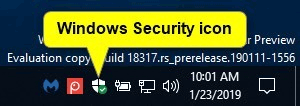
<p style="text-align: justify;">Dưới đây là icon Windows Security trên thành Taskbar.</p>

<p style="text-align: justify;"><img alt="Icon Windows Security " data-i="0" data-src="https://st.quantrimang.com/photos/image/2019/08/27/an-icon-windows-security-1.png" data-was-processed="true" height="106" src="https://st.quantrimang.com/photos/image/2019/08/27/an-icon-windows-security-1.png" width="300" /></p>

<p style="text-align: justify;">Khi di chuột qua icon sẽ hiện thông báo.&nbsp;</p>

<p style="text-align: justify;"><img alt="Di chuột qua icon Windows Security" data-i="1" data-src="https://st.quantrimang.com/photos/image/2019/08/27/an-icon-windows-security-1.png" data-was-processed="true" height="106" src="https://st.quantrimang.com/photos/image/2019/08/27/an-icon-windows-security-1.png" width="300" /></p>

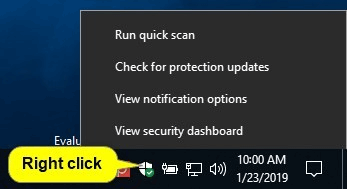
<p style="text-align: justify;">Click chuột phải vào icon Windows Security để hiện menu ngữ cảnh của nó.&nbsp;</p>

<p style="text-align: justify;"><img alt="Click chuột phải vào icon Windows Security" data-i="2" data-src="https://st.quantrimang.com/photos/image/2019/08/27/an-icon-windows-security-3.png" data-was-processed="true" height="189" src="https://st.quantrimang.com/photos/image/2019/08/27/an-icon-windows-security-3.png" width="347" /></p>

<h2 id="mcetoc_1dj98jjpu0" style="text-align: justify;">1. Ẩn hoặc hiển thị icon thông báo Windows Security cho người dùng hiện tại trong cài đặt Taskbar</h2>

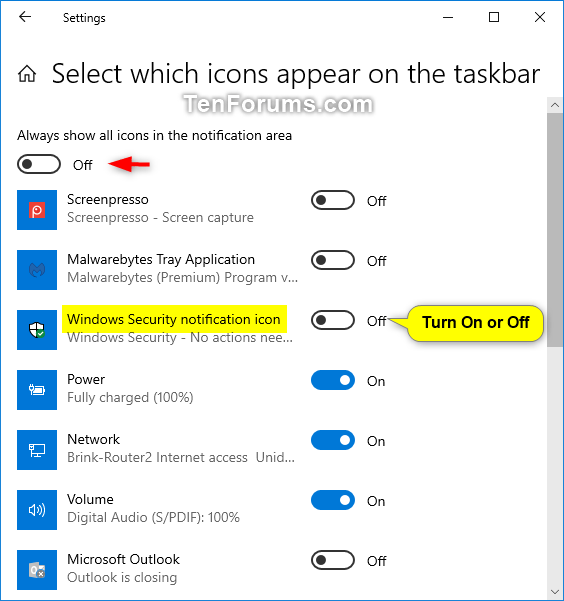
<p style="text-align: justify;"><strong>Bước 1</strong>. Thay đổi cài đặt icon khu vực thông báo thành&nbsp;<strong>Always show all icons in the notification area</strong>&nbsp;hoặc bật hoặc tắt&nbsp;<strong>Windows Security notification icon</strong>.</p>

<p style="text-align: justify;"><img alt="Bật hoặc tắt Windows Security notification icon" data-i="3" data-src="https://st.quantrimang.com/photos/image/2019/08/27/an-icon-windows-security-4.png" data-was-processed="true" height="601" src="https://st.quantrimang.com/photos/image/2019/08/27/an-icon-windows-security-4.png" width="564" /></p>

<h2 id="mcetoc_1dj98jjpu1" style="text-align: justify;">2. Ẩn hoặc hiển thị icon thông báo Windows Security cho người dùng hiện tại trong cài đặt Startup</h2>

<p style="text-align: justify;"><strong>Lưu ý</strong>: Nếu vô hiệu hóa icon sử dụng tùy chọn này, nó sẽ ghi đè tùy chọn 1 ở trên.</p>

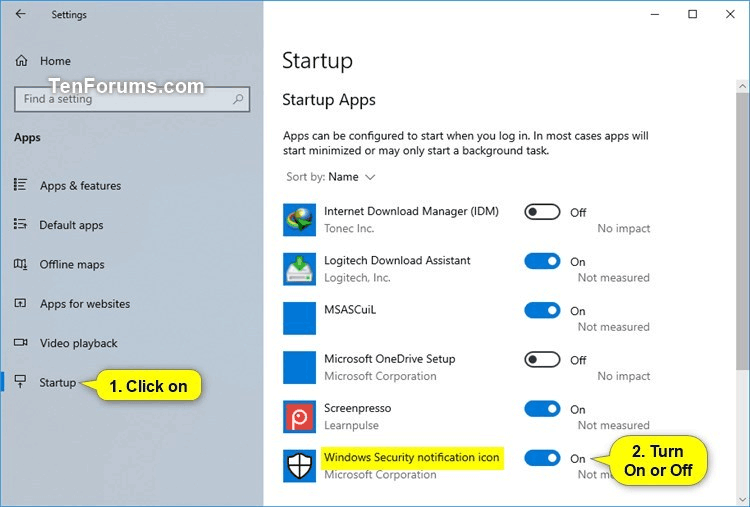
<p style="text-align: justify;"><strong>Bước 1</strong>. Mở Settings và click vào icon&nbsp;<strong>Apps</strong>.</p>

<p style="text-align: justify;"><strong>Bước 2</strong>. Click vào&nbsp;<strong>Startup</strong>&nbsp;ở bên trái và bật (mặc định) hoặc tắt&nbsp;<strong>Windows Security notification icon</strong>.</p>

<p style="text-align: justify;"><img alt="Bật hoặc tắt Windows Security notification icon trong Startup" data-i="4" data-src="https://st.quantrimang.com/photos/image/2019/08/27/an-icon-windows-security-5.png" data-was-processed="true" height="433" src="https://st.quantrimang.com/photos/image/2019/08/27/an-icon-windows-security-5.png" width="640" /></p>

<p style="text-align: justify;"><strong>Bước 3</strong>. Đóng Settings.</p>

<p style="text-align: justify;"><strong>Bước 4</strong>. Đăng xuất và đăng nhập để áp dụng thay đổi.</p>

<div style="text-align: justify;"><iframe allowfullscreen="true" allowtransparency="true" frameborder="0" height="160" hspace="0" id="aswift_2" marginheight="0" marginwidth="0" name="aswift_2" scrolling="no" vspace="0" width="640"></iframe></div>

<h2 id="mcetoc_1dj98jjpu2" style="text-align: justify;">3. Ẩn hoặc hiển thị icon thông báo Windows Security cho người dùng hiện tại trong Task Manager</h2>

<p style="text-align: justify;"><strong>Lưu ý</strong>: Nếu vô hiệu hóa icon sử dụng tùy chọn này, nó sẽ ghi đè lên tùy chọn 1 ở trên.</p>

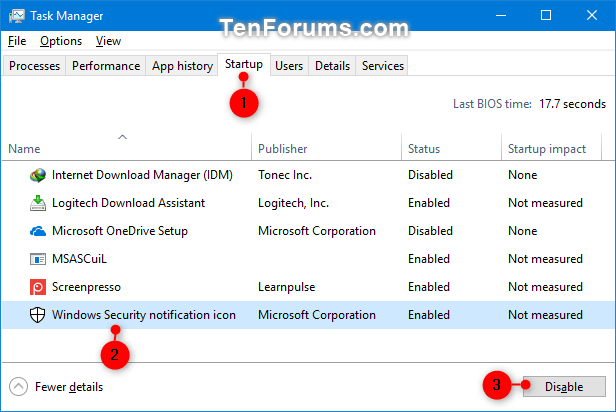
<p style="text-align: justify;"><strong>Bước 1</strong>.&nbsp;<a href="https://quantrimang.com/6-cach-don-gian-mo-task-manager-tren-windows-119941" title="6 cách mở Task Manager trên Windows đơn giản nhất">Mở Task Manager</a>&nbsp;trong chế độ xem&nbsp;<strong>More details</strong>&nbsp;và click vào tab&nbsp;<strong>Startup</strong>.</p>

<p style="text-align: justify;"><strong>Bước 2</strong>. Chọn mục khởi động Windows Security notification icon và&nbsp;<strong>enable</strong>&nbsp;(mặc định) hoặc&nbsp;<strong>disable</strong>&nbsp;để hiển thị hoặc ẩn icon.</p>

<p style="text-align: justify;"><strong>Bước 3</strong>. Đăng xuất và đăng nhập để áp dụng thay đổi.</p>

<p style="text-align: justify;"><img alt="Chọn enable hoặc disable" data-i="5" data-src="https://st.quantrimang.com/photos/image/2019/08/27/an-icon-windows-security-6.png" data-was-processed="true" height="412" src="https://st.quantrimang.com/photos/image/2019/08/27/an-icon-windows-security-6.png" width="616" /></p>

<h2 id="mcetoc_1dj98jjpu3" style="text-align: justify;">4. Bật hoặc tắt icon thông báo Windows Security cho tất cả người dùng trong Local Group Policy Editor</h2>

<p style="text-align: justify;"><strong>Lưu ý</strong>: Bạn cần đăng nhập với tư cách quản trị viên để có thể thực hiện cách này. Tùy chọn này chỉ có từ Windows 10 phiên bản 1803.&nbsp;Local Group Policy Editor chỉ có trên Windows 10 Pro, Enterprise và Education.&nbsp;Tất cả các phiên bản có thể sử dụng cách 5 bên dưới.</p>

<p style="text-align: justify;"><strong>Bước 1</strong>.&nbsp;Mở Local Group Policy Editor.</p>

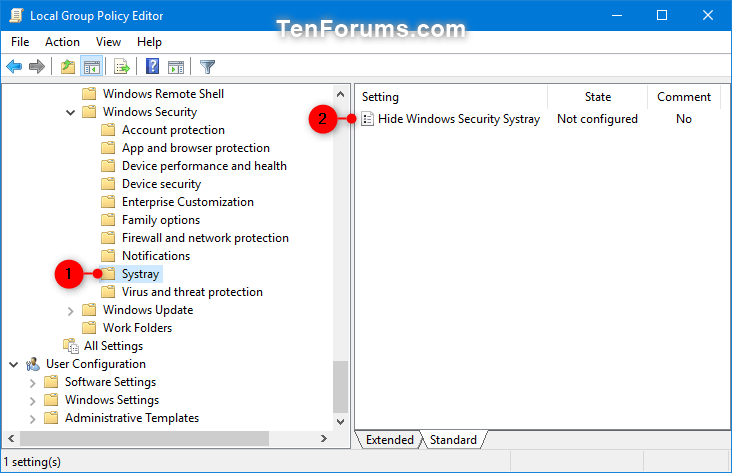
<p style="text-align: justify;"><strong>Bước 2</strong>. Trong khung bên trái của Local Group Policy Editor, điều hướng đến vị trí sau.</p>

<pre id="pre0">
<code>Computer Configuration\Administrative Templates\Windows Components\Windows Security\Systray</code></pre>

<p style="text-align: justify;"><img alt="Điều hướng đến key Systray" data-i="6" data-src="https://st.quantrimang.com/photos/image/2019/08/27/an-icon-windows-security-8.png" data-was-processed="true" height="414" src="https://st.quantrimang.com/photos/image/2019/08/27/an-icon-windows-security-8.png" width="640" /></p>

<p style="text-align: justify;"><strong>Bước 3</strong>. Trong khung bên phải của Systray trong Local Group Policy Editor, click đúp vào chính sách&nbsp;<strong>Hide Windows Security Systray</strong>&nbsp;để chỉnh sửa.</p>

<p style="text-align: justify;"><strong>Bước 4</strong>. Thực hiện theo bước 5 (hiển thị) hoặc bước 6 (ẩn).</p>

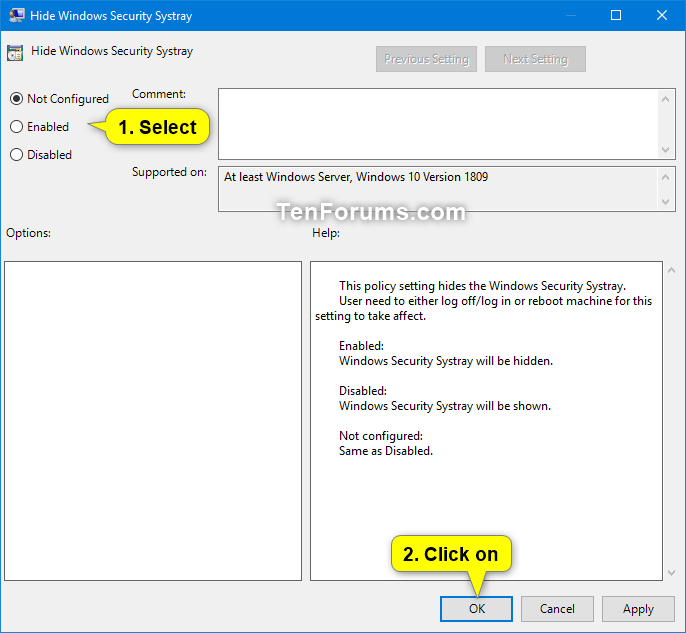
<p style="text-align: justify;"><strong>Bước 5</strong>. Để kích hoạt icon thông báo Windows Defender cho tất cả người dùng, chọn&nbsp;<strong>Not Configured</strong>&nbsp;hoặc&nbsp;<strong>Disabled</strong>, click vào&nbsp;<strong>OK</strong>&nbsp;và chuyển đến Bước 7.</p>

<p style="text-align: justify;"><strong>Lưu ý</strong>:&nbsp;<strong>Not Configured</strong>&nbsp;là cài đặt mặc định.</p>

<p style="text-align: justify;"><strong>Bước 6</strong>. Để vô hiệu hóa icon thông báo Windows Security cho tất cả người dùng, chọn&nbsp;<strong>Enabled</strong>&nbsp;và click vào&nbsp;<strong>OK</strong>.</p>

<p style="text-align: justify;"><img alt="Chọn Enabled" data-i="7" data-src="https://st.quantrimang.com/photos/image/2019/08/27/an-icon-windows-security-9.png" data-was-processed="true" height="591" src="https://st.quantrimang.com/photos/image/2019/08/27/an-icon-windows-security-9.png" width="640" /></p>

<p style="text-align: justify;"><strong>Bước 7</strong>. Khi hoàn thành, đóng Local Group Policy Editor.</p>

<p style="text-align: justify;"><strong>Bước 8.</strong>&nbsp;<a href="https://quantrimang.com/6-cach-khoi-dong-lai-windows-that-pro-116819" title="6 cách khởi động lại máy tính Windows từ đơn giản đến &#039;Pro&#039;">Khởi động lại máy tính</a>&nbsp;để áp dụng thay đổi.</p>

<h2 id="mcetoc_1dj98jjpu4" style="text-align: justify;">5. Kích hoạt và vô hiệu hóa icon thông báo Windows Security cho tất cả người dùng sử dụng file REG.</h2>

<p style="text-align: justify;"><strong>Lưu ý</strong>: Bạn phải đăng nhập với tư cách admin để thực hiện cách này.&nbsp;Tùy chọn này chỉ có từ Windows 10 phiên bản 1803.&nbsp;<a href="https://quantrimang.com/cach-mo-file-reg-tren-windows-145777" title="Cách mở file .reg trên Windows">File .reg</a>&nbsp;bên dưới sẽ thêm và chỉnh sửa giá trị DWORD trong key registry bên dưới.</p>

<pre id="pre1">
<code>HKEY_LOCAL_MACHINE\SOFTWARE\Policies\Microsoft\Windows Defender Security Center\Systray</code></pre>

<p style="text-align: justify;">HideSystray DWORD</p>

<p style="text-align: justify;">0 hoặc delete = Kích hoạt</p>

<p style="text-align: justify;">1 = Vô hiệu hóa</p>

<p style="text-align: justify;"><strong>Bước 1</strong>. Thực hiện theo Bước 2 hoặc Bước 3 để kích hoạt hoặc vô hiệu hóa icon thông báo Windows Security.</p>

<p style="text-align: justify;"><strong>Bước 2</strong>. Để kích hoạt icon thông báo Windows Security cho tất cả người dùng, tải file bên dưới và đi đến Bước 4.</p>

<p style="text-align: justify;"><strong>Lưu ý:</strong>&nbsp;Cài đặt này là mặc định.&nbsp;</p>

<pre id="pre2">
<code>https://www.tenforums.com/attachments/tutorials/244197d1566583798-hide-show-windows-security-notification-area-icon-windows-10-a-enable_windows_security_notification_icon_for_all_users.reg</code></pre>

<p style="text-align: justify;"><strong>Bước 3</strong>. Để vô hiệu hóa icon thông báo Windows Security cho tất cả người dùng, tải file bên dưới.</p>

<pre id="pre3">
<code>https://www.tenforums.com/attachments/tutorials/191329d1528313959-hide-show-windows-defender-notification-area-icon-windows-10-a-disable_windows_security_notification_icon_for_all_users.reg</code></pre>

<p style="text-align: justify;"><strong>Bước 4</strong>. Lưu file .reg về desktop.</p>

<p style="text-align: justify;"><strong>Bước 5</strong>. Click đúp vào file .reg để hợp nhất nó.</p>

<p style="text-align: justify;"><strong>Bước 6</strong>. Khi được thông báo, click vào&nbsp;<strong>Run</strong>,&nbsp;<strong>OK</strong>&nbsp;(UAC),&nbsp;<strong>Yes</strong>&nbsp;và&nbsp;<strong>OK</strong>&nbsp;để đồng ý hợp nhất.</p>

<p style="text-align: justify;"><strong>Bước 7</strong>. Khởi động lại máy tính để áp dụng thay đổi.</p>

<p style="text-align: justify;"><strong>Bước 8</strong>. Nếu muốn, bạn có thể xóa vào file .reg</p>

<p style="text-align: justify;">Chúc các bạn thực hiện thành công!</p>
		</div>
				<div id="author">
						<p>
				<strong>Nguồn tin:</strong>
				Quantrimang.com
			</p>
		</div>
	</div>
	<div id="footer" class="clearfix">
		<div id="url">
			<strong>URL của bản tin này: </strong><a href="https://www.nguoicodonvn2008.info/vi/news/savefile/kien-thuc-may-tinh/cach-an-hoac-hien-icon-windows-security-tren-taskbar-windows-10-841.html" title="Cách ẩn hoặc hiện icon Windows Security trên Taskbar Windows 10">https://www.nguoicodonvn2008.info/vi/news/savefile/kien-thuc-may-tinh/cach-an-hoac-hien-icon-windows-security-tren-taskbar-windows-10-841.html</a>

		</div>
		<div class="clear"></div>
		<div class="copyright">
			&copy; .&#x3A; Nguoicodonvn2008.info - Cõi lòng người cô đơn &#x3A;.
		</div>
		<div id="contact">
			<a href="mailto:admin@nguoicodonvn2008.info">admin@nguoicodonvn2008.info</a>
		</div>
	</div>
</div>
        <div id="timeoutsess" class="chromeframe">
            Bạn đã không sử dụng Site, <a onclick="timeoutsesscancel();" href="https://www.nguoicodonvn2008.info/#">Bấm vào đây để duy trì trạng thái đăng nhập</a>. Thời gian chờ: <span id="secField"> 60 </span> giây
        </div>
        <div id="openidResult" class="nv-alert" style="display:none"></div>
        <div id="openidBt" data-result="" data-redirect=""></div>
		</script>
		<div class="car-top">
  <span><img src="https://www.nguoicodonvn2008.info/themes/default/images/car.png" alt=""></span>
</div>
<script src="https://www.nguoicodonvn2008.info/assets/js/jquery/jquery.min.js"></script>
<script>var nv_base_siteurl="/",nv_lang_data="vi",nv_lang_interface="vi",nv_name_variable="nv",nv_fc_variable="op",nv_lang_variable="language",nv_module_name="news",nv_func_name="savefile",nv_is_user=0, nv_my_ofs=-4,nv_my_abbr="EDT",nv_cookie_prefix="nv4c_e856T",nv_check_pass_mstime=1738000,nv_area_admin=0,nv_safemode=0,theme_responsive=0,nv_recaptcha_ver=2,nv_recaptcha_sitekey="",nv_recaptcha_type="image",XSSsanitize=1;</script>
<script src="https://www.nguoicodonvn2008.info/assets/js/language/vi.js"></script>
<script src="https://www.nguoicodonvn2008.info/assets/js/DOMPurify/purify3.js"></script>
<script src="https://www.nguoicodonvn2008.info/assets/js/global.js"></script>
<script src="https://www.nguoicodonvn2008.info/assets/js/site.js"></script>
<script src="https://www.nguoicodonvn2008.info/themes/default/js/news.js"></script>
<script src="https://www.nguoicodonvn2008.info/themes/default/js/main.js"></script>
<script src="https://www.nguoicodonvn2008.info/themes/default/js/custom.js"></script>
<script type="application/ld+json">
        {
            "@context": "https://schema.org",
            "@type": "Organization",
            "url": "https://www.nguoicodonvn2008.info",
            "logo": "https://www.nguoicodonvn2008.info/uploads/angel.gif"
        }
        </script>
<script src="https://www.nguoicodonvn2008.info/themes/default/js/bootstrap.min.js"></script>
<script type="text/javascript">
var $scrolltop = $('.car-top');
$scrolltop.on('click', function () {
    $('html,body').animate({
        scrollTop: 0
    }, 800);
    $(this).addClass("car-run");
    setTimeout(function(){ $scrolltop.removeClass('car-run');}, 1000);
    return false;
});
$(window).on('scroll', function ()
{ 
    if($(window).scrollTop() >= 200)
    {
        $scrolltop.addClass("show");
        $scrolltop.addClass("car-down");
    }
    else
    {
       $scrolltop.removeClass("show");
       setTimeout(function(){ $scrolltop.removeClass('car-down');}, 300);
    }
});
</script>
</body>
</html>