
Thông tin liên hệ
- 036.686.3943
- admin@nguoicodonvn2008.info

Thật khó chịu khi đang tải một file lớn mà kết nối Internet tự nhiên bị mất. Tuy nhiên, với Google Chrome, bạn có thể tiếp tục tải (resume) nếu xảy ra gián đoạn kết nối Internet.
Google Chrome sử dụng trình quản lý tải tích hợp để hiển thị tất cả các bản tải xuống như file đang tải, file tải không thành công, file tải bị hủy và file đã tải. Trình quản lý mở thông tin tải trong tab riêng và hiển thị danh sách tất cả các file tải bạn đã tải trong Chrome.
Lưu ý: Một vài trang web không cho phép bạn tiếp tục tải nếu không thể tải trong lần đầu tiên. Một số máy chủ web không nhớ yêu cầu tải file của bạn và buộc phải tải từ đầu.
Để mở trình quản lý tải, gõ chrome://downloads vào thành địa chỉ và nhấn phím Enter. Ngoài ra, bạn có thể nhấn Ctrl+J trên Windows và Command+J trên macOS.
Trong danh sách tải, tìm file tải không thành công và click vào Resume.
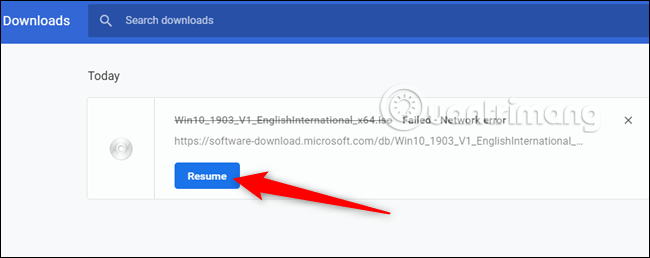
Nếu không có vấn đề gì, file đó sẽ được tiếp tục tải từ chỗ bị gián đoạn trước khi bị ngắt kết nối.
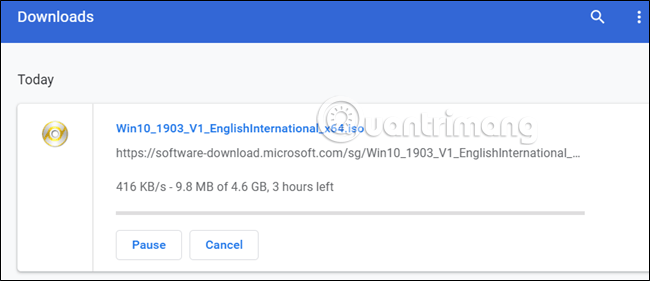
Nếu quá trình tải không thể tiếp tục sau khi nhấn nút Resume, bạn có thể thử WGet. Nó sử dụng dòng lệnh, miễn phí và yêu cầu file tải một phần. Mặc dù sử dụng dòng lệnh không hề dễ dàng đối với một số người, nhưng hướng dẫn từng bước dưới đây sẽ giúp bạn.
WGet là ứng dụng nguồn mở cho Linux, macOS và Windows. Nó là một phần của dự án GNU lấy các file qua Internet. Đây là công cụ dòng lệnh cho phép tiếp tục tải file trực tiếp từ máy chủ web.
Truy cập vào trang tải WGet và tải phần mềm cho hệ điều hành của bạn. Vì ứng dụng này chủ yếu sử dụng để tiếp tục tải file trên Chrome và sử dụng file được tải một phần, nên chúng ta có thể để nó trong thư mục tải mặc định của Chrome cho thuận tiện.
https://www.gnu.org/software/wget/faq.html#download
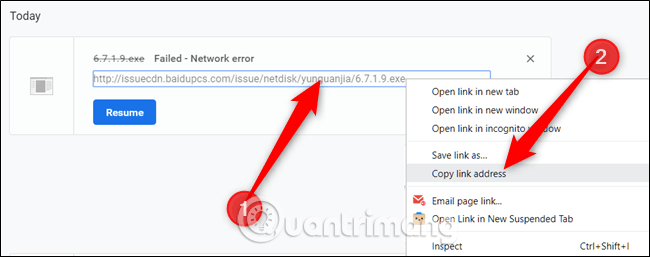
Mở trình quản lý tải bằng cách nhấn Ctrl+J (Windows) hoặc Command+J(macOS), xác định file, click chuột phải và trang web của file nguồn, sau đó chọn Copy Link Address.
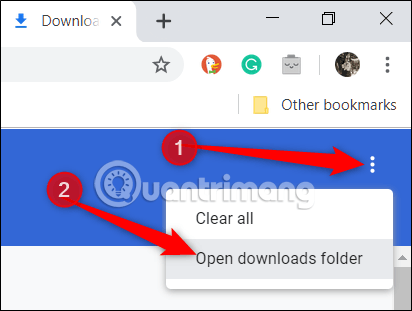
Bây giờ, click vào More (ba chấm) và sau đó chọn tùy chọn Open Downloads Folder.
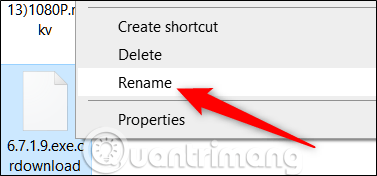
Xác định file, click chuột phải vào đó và sau đó chọn Rename.
Xóa phần mở rộng file .crdownload và nhấn Enter.
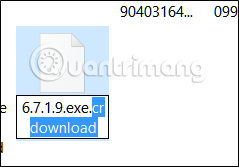
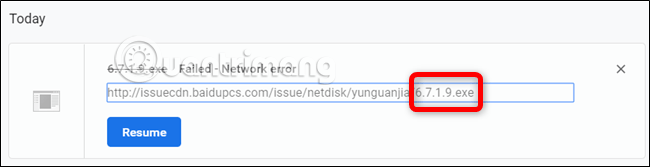
Đôi khi, Chrome đặt tên mặc định cho file tải là Unconfirmed.crdownload. Trong trường hợp này, bạn cần đổi tên cả file với tên file gốc từ URL nguồn bạn sao chép trước. Ví dụ, URL nguồn là http://website.com/your/file/here/6.7.1.9.exe. vậy tên file là 6.7.1.9.exe.
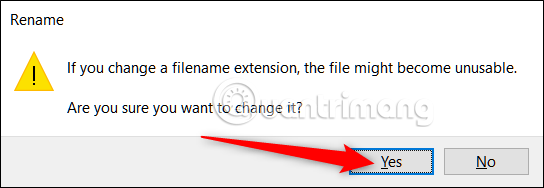
Bạn sẽ nhận được thông báo cảnh báo file này có thể không sử dụng được nếu thay đổi phần mở rộng, click vào Yes.
Bây giờ, mở Command Prompt (Windows) hoặc Terminal (macOS) và điều hướng đến thư mục tải (ví dụ: C:\Users\User\Downloads) có chứa file tải bị gián đoạn và file thực thi WGet được trích xuất. Gõ -c <theSourceFilesDownloadWebsite>. Nó sẽ trông giống như thế này:
wget -c http://source.website.com/incompleteFile.exe
Nhấn Enter và nếu máy chủ cho phép, file sẽ được tiếp tục tải từ nơi bị gián đoạn trong Chrome. Nếu không, file sẽ được tải từ đầu một lần nữa.
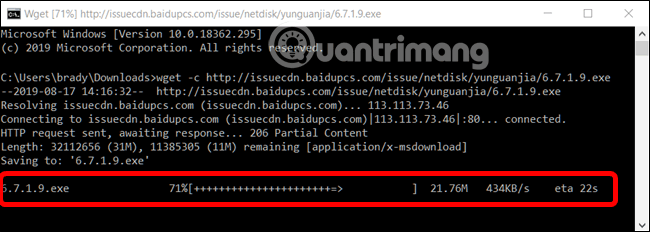
Sau khi tải file thành công, bạn có thể đóng Command Prompt hoặc Terminal và mở file bình thường.
Chúc các bạn thực hiện thành công!
Nguồn tin: Quantrimang.com
Ý kiến bạn đọc
Những tin mới hơn
 Cách kiểm tra phiên bản Linux (30/08/2019)
  Cách cài đặt Windows 10 IoT Core trên Raspberry Pi 4 (31/08/2019)
  Cách xây dựng trang web PHP đơn giản (31/08/2019)
  Thay đổi chức năng nút Power trên Windows 7 (31/08/2019)
  Cách ẩn và bỏ ẩn tất cả icon desktop trên Windows (01/09/2019)
  Cách cấu hình router dưới dạng tường lửa IoT (01/09/2019)
  CTP là gì? (01/09/2019)
  Cách cài đặt Chromium Edge Beta mới (02/09/2019)
  Cách sử dụng Dynamic Lock để bảo mật PC Windows 10 (02/09/2019)
  Cách quét mạng cục bộ với Terminal trên macOS (02/09/2019)
 Những tin cũ hơn
 Lỗi cập nhật Windows 8024402c là gì? Cách sửa lỗi 8024402c ra sao? (29/08/2019)
  Cách xem thời tiết trên máy tính Windows 10 (29/08/2019)
  Tiêu chí thay thế (Alternate Criteria) trong Access 2016 (28/08/2019)
  Lý do nên sử dụng ổ cứng SATA SSD (28/08/2019)
  Thư mục root là gì? (27/08/2019)
  Cách khắc phục không tắt được máy Mac (27/08/2019)
  Cách làm mờ ảnh trong PowerPoint (27/08/2019)
  Hướng dẫn sử dụng Luminar của Macphun cho người mới bắt đầu (27/08/2019)
  Cách quét malware và rootkit trên Linux server (27/08/2019)
  Cách ẩn hoặc hiện icon Windows Security trên Taskbar Windows 10 (27/08/2019)
  Tự động hóa viết code và Review GitHub với OpenAI Codex và Cursor
 Trải nghiệm trợ lý AI giải bài tập trên Dola Chat
 Cách cài ứng dụng Google Gemini trên Windows
 Cách viết hướng dẫn hiệu quả cho GPT tùy chỉnh
 Các khả năng và thiết kế hội thoại khi xây dựng GPT tùy chỉnh
 Các khả năng và thiết kế hội thoại khi xây dựng GPT tùy chỉnh
 GPT Actions: Kết nối với các dịch vụ bên ngoài
 TOP những cách tận dụng AI để tạo bài đăng trên mạng xã hội
 TOP cách dùng Agentic AI hiệu quả trong thương mại điện tử và bán lẻ
 Cách tạo video AI bằng Seedance 2.5 trên Dola AI
 Quy trình kiểm thử, gỡ lỗi và tinh chỉnh GPT tùy chỉnh
 TOP công cụ phát hiện nội dung AI chính xác nhất
 TOP công cụ phát hiện nội dung AI chính xác nhất
 TOP mẹo dùng NotebookLM để làm chủ mọi dự án
 Cách tạo và chỉnh sửa ảnh bằng AI với Dola
 TOP cách sử dụng Claude Cowork để tối đa hóa hiệu suất
 Chào ngày mới thứ 6, lời chúc thứ 6 vui vẻ
 5 công cụ AI giúp bạn thay đổi màu tóc
 TOP công cụ AI xóa nền ảnh tốt nhất
 TOP công cụ AI hỗ trợ Microsoft Word tốt nhất






















