
Thông tin liên hệ
- 036.686.3943
- admin@nguoicodonvn2008.info

Nhiều chương trình cài đặt trên Windows sẽ tự động thêm icon trên màn hình, khiến desktop của bạn bị rối và phải thường xuyên xóa nó. Nếu thích một desktop sạch sẽ, bạn có thể ẩn tất cả các biểu tượng trên màn hình máy tính.
Để ẩn hoặc bỏ ẩn tất cả các biểu tượng trên màn hình, click chuột phải vào desktop, chỉ đến View và click vào Show Desktop Icons. Tùy chọn này hoạt động trên Windows 10, 8, 7 và thậm chí Windows XP. Nó sẽ bật hoặc tắt biểu tượng trên desktop.
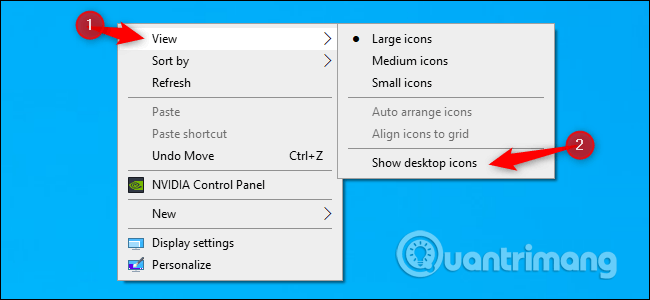
Vậy là xong, tùy chọn này rất dễ tìm và sử dụng nếu biết cách.
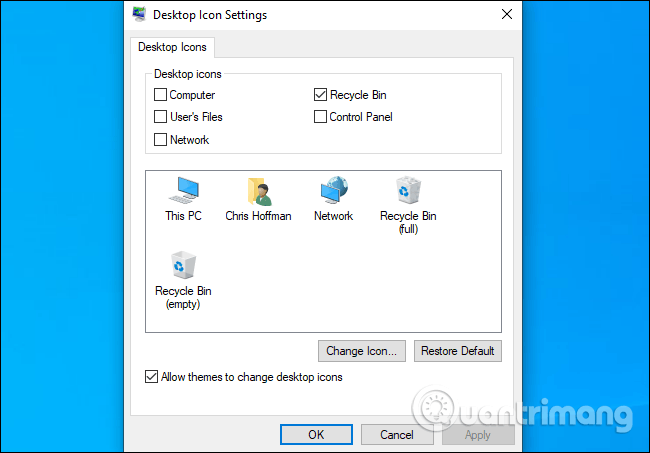
Windows cũng cho phép bạn ẩn icon desktop tích hợp như This PC, Network và Recycle Bin. Nếu không thấy những biểu tượng này hoặc muốn ẩn nó đi mà vẫn giữ các icon desktop khác, bạn cần kiểm soát icon nào được xuất hiện trong Settings hoặc Control Panel.
Chúc các bạn thực hiện thành công!
Nguồn tin: Quantrimang.com
Ý kiến bạn đọc
Những tin mới hơn
 Cách cấu hình router dưới dạng tường lửa IoT (01/09/2019)
  CTP là gì? (01/09/2019)
  Cách cài đặt Chromium Edge Beta mới (02/09/2019)
  Cách sử dụng Dynamic Lock để bảo mật PC Windows 10 (02/09/2019)
  Cách quét mạng cục bộ với Terminal trên macOS (02/09/2019)
  Cách tạo các nút 3D bằng Adobe Photoshop (03/09/2019)
 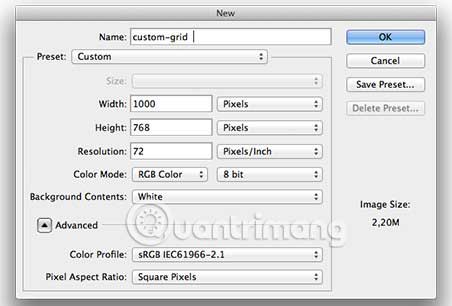 Cách tạo hệ thống lưới tùy chỉnh trong Photoshop (03/09/2019)
 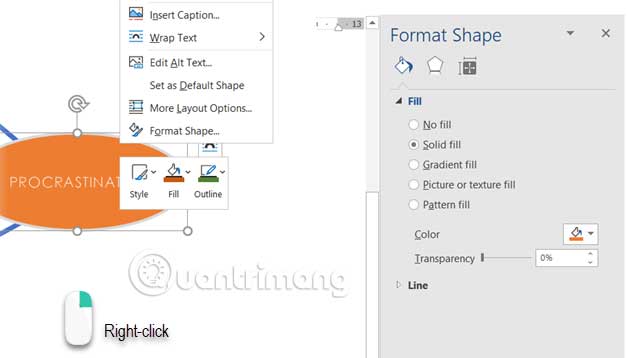 Cách xây dựng bản đồ tư duy trong Microsoft Word (04/09/2019)
 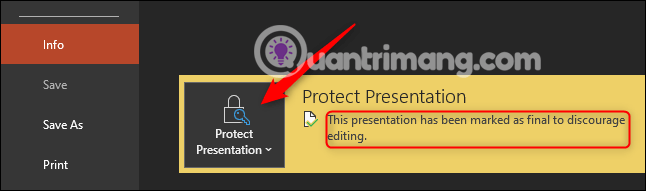 Cách khóa và mở khóa file Powerpoint để chỉnh sửa (04/09/2019)
 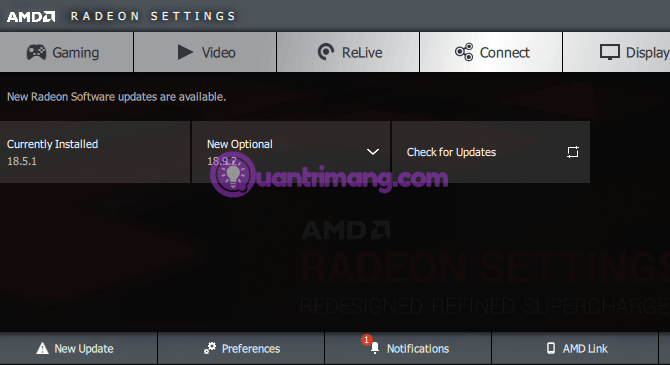 Cách khắc phục vấn đề FPS thấp khi chơi game trên Windows (05/09/2019)
 Những tin cũ hơn
 Thay đổi chức năng nút Power trên Windows 7 (31/08/2019)
  Cách xây dựng trang web PHP đơn giản (31/08/2019)
  Cách cài đặt Windows 10 IoT Core trên Raspberry Pi 4 (31/08/2019)
  Cách kiểm tra phiên bản Linux (30/08/2019)
  Cách "Resume download" khi tải file bị gián đoạn trong Google Chrome (30/08/2019)
  Lỗi cập nhật Windows 8024402c là gì? Cách sửa lỗi 8024402c ra sao? (29/08/2019)
  Cách xem thời tiết trên máy tính Windows 10 (29/08/2019)
  Tiêu chí thay thế (Alternate Criteria) trong Access 2016 (28/08/2019)
  Lý do nên sử dụng ổ cứng SATA SSD (28/08/2019)
 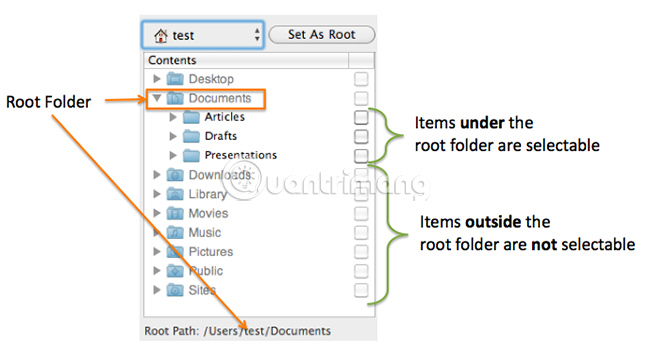 Thư mục root là gì? (27/08/2019)
  Cách viết hướng dẫn hiệu quả cho GPT tùy chỉnh
 Các khả năng và thiết kế hội thoại khi xây dựng GPT tùy chỉnh
 Các khả năng và thiết kế hội thoại khi xây dựng GPT tùy chỉnh
 GPT Actions: Kết nối với các dịch vụ bên ngoài
 TOP những cách tận dụng AI để tạo bài đăng trên mạng xã hội
 TOP cách dùng Agentic AI hiệu quả trong thương mại điện tử và bán lẻ
 Cách tạo video AI bằng Seedance 2.5 trên Dola AI
 Quy trình kiểm thử, gỡ lỗi và tinh chỉnh GPT tùy chỉnh
 TOP công cụ phát hiện nội dung AI chính xác nhất
 TOP công cụ phát hiện nội dung AI chính xác nhất
 TOP mẹo dùng NotebookLM để làm chủ mọi dự án
 Cách tạo và chỉnh sửa ảnh bằng AI với Dola
 TOP cách sử dụng Claude Cowork để tối đa hóa hiệu suất
 Chào ngày mới thứ 6, lời chúc thứ 6 vui vẻ
 5 công cụ AI giúp bạn thay đổi màu tóc
 TOP công cụ AI xóa nền ảnh tốt nhất
 TOP công cụ AI hỗ trợ Microsoft Word tốt nhất
 TOP công cụ AI quản lý mật khẩu tốt nhất
 Cách tự động quản lý chi phí từ Gmail sang Google Sheets bằng Claude For Chrome
 Cách cắt giảm 40% chi phí sử dụng Claude Code bằng subagent






















