
Thông tin liên hệ
- 036.686.3943
- admin@nguoicodonvn2008.info

Khi kích hoạt nhiều gói ngôn ngữ, Windows sẽ hiển thị thanh Language bar (thanh ngôn ngữ) trên Taskbar để dễ dàng chuyển đổi bàn phím. Một số người dùng báo cáo rằng thanh ngôn ngữ biến mất trên máy tính Windows 10. Do đó bài viết này sẽ hướng dẫn các bạn cách khắc phục lỗi mất thanh ngôn ngữ trên Windows 10.
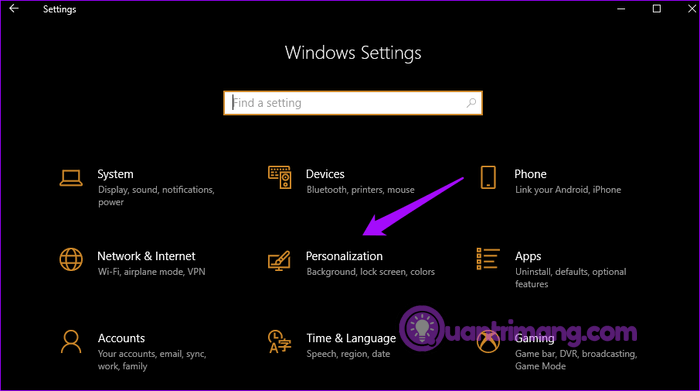
Cách kích hoạt Input indicator trên Windows 10Nhấn Win+I để mở Settings và click vào Personalization.
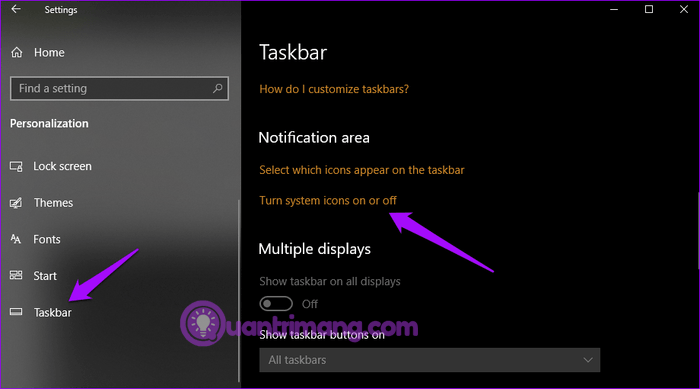
Click vào Taskbar ở khung cửa sổ bên trái và chọn Turn system icons on or off trong Notification ở bên phải.
Bật tùy chọn Input Indicator.
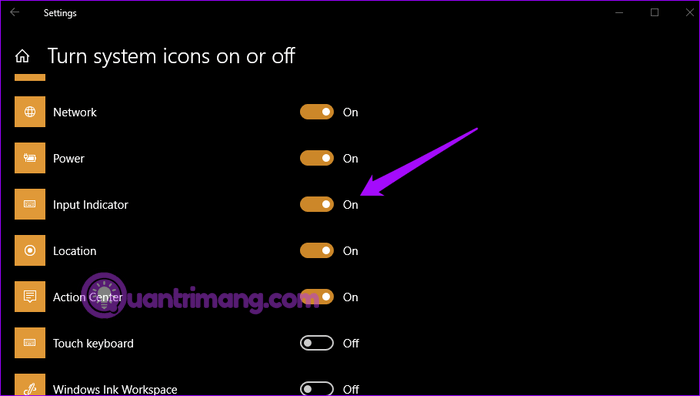
Giờ bạn có thể chuyển đổi ngôn ngữ từ Taskbar.
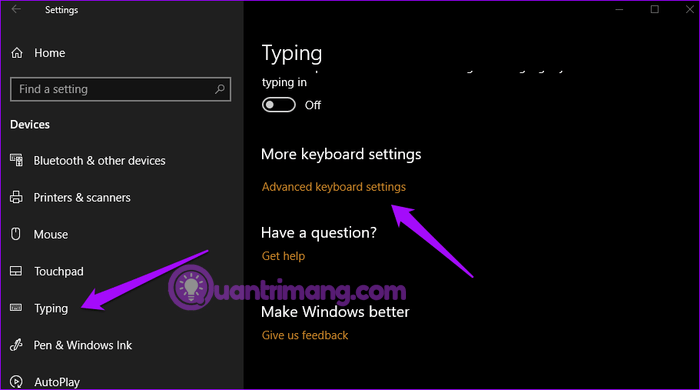
Người dùng thích thanh ngôn ngữ vì có thể di chuyển và đặt ở bất cứ đâu trên desktop. Để kích hoạt thanh ngôn ngữ, nhấn Win+I để mở Settings và click vào Devices.
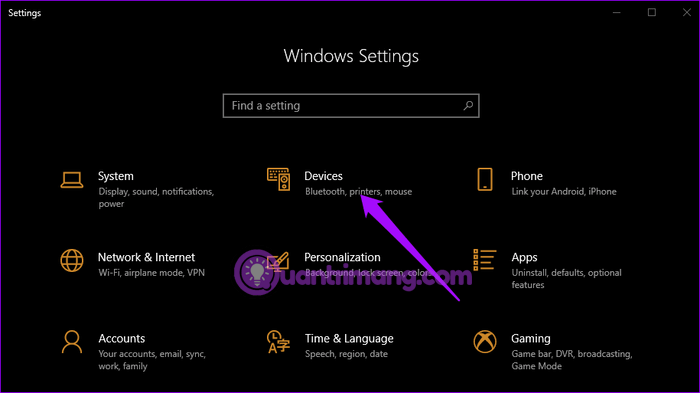
Chọn Typing ở khung bên trái và cuộn xuống tìm cài đặt Advanced keyboard settingstrong More keyboard settings ở bên phải.
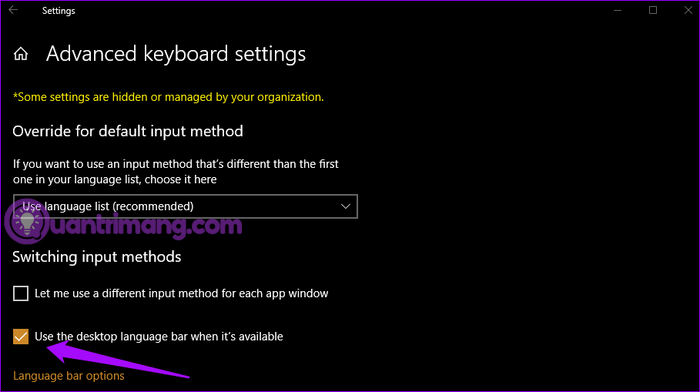
Một lần nữa, cuộn xuống để chọn tùy chọn Use the desktop language bar when it’s available.
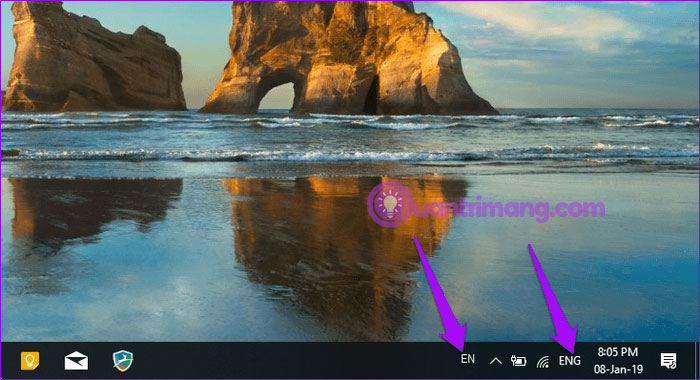
Ở đây, bạn sẽ thấy icon đầu tiên cho thanh ngôn ngữ và icon thứ hai cho Input indicator trên thanh Taskbar.
Để bỏ ghim thanh Language bar và di chuyển chúng tự do trên desktop, click vào thanh Language bar và chọn Show the language bar.
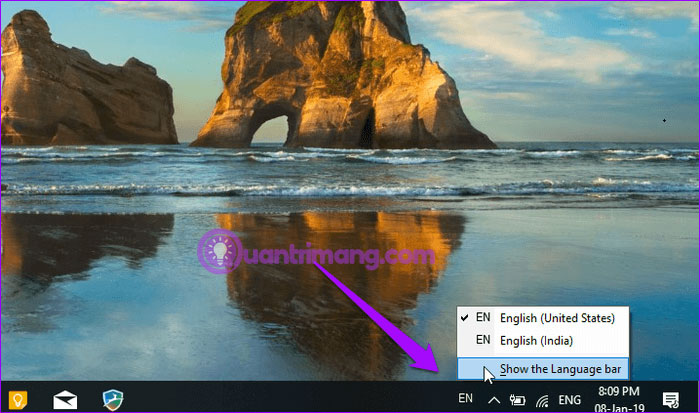
Bây giờ, bạn có thể di chuyển và ghim nó trên cửa sổ để có thể sử dụng bất cứ khi nào.
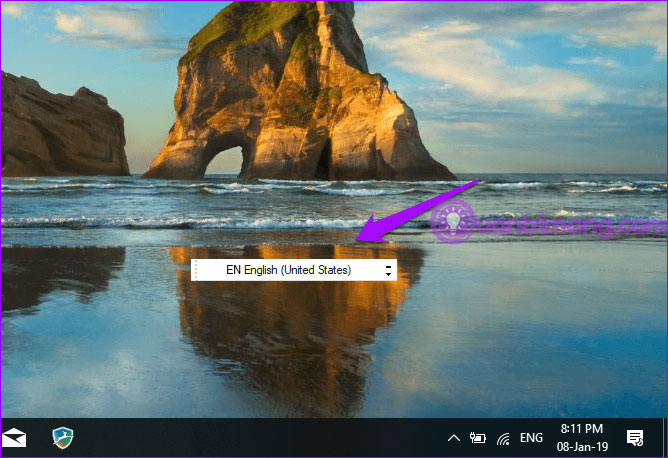
Nếu thực hiện đúng như trên mà vẫn không thấy thanh ngôn ngữ trên Taskbar, hãy thử một trong những cách khắc phục dưới đây.
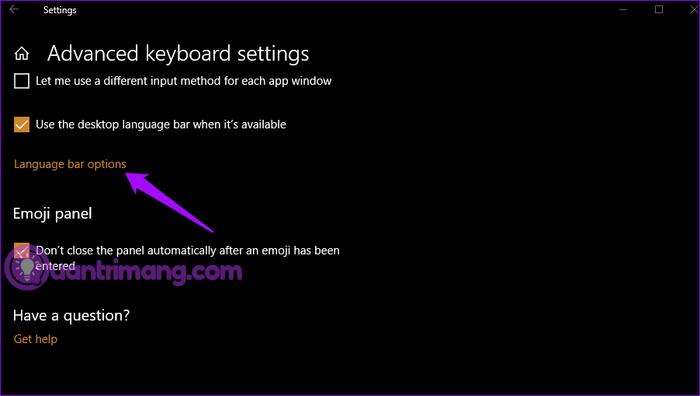
Thanh ngôn ngữ bị mất có thể do bị ẩn. Nhấn Win+I trên bàn phím để mở Settings và click vào Devices. Chọn Typing ở khung bên trái, cuộn xuống và click vào Advanced keyboard settings trong More keyboard settings. Ở cuối cùng, bạn sẽ thấy tùy chọn Language bar options, click vào đó.
Từ cửa sổ bật lên, chọn Docked in the taskbar hoặc Floating On Desktop.
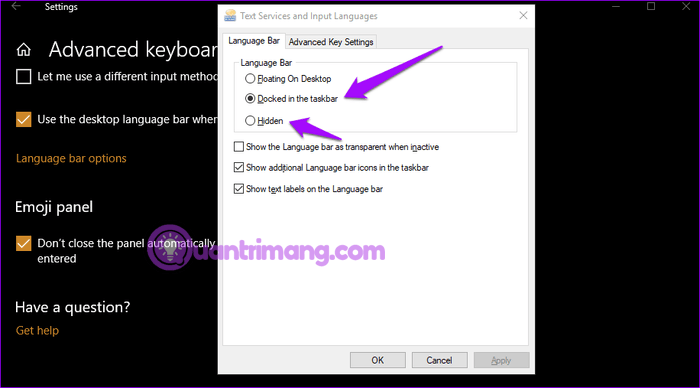
Click vào nút Apply và thanh ngôn ngữ sẽ xuất hiện trong Taskbar.
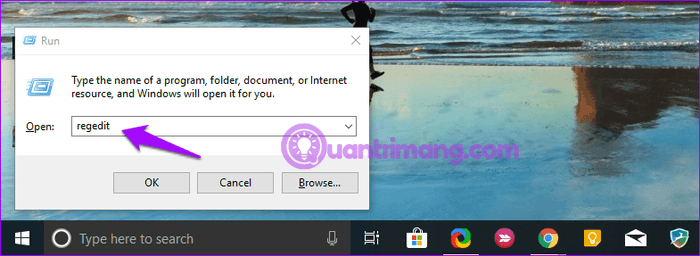
Thực hiện thay đổi Windows registry có thể khắc phục được vấn đề mất thanh ngôn ngữ trên Taskbar. Nhấn Win+R để mở Run và gõ regedit sau đó nhấn Enter.
Điều hướng đến vị trí sau:
HKEY_LOCAL_MACHINE\SOFTWARE\Microsoft\Windows\CurrentVersion\Run
Click chuột phải vào phần trống ở khung bên phải và chọn New > String Value.
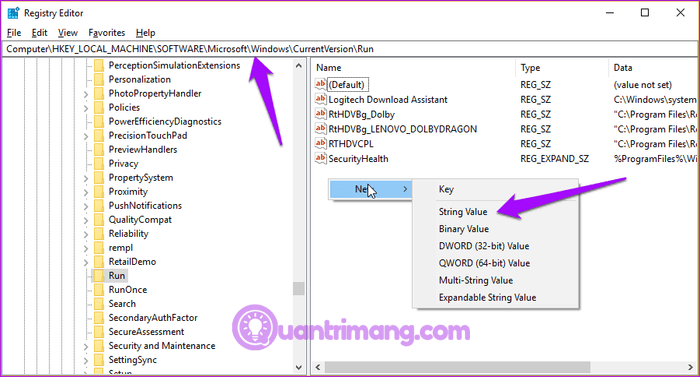
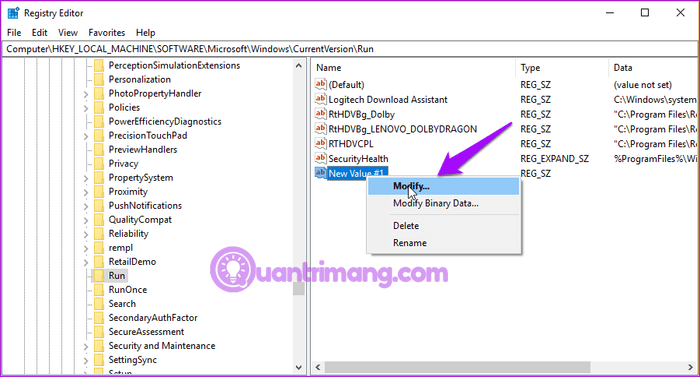
Thao tác trên sẽ tạo một file mới đặt tên là New Value #1 hoặc bất cứ tên gì bạn muốn. Click chuột phải vào file mới đó và chọn Modify.
Nhập giá trị "ctfmon"="CTFMON.EXE" vào trường Value data.
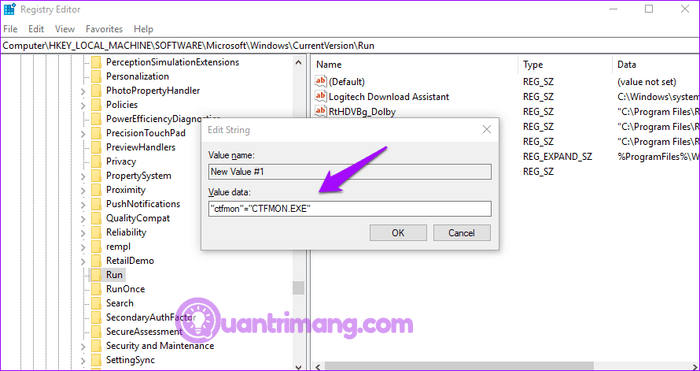
Nhấn Ok và khởi động lại hệ thống để kiểm tra xem thanh ngôn ngữ có xuất hiện trên thanh Taskbar không
Công cụ tiện ích này sẽ quét hệ thống Windows tìm file hỏng và khôi phục chúng. File Windows Resource Protection hoặc WRP cần cho thanh ngôn ngữ hoạt động chính xác. Nếu những file này hỏng hoặc thiếu sẽ dẫn đến lỗi mất thanh ngôn ngữ.
Mở Command Prompt với tư cách quản trị viên.
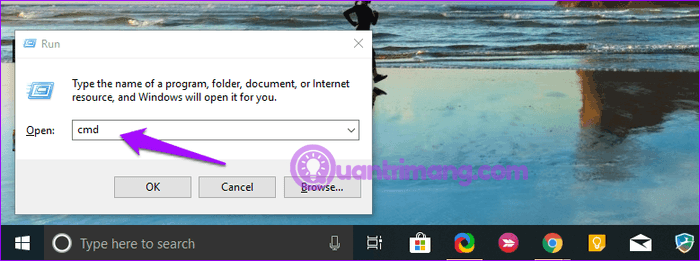
Gõ lệnh sau và nhấn Enter.
sfc /scannow
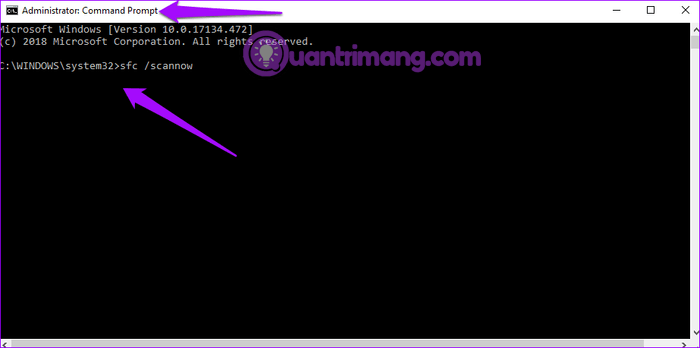
Lưu ý: Không sử dụng hệ thống trong khi đang thực hiện quét sfc.
Quá trình này có thể mất một lúc để hoàn thành. Sau khi kết thúc, thoát Command Prompt và kiểm tra xem thanh ngôn ngữ đã xuất hiện chưa.
Một vài người dùng báo cáo việc thêm hoặc bỏ ngôn ngữ có thể khắc phục được vấn đề. Để thực hiện, mở Settings và click vào Time & Language.
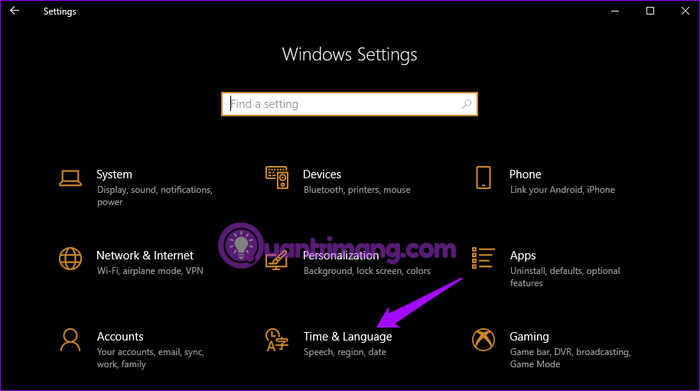
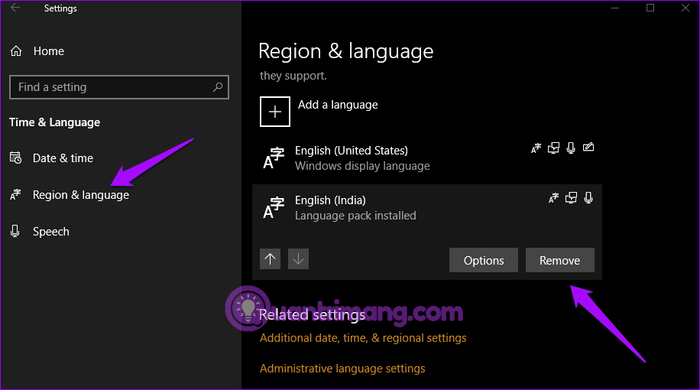
Trong Region & language, bạn có thể xóa gói ngôn ngữ bằng cách click vào tên của nó và chọn tùy chọn Remove.
Để thêm gói ngôn ngữ, click vào Add a language trên cùng màn hình, tìm kiếm ngôn ngữ và click vào Next.
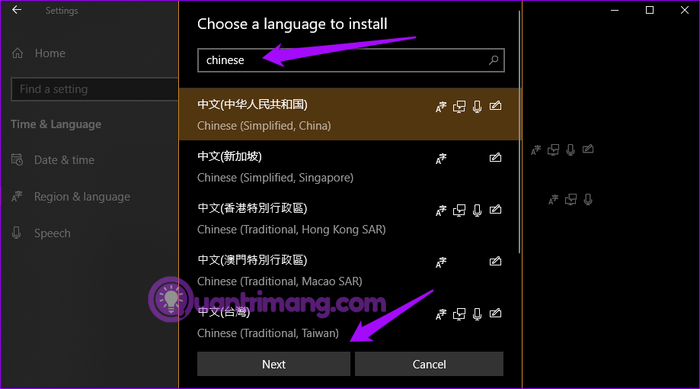
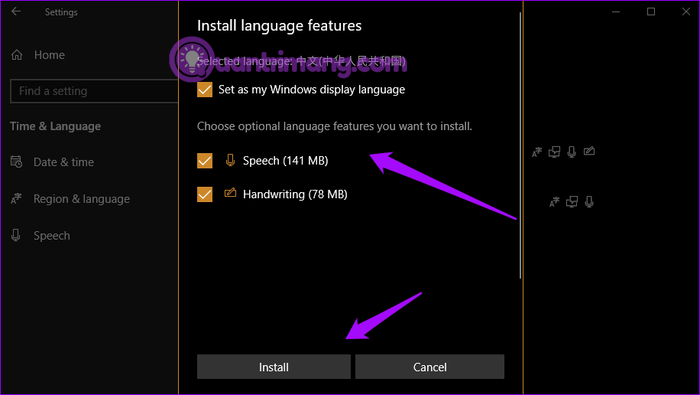
Trong màn hình tiếp theo, bạn có thể chọn các tùy chọn của ngôn ngữ đó. Click vào Install để cài đặt.
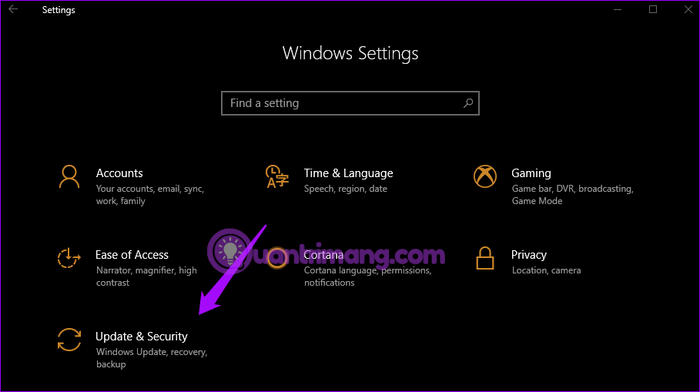
Mở Settings và chọn Update & Security.
Click vào Check for updates để xem có bản cập nhật không. Windows sẽ cài đặt những cập nhật tự động nhưng có thể tính năng tự động bị tắt trên hệ thống của bạn.
Chúc các bạn thực hiện thành công!
Nguồn tin: Quantrimang.com
Ý kiến bạn đọc
Những tin mới hơn
 Cách ghi lại các phiên dòng lệnh với Asciinema (05/09/2019)
  Cách thay đổi cài đặt Visual Effects trong Windows 10 (05/09/2019)
  Cách bỏ gạch dưới ở cuối URL trong Chrome (06/09/2019)
  Cách thiết lập và liệt kê các biến môi trường trong Linux (07/09/2019)
  Bạn nên tải ứng dụng desktop hay ứng dụng Microsoft Store? (07/09/2019)
  Cách sửa lỗi "You've been signed in with a temporary profile" trên Windows 10 (07/09/2019)
  Cách cài đặt Firefox trên Chromebook (07/09/2019)
  Cách quản lý và khôi phục các phiên Tmux trong Linux (07/09/2019)
  Cách lấy hình ảnh trong theme trên Windows 10 (08/09/2019)
  Cách chèn link vào hình ảnh trên Gmail (08/09/2019)
 Những tin cũ hơn
 Cách khắc phục vấn đề FPS thấp khi chơi game trên Windows (05/09/2019)
  Cách khóa và mở khóa file Powerpoint để chỉnh sửa (04/09/2019)
  Cách xây dựng bản đồ tư duy trong Microsoft Word (04/09/2019)
  Cách tạo hệ thống lưới tùy chỉnh trong Photoshop (03/09/2019)
  Cách tạo các nút 3D bằng Adobe Photoshop (03/09/2019)
  Cách quét mạng cục bộ với Terminal trên macOS (02/09/2019)
  Cách sử dụng Dynamic Lock để bảo mật PC Windows 10 (02/09/2019)
  Cách cài đặt Chromium Edge Beta mới (02/09/2019)
  CTP là gì? (01/09/2019)
  Cách cấu hình router dưới dạng tường lửa IoT (01/09/2019)
  Tự động hóa viết code và Review GitHub với OpenAI Codex và Cursor
 Trải nghiệm trợ lý AI giải bài tập trên Dola Chat
 Cách cài ứng dụng Google Gemini trên Windows
 Cách viết hướng dẫn hiệu quả cho GPT tùy chỉnh
 Các khả năng và thiết kế hội thoại khi xây dựng GPT tùy chỉnh
 Các khả năng và thiết kế hội thoại khi xây dựng GPT tùy chỉnh
 GPT Actions: Kết nối với các dịch vụ bên ngoài
 TOP những cách tận dụng AI để tạo bài đăng trên mạng xã hội
 TOP cách dùng Agentic AI hiệu quả trong thương mại điện tử và bán lẻ
 Cách tạo video AI bằng Seedance 2.5 trên Dola AI
 Quy trình kiểm thử, gỡ lỗi và tinh chỉnh GPT tùy chỉnh
 TOP công cụ phát hiện nội dung AI chính xác nhất
 TOP công cụ phát hiện nội dung AI chính xác nhất
 TOP mẹo dùng NotebookLM để làm chủ mọi dự án
 Cách tạo và chỉnh sửa ảnh bằng AI với Dola
 TOP cách sử dụng Claude Cowork để tối đa hóa hiệu suất
 Chào ngày mới thứ 6, lời chúc thứ 6 vui vẻ
 5 công cụ AI giúp bạn thay đổi màu tóc
 TOP công cụ AI xóa nền ảnh tốt nhất
 TOP công cụ AI hỗ trợ Microsoft Word tốt nhất






















