Thông tin liên hệ
- 036.686.3943
- admin@nguoicodonvn2008.info

Theo mặc định, máy tính Mac sẽ hiển thị một vài ứng dụng đã chạy gần đây nhất trên một khu vực đặc biệt của Dock. Nếu bạn muốn ẩn các ứng dụng này, bạn có thể thực hiện rất dễ dàng trong System Preferences. Dưới đây là cách thực hiện.
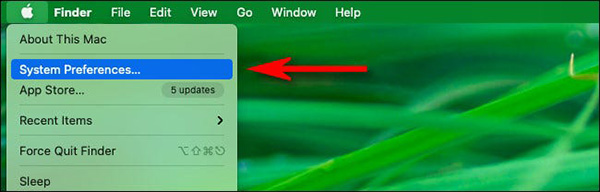
Đầu tiên, bấm vào biểu tượng Apple ở góc trên bên trái màn hình. Trong menu vừa xuất hiện, chọn System Preferences.
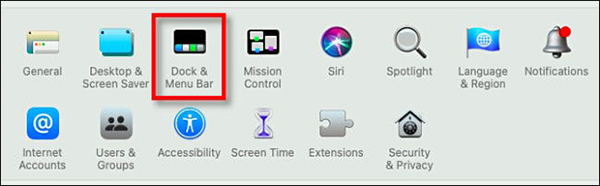
Trong cửa sổ System Preferences, chọn Dock & Menu Bar.
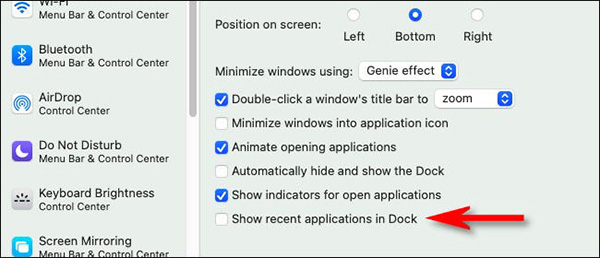
Trong mục Dock & Menu Bar, bỏ dấu tích tùy chọn Show recent applications in Dock.
Ngay lập tức, khu vực ứng dụng gần đây sẽ biến mất khỏi thanh Dock của bạn. Tắt System Preferences đi và bạn sẽ thấy kết quả ngay lúc đó. Vô cùng gọn gàng và sạch sẽ.

Nếu bạn đổi ý và muốn bật lại khu vực ứng dụng gần đây này, vào System Preferences > Dock & Menu Bar và tích vào ô Show recent applications in Dock.
Cách xóa thủ công ứng dụng gần đây trên Dock
Nếu bạn muốn giữ lại khu vực ứng dụng gần đây hoạt động nhưng vẫn luôn ẩn một hoặc hai ứng dụng cụ thể khỏi thanh Dock thì macOS vẫn cho phép bạn thực hiện điều này dễ dàng. Chỉ cần ấn vào biểu tượng của ứng dụng trong phần được sử dụng gần đây của Dock và kéo nó ra giữa màn hình của bạn. Đi được khoảng nửa màn hình, biểu tượng sẽ trở nên mờ và bạn sẽ thấy thông báo “Remove”.
Thả tay và ứng dụng sẽ biến mất. Bạn có thể thực hiện thao tác này nhiều lần tùy thích, nhưng tất nhiên, các ứng dụng mới sẽ tiếp tục được thêm vào phần này của thanh Dock trừ khi bạn tắt nó bằng cách sử dụng các bước trong phần trên.
Nguồn tin: Quantrimang.com
Ý kiến bạn đọc
Những tin mới hơn
 7 cách tăng tốc cho Ubuntu (05/04/2021)
  Cách cài đặt biểu tượng emoji trên Chromebook (05/04/2021)
 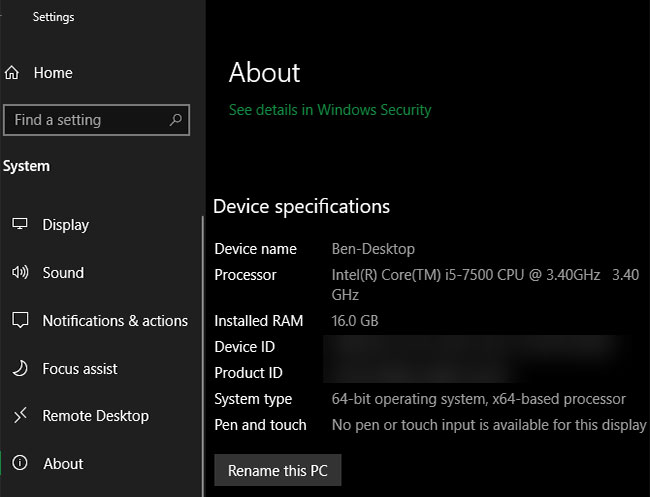 Máy tính của bạn cần RAM bao nhiêu GB là đủ? (06/04/2021)
 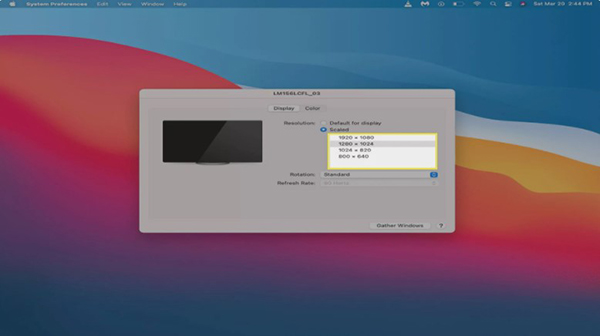 Cách cài đặt 2 màn hình trên máy tính Mac (07/04/2021)
  Cách cài Edge trên Windows 7, duyệt web nhanh, nhẹ, đẹp mắt (07/04/2021)
 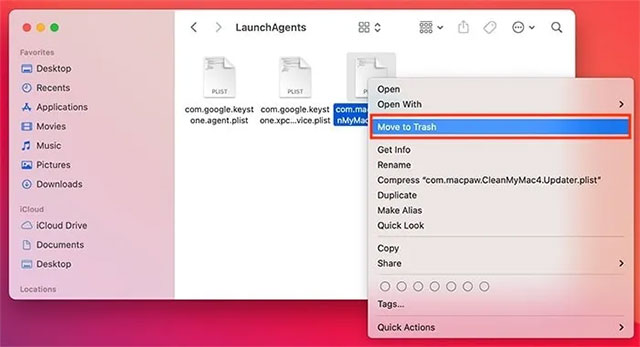 Hướng dẫn vô hiệu hóa ứng dụng tự chạy khi khởi động MacBook (07/04/2021)
 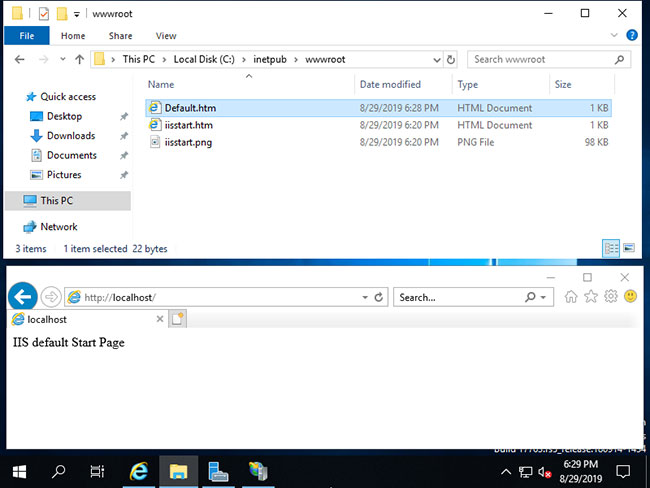 Cách cài đặt và sử dụng IIS trên Windows Server 2019 (08/04/2021)
  Cách sửa lỗi 404 Not Found (08/04/2021)
  12 router 802.11n tốt nhất năm 2021 (09/04/2021)
  Sự khác biệt giữa Access Point và Router (09/04/2021)
 Những tin cũ hơn
 Cách lưu trang web trên Microsoft Edge thành file PDF (03/04/2021)
  Chrome OS là gì? (03/04/2021)
  Cách thay đổi biểu tượng mặc định trên Windows 10 (03/04/2021)
  Cách đếm số ký tự, số dòng, số trang trong Word (03/04/2021)
  Top 9 Tenda WiFi router tốt nhất hiện nay (01/04/2021)
  Cách sửa lỗi file memory dump bị hỏng (01/04/2021)
  Làm sao để hiển thị đường dẫn tệp trên máy Mac? (01/04/2021)
  11 trò đùa thú vị trên máy tính bạn không nên bỏ qua (01/04/2021)
  6 cách sửa lỗi Recycle Bin không tự dọn sạch trên Windows 10 (31/03/2021)
  Cách dùng Meta-Prompting để ChatGPT tự nâng cấp câu lệnh của bạn
 Kết nối các công cụ an toàn với Claude for Small Business
 15 workflow trong Claude for Small Business : Lựa chọn 4 quy trình cốt lõi
 Cách xử lý khi ChatGPT phản hồi chậm
 TOP công cụ tạo video AI cho Instagram Reels
 TOP website AI chỉnh sửa video trực tuyến, làm video online
 Workflow tài chính trong Claude for Small Business: Trả lương và chốt sổ cuối tháng
 Cách chỉnh sửa ảnh bằng AI trong Google Slides
 Cách tạo tài khoản ChatGPT trên điện thoại, máy tính
Workflow thúc đẩy tăng trưởng: Các chiến dịch và quy trình nhắc nợ thanh toán
Cách tạo tài khoản ChatGPT trên điện thoại, máy tính
Workflow thúc đẩy tăng trưởng: Các chiến dịch và quy trình nhắc nợ thanh toán
 TOP công cụ AI tạo hội thoại cho video giáo dục
 Hướng dẫn chỉnh sửa ảnh bằng Canva ngay trên Gemini
 Hướng dẫn xóa bộ nhớ Claude
 Khoảng trắng Play Together, đặt tên khoảng trống Play Together
 Phân tích dữ liệu & tạo báo cáo bằng ChatGPT cho doanh nghiệp
 Custom GPT & Workflow ChatGPT cho doanh nghiệp
 4 nguồn gây hao hụt token ngầm khi sử dụng Claude Code
 Tìm hiểu về Google Pics: Công cụ tạo và chỉnh sửa hình ảnh dễ dàng trong Google Workspace
 Hướng dẫn tóm tắt slide Google Slides bằng Gemini
 TOP ứng dụng diệt virus có tích hợp AI cho điện thoại Android