Thông tin liên hệ
- 036.686.3943
- admin@nguoicodonvn2008.info

Gộp ô trong Word, chia ô trong Word là thao tác cơ bản khi chúng ta tạo bảng trong Word. Khi đó từ một ô trong bảng Word bạn có thể tách thành nhiều ô khác nhau để nhập nội dung, phục vụ cho việc nhập nội dung theo ý của người soạn thảo tài liệu. Thao tác chia ô trong Word cũng rất đơn giản như khi chúng ta tách bảng và nối bảng trong Word. Bài viết dưới đây sẽ hướng dẫn bạn đọc cách chia ô trong Word.
Chúng ta có 3 cách để tiến hành chia ô trong Word với những thao tác đơn giản.
Cách 1:
Bước 1:
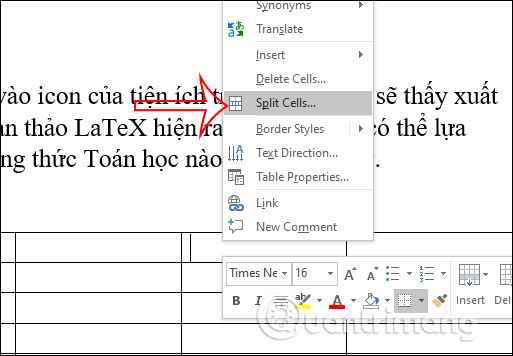
Nhấn chuột phải tại ô trong bảng Word muốn tách ô rồi nhấn chuột phải chọn Split Cells…
Bước 2:
Lúc này hiển thị giao diện để bạn lựa chọn số cột muốn chia trong ô Word, gồm:
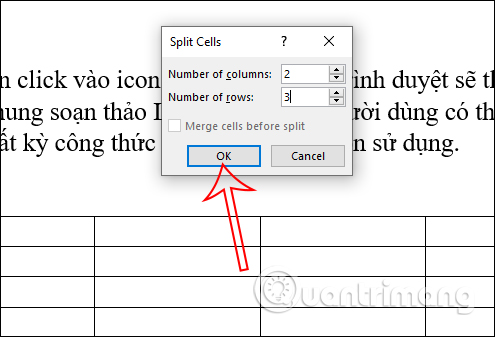
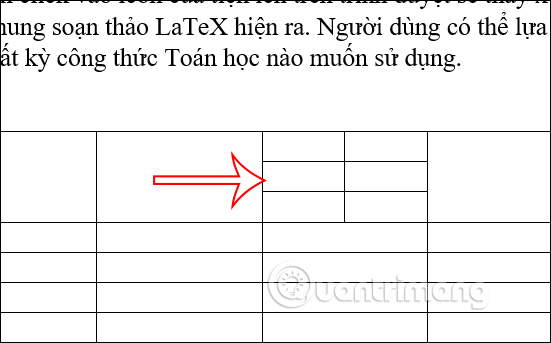
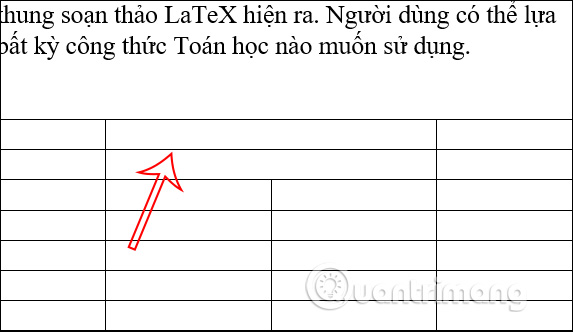
Kết quả ô đã được chia theo số dòng và số cột trong bảng như hình dưới đây.
Cách 2:
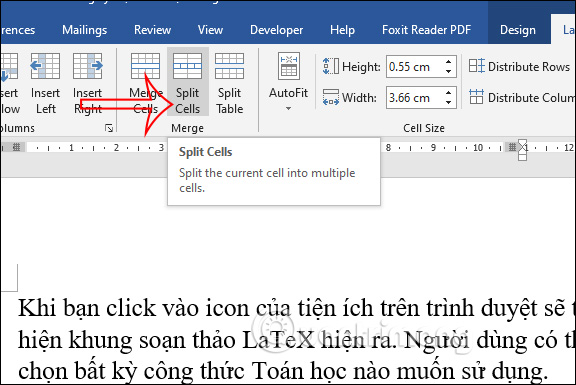
Chúng ta cũng để chuột tại ô muốn chia rồi nhìn vào mục Table Tools và nhấn vào mục Layout rồi chọn Split Cells ở bên dưới.
Lúc này cũng hiển thị ô để bạn nhập số lượng dòng và cột muốn chia.
Cách 3:
Bạn cũng nhấn vào ô trong Word muốn chia rồi nhìn vào nhóm Table Tools, chọn tab Layout. Sau đó bạn nhấn vào công cụ Draw Table.
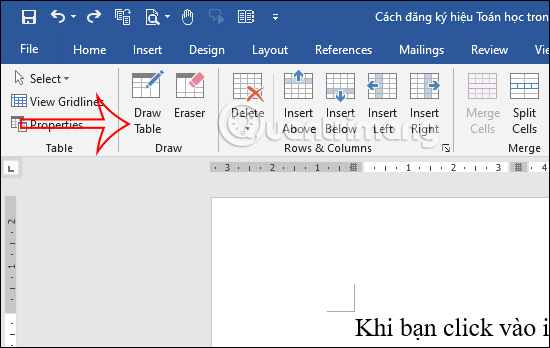
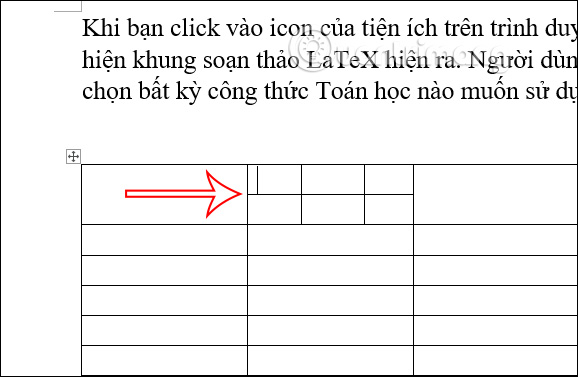
Lúc này hiển thị bút để bạn kẻ đường vào ô muốn chia theo đường kẻ dọc và kẻ ngang để chia ô theo dạng cột và dòng.
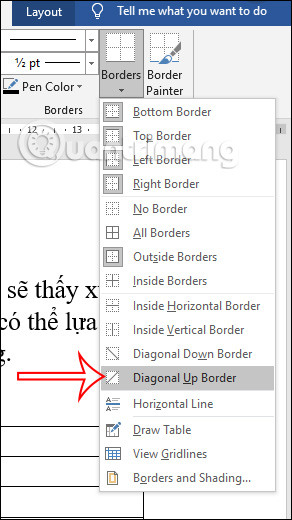
Có nhiều bảng cần tạo đường kẻ chéo trong ô để tách thành 2 ô. Để tạo đường kẻ chéo bạn chỉ cần nhấn vào nhóm Table Tools > Border. Trong danh sách hiển thị bạn nhấn vào chọn Diagonal Down Border.
Bạn có thể tham khảo thêm cách khác để tạo đường kẻ chéo trong ô Word trong bài viết Cách tạo đường kẻ chéo trong bảng Word.
Để gộp nhiều ô trong Word, bạn có thể lựa chọn 3 cách thực hiện khác nhau như dưới đây.
Cách 1:
Bước 1:
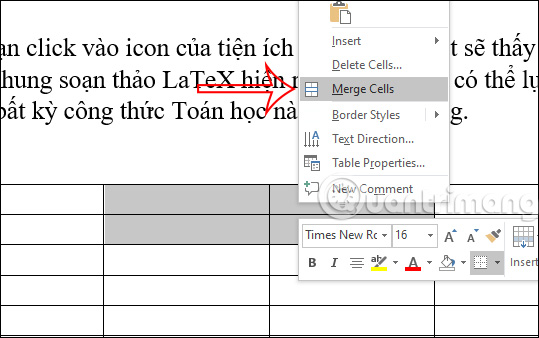
Bạn bôi đen các ô muốn gộp thành 1 rồi nhấn chuột phải và chọn vào Merge Cells.
Bước 2:
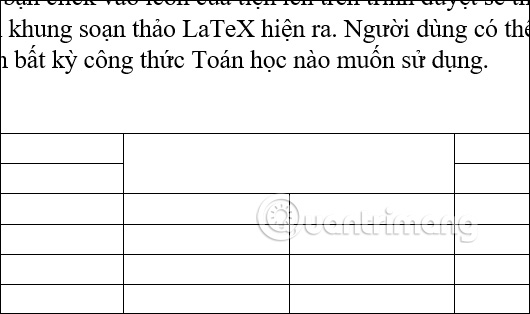
Kết quả các ô mà bạn chọn đã được gộp lại thành 1 ô và biến mất các đường kẻ bảng.
Cách 2:
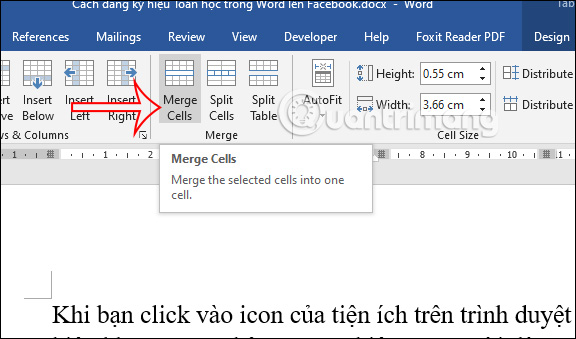
Chúng ta cũng bôi đen những ô mà mình muốn gộp làm 1, sau đó nhìn vào nhóm Table Tools rồi nhấn tiếp vào mục Layout.
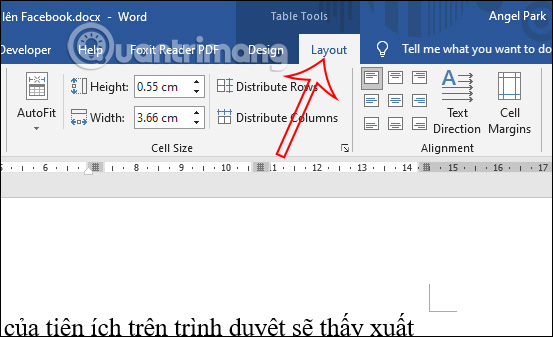
Nhìn xuống dưới nhấn vào tùy chọn Merge Cells và sau đó các ô cũng được gộp lại thành 1.
Cách 3:
Cũng trong nhóm Table Tools, bạn nhấn vào tab Layout rồi nhấn vào công cụ Eraser với Word 20013 trở lên, và nhấn vào Design với Word 2010 trở xuống.
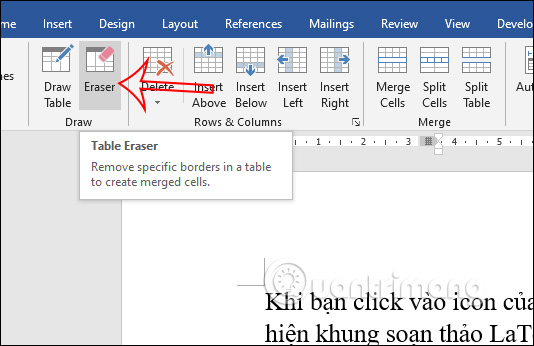
Lúc này hiển thị biểu tượng tẩy để chúng ta xóa đường kẻ bảng với những ô muốn gộp thành 1 ô.
Nguồn tin: Quantrimang.com
Ý kiến bạn đọc
Những tin mới hơn
 Cách tạm dừng và tiếp tục đồng bộ OneDrive trên Windows 10 (14/04/2021)
  Bạn có cần cài mọi bản cập nhật Windows không? (15/04/2021)
  Cách tùy chỉnh Power Plan để tăng thời lượng pin laptop (16/04/2021)
  Cách phân biệt các loại ổ cứng SSD (16/04/2021)
  Windows 10 KB5001330: Nhiều vấn đề nghiêm trọng cần đề phòng (17/04/2021)
  Cách sử dụng mail merge trong Word để trộn văn bản (17/04/2021)
  Adaptive Security là gì? (17/04/2021)
  WWW là gì? Lịch sử và cách hoạt động của WWW (19/04/2021)
  Cách chuyển đổi file MP4 sang MP3 (19/04/2021)
  Cách xem mức sử dụng bộ nhớ của các ổ trong Windows 10 (19/04/2021)
 Những tin cũ hơn
 Cách bật/tắt tự động chuyển đổi kết nối mạng không dây trong Windows 10 (14/04/2021)
  Cách chèn ảnh vào Word (14/04/2021)
  Cách loại bỏ tiện ích mở rộng Chrome BipApp (13/04/2021)
  Cách chia cột trong Word (13/04/2021)
  Cách in 2 trang trên 1 mặt giấy (13/04/2021)
  Cách dùng Workona Tab Suspender đóng băng tab (12/04/2021)
  Đánh giá Asus RT-AC1300UHP: Router tầm trung tốt nhất của Asus (12/04/2021)
  Cách ngăn máy tính Windows 10 gửi file tới Microsoft (12/04/2021)
  5 lựa chọn laptop mỏng, nhẹ cho doanh nhân (12/04/2021)
  Hướng dẫn tắt thông báo lưu thông tin đăng nhập trong Firefox (12/04/2021)
  Hướng dẫn chỉnh sửa ảnh ChatGPT trên Canva
 Cách tạo các slide trình bày dữ liệu hiệu quả bằng AI
 Quy trình phê duyệt và sự kiểm soát của con người trong agent flow
 Cách tạo các slide trình bày dữ liệu hiệu quả bằng AI
 Google tích hợp AI Agent trải nghiệm tìm kiếm web: Cách hoạt động và sử dụng
 Cách dùng AI Overviews trong Google Search
 Mẹo bỏ qua phần trả lời AI trên Google chỉ với 3 ký tự
 TOP lựa chọn thay thế GPT-Live-1 cho giọng nói AI
 Tính năng Dự Án trong ChatGPT là gì? Hướng dẫn sử dụng từ A đến Z
 Bộ công cụ tạo bài thuyết trình bằng AI
 TOP ứng dụng Claude AI có thể tạo mà không cần viết code
 AI tích hợp bảng tính: Gemini trong Sheets và Copilot trong Excel
 Xây dựng Copilot Studio agent flow đầu tiên trong 15 phút
 API Key là gì?
 Hướng dẫn tạo báo cáo tương tác trên NotebookLM
 Tại sao nên dùng AI để tạo bài thuyết trình?
 Cách dùng Perplexity làm trợ lý mua sắm cá nhân
 Gmail Live: Tìm và quản lý email bằng giọng nói
 TOP nguồn prompt ChatGPT chất lượng và đa dạng
 Cách gợi ý lịch hẹn bằng Gemini trong Gmail
 Cách lập trình chuyên nghiệp hơn, dễ dàng hơn với tính năng Tệp trên Grok
 Hướng dẫn cài đặt và sử dụng n8n trên Windows 11
 Công thức tính diện tích hình Elip
 Hướng dẫn ngắt kết nối ứng dụng trên ChatGPT
 Hướng dẫn tạo đoạn hội thoại cho topic trên Twee
 8 ứng dụng Microsoft Store miễn phí giúp Windows tốt hơ
 Bức tranh tổng quan về hỗ trợ khách hàng tích hợp AI
 Đừng chia sẻ ảnh cho đến khi bạn chạy kiểm tra siêu dữ liệu này!
 6 cách mở Computer/System Properties trong Windows 10
 Cách sửa lỗi There Are Currently No Power Options Available Windows