Thông tin liên hệ
- 036.686.3943
- admin@nguoicodonvn2008.info

Microsoft lần đầu tiên giới thiệu Dark Theme cho File Explorer trong bản cập nhật Windows 10 October 2018 Update và đây là một tin tốt cho những ai hay làm việc muộn.
Nếu bạn đã bật Dark Theme cho File Explorer để giảm mỏi mắt hoặc đơn giản vì bạn nghĩ rằng nó trông đẹp hơn, thì chắc chắn sẽ rất bất tiện khi nó ngừng hoạt động.
Hãy đọc danh sách các bản sửa lỗi sau đây để làm cho Dark Theme cho File Explorer trên Windows 10 hoạt động trở lại nhé!
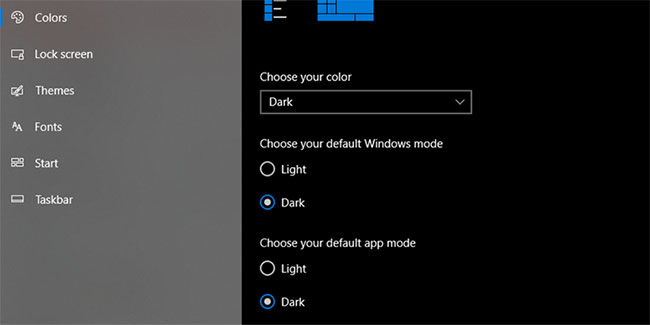
Phương pháp này có thể đủ để sửa lỗi chế độ Dark Mode trong File Explorer. Đây là cách làm:
B1: Nhấp chuột phải vào menu Start.
B2: Nhấp vào Settings.
B3: Từ menu Settings, nhấp vào Personalization.
B4: Chọn menu Colors.
B5: Bên dưới Choose your default Windows mode, hãy chọn Light.
B6: Khởi động lại PC/laptop của bạn.
B7: Thực hiện lại các bước và ở bước 5, chọn Dark.
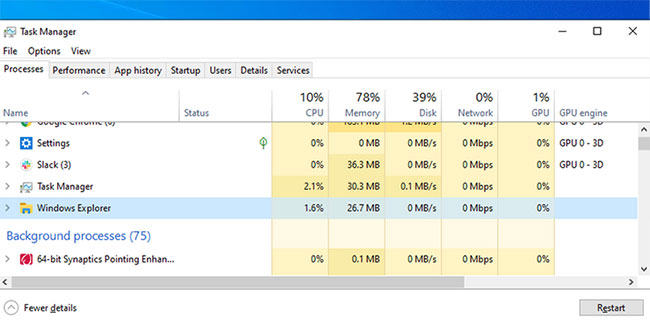
Hệ thống trục trặc nhỏ có thể khiến giao diện Dark Theme của Windows 10 ngừng hoạt động. Nếu đúng như vậy, đây là cách bạn có thể khắc phục:
B1: Mở Task Manager bằng cách nhấn Ctrl + Shift + Esc.
B2: Chọn Windows Explorer.
B3: Nhấp vào Restart.
Sau khi bạn đã khởi động lại Windows Explorer, hãy kích hoạt lại chế độ nền tối.
Nếu Dark Theme của File Explorer ngừng hoạt động do trục trặc hệ thống, bạn có thể thử giải pháp này.
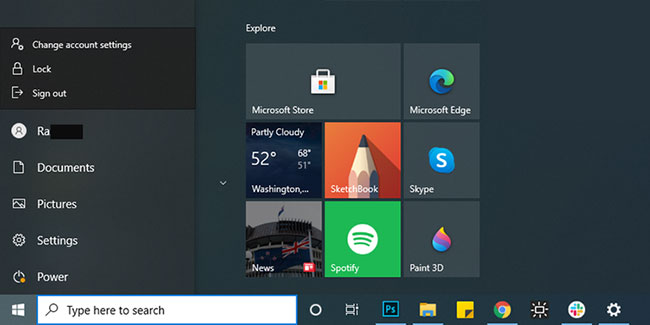
B1: Mở menu Start.
B2: Nhấp chuột phải vào biểu tượng profile của bạn.
B3: Chọn Sign out.
B4: Đăng nhập lại bằng thông tin đăng nhập của bạn.
B5: Đi tới Settings và bật lại chế độ nền tối.
Nếu cách này không khắc phục lỗi với chế độ nền tối, tài khoản người dùng bị hỏng có thể là lý do cho sự cố của bạn. Để khắc phục, bạn phải tạo một tài khoản người dùng mới.
Mặc dù Windows 10 rất tốt cho các tùy chọn tùy chỉnh, nhưng điều này cũng có thể khiến chế độ nền tối của File Explorer ngừng hoạt động. Đây là cách bạn có thể hoàn nguyên về theme mặc định của Windows 10:
B1: Nhấp chuột phải vào Start.
B2: Nhấp vào Settings.
B3: Chọn Personalization.
B4: Mở menu Themes.
B5: Từ các theme có sẵn, hãy chọn Windows.
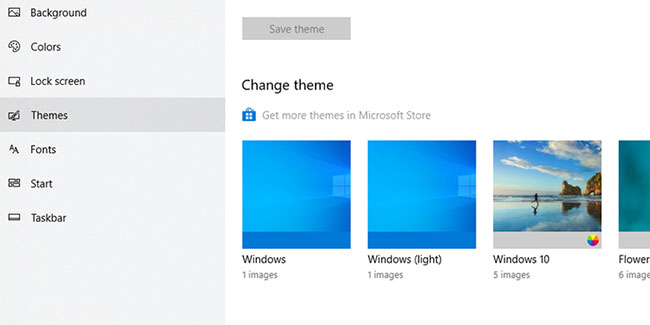
Có nhiều ứng dụng của bên thứ ba được thiết kế để áp dụng theme cho Windows 10 hoặc thay đổi màu biểu tượng thư mục. Mặc dù các ứng dụng này giúp bạn tạo giao diện người dùng phù hợp với sở thích của mình, nhưng chúng có thể ngăn File Explorer hiển thị đúng cách chế độ nền tối.
Nếu bạn đã cài đặt các ứng dụng tùy chỉnh, hãy tắt hoặc xóa chúng để tránh các sự cố trong tương lai. Có thể bạn đã cài đặt một ứng dụng tùy chỉnh cách đây rất lâu và quên mất nó, nhưng nó đã quay trở lại gây ra sự cố.
Bạn có thể truy cập danh sách đầy đủ các ứng dụng được cài đặt trên thiết bị của mình và bắt đầu tìm hiểu nguyên nhân gây ra sự cố. Trong thanh tìm kiếm của menu Start, hãy tìm kiếm ứng dụng và tính năng và chọn tùy chọn phù hợp nhất. Kiểm tra bất kỳ công cụ tùy chỉnh cũ nào và xóa chúng.
Chế độ nền tối của File Explorer có thể không load hoặc hiển thị tương ứng do file bị hỏng. Nếu đúng như vậy, bạn nên chạy quét System File Checker. Quá trình quét sẽ không mất quá 20 phút và rất đơn giản.
B1: Trong thanh tìm kiếm của menu Start, hãy tìm kiếm command prompt. Nhấp chuột phải vào kết quả phù hợp nhất và chọn Run as administrator.
B2: Trong cửa sổ Command Prompt, nhập sfc /scannow.
B3: Nhấn nút Enter.
Lệnh system file checker sẽ tìm kiếm và thay thế các file bị hỏng. Nếu bạn nhận được thông báo Windows Resource Protection đã tìm thấy các file bị hỏng và sửa chữa chúng thành công thì quá trình quét đã hoàn thành.
Bây giờ, bạn có thể đóng cửa sổ Command Prompt và khởi động lại thiết bị của mình. Nếu sự cố là do một file bị hỏng, thì chế độ nền tối của File Explorer sẽ hoạt động lại bình thường.
Chúc bạn thực hiện thành công!
Nguồn tin: Quantrimang.com
Ý kiến bạn đọc
Những tin mới hơn
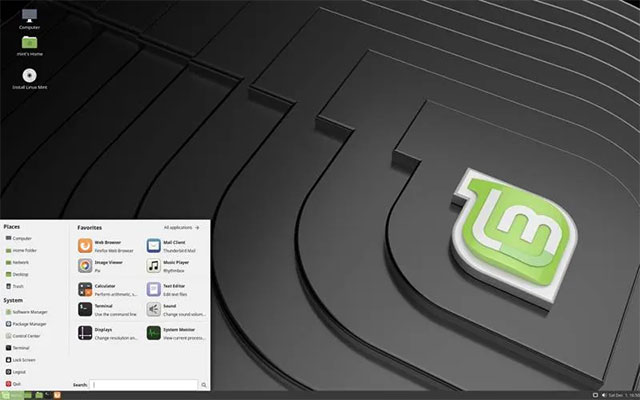 PC màn hình cảm ứng nên cài bản phân phối Linux nào? (03/05/2021)
 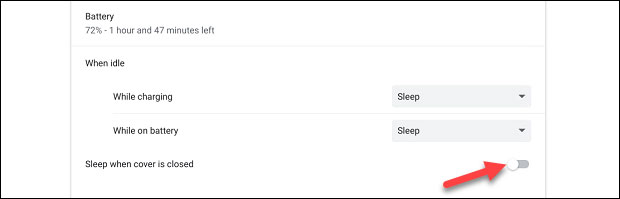 Cách tắt màn hình Chromebook khi thiết bị đã được kết nối với màn hình rời (03/05/2021)
 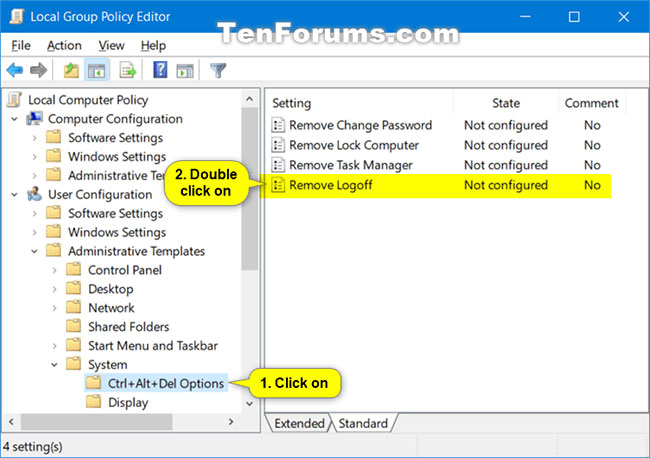 Cách xóa Sign Out khỏi màn hình Ctrl + Alt + Del trong Windows (05/05/2021)
  Cách ghi lại và chia sẻ cuộc họp Microsoft Teams với người dùng bên ngoài (05/05/2021)
  Tính năng Microsoft Edge mới cho phép hiển thị phông chữ đẹp hơn trên Windows 10 (05/05/2021)
  Ngoài màn hình xanh chết chóc còn 8 màn hình màu khác cũng khiến người dùng lo sốt vó (07/05/2021)
  Cách kiểm tra Windows Defender có tạo file ngẫu nhiên không và cách khắc phục (07/05/2021)
  Cách bật/tắt tự động mở khóa cho ổ BitLocker trong Windows 10 (08/05/2021)
  3 cách để “Bookmark” một thư mục trong máy Mac (08/05/2021)
 Những tin cũ hơn
 Những dấu hiệu cho thấy VPN bạn đang sử dụng không đáng tin cậy (03/05/2021)
  Cách tìm tên tài khoản người dùng trong Windows 10 (30/04/2021)
  Cách sử dụng Snip & Sketch trên Windows 10 (28/04/2021)
 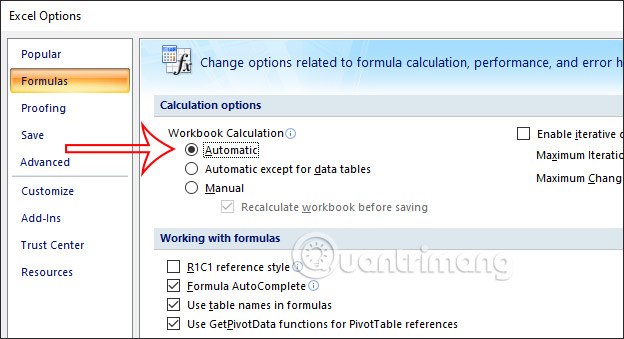 Cách sửa lỗi công thức Excel không nhảy (28/04/2021)
 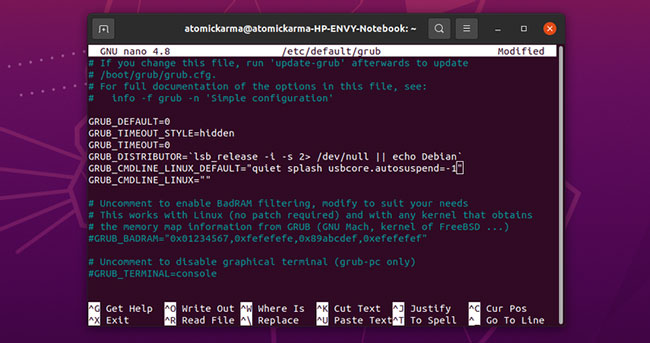 Sửa lỗi USB không hoạt động trong Linux (27/04/2021)
 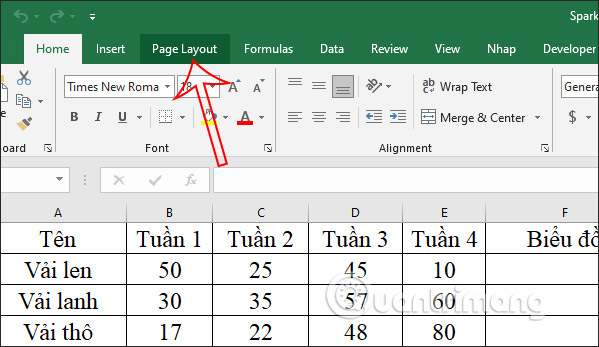 Cách sửa lỗi mất khung in trong Excel (27/04/2021)
 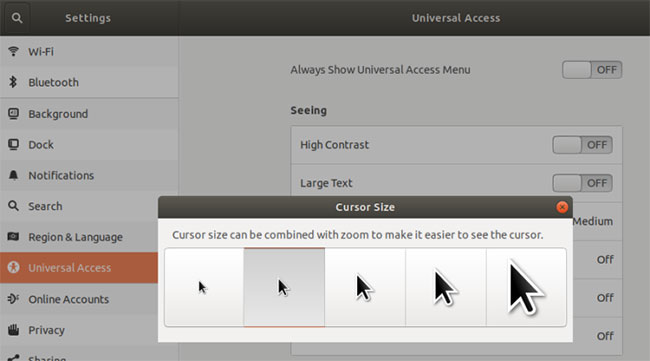 Cách thay đổi kích thước con trỏ trên Ubuntu desktop (26/04/2021) Cách xóa Sign Out khỏi màn hình Ctrl + Alt + Del trong Windows (26/04/2021)
  Cách dùng tính năng Group trong Excel (26/04/2021)
  File exe là file gì? (26/04/2021)
  Mẹo bỏ qua phần trả lời AI trên Google chỉ với 3 ký tự
 TOP lựa chọn thay thế GPT-Live-1 cho giọng nói AI
 Tính năng Dự Án trong ChatGPT là gì? Hướng dẫn sử dụng từ A đến Z
 Bộ công cụ tạo bài thuyết trình bằng AI
 TOP ứng dụng Claude AI có thể tạo mà không cần viết code
 AI tích hợp bảng tính: Gemini trong Sheets và Copilot trong Excel
 Xây dựng Copilot Studio agent flow đầu tiên trong 15 phút
 API Key là gì?
 Hướng dẫn tạo báo cáo tương tác trên NotebookLM
 Tại sao nên dùng AI để tạo bài thuyết trình?
 Cách dùng Perplexity làm trợ lý mua sắm cá nhân
 Gmail Live: Tìm và quản lý email bằng giọng nói
 TOP nguồn prompt ChatGPT chất lượng và đa dạng
 Cách gợi ý lịch hẹn bằng Gemini trong Gmail
 Cách tạo và xuất file Microsoft Office trực tiếp từ Gemini
 8 cách sử dụng ChatGPT cho SEO thật sự thiết thực
 Cách xây dựng workflow thực tế cho mạng xã hội bằng ChatGPT
 Templates trong ChatGPT là gì? Hướng dẫn sử dụng chi tiết Templates
 Kimi Code vs Claude Code: Đâu là công cụ AI lập trình tốt hơn?
 Làm sạch và chuẩn bị dữ liệu bảng tính với AI
 Cách lập trình chuyên nghiệp hơn, dễ dàng hơn với tính năng Tệp trên Grok
 Hướng dẫn cài đặt và sử dụng n8n trên Windows 11
 Hướng dẫn ngắt kết nối ứng dụng trên ChatGPT
 Công thức tính diện tích hình Elip
 Hướng dẫn tạo đoạn hội thoại cho topic trên Twee
 8 ứng dụng Microsoft Store miễn phí giúp Windows tốt hơ
 Bức tranh tổng quan về hỗ trợ khách hàng tích hợp AI
 Đừng chia sẻ ảnh cho đến khi bạn chạy kiểm tra siêu dữ liệu này!
 6 cách mở Computer/System Properties trong Windows 10
 Cách sửa lỗi There Are Currently No Power Options Available Windows