<!DOCTYPE html>
    <html lang="vi" xmlns="http://www.w3.org/1999/xhtml" prefix="og: http://ogp.me/ns#">
    <head>
<title>Cách cài đặt hệ điều hành Linux trên Mac</title>
<meta name="description" content="Cách cài đặt hệ điều hành Linux trên Mac - Savefile - Tin Tức -...">
<meta name="author" content=".: Nguoicodonvn2008.info - Cõi lòng người cô đơn :.">
<meta name="copyright" content=".: Nguoicodonvn2008.info - Cõi lòng người cô đơn :. [admin@nguoicodonvn2008.info]">
<meta name="robots" content="index, archive, follow, noodp">
<meta name="googlebot" content="index,archive,follow,noodp">
<meta name="msnbot" content="all,index,follow">
<meta name="generator" content="NukeViet v4.5">
<meta http-equiv="Content-Type" content="text/html; charset=utf-8">
<meta property="og:title" content="Cách cài đặt hệ điều hành Linux trên Mac">
<meta property="og:type" content="website">
<meta property="og:description" content="Savefile - Tin Tức - https&#x3A;&#x002F;&#x002F;www.nguoicodonvn2008.info&#x002F;vi&#x002F;news&#x002F;savefile&#x002F;kien-thuc-may-tinh&#x002F;cach-cai-dat-he-dieu-hanh-linux-tren-mac-4078.html">
<meta property="og:site_name" content=".&#x3A; Nguoicodonvn2008.info - Cõi lòng người cô đơn &#x3A;.">
<meta property="og:url" content="https://www.nguoicodonvn2008.info/vi/news/savefile/kien-thuc-may-tinh/cach-cai-dat-he-dieu-hanh-linux-tren-mac-4078.html">
<link rel="shortcut icon" href="https://www.nguoicodonvn2008.info/favicon.ico">
<link rel="canonical" href="https://www.nguoicodonvn2008.info/vi/news/savefile/kien-thuc-may-tinh/cach-cai-dat-he-dieu-hanh-linux-tren-mac-4078.html">
<link rel="alternate" href="https://www.nguoicodonvn2008.info/vi/news/rss/" title="Tin Tức" type="application/rss+xml">
<link rel="alternate" href="https://www.nguoicodonvn2008.info/vi/news/rss/karaoke-dual/" title="Tin Tức - Karaoke Dual" type="application/rss+xml">
<link rel="alternate" href="https://www.nguoicodonvn2008.info/vi/news/rss/nhac-tre/" title="Tin Tức - Nhạc trẻ" type="application/rss+xml">
<link rel="alternate" href="https://www.nguoicodonvn2008.info/vi/news/rss/tru-tinh/" title="Tin Tức - Trữ tình" type="application/rss+xml">
<link rel="alternate" href="https://www.nguoicodonvn2008.info/vi/news/rss/nuoc-ngoai/" title="Tin Tức - Nước ngoài" type="application/rss+xml">
<link rel="alternate" href="https://www.nguoicodonvn2008.info/vi/news/rss/remix/" title="Tin Tức - Remix" type="application/rss+xml">
<link rel="alternate" href="https://www.nguoicodonvn2008.info/vi/news/rss/tam-su-tinh-yeu/" title="Tin Tức - Tâm sự tình yêu" type="application/rss+xml">
<link rel="alternate" href="https://www.nguoicodonvn2008.info/vi/news/rss/tho-suu-tam/" title="Tin Tức - Thơ sưu tầm" type="application/rss+xml">
<link rel="alternate" href="https://www.nguoicodonvn2008.info/vi/news/rss/cuoc-song/" title="Tin Tức - Cuộc sống" type="application/rss+xml">
<link rel="alternate" href="https://www.nguoicodonvn2008.info/vi/news/rss/phan-mem/" title="Tin Tức - Phần mềm" type="application/rss+xml">
<link rel="alternate" href="https://www.nguoicodonvn2008.info/vi/news/rss/kien-thuc-may-tinh/" title="Tin Tức - Kiến thức máy tính" type="application/rss+xml">
<link rel="alternate" href="https://www.nguoicodonvn2008.info/vi/news/rss/hoc-tap/" title="Tin Tức - Học tập" type="application/rss+xml">
<link rel="alternate" href="https://www.nguoicodonvn2008.info/vi/news/rss/tai-lieu/" title="Tin Tức - Tài liệu" type="application/rss+xml">
<link rel="alternate" href="https://www.nguoicodonvn2008.info/vi/news/rss/de-thi/" title="Tin Tức - Đề thi" type="application/rss+xml">
<link rel="preload" as="style" href="https://www.nguoicodonvn2008.info/assets/css/font-awesome.min.css" type="text/css">
<link rel="preload" as="style" href="https://www.nguoicodonvn2008.info/themes/default/css/bootstrap.non-responsive.css" type="text/css">
<link rel="preload" as="style" href="https://www.nguoicodonvn2008.info/themes/default/css/style.css" type="text/css">
<link rel="preload" as="style" href="https://www.nguoicodonvn2008.info/themes/default/css/style.non-responsive.css" type="text/css">
<link rel="preload" as="style" href="https://www.nguoicodonvn2008.info/themes/default/css/news.css" type="text/css">
<link rel="preload" as="style" href="https://www.nguoicodonvn2008.info/themes/default/css/custom.css" type="text/css">
<link rel="preload" as="script" href="https://www.nguoicodonvn2008.info/assets/js/jquery/jquery.min.js" type="text/javascript">
<link rel="preload" as="script" href="https://www.nguoicodonvn2008.info/assets/js/language/vi.js" type="text/javascript">
<link rel="preload" as="script" href="https://www.nguoicodonvn2008.info/assets/js/DOMPurify/purify3.js" type="text/javascript">
<link rel="preload" as="script" href="https://www.nguoicodonvn2008.info/assets/js/global.js" type="text/javascript">
<link rel="preload" as="script" href="https://www.nguoicodonvn2008.info/assets/js/site.js" type="text/javascript">
<link rel="preload" as="script" href="https://www.nguoicodonvn2008.info/themes/default/js/news.js" type="text/javascript">
<link rel="preload" as="script" href="https://www.nguoicodonvn2008.info/themes/default/js/main.js" type="text/javascript">
<link rel="preload" as="script" href="https://www.nguoicodonvn2008.info/themes/default/js/custom.js" type="text/javascript">
<link rel="preload" as="script" href="https://www.nguoicodonvn2008.info/themes/default/js/bootstrap.min.js" type="text/javascript">
<link rel="stylesheet" href="https://www.nguoicodonvn2008.info/assets/css/font-awesome.min.css">
<link rel="stylesheet" href="https://www.nguoicodonvn2008.info/themes/default/css/bootstrap.non-responsive.css">
<link rel="stylesheet" href="https://www.nguoicodonvn2008.info/themes/default/css/style.css">
<link rel="stylesheet" href="https://www.nguoicodonvn2008.info/themes/default/css/style.non-responsive.css">
<link rel="StyleSheet" href="https://www.nguoicodonvn2008.info/themes/default/css/news.css">
<link rel="stylesheet" href="https://www.nguoicodonvn2008.info/themes/default/css/custom.css">
<style type="text/css">
	body{background: #fff;}
</style>
    </head>
    <body>
<div id="print">
	<div id="hd_print">
		<h2 class="pull-left">.&#x3A; Nguoicodonvn2008.info - Cõi lòng người cô đơn &#x3A;.</h2>
		<p class="pull-right"><a title=".&#x3A; Nguoicodonvn2008.info - Cõi lòng người cô đơn &#x3A;." href="https://www.nguoicodonvn2008.info/">https://www.nguoicodonvn2008.info</a></p>
	</div>
	<div class="clear"></div>
	<hr />
	<div id="content">
		<h1>Cách cài đặt hệ điều hành Linux trên Mac</h1>
		<ul class="list-inline">
			<li>Thứ bảy - 15/05/2021 00:13</li>
			<li class="hidden-print txtrequired"><em class="fa fa-print">&nbsp;</em><a title="In ra" href="javascript:;" onclick="window.print()">In ra</a></li>
			<li class="hidden-print txtrequired"><em class="fa fa-power-off">&nbsp;</em><a title="Đóng cửa sổ này" href="javascript:;" onclick="window.close()">Đóng cửa sổ này</a></li>
		</ul>
		<div class="clear"></div>
		<div id="hometext">
		</div>
				<div class="imghome">
			<img alt="Cách cài đặt hệ điều hành Linux trên Mac" src="https://st.quantrimang.com/photos/image/2021/05/15/install-linux-7.jpg" width="460" class="img-thumbnail" />
		</div>
		<div class="clear"></div>
		<div id="bodytext" class="clearfix">
			<p style="text-align: justify;">Linux là một hệ điều hành mã nguồn mở mà bạn có thể cài đặt miễn phí trên máy tính của mình. Nó mang đến một số lợi thế so với Windows và Mac, chẳng hạn như tính linh hoạt, quyền riêng tư, bảo mật tốt hơn và dễ dàng tùy chỉnh. Nếu bạn có máy Mac và muốn khám phá một hệ điều hành mã nguồn mở mới, hãy xem hướng dẫn về cách cài đặt Linux trên máy Mac dưới đây.</p>

<p style="text-align: justify;">Nếu bạn muốn khởi động kép Linux và macOS, bạn sẽ cần tạo một không gian để hệ điều hành Linux của mình hoạt động. Để làm điều này, bạn sẽ phải phân vùng ổ cứng chính của mình. Đây là cách thực hiện:</p>

<h2 style="text-align: justify;">Cách chia ổ cứng Mac</h2>

<p style="text-align: justify;">1. Mở thư mục&nbsp;<strong>Application</strong>&nbsp;và chọn&nbsp;<strong>Utilities</strong>.</p>

<p style="text-align: justify;">2. Tiếp theo mở&nbsp;<strong>Disk Utility</strong>.</p>

<p style="text-align: justify;">3. Tiếp theo, bấm&nbsp;<strong>View</strong>&nbsp;ở góc trái màn hình.</p>

<p style="text-align: justify;">4. Sau đó chọn&nbsp;<strong>Show All Devices</strong>.</p>

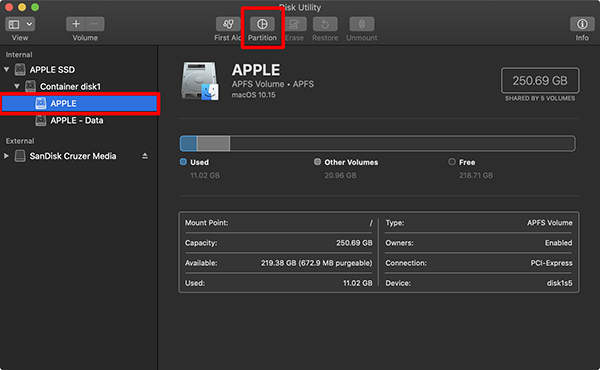
<p style="text-align: justify;">5. Chọn&nbsp;<strong>ổ cứng macOS</strong>&nbsp;và bấm&nbsp;<strong>Partition</strong>. Bạn có thể thấy nút này ở đầu màn hình. Nếu sử dụng mẫu Mac mới, bấm vào&nbsp;<strong>Partition</strong>&nbsp;trên thông báo hiện ra.</p>

<figure>
<div style="text-align: justify;"><img alt="Chọn Partition" data-i="0" data-src="https://st.quantrimang.com/photos/image/2021/05/15/install-linux-1.jpg" data-was-processed="true" height="370" src="https://st.quantrimang.com/photos/image/2021/05/15/install-linux-1.jpg" width="600" /></div>

<figcaption>
<div style="text-align: justify;">Chọn Partition</div>
</figcaption>
</figure>

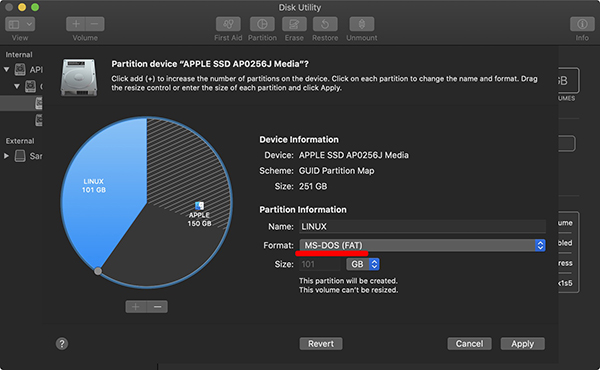
<p style="text-align: justify;">6. Đặt kích thước phân vùng bạn cần cho hệ điều hành Linux của mình. Bạn có thể thực hiện việc này bằng cách kéo các vòng tròn nhỏ màu trắng trên cạnh của hình tròn lớn hơn hoặc bạn có thể nhập kích thước vào hộp bên cạnh Kích thước. Phần màu xám của đồ thị sẽ là dung lượng Mac của bạn, trong khi phần màu xanh lam sẽ là phân vùng mới của bạn. Bạn nên dành ít nhất 20GB cho Linux. Bạn cũng có thể thêm các thông tin khác tại đây, chẳng hạn như tên phân vùng. Hãy lưu ý đến kích thước phân vùng, bạn sẽ cần thông tin này sau.</p>

<p style="text-align: justify;">7. Định dạng phân vùng mới dưới dạng MS-DOS (FAT).</p>

<p style="text-align: justify;">8. Bấm&nbsp;<strong>Apply</strong>. Máy tính của bạn sẽ không phản hồi khi phân vùng được tạo.</p>

<figure>
<div style="text-align: justify;"><img alt="Chọn định dạng MS-DOS sau đó bấm Apply " data-i="1" data-src="https://st.quantrimang.com/photos/image/2021/05/15/install-linux-2.jpg" data-was-processed="true" height="370" src="https://st.quantrimang.com/photos/image/2021/05/15/install-linux-2.jpg" width="600" /></div>

<figcaption>
<div style="text-align: justify;">Chọn định dạng MS-DOS sau đó bấm Apply</div>
</figcaption>
</figure>

<p style="text-align: justify;">9. Chọn&nbsp;<strong>Partition and Continue</strong>&nbsp;và đợi quá trình phân vùng hoàn thành.</p>

<h2 style="text-align: justify;">Cách tạo ổ USB có thể khởi động trên Mac</h2>

<p style="text-align: justify;">1. Tải xuống bản phân phối Linux. Tệp ISO là một hình ảnh đĩa. Một số tùy chọn hàng đầu là Ubuntu, Mint hoặc Deepin. Chúng được tải xuống miễn phí từ trang web chính của mỗi nhà phân phối.</p>

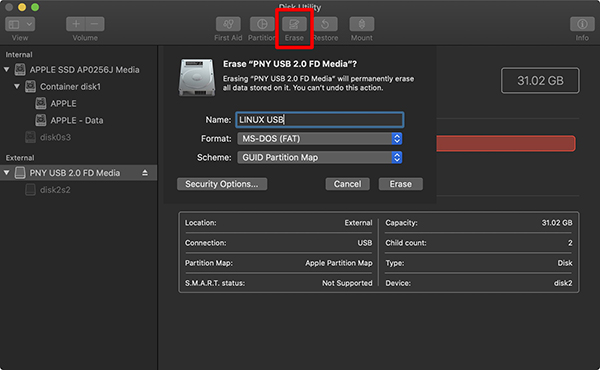
<p style="text-align: justify;">2. Mở&nbsp;<strong>Disk Utility</strong>, chọn&nbsp;<strong>ổ USB</strong>&nbsp;và bấm&nbsp;<strong>Erase</strong>.</p>

<p style="text-align: justify;">3. Sau đó, định dạng ổ USB của bạn dưới dạng MS-DOS (FAT) và lược đồ dưới dạng Bản đồ phân vùng GUID (GUID Partition Map). Bạn có thể thực hiện việc này trong&nbsp;<strong>Disk Utility</strong>&nbsp;bằng cách chọn ổ của mình và nhấp vào&nbsp;<strong>Erase</strong>.</p>

<figure>
<div style="text-align: justify;"><img alt="Chọn Erase" data-i="2" data-src="https://st.quantrimang.com/photos/image/2021/05/15/install-linux-3.jpg" data-was-processed="true" height="370" src="https://st.quantrimang.com/photos/image/2021/05/15/install-linux-3.jpg" width="600" /></div>

<figcaption>
<div style="text-align: justify;">Chọn Erase</div>
</figcaption>
</figure>

<p style="text-align: justify;">4 Tải xuống ứng dụng Etcher. Điều này sẽ cho phép bạn ghi bản phân phối Linux của mình vào ổ USB.</p>

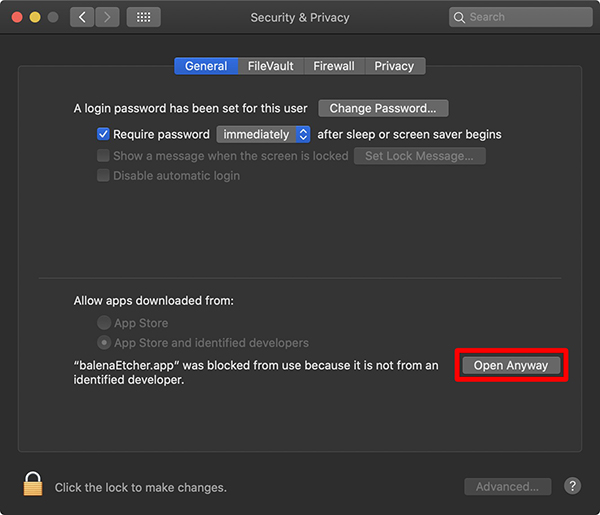
<p style="text-align: justify;">5. Chuyển ứng dụng Etcher vào thư mục Applications. Nếu bạn nhận được cảnh báo rằng bạn không thể mở ứng dụng, vào&nbsp;<strong>System Preferences &gt; Security &gt; Privacy &gt; General</strong>. Sau đó bấm vào biểu tượng khóa, nhập mật khẩu của bạn và nhấp vào&nbsp;<strong>Open Anyway</strong>.</p>

<figure>
<div style="text-align: justify;"><img alt="Bấm Open Anyway " data-i="3" data-src="https://st.quantrimang.com/photos/image/2021/05/15/install-linux-4.jpg" data-was-processed="true" height="515" src="https://st.quantrimang.com/photos/image/2021/05/15/install-linux-4.jpg" width="600" /></div>

<figcaption>
<div style="text-align: justify;">Bấm Open Anyway</div>
</figcaption>
</figure>

<p style="text-align: justify;">6. Mở&nbsp;<strong>ứng dụng Etcher</strong>, chọn&nbsp;<strong>Select Image</strong>. Tiếp theo chọn&nbsp;<strong>Linux ISO</strong>. Đây là file bạn đã tải xuống lúc trước.</p>

<p style="text-align: justify;">7. Chọn&nbsp;<strong>Select target</strong>&nbsp;và chọn&nbsp;<strong>ổ USB</strong>.</p>

<p style="text-align: justify;">8. Sau đó chọn&nbsp;<strong>Flash</strong>. Nếu bạn nhận được thông báo lỗi và đang chạy hệ điều hành mới , hãy chuyển vào&nbsp;<strong>Applications &gt; Utilities</strong>&nbsp;và mở&nbsp;<strong>Terminal</strong>. Sau đó nhập lệnh sau và nhấn enter:</p>

<pre id="pre0">
<code>sudo /Applications/balenaEtcher.app/Contents/MacOS/balenaEtcher</code></pre>

<p style="text-align: justify;">Nếu vẫn nhận được thông báo lỗi nói rằng ổ đĩa không đọc được, chọn Ignore.</p>

<h2 style="text-align: justify;">Cách cài đặt Linux trên Mac</h2>

<p style="text-align: justify;">Sau khi đã tạo phân vùng, bạn có thể tiếp tục với phần còn lại của thiết lập cài đặt Linux bên dưới. Nhưng trước khi bắt đầu, bạn sẽ cần chuột và bàn phím USB, vì Linux sẽ không phát hiện trình điều khiển nếu bạn đang sử dụng máy Mac mới.</p>

<p style="text-align: justify;">1. Tắt máy đi.</p>

<p style="text-align: justify;">2. Cắm USB vừa được boot vào Mac.</p>

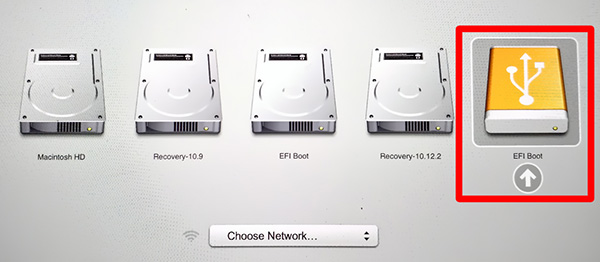
<p style="text-align: justify;">3. Bật Mac khi giữ phím&nbsp;<strong>Option</strong>. Sau đó, bạn sẽ thấy trình quản lý khởi động với danh sách các thiết bị có sẵn mà bạn có thể khởi động từ đó.</p>

<p style="text-align: justify;">4. Chọn USB của bạn và nhấn Enter. Thao tác này sẽ được đặt tên là khởi động EFI hoặc ổ đĩa EFI.</p>

<figure>
<div style="text-align: justify;"><img alt="Chọn ổ USB vừa boot" data-i="4" data-src="https://st.quantrimang.com/photos/image/2021/05/15/install-linux-5.jpg" data-was-processed="true" height="262" src="https://st.quantrimang.com/photos/image/2021/05/15/install-linux-5.jpg" width="600" /></div>

<figcaption>
<div style="text-align: justify;">Chọn ổ USB vừa boot</div>
</figcaption>
</figure>

<p style="text-align: justify;">5. Sau đó chọn Install từ menu GRUB. Bạn có thể chọn&nbsp;<strong>Try Without Installing</strong>.</p>

<p style="text-align: justify;">6. Làm theo những hướng dẫn cài đặt trên màn hình. Chọn&nbsp;<strong>Normal Installation</strong>.</p>

<div style="text-align: justify;">&nbsp;</div>

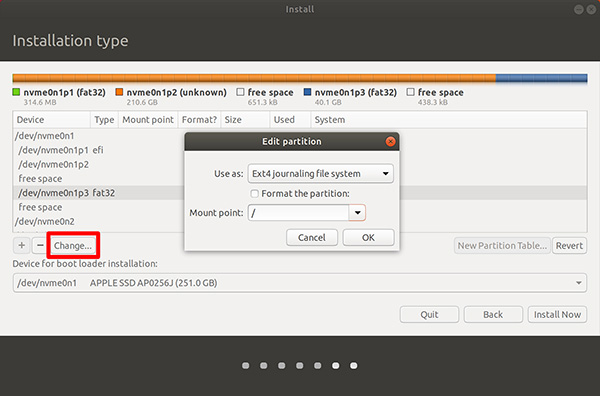
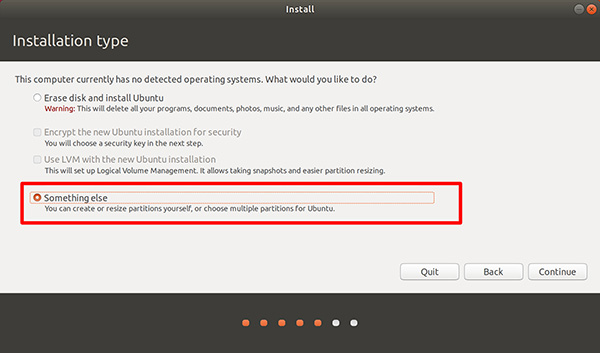
<p style="text-align: justify;">7. Trên cửa sổ&nbsp;<strong>Installation Type</strong>, chọn&nbsp;<strong>Something else</strong>. Đây là một tùy chọn cho phép chọn phân vùng mà bạn đã tạo trước đó để cài đặt hệ điều hành Linux mới của mình. Nếu bạn chọn các tùy chọn khác, bạn có nguy cơ cài đặt Linux đè trên hệ điều hành hiện tại của mình, hệ điều hành này cũng sẽ xóa tất cả các file và thư mục của bạn.</p>

<figure>
<div style="text-align: justify;"><img alt="Chọn Something else" data-i="5" data-src="https://st.quantrimang.com/photos/image/2021/05/15/install-linux-6.jpg" data-was-processed="true" height="353" src="https://st.quantrimang.com/photos/image/2021/05/15/install-linux-6.jpg" width="600" /></div>

<figcaption>
<div style="text-align: justify;">Chọn Something else</div>
</figcaption>
</figure>

<p style="text-align: justify;">8. Chọn phân vùng bạn đã tạo. Đây là phân vùng có cùng kích thước với phân vùng mà bạn đã tạo trước đó.</p>

<p style="text-align: justify;">9. Sau đó bấm&nbsp;<strong>Change</strong>&nbsp;bên dưới danh sách các thiết bị.</p>

<figure>
<div style="text-align: justify;"><img alt="Chọn Change" data-i="6" data-src="https://st.quantrimang.com/photos/image/2021/05/15/install-linux-7.jpg" data-was-processed="true" height="396" src="https://st.quantrimang.com/photos/image/2021/05/15/install-linux-7.jpg" width="600" /></div>

<figcaption>
<div style="text-align: justify;">Chọn Change</div>
</figcaption>
</figure>

<p style="text-align: justify;">10. Trong danh sách&nbsp;<strong>Use as</strong>&nbsp;thả xuống, chọn hệ thống file nhật ký ext4.</p>

<p style="text-align: justify;">11. Trong menu thả xuống&nbsp;<strong>Mount Point</strong>, chọn dấu gạch chéo về phía trước và nhấp vào<strong>&nbsp;OK</strong>.</p>

<p style="text-align: justify;">12. Chọn&nbsp;<strong>Continue</strong>.</p>

<p style="text-align: justify;">13. Chọn&nbsp;<strong>Install Now</strong>.</p>

<p style="text-align: justify;">14. Chọn&nbsp;<strong>Continue</strong>&nbsp;tiếp khi cảnh báo hiện lên.</p>

<p style="text-align: justify;">15. Nhập múi giờ, chọn bố cục bàn phím và bấm tiếp&nbsp;<strong>Continue</strong>.</p>

<p style="text-align: justify;">16. Thiết lập tài khoản Linux. Nhập tên, tên máy tính, tên người dùng và mật khẩu.</p>

<p style="text-align: justify;">17. Bấm&nbsp;<strong>Continue</strong>.</p>

<p style="text-align: justify;">18. Đợi quá trình cài đặt hoàn tất.</p>

<p style="text-align: justify;">19. Khởi động lại Mac và đồng thời giữ phím&nbsp;<strong>Option</strong>.</p>

<p style="text-align: justify;">20. Chọn hệ điều hành Linux để bắt đầu sử dụng.</p>

<p style="text-align: justify;">Sau khi cài đặt hệ điều hành và khám phá nó, hãy đảm bảo rằng các ứng dụng của bạn đang hoạt động bình thường.</p>
		</div>
				<div id="author">
						<p>
				<strong>Nguồn tin:</strong>
				Quantrimang.com
			</p>
		</div>
	</div>
	<div id="footer" class="clearfix">
		<div id="url">
			<strong>URL của bản tin này: </strong><a href="https://www.nguoicodonvn2008.info/vi/news/savefile/kien-thuc-may-tinh/cach-cai-dat-he-dieu-hanh-linux-tren-mac-4078.html" title="Cách cài đặt hệ điều hành Linux trên Mac">https://www.nguoicodonvn2008.info/vi/news/savefile/kien-thuc-may-tinh/cach-cai-dat-he-dieu-hanh-linux-tren-mac-4078.html</a>

		</div>
		<div class="clear"></div>
		<div class="copyright">
			&copy; .&#x3A; Nguoicodonvn2008.info - Cõi lòng người cô đơn &#x3A;.
		</div>
		<div id="contact">
			<a href="mailto:admin@nguoicodonvn2008.info">admin@nguoicodonvn2008.info</a>
		</div>
	</div>
</div>
        <div id="timeoutsess" class="chromeframe">
            Bạn đã không sử dụng Site, <a onclick="timeoutsesscancel();" href="https://www.nguoicodonvn2008.info/#">Bấm vào đây để duy trì trạng thái đăng nhập</a>. Thời gian chờ: <span id="secField"> 60 </span> giây
        </div>
        <div id="openidResult" class="nv-alert" style="display:none"></div>
        <div id="openidBt" data-result="" data-redirect=""></div>
		</script>
		<div class="car-top">
  <span><img src="https://www.nguoicodonvn2008.info/themes/default/images/car.png" alt=""></span>
</div>
<script src="https://www.nguoicodonvn2008.info/assets/js/jquery/jquery.min.js"></script>
<script>var nv_base_siteurl="/",nv_lang_data="vi",nv_lang_interface="vi",nv_name_variable="nv",nv_fc_variable="op",nv_lang_variable="language",nv_module_name="news",nv_func_name="savefile",nv_is_user=0, nv_my_ofs=-4,nv_my_abbr="EDT",nv_cookie_prefix="nv4c_e856T",nv_check_pass_mstime=1738000,nv_area_admin=0,nv_safemode=0,theme_responsive=0,nv_recaptcha_ver=2,nv_recaptcha_sitekey="",nv_recaptcha_type="image",XSSsanitize=1;</script>
<script src="https://www.nguoicodonvn2008.info/assets/js/language/vi.js"></script>
<script src="https://www.nguoicodonvn2008.info/assets/js/DOMPurify/purify3.js"></script>
<script src="https://www.nguoicodonvn2008.info/assets/js/global.js"></script>
<script src="https://www.nguoicodonvn2008.info/assets/js/site.js"></script>
<script src="https://www.nguoicodonvn2008.info/themes/default/js/news.js"></script>
<script src="https://www.nguoicodonvn2008.info/themes/default/js/main.js"></script>
<script src="https://www.nguoicodonvn2008.info/themes/default/js/custom.js"></script>
<script type="application/ld+json">
        {
            "@context": "https://schema.org",
            "@type": "Organization",
            "url": "https://www.nguoicodonvn2008.info",
            "logo": "https://www.nguoicodonvn2008.info/uploads/angel.gif"
        }
        </script>
<script src="https://www.nguoicodonvn2008.info/themes/default/js/bootstrap.min.js"></script>
<script type="text/javascript">
var $scrolltop = $('.car-top');
$scrolltop.on('click', function () {
    $('html,body').animate({
        scrollTop: 0
    }, 800);
    $(this).addClass("car-run");
    setTimeout(function(){ $scrolltop.removeClass('car-run');}, 1000);
    return false;
});
$(window).on('scroll', function ()
{ 
    if($(window).scrollTop() >= 200)
    {
        $scrolltop.addClass("show");
        $scrolltop.addClass("car-down");
    }
    else
    {
       $scrolltop.removeClass("show");
       setTimeout(function(){ $scrolltop.removeClass('car-down');}, 300);
    }
});
</script>
</body>
</html>