Thông tin liên hệ
- 036.686.3943
- admin@nguoicodonvn2008.info

Khi bạn sử dụng Windows 11 thì nhận thấy thanh cuộn lên xuống hoặc sang trái và phải bị ẩn đi, không hiển thị trên màn hình ở bên phải giao diện hoặc bên dưới màn hình. Chúng chỉ xuất hiện khi bạn di chuột qua. Nếu muốn thì người dùng có thể hiển thị thanh cuộn trên Windows 11 mà không ẩn đi, theo bài hướng dẫn dưới đây.
Bước 1:
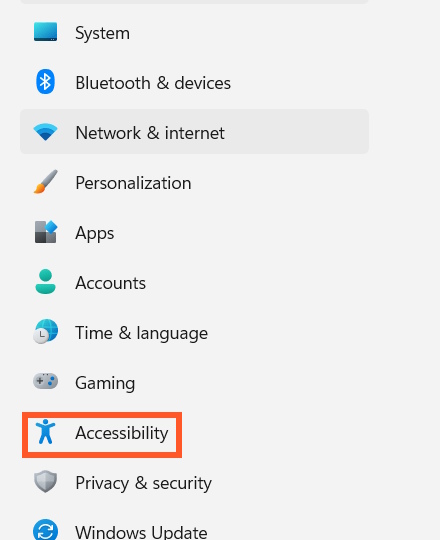
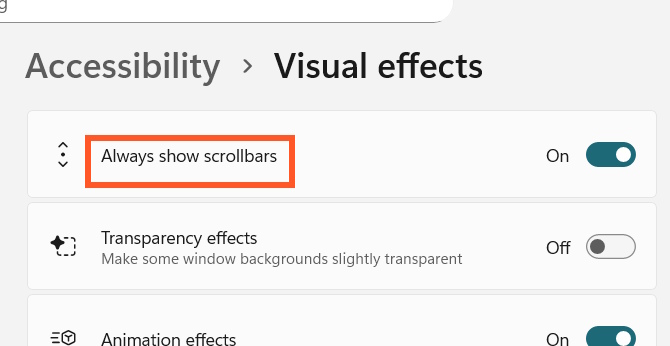
Bạn mở Settings trên máy tính, sau đó chúng ta chọn vào mục Accessibility ở cạnh trái giao diện.
Bước 2:
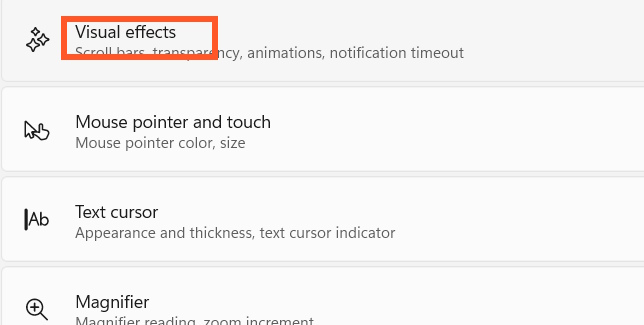
Chúng ta nhìn sang bên cạnh rồi nhấn chọn vào Visual effects để điều chỉnh.
Bước 3:
Lúc này bạn cần kích hoạt thiết lập Always show scrollbars để hiển thị thanh cuộn trên máy tính.
Chúng ta mở cmd hoặc Powershell bằng quyền Admin, sau đó bạn nhập lệnh dưới đây.
reg add "HKCU\Control Panel\Accessibility" /v DynamicScrollbars /t REG_DWORD /d 0 /Nếu không thích thì nhập lệnh dưới đây để tắt.
reg add "HKCU\Control Panel\Accessibility" /v DynamicScrollbars /t REG_DWORD /d 1 /Với phương pháp này thì bạn cần phải điều chỉnh sâu trong hệ thống. Nên nếu không chắc chắn thao tác thì tốt nhất bạn nên thực hiện phương thức ở trên cùng.
Nguồn tin: Quantrimang.com
Ý kiến bạn đọc
Những tin mới hơn
 Reverse Prompt Engineering là gì? Mọi điều cần biết về kỹ thuật đảo ngược câu lệnh AI (13/02/2026)
  30+ câu lệnh chỉnh sửa ảnh bằng ChatGPT (13/02/2026)
  Cách viết chữ kiểu FB: chữ in đậm, chữ 𝒏𝒈𝒉𝒊𝒆̂𝒏𝒈, đổi font chữ Facebook (15/02/2026)
  Cách tạo Sticker Tết 2026 bằng AI cực chất: Prompt chuẩn và hướng dẫn từ A đến Z (15/02/2026)
  Làm sao tìm ngày cài đặt Windows 11? (15/02/2026)
  Văn khấn tạ đất, cúng tạ đất đai cuối năm (15/02/2026)
  Cách đổi DNS để lướt web nhanh hơn, tăng tốc Internet (20/02/2026)
  Hướng dẫn tạo phiếu bài tập trên Gemini (20/02/2026)
  Hướng dẫn thu nhỏ icon trên Taskbar Windows 11 (20/02/2026)
  Cách bật phím Shift Lock trên Roblox (20/02/2026)
 Những tin cũ hơn
 Cách kiểm tra cập nhật Microsoft Defender trên Windows 11 (13/02/2026)
  Hướng dẫn đổi font chữ viết tay trên Windows 11 (13/02/2026)
  Tại sao Opera Aria lại là trình duyệt AI nổi bật trên Windows? (13/02/2026)
  Cách sử dụng Gemini Advanced miễn phí (13/02/2026)
  Cách sử dụng Ask Brave để tìm kiếm riêng tư bằng Ai (12/02/2026)
  Hướng dẫn sử dụng chi tiết Seedance 2.0 (12/02/2026)
  Trình duyệt Brave + ProtonVPN + Bitwarden: Combo bảo mật tốt nhất dành cho desktop (12/02/2026)
  Cách ẩn trỏ chuột khi gõ văn bản Windows 11 (12/02/2026)
  Các cuộc tấn công Browser-in-the-Browser (BitB) đang gia tăng: Làm thế nào để giữ an toàn? (12/02/2026)
  Hướng dẫn reset cài đặt mạng trên Mac (12/02/2026)
  Karaoke Khóc (Midi)
 TOP công cụ AI viết truyện ma, truyện kinh dị hay nhất
 Hướng dẫn kết nối Claude với ElevenLabs xây dựng trợ lý giọng nói
 Cách sử dụng tiện ích ChatGPT trên Chrome hiệu quả
 Dùng tiện ích ChatGPT trong Chrome để so sánh bảng giá và gom tab
 So sánh Gemini CLI và Claude Code: Nên sử dụng CLI hỗ trợ lập trình bằng AI nào?
 Các biến động (Dynamic variable) trong ElevenAgents
 Cách khắc phục sự cố click chuột trái trên Windows
 Cách sử dụng Adobe trong Claude tạo thiết kế
 Hướng dẫn kết nối Google Docs với Claude phân tích tài liệu
 Hướng dẫn ngắt kết nối ứng dụng trên Canva AI
 10 nền tảng Agentic AI tốt nhất cho doanh nghiệp năm 2026
 Canvas trong Google Search: Viết, lập kế hoạch và lập trình ứng dụng
 GitHub Copilot vs Claude Code: So sánh tính năng, giá và khả năng AI coding
 Các workflow và giới hạn thực tế trong OpenAI Decisions API
 6 trình duyệt có những tính năng AI tốt nhất
 TOP những trợ lý email AI tốt nhất
 TOP phần mềm quay màn hình có hỗ trợ AI
 Cách cá nhân hóa hành vi agent trong ElevenAgents
 Hướng dẫn tìm lịch sử trò chuyện với Canva AI
 Hướng dẫn cài đặt và sử dụng n8n trên Windows 11
 Cách lập trình chuyên nghiệp hơn, dễ dàng hơn với tính năng Tệp trên Grok
 Công thức tính diện tích hình Elip
 Hướng dẫn ngắt kết nối ứng dụng trên ChatGPT
 Hướng dẫn tạo đoạn hội thoại cho topic trên Twee
 Bức tranh tổng quan về hỗ trợ khách hàng tích hợp AI
 Cách sửa lỗi There Are Currently No Power Options Available Windows
 Hướng dẫn 8 cách mở bàn phím ảo trên Windows 10
 Claude Code thực sự có giá bao nhiêu?
 Hướng dẫn tạo flashcard trên Canva AI