
Thông tin liên hệ
- 036.686.3943
- admin@nguoicodonvn2008.info

Không giống như iPhone hay máy tính Windows, máy Mac không có chức năng trực tiếp để reset mạng, giải quyết một số rắc rối đang xảy ra. Nhưng bạn vẫn có thể thực hiện việc đó. Có hai phương pháp, đó là xóa mạng Wifi khỏi cài đặt hoặc gỡ bỏ một số tập tin hệ thống nhất định. Dưới đây là hướng dẫn thực hiện.
Phương pháp đầu tiên để đặt lại cài đặt mạng của máy Mac là xóa và thêm lại kết nối Wi-Fi.
Đối với máy Mac sử dụng macOS Ventura trở xuống, hãy chọn System Preferences > Network > Wi-Fi connection > nhấn dấu - để xóa mạng đã kết nối.
Bước 1:
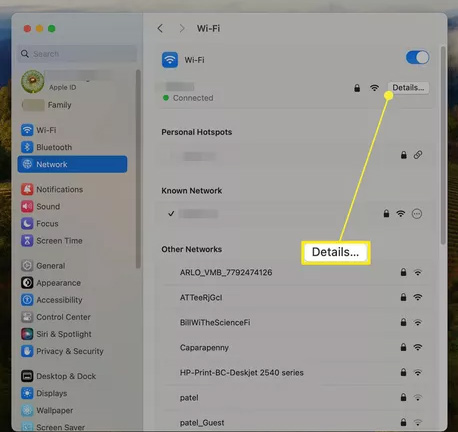
Bạn nhấn vào biểu tượng WiFi sau đó chọn Wi-Fi Settings. Trong tên WiFi đang kết nối bạn nhấn vào Details.
Bước 2:
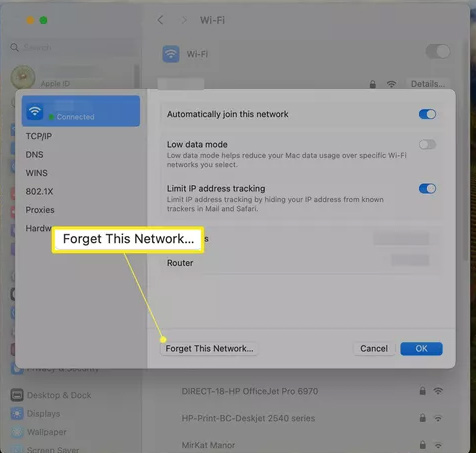
Nhấn vào Forget This Network để xóa kết nối với mạng này. Cuối cùng nhấn Remove để xóa mạng đang kết nối này khỏi danh sách.
Bước 1:
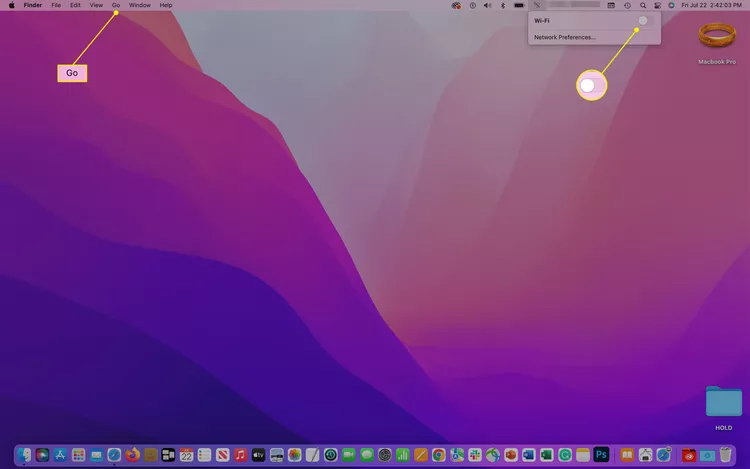
Nhấp vào biểu tượng WiFi trên thanh menu sau đó tắt kết nối với WiFi. Tiếp tục nhấn vào Go.
Bước 2:
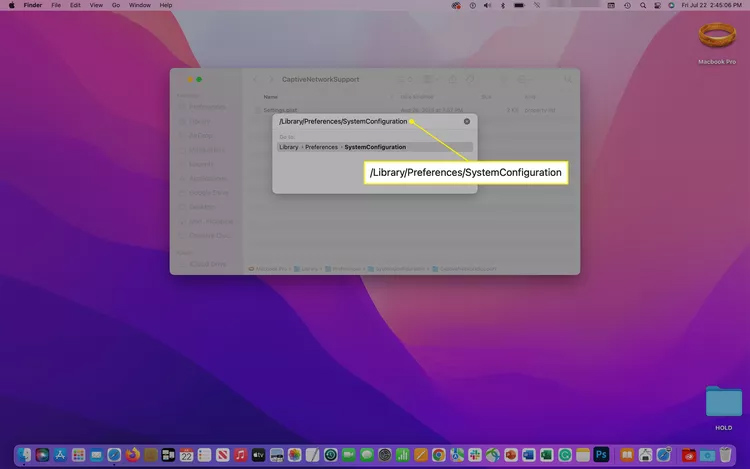
Hiển thị danh sách, người dùng nhấn chọn vào Go to Folder. Lúc này nhập nội dung dưới vào khung rồi nhấn Enter.
/Library/Preferences/SystemConfiguration/
Bước 3:
Chọn các tệp sau:
com.apple.airport.preferences.plist
com.apple.network.identification.plist
com.apple.network.eapolclient/configuration.plist
com.apple.wifi.message-tracer.plist
NetworkInterfaces.plist
preferences.plist
Lưu ý, tùy thuộc vào phiên bản macOS mà không phải tất cả các tập tin bên trên đều có.
Nhấn giữ tổ hợp phím Command và nhấp chuột để chọn các tệp, chọn Copy sau đó nhấp chuột phải vào màn hình nền và chọn Paste.
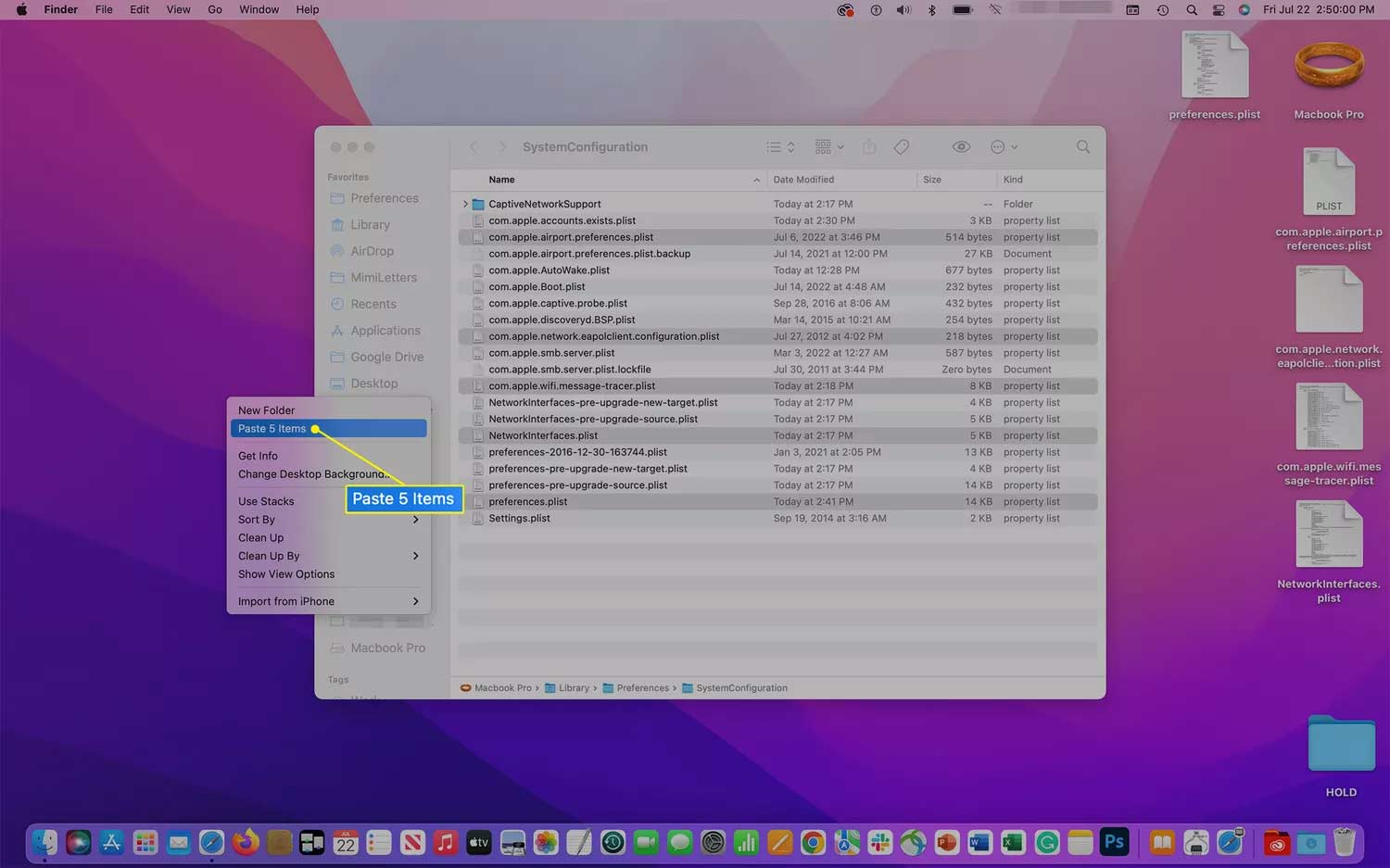
Bước 4:
Nhấp chuột phải vào các tệp gốc và chọn Move to Trash để xóa chúng. Khởi động lại máy Mac như bình thường và bật Wi-Fi. Các tập tin đã xóa sẽ tự động được khôi phục ở vị trí ban đầu và khôi phục cài đặt mạng của bạn.
Nguồn tin: Quantrimang.com
Ý kiến bạn đọc
Những tin mới hơn
 Các cuộc tấn công Browser-in-the-Browser (BitB) đang gia tăng: Làm thế nào để giữ an toàn? (12/02/2026)
 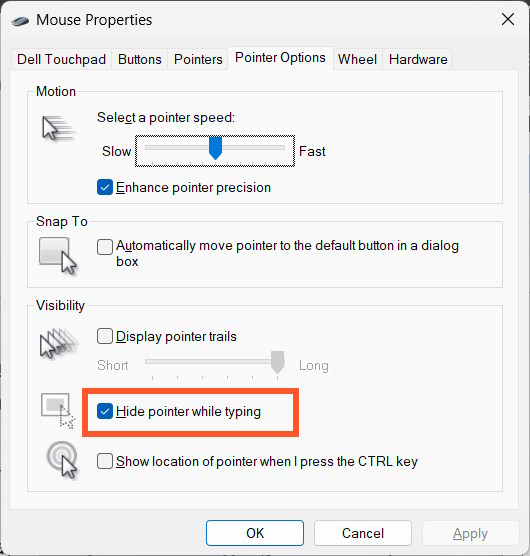 Cách ẩn trỏ chuột khi gõ văn bản Windows 11 (12/02/2026)
  Trình duyệt Brave + ProtonVPN + Bitwarden: Combo bảo mật tốt nhất dành cho desktop (12/02/2026)
  Hướng dẫn sử dụng chi tiết Seedance 2.0 (12/02/2026)
 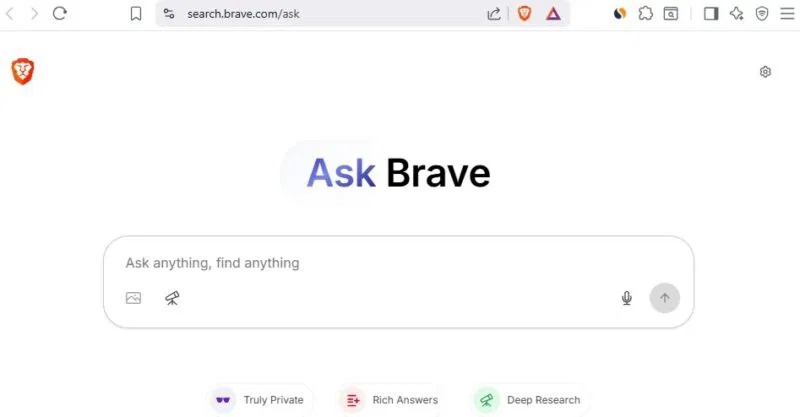 Cách sử dụng Ask Brave để tìm kiếm riêng tư bằng Ai (12/02/2026)
 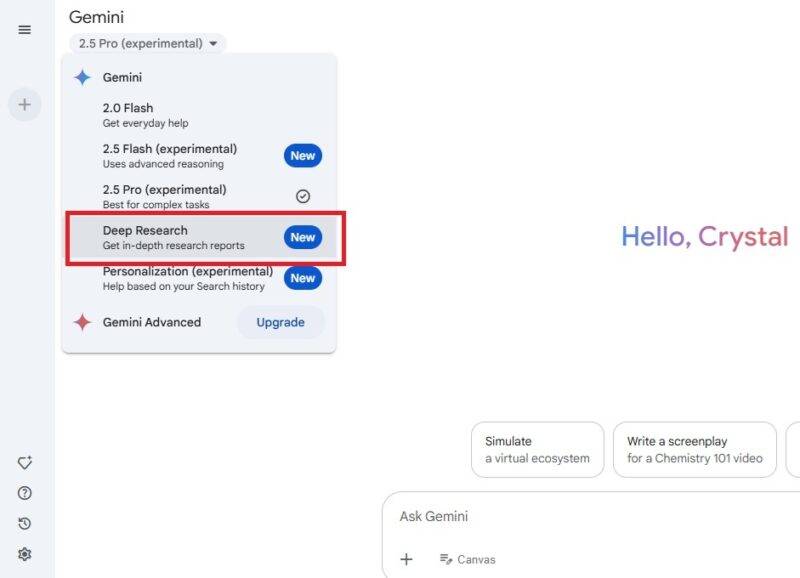 Cách sử dụng Gemini Advanced miễn phí (13/02/2026)
  Tại sao Opera Aria lại là trình duyệt AI nổi bật trên Windows? (13/02/2026)
  Hướng dẫn đổi font chữ viết tay trên Windows 11 (13/02/2026)
  Cách kiểm tra cập nhật Microsoft Defender trên Windows 11 (13/02/2026)
  Cách luôn hiển thị thanh cuộn trên Windows 11 (13/02/2026)
 Những tin cũ hơn
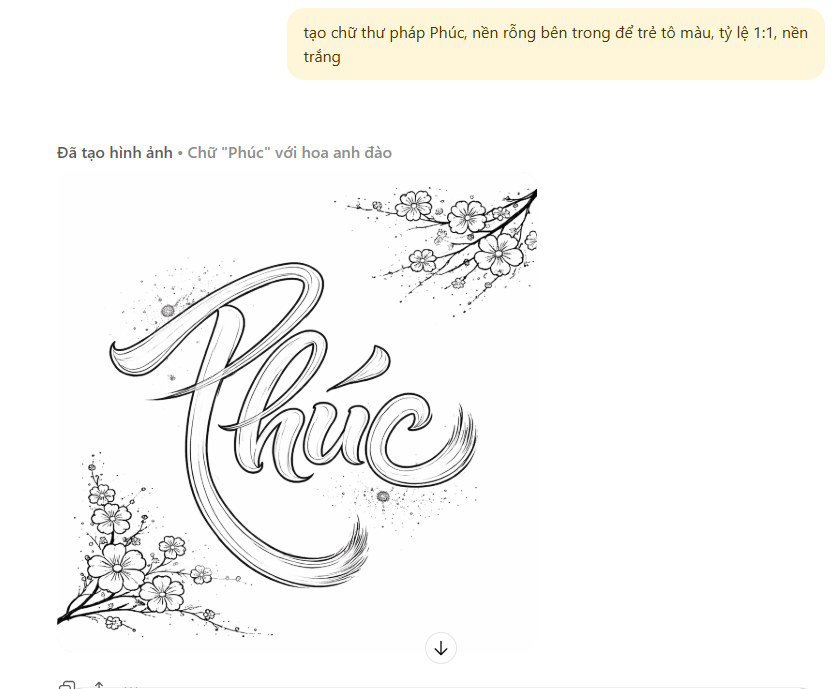 Câu lệnh ChatGPT viết chữ thư pháp ngày Tết rất đơn giản (12/02/2026)
 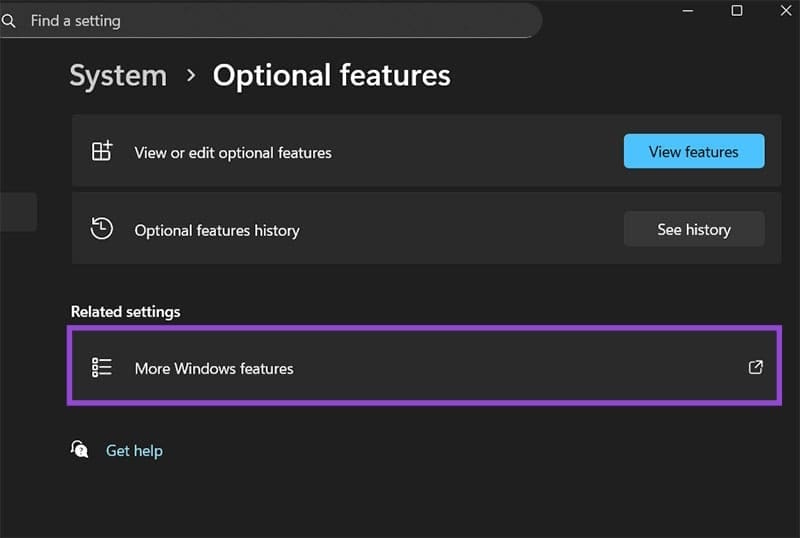 Hướng dẫn chơi game cũ trên Windows 11 (12/02/2026)
 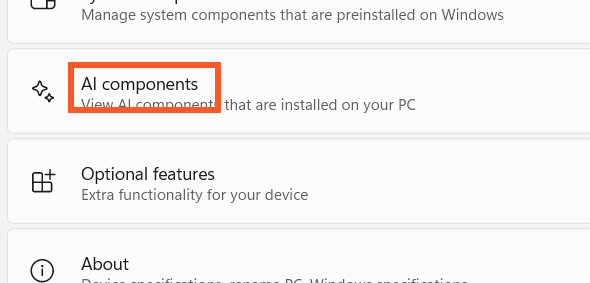 Cách bật tính năng thử nghiệm của Agent Windows 11 (12/02/2026)
 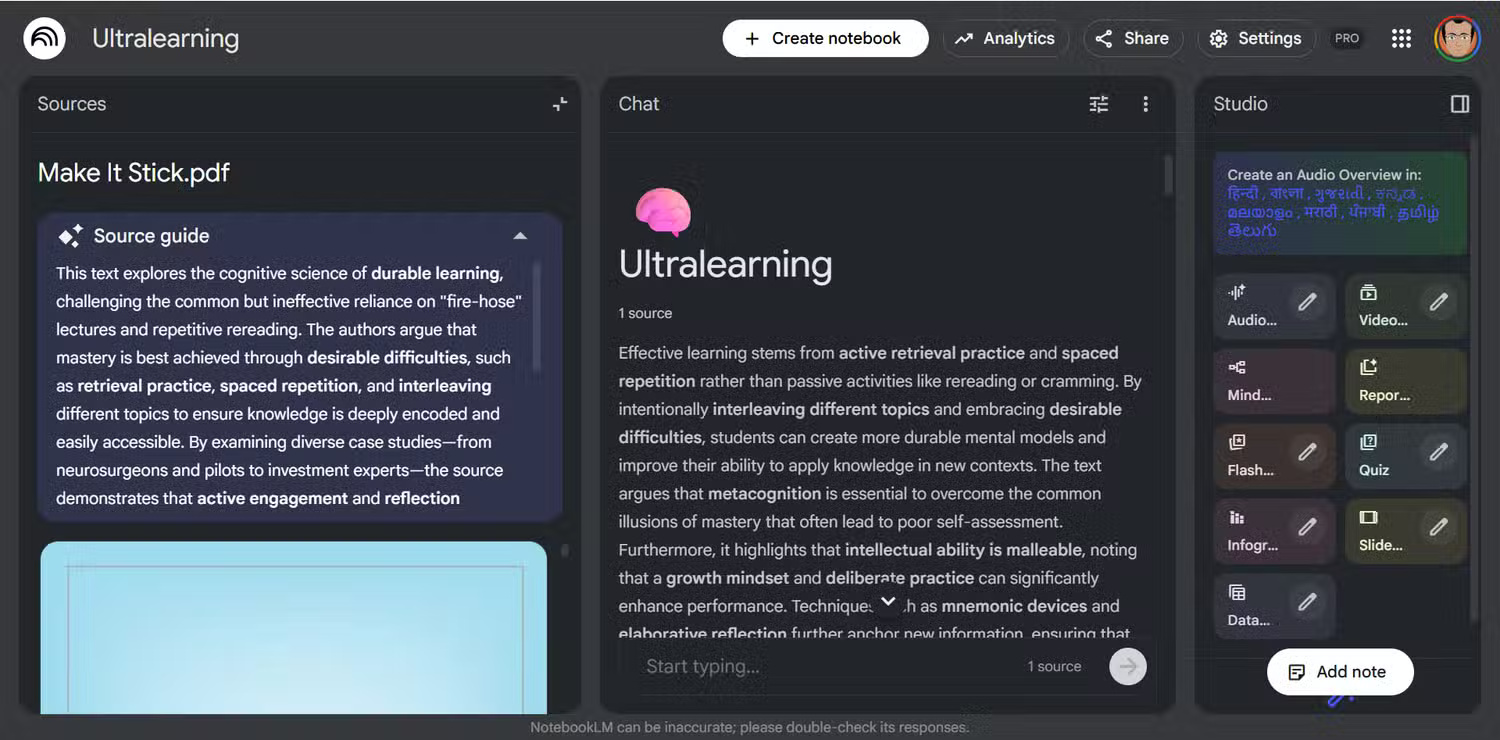 Cách sử dụng NotebookLM với ChatGPT (11/02/2026)
 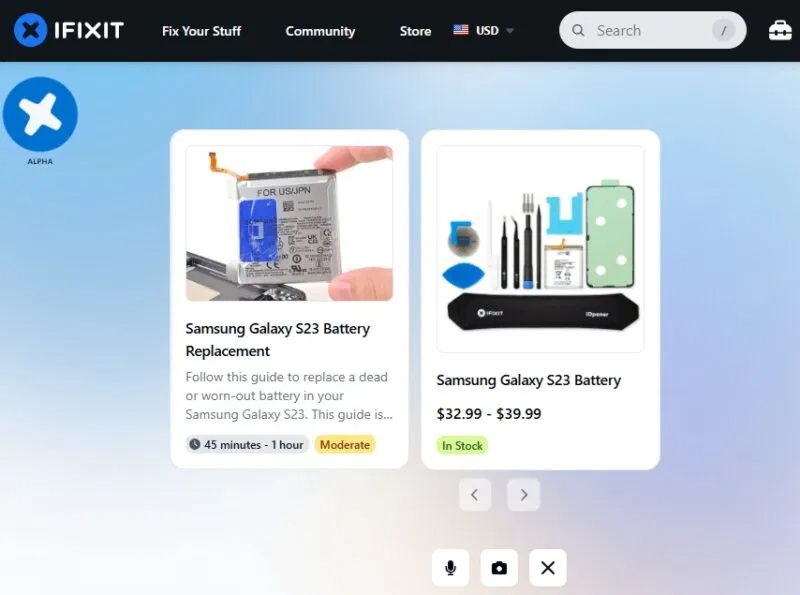 Hướng dẫn tự sửa chữa thiết bị với sự trợ giúp của FixBot (11/02/2026)
 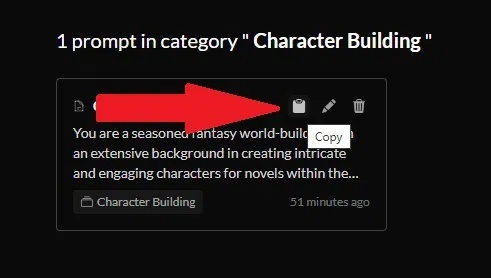 Cách sắp xếp các prompt AI một cách khoa học với MyPrompts (11/02/2026)
  Hướng dẫn chi tiết câu lệnh tạo trò chơi bằng Canva AI (11/02/2026)
  Cách thêm Copilot vào Microsoft Office 365 (10/02/2026)
 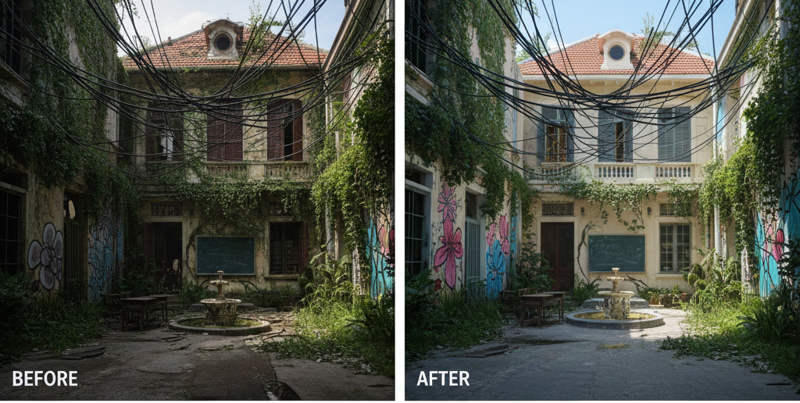 99+ Prompt tạo video cải tạo, xây dựng lại công trình (10/02/2026)
 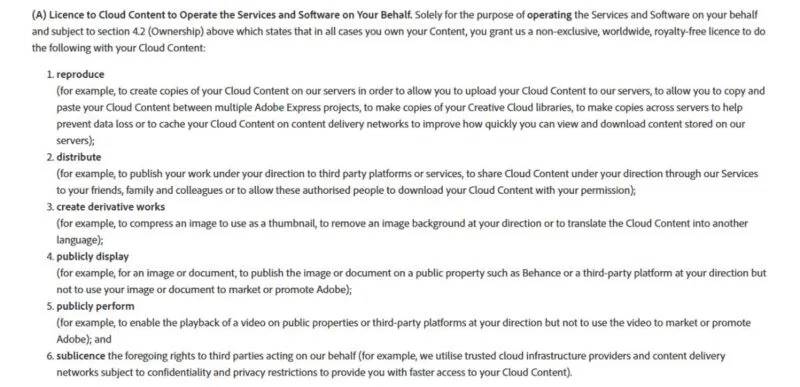 Điều khoản sử dụng của 5 công cụ tạo nội dung AI phổ biến cho thấy bạn không sở hữu nội dung của mình (10/02/2026)
  10 phần mềm tạo nhạc bằng AI tốt nhất năm 2026
 Llama vs ChatGPT: Nền tảng AI nào tốt hơn?
 AI Voice Agent là gì? Tìm hiểu cách thức hoạt động của trợ lý thoại AI
 Hướng dẫn tạo câu hỏi trắc nghiệm trên Gemini
 TOP trang web tạo ảnh AI tốt nhất
 Hướng dẫn chi tiết cách tạo Data Table trên n8n: Tối ưu hóa hệ thống dữ liệu tự động
 8 câu lệnh Gemini xóa chi tiết thừa khỏi ảnh
 Cách sử dụng AI Video Remix trong Google Photos
 Mistral Vibe for Code, Claude Code, Cursor hay Codex: Đâu là coding agent tốt nhất hiện nay?
 5 Claude, OpenClaw và Hermes skill xứng đáng có trong bộ công cụ của bạn
 Cách phát triển sự nghiệp trong kỷ nguyên AI: 10 bước giúp bạn luôn giữ lợi thế
 TOP công cụ AI tạo danh sách công việc tốt nhất
 So sánh 27 mô hình Claude
So sánh 27 mô hình Claude
So sánh 27 mô hình Claude
 Thêm danh sách SharePoint vào Copilot Studio
 Kimi vs ChatGPT: Đâu là trợ lý AI tốt hơn?
 Cách thêm watermark AI trong Photos Windows
 8 trường hợp sử dụng Claude Cowork tự động hóa doanh nghiệp giúp tiết kiệm nhiều giờ mỗi tuần
 Prompt tạo phiếu luyện viết đoạn văn cho học sinh Tiểu học
 TOP công cụ nhân hóa văn bản AI tự nhiên nhất






















