Thông tin liên hệ
- 036.686.3943
- admin@nguoicodonvn2008.info

Mặc dù có rất nhiều trình duyệt AI trên thị trường, nhưng phiên bản Opera mới nhất với trợ lý AI Aria lại mang đến trải nghiệm ít gây khó chịu nhất, nhanh nhất, siêu nhẹ và thoải mái nhất cho desktop. Nếu bạn là người dùng Windows đang tìm kiếm một trình duyệt hỗ trợ AI, đây là lý do tại sao Opera Aria đáng cân nhắc nếu muốn chuyển đổi từ Google Chrome hoặc Microsoft Edge.
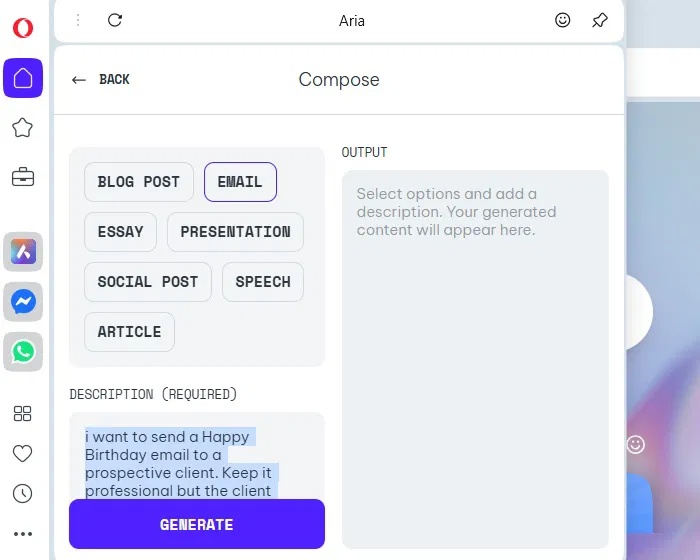
Opera Aria là một “trình duyệt AI chủ động” cung cấp hỗ trợ chủ động cho người dùng bằng cách dự đoán nhu cầu của họ và thực hiện các tác vụ thay vì chỉ hiển thị thông tin. Các tác vụ duyệt web chủ động phổ biến bao gồm tóm tắt những trang web, tạo nội dung mới dựa trên prompt, tạo hình ảnh và tạo ra các ý tưởng mới, chẳng hạn như trong chế độ Compose.
Cách tiếp cận này khác với các trình duyệt truyền thống như Chrome, Firefox, Edge, hoặc thậm chí cả trình duyệt Opera tiêu chuẩn, có thể có một số tính năng AI, nhưng không thể hiện khái niệm duyệt web chủ động, yêu cầu người dùng phải thực hiện hầu hết các tác vụ thủ công.
Cho đến gần đây, Aria chỉ có sẵn theo lời mời, sau đó là quyền truy cập sớm. Hiện tại, sau khi được phát hành rộng rãi, Aria đã có sẵn để tải xuống. Aria không yêu cầu tạo tài khoản riêng biệt và là một tính năng tích hợp hoàn toàn, không thể gỡ bỏ của trình duyệt Opera. Có nhiều lý do khiến nó phù hợp với người dùng desktop Windows.
Một tính năng nổi bật của Opera Aria là thanh bên tích hợp mà bạn có thể mở và đóng tùy theo quy trình duyệt web của mình. Đó là một trình duyệt agentic không gây khó chịu, đáp ứng một tiêu chí cốt lõi của các trình duyệt như vậy: Luôn ẩn trừ khi được gọi để thực hiện một tác vụ.
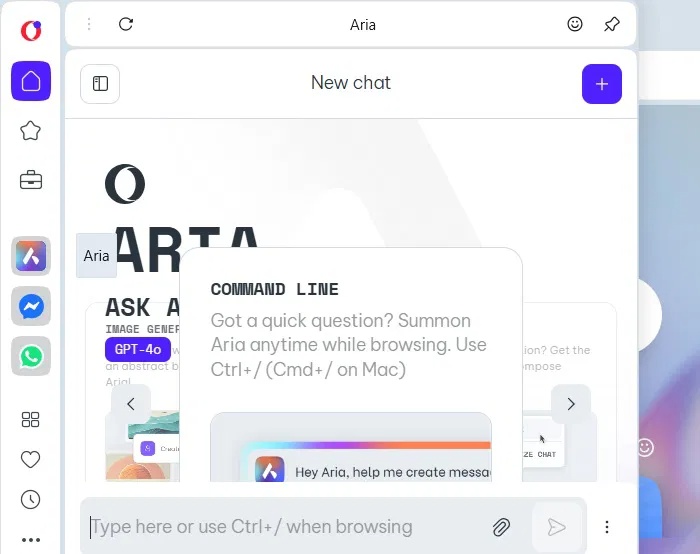
Mặc dù tất cả các hoạt động AI đều bị giới hạn trong thanh bên, bạn vẫn có thể truy cập nó nhiều lần trên những tab khác nhau mà không có độ trễ nào. Thanh bên ghi nhớ cuộc trò chuyện của bạn và tích hợp nó dần dần trong mỗi tab mới. Bạn có thể sửa đổi chiều rộng cửa sổ trò chuyện và chỉ cần một cú nhấp chuột đơn giản sẽ làm mờ cửa sổ trò chuyện Aria khỏi tầm nhìn của bạn.
Một lời phàn nàn phổ biến từ người dùng Windows về các phiên bản Opera trước đây là những nút khó nhấp hơn do vùng nhấp chuột nhỏ. Với Aria của Opera, vấn đề này đã được giải quyết. Bạn có thể dễ dàng truy cập thanh bên nhiều lần bất cứ khi nào cần kết quả từ AI. Thêm vào đó, có một vài cách khác để tương tác với Aria.
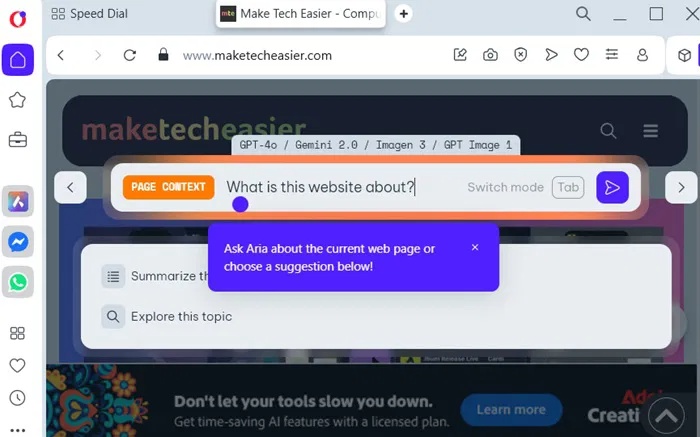
Việc nhấn vào thanh bên rất hữu ích. Nhưng để có trải nghiệm trình duyệt AI thực sự, hãy sử dụng phím tắt: Ctrl + / (dấu gạch chéo). Một giao diện trò chuyện nhanh có tên là “Aria Command Line” sẽ mở ra. Người dùng Mac có thể sử dụng Cmd + / để có hiệu ứng tương tự.
Để tìm hiểu thêm bất kỳ chủ đề nào trên một trang web, hãy sử dụng nút Tab. Ở chế độ Page Context, bạn có thể biết toàn bộ nội dung của một trang web. Nếu bạn nhấp vào bên dưới, sẽ có nút Summarize để đưa ra bản tóm tắt nhanh. Chế độ Writing cho phép bạn tạo một đoạn văn bản, ví dụ như bình luận trên bài đăng blog hoặc điền vào biểu mẫu trong một ứng dụng trực tuyến.
Việc Aria có thể thu thập thông tin về hoạt động duyệt web có thể khiến bạn lo ngại về vấn đề bảo mật. Xét cho cùng, đây là một vấn đề đã được biết đến với Comet. Tuy nhiên, trình duyệt Opera có một số tiêu chuẩn bảo mật tốt nhất dành cho người dùng desktop.
Không giống như nhiều công cụ AI khác, lịch sử duyệt web hoặc bất kỳ dữ liệu cá nhân nào khác của bạn không được sử dụng để huấn luyện mô hình AI này. Chỉ có thông tin hạn chế mà người dùng chọn chia sẻ mới hiển thị trong cửa sổ trò chuyện.
Các cuộc trò chuyện trong Aria được lưu trữ trong 30 ngày, sau đó sẽ bị xóa. Thông tin này cũng được ẩn danh. Để có kết quả tốt nhất, hãy chọn không lưu bất kỳ lịch sử trò chuyện nào bằng Google, Apple hoặc Facebook. Nhấn nút Backspace để xem lịch sử trò chuyện của nhiều tài khoản khác nhau mà bạn không cần đăng nhập. Ngoài ra, bạn có thể vào Settings để tắt Google suggestions.
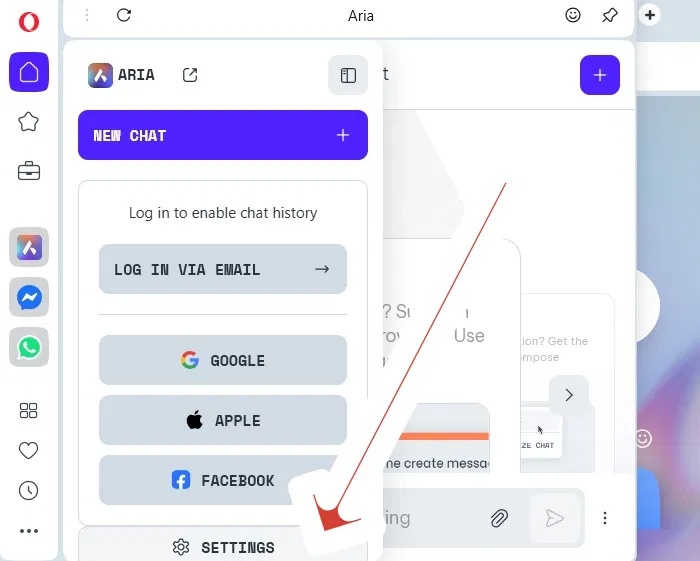
Bạn cũng có thể tăng cường bảo mật từ cài đặt của trình duyệt Opera. Từ đó, nhấp vào Privacy & security -> Privacy Consent Settings. Tại đây, bạn có thể tắt vị trí và nội dung được cá nhân hóa.
Một tính năng bí mật và lợi ích của Aria là nó là trợ lý AI đầu tiên cho phép bạn thao tác tất cả các tab trên trình duyệt của mình. Để làm được điều này, bạn cần chuyển sang giao diện “Aria Command Line” bằng phím tắt đã được đề cập trước đó. Sau đó, bạn có thể thao tác các tab chỉ bằng cách gõ một cách tự nhiên, ví dụ như “nhóm các tab”.
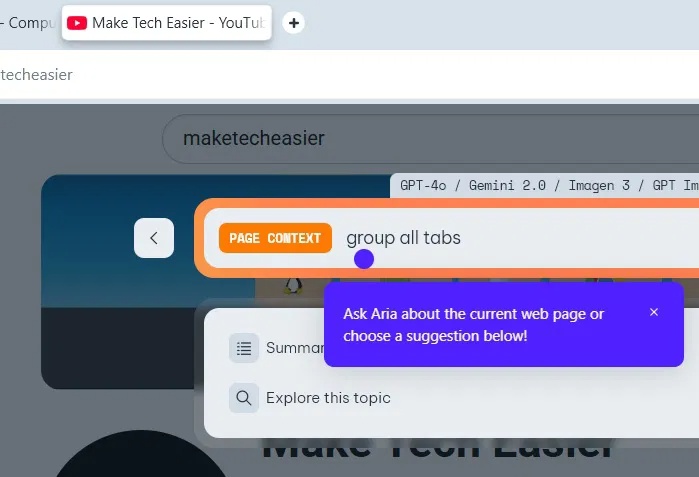
Bạn có thể sử dụng ngôn ngữ tự nhiên để thực hiện nhiều hành động khác, chẳng hạn như đóng tab hiện tại, ghim tab, lưu tất cả các tab vào lịch sử duyệt web. Với một chút luyện tập, bạn cũng có thể sử dụng lệnh thoại.
Nguồn tin: quantrimang
Ý kiến bạn đọc
Những tin mới hơn
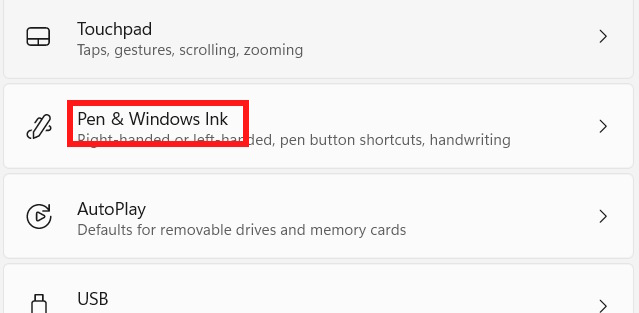 Hướng dẫn đổi font chữ viết tay trên Windows 11 (13/02/2026)
  Cách kiểm tra cập nhật Microsoft Defender trên Windows 11 (13/02/2026)
  Cách luôn hiển thị thanh cuộn trên Windows 11 (13/02/2026)
  Reverse Prompt Engineering là gì? Mọi điều cần biết về kỹ thuật đảo ngược câu lệnh AI (13/02/2026)
  30+ câu lệnh chỉnh sửa ảnh bằng ChatGPT (13/02/2026)
  Cách viết chữ kiểu FB: chữ in đậm, chữ 𝒏𝒈𝒉𝒊𝒆̂𝒏𝒈, đổi font chữ Facebook (15/02/2026)
  Cách tạo Sticker Tết 2026 bằng AI cực chất: Prompt chuẩn và hướng dẫn từ A đến Z (15/02/2026)
 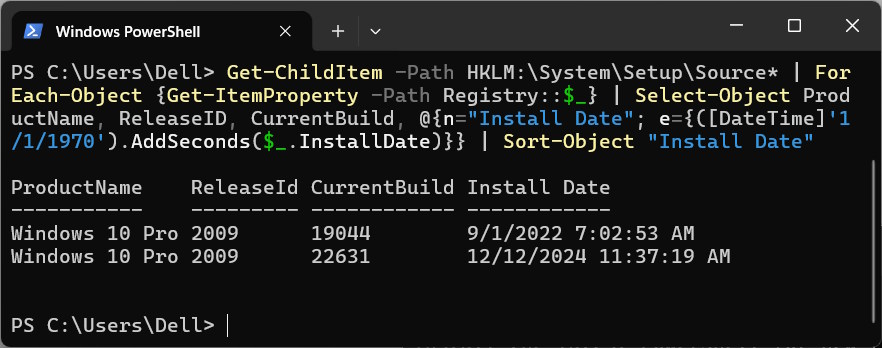 Làm sao tìm ngày cài đặt Windows 11? (15/02/2026)
  Văn khấn tạ đất, cúng tạ đất đai cuối năm (15/02/2026)
 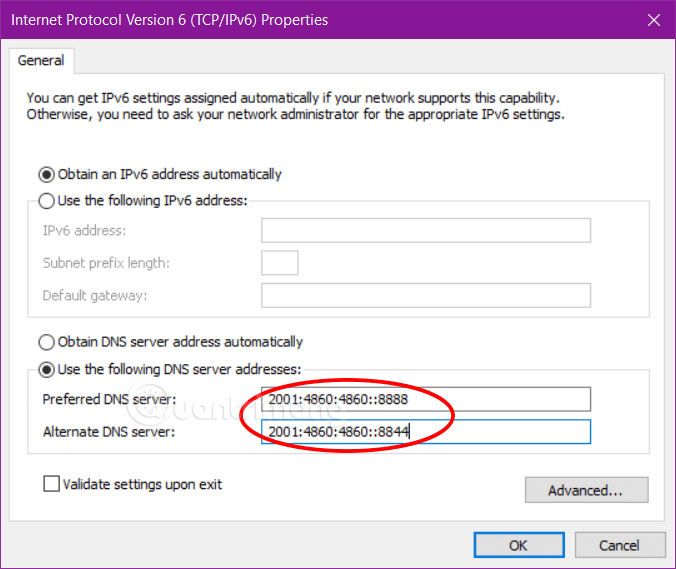 Cách đổi DNS để lướt web nhanh hơn, tăng tốc Internet (20/02/2026)
 Những tin cũ hơn
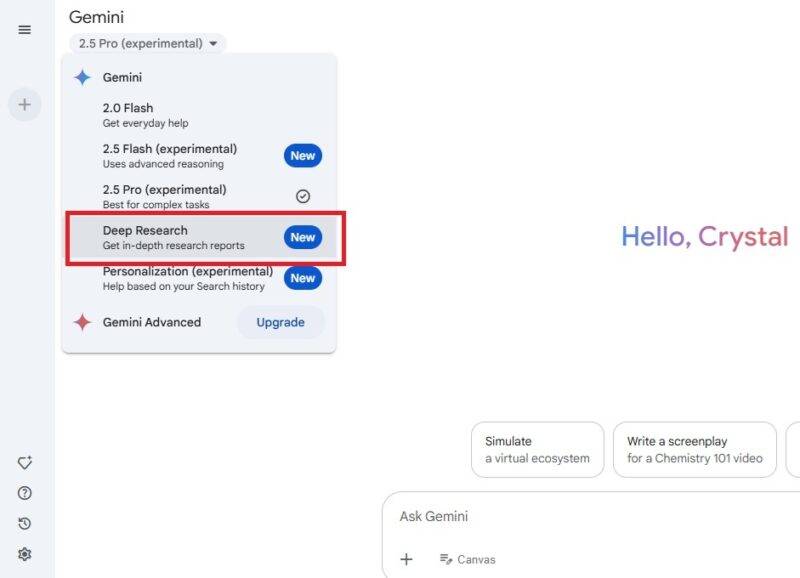 Cách sử dụng Gemini Advanced miễn phí (13/02/2026)
 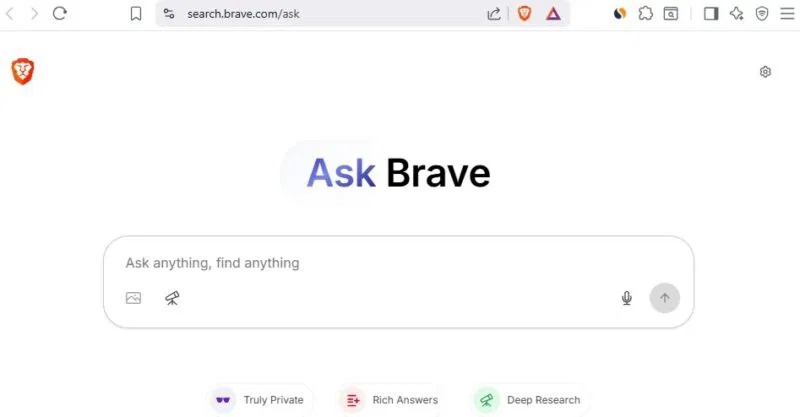 Cách sử dụng Ask Brave để tìm kiếm riêng tư bằng Ai (12/02/2026)
  Hướng dẫn sử dụng chi tiết Seedance 2.0 (12/02/2026)
  Trình duyệt Brave + ProtonVPN + Bitwarden: Combo bảo mật tốt nhất dành cho desktop (12/02/2026)
  Cách ẩn trỏ chuột khi gõ văn bản Windows 11 (12/02/2026)
  Các cuộc tấn công Browser-in-the-Browser (BitB) đang gia tăng: Làm thế nào để giữ an toàn? (12/02/2026)
  Hướng dẫn reset cài đặt mạng trên Mac (12/02/2026)
 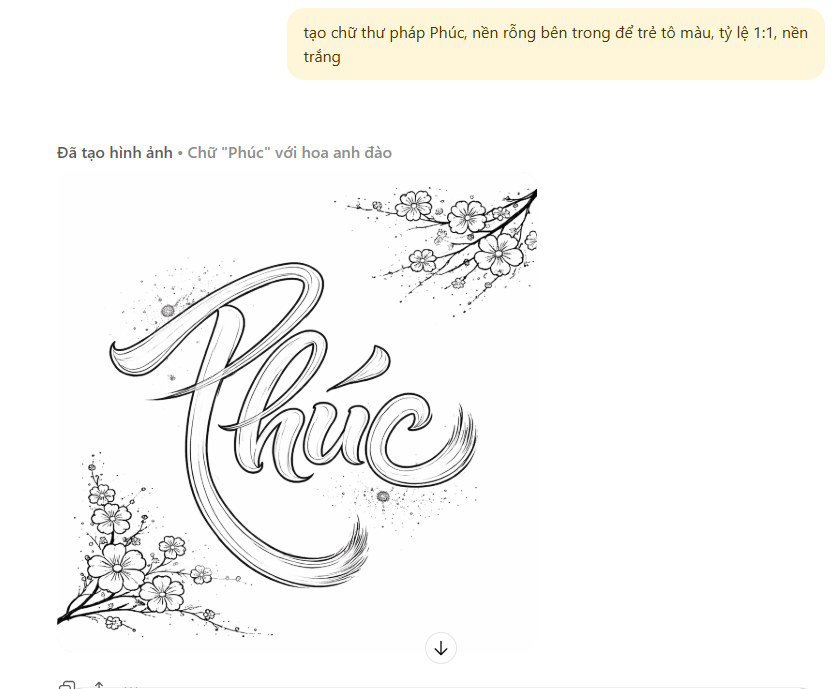 Câu lệnh ChatGPT viết chữ thư pháp ngày Tết rất đơn giản (12/02/2026)
  Hướng dẫn chơi game cũ trên Windows 11 (12/02/2026)
  Cách bật tính năng thử nghiệm của Agent Windows 11 (12/02/2026)
  Karaoke Khóc (Midi)
 TOP công cụ AI viết truyện ma, truyện kinh dị hay nhất
 Hướng dẫn kết nối Claude với ElevenLabs xây dựng trợ lý giọng nói
 Cách sử dụng tiện ích ChatGPT trên Chrome hiệu quả
 Dùng tiện ích ChatGPT trong Chrome để so sánh bảng giá và gom tab
 So sánh Gemini CLI và Claude Code: Nên sử dụng CLI hỗ trợ lập trình bằng AI nào?
 Các biến động (Dynamic variable) trong ElevenAgents
 Cách khắc phục sự cố click chuột trái trên Windows
 Cách sử dụng Adobe trong Claude tạo thiết kế
 Hướng dẫn kết nối Google Docs với Claude phân tích tài liệu
 Hướng dẫn ngắt kết nối ứng dụng trên Canva AI
 10 nền tảng Agentic AI tốt nhất cho doanh nghiệp năm 2026
 Canvas trong Google Search: Viết, lập kế hoạch và lập trình ứng dụng
 GitHub Copilot vs Claude Code: So sánh tính năng, giá và khả năng AI coding
 Các workflow và giới hạn thực tế trong OpenAI Decisions API
 6 trình duyệt có những tính năng AI tốt nhất
 TOP những trợ lý email AI tốt nhất
 TOP phần mềm quay màn hình có hỗ trợ AI
 Cách cá nhân hóa hành vi agent trong ElevenAgents
 Hướng dẫn tìm lịch sử trò chuyện với Canva AI
 Hướng dẫn cài đặt và sử dụng n8n trên Windows 11
 Cách lập trình chuyên nghiệp hơn, dễ dàng hơn với tính năng Tệp trên Grok
 Công thức tính diện tích hình Elip
 Hướng dẫn ngắt kết nối ứng dụng trên ChatGPT
 Hướng dẫn tạo đoạn hội thoại cho topic trên Twee
 Bức tranh tổng quan về hỗ trợ khách hàng tích hợp AI
 Cách sửa lỗi There Are Currently No Power Options Available Windows
 Hướng dẫn 8 cách mở bàn phím ảo trên Windows 10
 Claude Code thực sự có giá bao nhiêu?
 Hướng dẫn tạo flashcard trên Canva AI