<!DOCTYPE html>
    <html lang="vi" xmlns="http://www.w3.org/1999/xhtml" prefix="og: http://ogp.me/ns#">
    <head>
<title>Cách thêm chức năng điều khiển media vào Taskbar trong Windows</title>
<meta name="description" content="Cách thêm chức năng điều khiển media vào Taskbar trong Windows - Savefile - Tin Tức -...">
<meta name="author" content=".: Nguoicodonvn2008.info - Cõi lòng người cô đơn :.">
<meta name="copyright" content=".: Nguoicodonvn2008.info - Cõi lòng người cô đơn :. [admin@nguoicodonvn2008.info]">
<meta name="robots" content="index, archive, follow, noodp">
<meta name="googlebot" content="index,archive,follow,noodp">
<meta name="msnbot" content="all,index,follow">
<meta name="generator" content="NukeViet v4.5">
<meta http-equiv="Content-Type" content="text/html; charset=utf-8">
<meta property="og:title" content="Cách thêm chức năng điều khiển media vào Taskbar trong Windows">
<meta property="og:type" content="website">
<meta property="og:description" content="Savefile - Tin Tức - https&#x3A;&#x002F;&#x002F;www.nguoicodonvn2008.info&#x002F;vi&#x002F;news&#x002F;savefile&#x002F;kien-thuc-may-tinh&#x002F;cach-them-chuc-nang-dieu-khien-media-vao-taskbar-trong-windows-1797.html">
<meta property="og:site_name" content=".&#x3A; Nguoicodonvn2008.info - Cõi lòng người cô đơn &#x3A;.">
<meta property="og:url" content="https://www.nguoicodonvn2008.info/vi/news/savefile/kien-thuc-may-tinh/cach-them-chuc-nang-dieu-khien-media-vao-taskbar-trong-windows-1797.html">
<link rel="shortcut icon" href="https://www.nguoicodonvn2008.info/favicon.ico">
<link rel="canonical" href="https://www.nguoicodonvn2008.info/vi/news/savefile/kien-thuc-may-tinh/cach-them-chuc-nang-dieu-khien-media-vao-taskbar-trong-windows-1797.html">
<link rel="alternate" href="https://www.nguoicodonvn2008.info/vi/news/rss/" title="Tin Tức" type="application/rss+xml">
<link rel="alternate" href="https://www.nguoicodonvn2008.info/vi/news/rss/karaoke-dual/" title="Tin Tức - Karaoke Dual" type="application/rss+xml">
<link rel="alternate" href="https://www.nguoicodonvn2008.info/vi/news/rss/nhac-tre/" title="Tin Tức - Nhạc trẻ" type="application/rss+xml">
<link rel="alternate" href="https://www.nguoicodonvn2008.info/vi/news/rss/tru-tinh/" title="Tin Tức - Trữ tình" type="application/rss+xml">
<link rel="alternate" href="https://www.nguoicodonvn2008.info/vi/news/rss/nuoc-ngoai/" title="Tin Tức - Nước ngoài" type="application/rss+xml">
<link rel="alternate" href="https://www.nguoicodonvn2008.info/vi/news/rss/remix/" title="Tin Tức - Remix" type="application/rss+xml">
<link rel="alternate" href="https://www.nguoicodonvn2008.info/vi/news/rss/tam-su-tinh-yeu/" title="Tin Tức - Tâm sự tình yêu" type="application/rss+xml">
<link rel="alternate" href="https://www.nguoicodonvn2008.info/vi/news/rss/tho-suu-tam/" title="Tin Tức - Thơ sưu tầm" type="application/rss+xml">
<link rel="alternate" href="https://www.nguoicodonvn2008.info/vi/news/rss/cuoc-song/" title="Tin Tức - Cuộc sống" type="application/rss+xml">
<link rel="alternate" href="https://www.nguoicodonvn2008.info/vi/news/rss/phan-mem/" title="Tin Tức - Phần mềm" type="application/rss+xml">
<link rel="alternate" href="https://www.nguoicodonvn2008.info/vi/news/rss/kien-thuc-may-tinh/" title="Tin Tức - Kiến thức máy tính" type="application/rss+xml">
<link rel="alternate" href="https://www.nguoicodonvn2008.info/vi/news/rss/hoc-tap/" title="Tin Tức - Học tập" type="application/rss+xml">
<link rel="alternate" href="https://www.nguoicodonvn2008.info/vi/news/rss/tai-lieu/" title="Tin Tức - Tài liệu" type="application/rss+xml">
<link rel="alternate" href="https://www.nguoicodonvn2008.info/vi/news/rss/de-thi/" title="Tin Tức - Đề thi" type="application/rss+xml">
<link rel="preload" as="style" href="https://www.nguoicodonvn2008.info/assets/css/font-awesome.min.css" type="text/css">
<link rel="preload" as="style" href="https://www.nguoicodonvn2008.info/themes/default/css/bootstrap.non-responsive.css" type="text/css">
<link rel="preload" as="style" href="https://www.nguoicodonvn2008.info/themes/default/css/style.css" type="text/css">
<link rel="preload" as="style" href="https://www.nguoicodonvn2008.info/themes/default/css/style.non-responsive.css" type="text/css">
<link rel="preload" as="style" href="https://www.nguoicodonvn2008.info/themes/default/css/news.css" type="text/css">
<link rel="preload" as="style" href="https://www.nguoicodonvn2008.info/themes/default/css/custom.css" type="text/css">
<link rel="preload" as="script" href="https://www.nguoicodonvn2008.info/assets/js/jquery/jquery.min.js" type="text/javascript">
<link rel="preload" as="script" href="https://www.nguoicodonvn2008.info/assets/js/language/vi.js" type="text/javascript">
<link rel="preload" as="script" href="https://www.nguoicodonvn2008.info/assets/js/DOMPurify/purify3.js" type="text/javascript">
<link rel="preload" as="script" href="https://www.nguoicodonvn2008.info/assets/js/global.js" type="text/javascript">
<link rel="preload" as="script" href="https://www.nguoicodonvn2008.info/assets/js/site.js" type="text/javascript">
<link rel="preload" as="script" href="https://www.nguoicodonvn2008.info/themes/default/js/news.js" type="text/javascript">
<link rel="preload" as="script" href="https://www.nguoicodonvn2008.info/themes/default/js/main.js" type="text/javascript">
<link rel="preload" as="script" href="https://www.nguoicodonvn2008.info/themes/default/js/custom.js" type="text/javascript">
<link rel="preload" as="script" href="https://www.nguoicodonvn2008.info/themes/default/js/bootstrap.min.js" type="text/javascript">
<link rel="stylesheet" href="https://www.nguoicodonvn2008.info/assets/css/font-awesome.min.css">
<link rel="stylesheet" href="https://www.nguoicodonvn2008.info/themes/default/css/bootstrap.non-responsive.css">
<link rel="stylesheet" href="https://www.nguoicodonvn2008.info/themes/default/css/style.css">
<link rel="stylesheet" href="https://www.nguoicodonvn2008.info/themes/default/css/style.non-responsive.css">
<link rel="StyleSheet" href="https://www.nguoicodonvn2008.info/themes/default/css/news.css">
<link rel="stylesheet" href="https://www.nguoicodonvn2008.info/themes/default/css/custom.css">
<style type="text/css">
	body{background: #fff;}
</style>
    </head>
    <body>
<div id="print">
	<div id="hd_print">
		<h2 class="pull-left">.&#x3A; Nguoicodonvn2008.info - Cõi lòng người cô đơn &#x3A;.</h2>
		<p class="pull-right"><a title=".&#x3A; Nguoicodonvn2008.info - Cõi lòng người cô đơn &#x3A;." href="https://www.nguoicodonvn2008.info/">https://www.nguoicodonvn2008.info</a></p>
	</div>
	<div class="clear"></div>
	<hr />
	<div id="content">
		<h1>Cách thêm chức năng điều khiển media vào Taskbar trong Windows</h1>
		<ul class="list-inline">
			<li>Thứ hai - 09/03/2020 01:03</li>
			<li class="hidden-print txtrequired"><em class="fa fa-print">&nbsp;</em><a title="In ra" href="javascript:;" onclick="window.print()">In ra</a></li>
			<li class="hidden-print txtrequired"><em class="fa fa-power-off">&nbsp;</em><a title="Đóng cửa sổ này" href="javascript:;" onclick="window.close()">Đóng cửa sổ này</a></li>
		</ul>
		<div class="clear"></div>
		<div id="hometext">
		</div>
				<div class="imghome">
			<img alt="Cách thêm chức năng điều khiển media vào Taskbar trong Windows" src="https://st.quantrimang.com/photos/image/2020/03/09/dieu-khien-media-trong-taskbar-1.jpg" width="460" class="img-thumbnail" />
		</div>
		<div class="clear"></div>
		<div id="bodytext" class="clearfix">
			<p style="text-align: justify;">Nếu bạn cần truy cập nhanh vào các chức năng điều khiển media như&nbsp;<strong>Play, Pause, Next</strong>&nbsp;và<strong>&nbsp;Rewind</strong>, đây là một cách đơn giản để thêm các chức năng này vào thanh tác vụ (Taskbar) trong Windows.</p>

<p style="text-align: justify;">Có rất nhiều bạn có thể làm với Taskbar. Ví dụ, bạn có thể thêm tính năng theo dõi băng thông, hiển thị nhiệt độ CPU và GPU, thêm thanh công cụ khởi động nhanh, v.v... Nói một cách đơn giản, Taskbar là một nơi rất linh hoạt với nhiều chức năng. Vậy tại sao không thêm các chức năng điều khiển media như nút Play và Pause vào Taskbar nhỉ?</p>

<p style="text-align: justify;">Bất kỳ trình phát media nào cũng có các tùy chọn điều khiển chuyên dụng riêng để kiểm soát nội dung đang được phát. Trong thực tế, Windows cung cấp cho bạn các chức năng điều khiển media ngay trong thumbnail trên thanh tác vụ. Nếu trình phát media hỗ trợ các chức năng điều khiển chung, bạn thậm chí có thể điều khiển nó thông qua các phím media trên bàn phím. Nói chung, các tùy chọn này là đủ cho hầu hết mọi người. Tuy nhiên, nếu bạn không thích sử dụng phím tắt hoặc mở ứng dụng nền chỉ để phát hoặc tạm dừng bài hát, bạn có thể thêm chức năng điều khiển media trực tiếp vào Taskbar.</p>

<h2 style="text-align: justify;">Thêm chức năng điều khiển media vào Taskbar</h2>

<p style="text-align: justify;">Mặc dù Windows không có các tùy chọn tích hợp để thêm các chức năng điều khiển như&nbsp;<strong>Play, Pause, Next</strong>&nbsp;và<strong>&nbsp;Rewind</strong>&nbsp;vào Taskbar, nhưng bạn có thể thực hiện điều đó với một ứng dụng đơn giản, gọn nhẹ và miễn phí có tên là Taskplay. Như tên cho thấy, ứng dụng hoạt động như một trình điều khiển media và cho phép bạn thực hiện các hành động cơ bản. Vì vậy, hãy làm theo các bước dưới đây để thêm các nút&nbsp;<strong>Play, Pause</strong>&nbsp;vào thanh tác vụ.</p>

<p style="text-align: justify;">1. Đầu tiên, hãy truy cập trang Github chính thức và&nbsp;tải xuống Taskplay:<span style="color:rgb(231, 76, 60);"><strong> https://github.com/evilpro/Taskplay/releases</strong></span>. Sau khi tải xuống, thực thi file exe và làm theo trình hướng dẫn để cài đặt ứng dụng.</p>

<p style="text-align: justify;">2. Sau khi cài đặt ứng dụng, hãy khởi chạy nó từ phần&nbsp;<strong>&quot;Recently added&quot;</strong>&nbsp;của menu Start hoặc bằng cách tìm kiếm&nbsp;<strong>&quot;Taskplay&quot;.</strong></p>

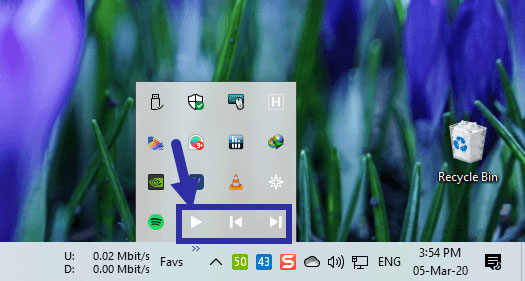
<p style="text-align: justify;">3. Ngay khi bạn khởi chạy ứng dụng, nó sẽ thêm 3 chức năng điều khiển vào thanh tác vụ. Chúng là các nút&nbsp;<strong>Rewind, Play/Pause,</strong>&nbsp;và<strong>&nbsp;Next</strong>. Theo mặc định, Windows có thể cố gắng ẩn các chức năng điều khiển mới này. Vì vậy, nếu bạn không thể thấy các nút điều khiển này, hãy nhấp vào biểu tượng mũi tên đi lên nhỏ trên thanh tác vụ.</p>

<figure>
<div style="text-align: justify;"><img alt="3 chức năng điều khiển vào thanh tác vụ" data-i="0" data-src="https://st.quantrimang.com/photos/image/2020/03/09/dieu-khien-media-trong-taskbar-1.jpg" data-was-processed="true" height="281" src="https://st.quantrimang.com/photos/image/2020/03/09/dieu-khien-media-trong-taskbar-1.jpg" width="525" /></div>

<figcaption>
<div style="text-align: justify;">3 chức năng điều khiển vào thanh tác vụ</div>
</figcaption>
</figure>

<p style="text-align: justify;">4. Vì ta muốn dễ dàng truy cập vào các chức năng điều khiển media, nên hãy kéo các biểu tượng đó vào thanh tác vụ. Khi bạn làm điều đó, Windows sẽ ghi nhớ vị trí này và hiển thị chúng cho phù hợp.</p>

<figure>
<div style="text-align: justify;"><img alt="Hãy kéo các biểu tượng đó vào thanh tác vụ nếu chúng bị ẩn" data-i="1" data-src="https://st.quantrimang.com/photos/image/2020/03/09/dieu-khien-media-trong-taskbar-2.jpg" data-was-processed="true" height="94" src="https://st.quantrimang.com/photos/image/2020/03/09/dieu-khien-media-trong-taskbar-2.jpg" width="495" /></div>

<figcaption>
<div style="text-align: justify;">Hãy kéo các biểu tượng đó vào thanh tác vụ nếu chúng bị ẩn</div>
</figcaption>
</figure>

<p style="text-align: justify;">Từ giờ trở đi, bất cứ khi nào bạn muốn phát/tạm dừng hoặc đi đến bài hát tiếp theo/trước đó, hãy nhấp vào biểu tượng tương ứng. Ví dụ, nếu bạn muốn phát hoặc tạm dừng một bài hát hoặc video, chỉ cần nhấp vào biểu tượng&nbsp;<strong>&quot;Play/Pause&quot;</strong>&nbsp;(►).</p>

<div style="text-align: justify;">&nbsp;</div>

<h2 style="text-align: justify;">Khởi động Taskplay với Windows</h2>

<p style="text-align: justify;">Để làm cho mọi thứ dễ dàng hơn, bạn có thể khởi động ứng dụng Taskplay với Windows. Điều này đảm bảo rằng bạn không phải khởi chạy ứng dụng theo cách thủ công và có các nút điều khiển media ngay từ đầu.</p>

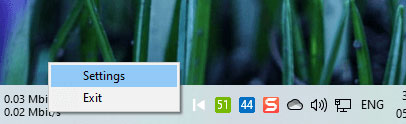
<p style="text-align: justify;">Để làm điều đó, nhấp chuột phải vào biểu tượng Taskplay trên thanh tác vụ và chọn tùy chọn&nbsp;<strong>&quot;Settings&quot;.</strong></p>

<figure>
<div style="text-align: justify;"><img alt="Chọn &#039;Settings&#039;" data-i="2" data-src="https://st.quantrimang.com/photos/image/2020/03/09/dieu-khien-media-trong-taskbar-3.jpg" data-was-processed="true" height="124" src="https://st.quantrimang.com/photos/image/2020/03/09/dieu-khien-media-trong-taskbar-3.jpg" width="406" /></div>

<figcaption>
<div style="text-align: justify;">Chọn &quot;Settings&quot;</div>
</figcaption>
</figure>

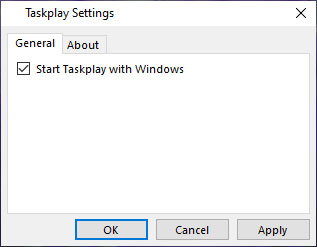
<p style="text-align: justify;">Trong cửa sổ&nbsp;<strong>Settings</strong>, chọn hộp kiểm&nbsp;<strong>&quot;Start Taskplay with Windows&quot;</strong>&nbsp;và nhấp vào nút&nbsp;<strong>Apply &gt; OK</strong>&nbsp;để lưu các thay đổi.</p>

<figure>
<div style="text-align: justify;"><img alt="Chọn hộp kiểm &#039;Start Taskplay with Windows&#039;" data-i="3" data-src="https://st.quantrimang.com/photos/image/2020/03/09/dieu-khien-media-trong-taskbar-4.jpg" data-was-processed="true" height="247" src="https://st.quantrimang.com/photos/image/2020/03/09/dieu-khien-media-trong-taskbar-4.jpg" width="317" /></div>

<figcaption>
<div style="text-align: justify;">Chọn hộp kiểm &quot;Start Taskplay with Windows&quot;</div>
</figcaption>
</figure>

<p style="text-align: justify;">Từ giờ trở đi, Taskplay sẽ khởi động cùng với Windows.</p>
		</div>
				<div id="author">
						<p>
				<strong>Nguồn tin:</strong>
				Quantrimang.com
			</p>
		</div>
	</div>
	<div id="footer" class="clearfix">
		<div id="url">
			<strong>URL của bản tin này: </strong><a href="https://www.nguoicodonvn2008.info/vi/news/savefile/kien-thuc-may-tinh/cach-them-chuc-nang-dieu-khien-media-vao-taskbar-trong-windows-1797.html" title="Cách thêm chức năng điều khiển media vào Taskbar trong Windows">https://www.nguoicodonvn2008.info/vi/news/savefile/kien-thuc-may-tinh/cach-them-chuc-nang-dieu-khien-media-vao-taskbar-trong-windows-1797.html</a>

		</div>
		<div class="clear"></div>
		<div class="copyright">
			&copy; .&#x3A; Nguoicodonvn2008.info - Cõi lòng người cô đơn &#x3A;.
		</div>
		<div id="contact">
			<a href="mailto:admin@nguoicodonvn2008.info">admin@nguoicodonvn2008.info</a>
		</div>
	</div>
</div>
        <div id="timeoutsess" class="chromeframe">
            Bạn đã không sử dụng Site, <a onclick="timeoutsesscancel();" href="https://www.nguoicodonvn2008.info/#">Bấm vào đây để duy trì trạng thái đăng nhập</a>. Thời gian chờ: <span id="secField"> 60 </span> giây
        </div>
        <div id="openidResult" class="nv-alert" style="display:none"></div>
        <div id="openidBt" data-result="" data-redirect=""></div>
		</script>
		<div class="car-top">
  <span><img src="https://www.nguoicodonvn2008.info/themes/default/images/car.png" alt=""></span>
</div>
<script src="https://www.nguoicodonvn2008.info/assets/js/jquery/jquery.min.js"></script>
<script>var nv_base_siteurl="/",nv_lang_data="vi",nv_lang_interface="vi",nv_name_variable="nv",nv_fc_variable="op",nv_lang_variable="language",nv_module_name="news",nv_func_name="savefile",nv_is_user=0, nv_my_ofs=-4,nv_my_abbr="EDT",nv_cookie_prefix="nv4c_e856T",nv_check_pass_mstime=1738000,nv_area_admin=0,nv_safemode=0,theme_responsive=0,nv_recaptcha_ver=2,nv_recaptcha_sitekey="",nv_recaptcha_type="image",XSSsanitize=1;</script>
<script src="https://www.nguoicodonvn2008.info/assets/js/language/vi.js"></script>
<script src="https://www.nguoicodonvn2008.info/assets/js/DOMPurify/purify3.js"></script>
<script src="https://www.nguoicodonvn2008.info/assets/js/global.js"></script>
<script src="https://www.nguoicodonvn2008.info/assets/js/site.js"></script>
<script src="https://www.nguoicodonvn2008.info/themes/default/js/news.js"></script>
<script src="https://www.nguoicodonvn2008.info/themes/default/js/main.js"></script>
<script src="https://www.nguoicodonvn2008.info/themes/default/js/custom.js"></script>
<script type="application/ld+json">
        {
            "@context": "https://schema.org",
            "@type": "Organization",
            "url": "https://www.nguoicodonvn2008.info",
            "logo": "https://www.nguoicodonvn2008.info/uploads/angel.gif"
        }
        </script>
<script src="https://www.nguoicodonvn2008.info/themes/default/js/bootstrap.min.js"></script>
<script type="text/javascript">
var $scrolltop = $('.car-top');
$scrolltop.on('click', function () {
    $('html,body').animate({
        scrollTop: 0
    }, 800);
    $(this).addClass("car-run");
    setTimeout(function(){ $scrolltop.removeClass('car-run');}, 1000);
    return false;
});
$(window).on('scroll', function ()
{ 
    if($(window).scrollTop() >= 200)
    {
        $scrolltop.addClass("show");
        $scrolltop.addClass("car-down");
    }
    else
    {
       $scrolltop.removeClass("show");
       setTimeout(function(){ $scrolltop.removeClass('car-down');}, 300);
    }
});
</script>
</body>
</html>