Thông tin liên hệ
- 036.686.3943
- admin@nguoicodonvn2008.info

Với các cài đặt ẩn, bạn có thể buộc HandBrake sử dụng GPU (cho dù đó là Nvidia NvEnc, AMD hay Intel) để chuyển mã nhanh hơn.
HandBrake là một trong những phần mềm phổ biến nhất khi chuyển mã hoặc chuyển đổi video. Bạn có thể chuyển đổi hầu hết mọi định dạng chỉ bằng vài cú nhấp chuột. HandBrake không chỉ miễn phí mà còn rất dễ sử dụng, đồng thời có thể tùy chỉnh với rất nhiều tùy chọn đi kèm.
Theo mặc định, Handbrake sử dụng CPU để chuyển mã các file video. Tùy thuộc vào CPU và (các) file video, có thể mất rất nhiều thời gian để hoàn tất việc chuyển mã. Ngoài ra, trong khi chuyển mã, HandBrake sử dụng tất cả các tài nguyên CPU khiến hệ thống không thể sử dụng được.
Tin tốt là, nếu có GPU chuyên dụng, bạn có thể buộc HandBrake sử dụng GPU đó thay vì chỉ dựa vào tài nguyên CPU. Một trong những lợi ích lớn nhất của việc sử dụng chuyển mã bằng GPU là nó mất ít thời gian hơn so với chuyển mã bằng CPU.
Sau đây là các bước để kích hoạt hỗ trợ GPU trong HandBrake.
1. Đầu tiên, mở HandBrake bằng cách tìm kiếm nó trong menu Start.
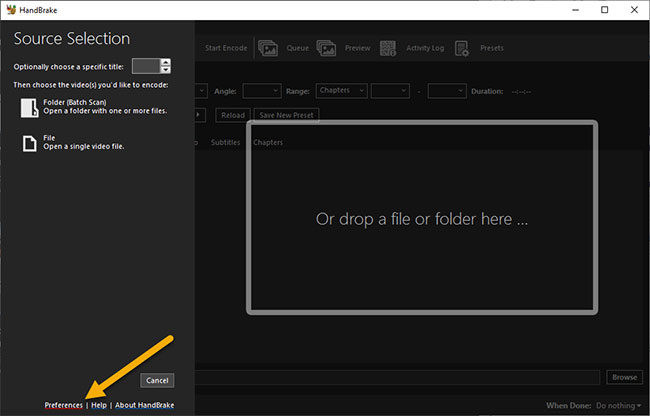
2. Sau khi mở HandBrake, nhấp vào liên kết "Preferences" xuất hiện ở góc dưới bên trái. Bạn cũng có thể mở Tools > Preferences.
3. Trong cửa sổ Preferences, chuyển đến tab "Video". Trên bảng bên phải, chọn Encoder (bộ mã hóa) bạn muốn. HandBrake tự động phát hiện các bộ mã hóa phần cứng GPU. Trong trường hợp ví dụ, vì có GPU Nvidia với NvEnc, nên tác giả sẽ chọn tùy chọn "Allow use of the Nvidia NVENC Encoders".
Nếu các tùy chọn encoder có màu xám, điều đó có nghĩa là GPU không hỗ trợ bộ mã hóa phần cứng.
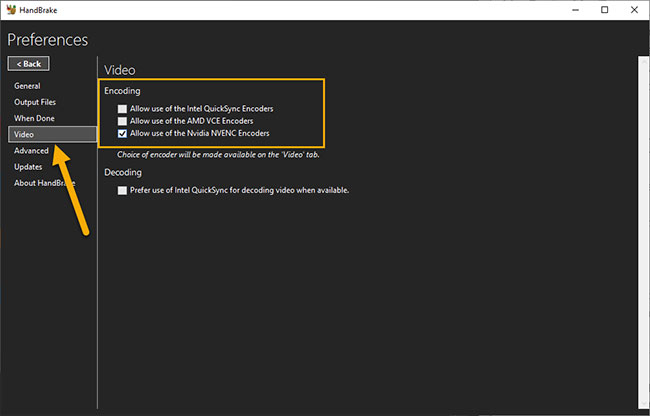
4. Các cài đặt được lưu tự động. Bạn có thể đóng cửa sổ Preferences.
5. Sau khi kích hoạt hỗ trợ GPU, bạn cần chọn video codec. Để làm điều đó, hãy thêm một file video vào HandBrake và chuyển đến tab "Video". Tại đây, chọn bộ giải mã phần cứng từ menu drop-down "Video Codec".
Vì ví dụ đang sử dụng Nvidia, nên codec "H.264 Nvidia NVENC" được chọn. Nếu đang sử dụng Intel hoặc AMD, bạn sẽ thấy QSV hoặc VCE tương ứng.
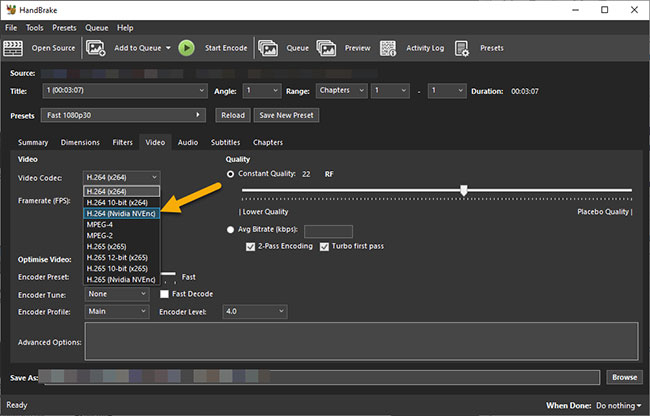
6. Mọi thao tác hoàn tất! Bây giờ bạn có thể bắt đầu chuyển mã file. Nếu muốn, bạn thậm chí có thể tạo một preset tùy chỉnh với tất cả các cài đặt bạn cần để truy cập nhanh.
Hãy nhớ rằng mặc dù việc chuyển mã bằng GPU có thể giảm thời gian chuyển mã, nhưng sẽ làm giảm chất lượng và tăng kích thước file thành phẩm. Vì vậy, chỉ kích hoạt hỗ trợ GPU nếu bạn chấp nhận đánh đổi.
Nguồn tin: Quantrimang.com
Ý kiến bạn đọc
Những tin mới hơn
 Cách sao lưu và khôi phục Driver chỉ bằng một câu lệnh trên Windows 10 (04/03/2020)
  Cách tô màu ô công thức trong Excel tự động (05/03/2020)
  File CBR và CBZ là gì? Cách đọc file CBR và CBZ trong Linux (05/03/2020)
  Cách bật/tắt đăng nhập tự động trong Debian 10 (05/03/2020)
  Cách đổi mức zoom mặc định trên Edge Chromium (05/03/2020)
  8 chiêu để "giải phóng" ổ đĩa máy Mac (05/03/2020)
  Cách ghim profile người dùng Chrome vào Taskbar (05/03/2020)
  Tìm hiểu về giao thức IMAP (05/03/2020)
  Cách đổi màu tóc trong Photoshop (06/03/2020)
  Cách đổi băng tần ưa thích cho Wireless Network Adapter trong Windows (06/03/2020)
 Những tin cũ hơn
 Cách quản lý bookmark Chrome hiệu quả (04/03/2020)
  Cách trải nghiệm Apple Music trên máy tính Windows (04/03/2020) Tìm hiểu về giao thức IMAP (03/03/2020)
  Cách gọi video nhóm chat Zalo PC (03/03/2020)
  File CBR và CBZ là gì? Cách đọc file CBR và CBZ trong Linux (01/03/2020)
  Cách tạo thumbnail sheet cho video trong Linux (01/03/2020)
  Cách tắt mạng WiFi Viettel, FPT từ xa (29/02/2020)
  Cách bật chế độ Picture in Picture trong Google Chrome trên Debian 10 (28/02/2020)
 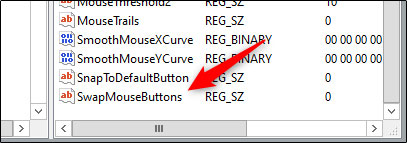 Thiết lập chuột máy tính cho người thuận tay trái (28/02/2020)
 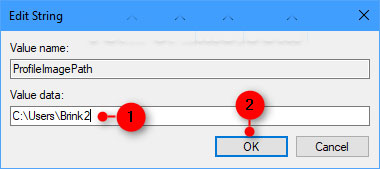 Cách thay đổi tên thư mục User Profile trong Windows 10 (28/02/2020)
  Top 6 nền tảng AI hội thoại đáng dùng năm 2026
 Những lời chúc đầu tuần hay cho cả 7 ngày may mắn
 Cách dùng Claude tự động quản lý Gmail: lên lịch, soạn nháp và gửi thư có kiểm soát
 Hướng dẫn chỉnh sửa ảnh ChatGPT trên Canva
 Cách sử dụng plugin Claude AI cho doanh nghiệp nhỏ qua Claude for Small Business
 Hướng dẫn lên lịch nội dung mạng xã hội tự động bằng Manus
 Xây dựng hệ thống tạo bài thuyết trình bằng AI
 Mẹo bỏ qua phần trả lời AI trên Google chỉ với 3 ký tự
 TOP lựa chọn thay thế GPT-Live-1 cho giọng nói AI
 Tính năng Dự Án trong ChatGPT là gì? Hướng dẫn sử dụng từ A đến Z
 Bộ công cụ tạo bài thuyết trình bằng AI
 TOP ứng dụng Claude AI có thể tạo mà không cần viết code
AI tích hợp bảng tính: Gemini trong Sheets và Copilot trong Excel
TOP ứng dụng Claude AI có thể tạo mà không cần viết code
AI tích hợp bảng tính: Gemini trong Sheets và Copilot trong Excel
 Xây dựng Copilot Studio agent flow đầu tiên trong 15 phút
 API Key là gì?
 Hướng dẫn tạo báo cáo tương tác trên NotebookLM
 Tại sao nên dùng AI để tạo bài thuyết trình?
 Cách dùng Perplexity làm trợ lý mua sắm cá nhân
 Gmail Live: Tìm và quản lý email bằng giọng nói
 TOP nguồn prompt ChatGPT chất lượng và đa dạng
 Cách lập trình chuyên nghiệp hơn, dễ dàng hơn với tính năng Tệp trên Grok
 Hướng dẫn cài đặt và sử dụng n8n trên Windows 11
 Hướng dẫn ngắt kết nối ứng dụng trên ChatGPT
 Công thức tính diện tích hình Elip
 Hướng dẫn tạo đoạn hội thoại cho topic trên Twee
 8 ứng dụng Microsoft Store miễn phí giúp Windows tốt hơ
 Bức tranh tổng quan về hỗ trợ khách hàng tích hợp AI
 Đừng chia sẻ ảnh cho đến khi bạn chạy kiểm tra siêu dữ liệu này!
 6 cách mở Computer/System Properties trong Windows 10
 Cách sửa lỗi There Are Currently No Power Options Available Windows