Thông tin liên hệ
- 036.686.3943
- admin@nguoicodonvn2008.info

Như một thông lệ, người dùng được yêu cầu cung cấp thông tin xác thực để đăng nhập vào hệ thống Linux. Điều này giúp bảo mật mọi file, email và dữ liệu nhạy cảm trên hệ thống.
Tuy nhiên, nếu hệ thống của bạn được đặt ở một vị trí an toàn, không có bất kỳ mối đe dọa về quyền riêng tư nào, bạn có thể tránh được rắc rối phải cung cấp thông tin xác thực mỗi khi đăng nhập.
Bài viết này cung cấp cho bạn hai cách để bật/tắt tính năng đăng nhập tự động vào hệ thống Debian.
Là một siêu người dùng (superuser), bạn có thể kích hoạt đăng nhập tự động cho chính mình hoặc cho bất kỳ người dùng Debian nào khác, bằng cách thực hiện một số thay đổi cấu hình trong file daemon.conf như sau:
Mở Terminal thông qua Application Launcher Search (sử dụng phím Super/Windows).
Mở file daemon.conf trong trình chỉnh sửa Nano thông qua lệnh sau:
$ sudo nano /etc/gdm3/daemon.conf
Xin lưu ý rằng bạn cần phải là một superuser để chỉnh sửa hầu hết các cấu hình hệ thống.
Khi bạn nhập mật khẩu, file sau sẽ mở:
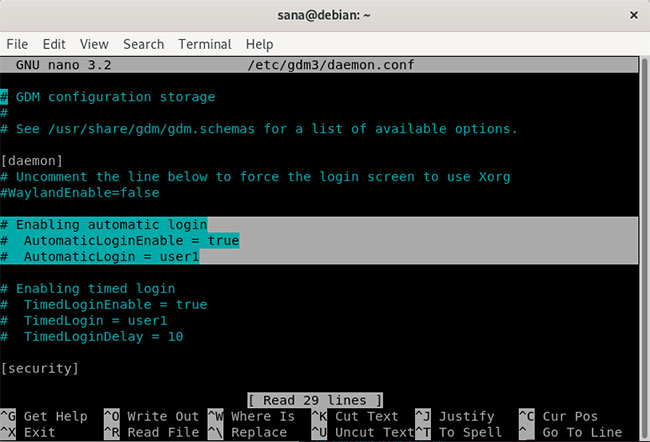
Trong file này, các dòng được chọn đã được ghi chú (bạn có thể xác định bằng sự hiện diện của một ký tự # ở đầu dòng). Trình thông dịch bỏ qua các dòng ghi chú này khi đọc file cấu hình. Điều này có nghĩa là trong file ví dụ, tính năng đăng nhập tự động cho user1 đã bị tắt.
Bạn có thể chỉ cần xóa ký tự # khỏi hai dòng cuối cùng đã chọn và cung cấp tên người dùng thay vì giá trị “user1” cho người dùng mà bạn muốn kích hoạt đăng nhập tự động.
Ví dụ:
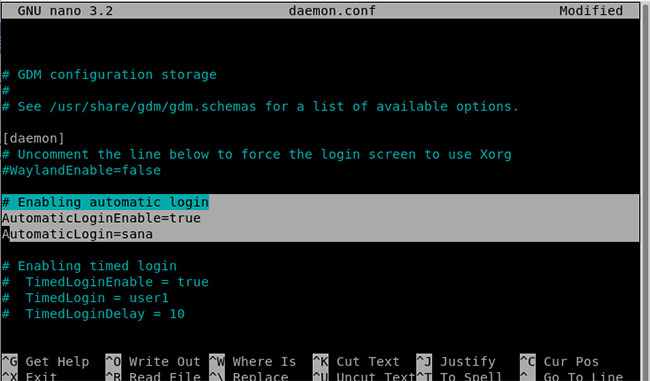
Trong hướng dẫn này, ta thay thế giá trị user1 bằng sana. Bạn có thể thấy sự thay đổi màu sắc của tính năng hiện được kích hoạt.
Bây giờ, lưu file bằng cách nhấn Ctrl+X và sau đó là Y.
Bây giờ, khi bạn khởi động lại máy tính, người dùng được chỉ định sẽ đăng nhập mà không có yêu cầu cung cấp bất kỳ chi tiết xác thực nào.
Để tắt đăng nhập tự động cho một người dùng nhất định, bạn chỉ cần thêm ký tự # cho các dòng trong daemon.conf, nơi AutomaticLoginEnable=true và Automatic Login=[user1] đã được chỉ định.

Bạn có thể thấy sự thay đổi màu sắc của tính năng hiện đã bị vô hiệu hóa. Vui lòng lưu file bằng cách nhấn Ctrl+X và sau đó chọn Y. Bây giờ, khi bạn khởi động lại máy tính, người dùng được chỉ định sẽ được yêu cầu cung cấp chi tiết xác thực để đăng nhập.
Bạn có thể bật/tắt đăng nhập tự động cho chính mình hoặc cho bất kỳ người dùng Debian nào khác thông qua giao diện đồ họa như sau.
Nhấp vào mũi tên hướng xuống nằm ở góc trên bên phải màn hình Debian và sau đó nhấp vào tên người dùng của bạn. Các tùy chọn sau sẽ được hiển thị:
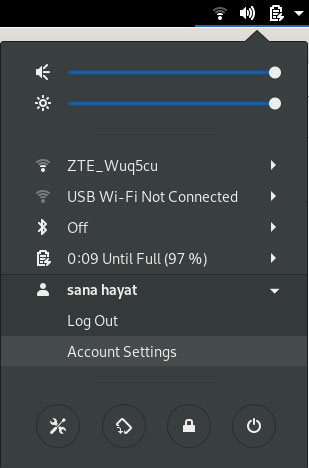
Chọn tùy chọn Account Settings.
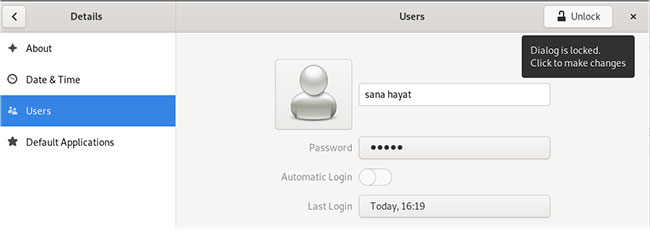
Hộp thoại Users sau sẽ mở. Vì bạn cần phải là siêu người dùng để cấu hình các cài đặt này, nên nút Automatic Login sẽ bị tắt theo mặc định. Nhấp vào nút Unlock nằm ở phía trên bên phải của hộp thoại để bật nút này.
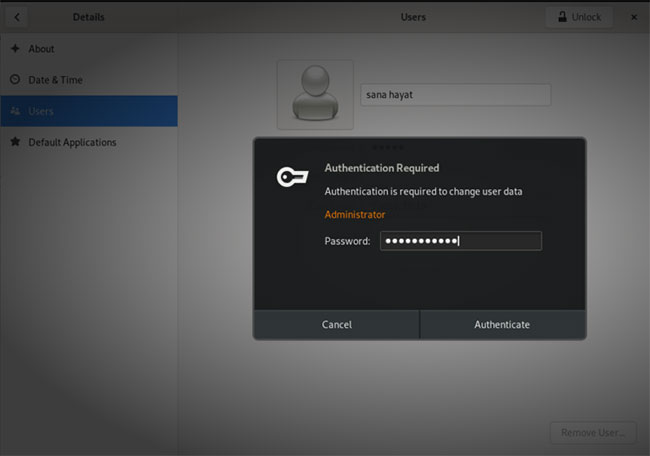
Cung cấp chi tiết xác thực thông qua hộp thoại sau và nhấp vào Authenticate:
Bây giờ, bạn có thể chuyển nút Automatic Login sang OFF hoặc ON tùy thuộc vào việc bạn muốn bật hay tắt đăng nhập tự động.
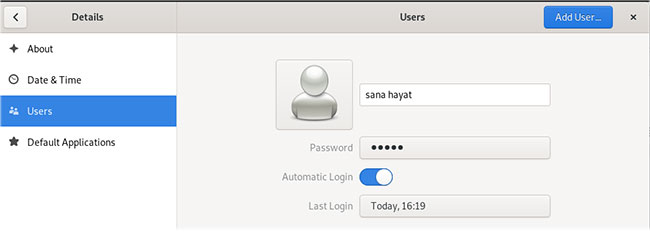
Khi bạn khởi động lại máy tính, quy trình xác thực đăng nhập sẽ phụ thuộc vào lựa chọn bạn đã thực hiện ở đây.
Bằng cách làm theo các bước đơn giản được mô tả trong hướng dẫn này, bạn có thể bật/tắt tiện ích đăng nhập tự động cho chính mình hoặc cho người dùng khác (với quyền admin). Bằng cách này, bạn có thể đặt quyền truy cập bảo mật vào máy tính tùy theo nhu cầu.
Nguồn tin: Quantrimang.com
Ý kiến bạn đọc
Những tin mới hơn
 Cách đổi mức zoom mặc định trên Edge Chromium (05/03/2020)
  8 chiêu để "giải phóng" ổ đĩa máy Mac (05/03/2020)
  Cách ghim profile người dùng Chrome vào Taskbar (05/03/2020)
  Tìm hiểu về giao thức IMAP (05/03/2020)
  Cách đổi màu tóc trong Photoshop (06/03/2020)
  Cách đổi băng tần ưa thích cho Wireless Network Adapter trong Windows (06/03/2020)
  Processor Affinity là gì? Cách đặt Processor Affinity trên Windows 10 (07/03/2020)
  Cách hạn chế HandBrake sử dụng CPU trong Windows (07/03/2020)
  Cách cài đặt PowerShell 7.0 trong Windows 10/8/7 (07/03/2020)
  Cách kích hoạt DNS over HTTPS trong Chrome, Edge và Firefox (07/03/2020)
 Những tin cũ hơn
 File CBR và CBZ là gì? Cách đọc file CBR và CBZ trong Linux (05/03/2020)
  Cách tô màu ô công thức trong Excel tự động (05/03/2020)
  Cách sao lưu và khôi phục Driver chỉ bằng một câu lệnh trên Windows 10 (04/03/2020)
  Cách buộc HandBrake sử dụng GPU trong Windows (04/03/2020)
  Cách quản lý bookmark Chrome hiệu quả (04/03/2020)
  Cách trải nghiệm Apple Music trên máy tính Windows (04/03/2020) Tìm hiểu về giao thức IMAP (03/03/2020)
  Cách gọi video nhóm chat Zalo PC (03/03/2020)
  File CBR và CBZ là gì? Cách đọc file CBR và CBZ trong Linux (01/03/2020)
  Cách tạo thumbnail sheet cho video trong Linux (01/03/2020)
  Cách biến ảnh thật thành nghệ thuật cắt giấy 3D nhiều lớp bằng AI
 Prompt tạo ảnh chân dung nghệ thuật đen trắng cực chất bằng AI
 Viết bài đăng mạng xã hội thu hút sự chú ý với sự hỗ trợ của AI
 Cách chuyển ghi chú viết tay thành infographic
 20+ câu lệnh AI biến ảnh gốc thành nghệ thuật cắt giấy 3D nhiều lớp
 Lên lịch và tạo hàng loạt bài đăng với sự trợ giúp của AI
 Hướng dẫn xóa logo trong video bằng CapCut
 Gắn kết và xây dựng cộng đồng trên mạng xã hội với AI
 Phân tích và quyết định dựa trên dữ liệu với AI
 Đo lường hiệu quả đào tạo: Mô hình Kirkpatrick
 Xây dựng hệ thống đào tạo doanh nghiệp với AI
 Cách tạo hình ảnh AI trên Gamma
 Cách kết nối Google Docs với n8n
 Prompt tạo ảnh mục tiêu kế hoạch trên ChatGPT nhiều phong cách
 Hướng dẫn tạo trò chơi ô chữ Crossword trên Educaplay
 Prompt tạo infographic món ăn cực đẹp bằng AI
 Prompt tạo ảnh sản phẩm chuyên nghiệp như studio chụp quảng cáo
 Framework ADDIE: Thiết kế hướng dẫn được tăng tốc bởi AI
 Đánh giá nhu cầu đào tạo bằng AI
 Xây dựng nội dung đào tạo bằng AI