
Thông tin liên hệ
- 036.686.3943
- admin@nguoicodonvn2008.info

Khi bạn chia sẻ máy tính với người khác và cấp cho họ quyền truy cập sudo, bạn nên theo dõi cách họ sử dụng máy tính đó. Rất may, thật dễ dàng để xem lịch sử sudo. Hãy cùng tìm hiểu cách làm chi tiết qua bài viết sau đây!
Nhiều service Linux lưu giữ nhật ký để giúp khắc phục sự cố. Rất may, trong số rất nhiều thứ khác, nó cũng lưu giữ một danh sách chi tiết chính xác thông tin mà ta đang tìm kiếm trong bài viết này. Trong danh sách này, bạn có thể kiểm tra xem ai thực thi lệnh nào và vào lúc nào, bằng cách sử dụng sudo. Để tìm thông tin này, nếu bạn đang sử dụng bản phân phối dựa trên Debian hoặc Ubuntu, hãy nhập dòng lệnh sau vào Terminal yêu thích:
sudo nano /var/log/auth.log
Trong các bản phân phối khác, vị trí có thể thay đổi. Thông tin này có thể ở /var/log/secure hoặc /var/log/audit/audit.log. Bạn có thể tìm thấy vị trí của file nhật ký này bằng cách kiểm tra file của người dùng sudo. Điều này cũng có thể được tìm thấy ở một vị trí khác tùy thuộc vào bản phân phối. Thông thường, bạn sẽ tìm thấy nó tại /etc/sudoers. Mở nó bằng trình soạn thảo văn bản yêu thích của bạn và tìm kiếm mục nhập logfile. Giá trị của nó là nơi file đang tìm kiếm được đặt, vì vậy, hãy sửa lại lệnh ở trên để kiểm tra file.
File nhật ký sẽ chứa rất nhiều mục nhập bạn có thể không cần quan tâm. Bạn có thể cuộn qua lần lượt hoặc sử dụng chức năng tìm của trình soạn thảo văn bản để tìm mọi quá trình sử dụng sudo.
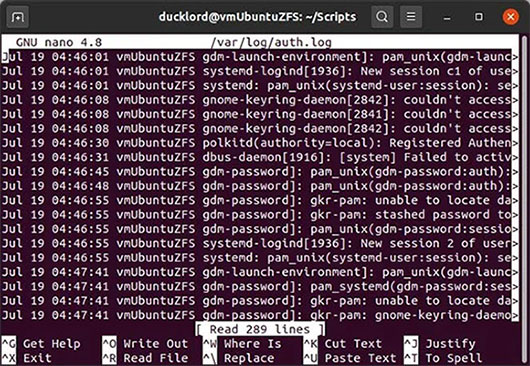
Tuy nhiên, sẽ tốt hơn nếu bạn sử dụng grep. Bằng cách này, bạn có thể lọc nội dung của nhật ký dựa trên một truy vấn đơn giản. Để tìm tất cả các mục sudo trong đó, hãy sử dụng:
sudo grep sudo /var/log/auth.log
Hãy nhớ cập nhật đường dẫn của file nhật ký thành đường dẫn chính xác cho bản phân phối của bạn.
Lệnh này sẽ hiển thị kết quả trực tiếp trong Terminal.
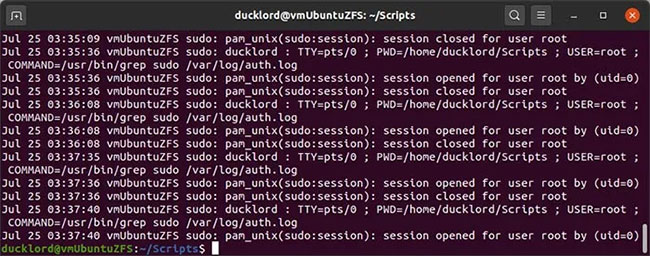
Nếu bạn muốn có thông tin ở định dạng file, hãy thêm tùy chọn chuyển hướng sau lệnh:
sudo grep sudo /var/log/auth.log > sudolist.txt
Khi kiểm tra, bạn sẽ thấy một loạt các mục nhập có ngày, giờ, tên máy tính và lệnh được sử dụng.
Nếu chỉ đang tìm kiếm tất cả các lệnh được nhập vào Terminal, bạn có thể xem file “.bash_history” nằm trong thư mục Home. Ví dụ, bạn có thể nhập thông tin sau vào một Terminal:
sudo nano /home/USERNAME/.bash_history
Điều này sẽ hiển thị cho bạn tất cả các lệnh bạn (hoặc người dùng khác) chạy trong Terminal.
Nguồn tin: Quantrimang.com
Ý kiến bạn đọc
Những tin mới hơn
 Cách khởi động lại service thông qua systemctl trong Linux (07/10/2020)
  Cách sửa lỗi "We can’t sign into your account" trên Windows 10 (07/10/2020)
 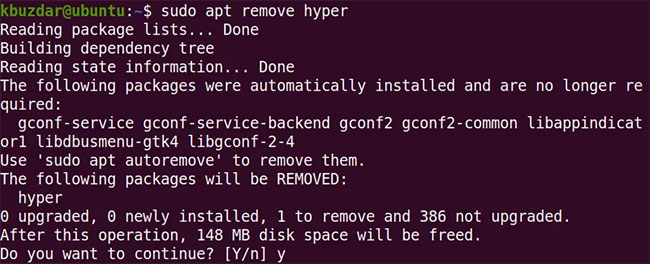 Cách cài đặt Hyper Terminal trong Ubuntu 20.04 (07/10/2020)
 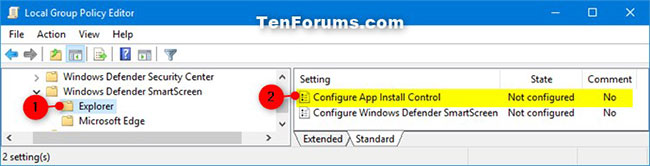 Cách chọn vị trí cài đặt ứng dụng trong Windows 10 (07/10/2020)
 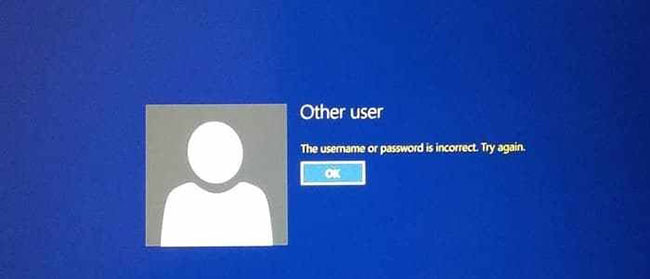 Sửa lỗi "The Username or Password is Incorrect" mỗi khi khởi động lại Windows 10 (08/10/2020)
 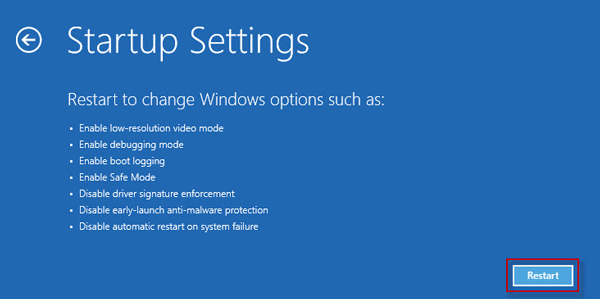 Mất quyền Admin trên Windows 10, đây là cách khắc phục (08/10/2020)
  Tắt bỏ màn hình Password Lock trong Ubuntu (08/10/2020)
  Cách tạo đường viền bảng trong Word (08/10/2020)
  Cách sao chép và dán thông số phần cứng trên Windows 10 (08/10/2020) Cách sao chép và dán thông số phần cứng trên Windows 10 (08/10/2020)
 Những tin cũ hơn
 Cách fix lỗi 0xc000007b trên Windows (07/10/2020)
  Sửa lỗi Webcam trên Windows 10 bị treo (07/10/2020)
  Cách bật Sleeping tabs trên Microsoft Edge giảm sử dụng CPU, RAM và Pin (07/10/2020)
  Cách thiết lập Bluetooth trong Linux (06/10/2020)
  Cách sử dụng lệnh history trong Linux (06/10/2020)
  Cách sửa lỗi STOP 0x0000003D (06/10/2020)
  System Restore làm gì trong Windows 10? (06/10/2020)
  Cách khắc phục vấn đề không thể nhập vào Terminal trong Linux (05/10/2020)
  6 cách sửa lỗi "Windows Can't Communicate With the Device or Resource" (05/10/2020)
  Hướng dẫn tìm và xóa Keylogger tận gốc khỏi máy tính của bạn (05/10/2020)
  10 phần mềm tạo nhạc bằng AI tốt nhất năm 2026
 Llama vs ChatGPT: Nền tảng AI nào tốt hơn?
 AI Voice Agent là gì? Tìm hiểu cách thức hoạt động của trợ lý thoại AI
 Hướng dẫn tạo câu hỏi trắc nghiệm trên Gemini
 TOP trang web tạo ảnh AI tốt nhất
 Hướng dẫn chi tiết cách tạo Data Table trên n8n: Tối ưu hóa hệ thống dữ liệu tự động
 8 câu lệnh Gemini xóa chi tiết thừa khỏi ảnh
 Cách sử dụng AI Video Remix trong Google Photos
 Mistral Vibe for Code, Claude Code, Cursor hay Codex: Đâu là coding agent tốt nhất hiện nay?
 5 Claude, OpenClaw và Hermes skill xứng đáng có trong bộ công cụ của bạn
 Cách phát triển sự nghiệp trong kỷ nguyên AI: 10 bước giúp bạn luôn giữ lợi thế
 TOP công cụ AI tạo danh sách công việc tốt nhất
 So sánh 27 mô hình Claude
So sánh 27 mô hình Claude
So sánh 27 mô hình Claude
 Thêm danh sách SharePoint vào Copilot Studio
 Kimi vs ChatGPT: Đâu là trợ lý AI tốt hơn?
 Cách thêm watermark AI trong Photos Windows
 8 trường hợp sử dụng Claude Cowork tự động hóa doanh nghiệp giúp tiết kiệm nhiều giờ mỗi tuần
 Prompt tạo phiếu luyện viết đoạn văn cho học sinh Tiểu học
 TOP công cụ nhân hóa văn bản AI tự nhiên nhất






















