
Thông tin liên hệ
- 036.686.3943
- admin@nguoicodonvn2008.info

Nếu bạn là người duy nhất sử dụng máy tính của mình, thì việc thiết lập màn hình khóa/đăng nhập cũng chẳng ích gì. Hãy cùng xem cách bạn có thể tắt màn hình khóa trong Ubuntu và có trải nghiệm không cần đăng nhập khi sử dụng hệ điều hành này.
Trong khi sử dụng Ubuntu, bạn gặp màn hình khóa thông qua hai con đường khác nhau. Đầu tiên là trong quá trình khởi động ban đầu, sau đó Ubuntu sẽ yêu cầu bạn chọn tài khoản và nhập mật khẩu để vào desktop. Thứ hai là sau khi chạy mà không thực hiện hành động gì trọng một thời gian. Sau một khoảng thời gian, Ubuntu sẽ làm trống màn hình. Qua một lúc nữa, nó sẽ tự động khóa máy tính và hiển thị màn hình đăng nhập.
Để tránh hoàn toàn màn hình đăng nhập, bạn sẽ phải xử lý cả hai con đường đó, để không phải đăng nhập khi load hoặc sau một thời gian chạy không thực hiện hành động. Hãy xem cách thực hiện, bắt đầu với lần đăng nhập đầu tiên sau khi boot.
Đăng nhập vào desktop và tìm kiếm Users trong menu Apps. Chọn Settings > Users.
Thao tác này sẽ mở mục con kiểm soát Users trong bảng điều khiển Settings của Ubuntu. Bạn sẽ không được phép thực hiện bất kỳ thay đổi nào đối với tài khoản của mình vì lý do bảo mật.
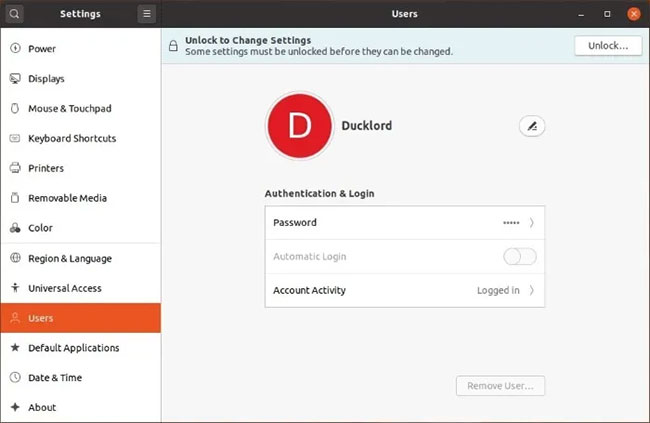
Nhấp vào nút Unlock … ở trên cùng bên phải và nhập mật khẩu để bật tất cả các cài đặt có sẵn.
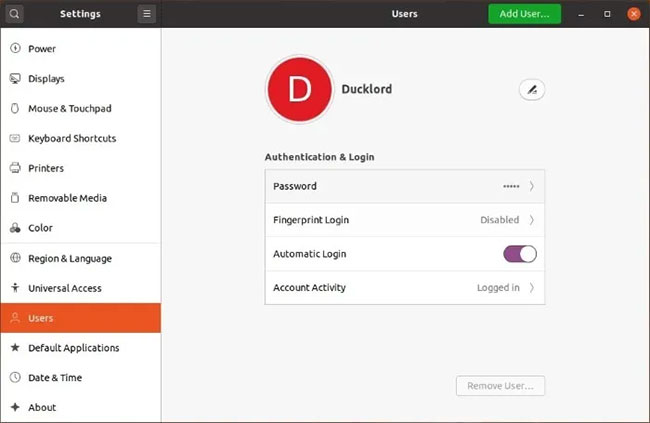
Bật công tắc chuyển đổi Automatic Login để vô hiệu hóa việc hiển thị ban đầu của màn hình khóa sau khi boot. Lưu ý rằng bạn đang bật cài đặt này cho tài khoản người dùng cụ thể và bạn sẽ luôn vào desktop bằng tài khoản này.
Bạn sẽ phải tắt tính năng tự động quay lại màn hình khóa sau một thời gian không hoạt động. Để tìm tùy chọn này, đừng đóng cửa sổ Settings đang hoạt động. Thay vào đó, hãy chọn chức năng tìm kiếm ở trên cùng bên trái và nhập “lock” vào trường tìm kiếm.
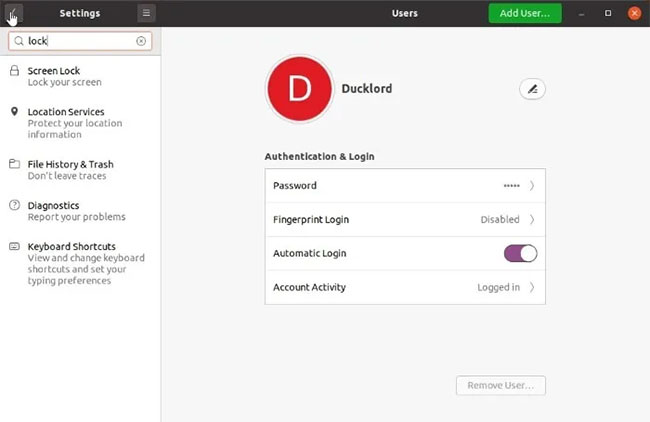
Chọn trang Screen Lock từ danh sách bên trái. Di chuyển đến bảng điều khiển có cài đặt xác định những gì máy tính sẽ làm sau khi bạn ngừng sử dụng một thời gian.
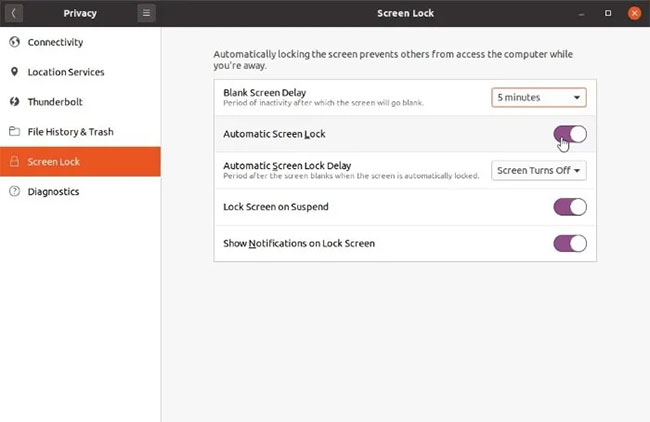
Tắt tùy chọn Automatic Screen Lock để sau một thời gian không hoạt động, Ubuntu sẽ chỉ làm trống màn hình nhưng không hiển thị màn hình khóa. Bằng cách này, màn hình sẽ vẫn tắt sau khi bạn ngừng sử dụng máy tính trong một thời gian, nhưng bạn sẽ không phải nhập lại mật khẩu để tiếp tục công việc của mình.
Ngoài ra còn có một cách tiếp cận khác mà bạn có thể thực hiện: nhấp vào menu kéo xuống bên cạnh Blank Screen Delay và thay đổi thời gian thành Never. Bằng cách này, Ubuntu sẽ không bao giờ tắt màn hình và tất nhiên, đồng nghĩa với việc không bao giờ đưa bạn trở lại màn hình khóa.
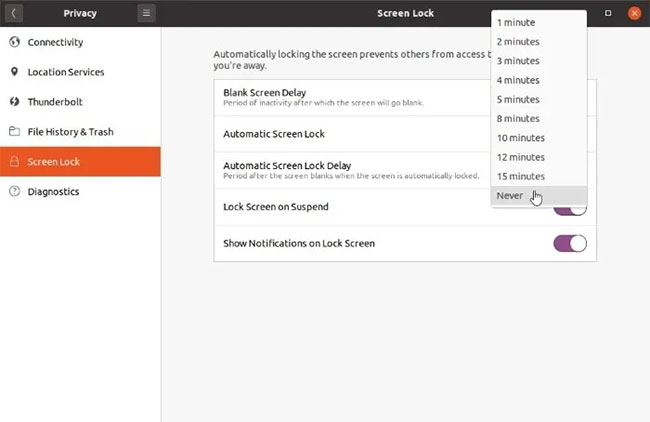
Tuy nhiên, bài viết khuyên bạn không nên làm điều đó nếu bạn đang sử dụng panel OLED mới hoặc đang dùng PC làm media center được kết nối với TV Plasma. Cả hai công nghệ (và đặc biệt là màn hình Plasma) đều dễ bị burn-in. Do đó, sẽ tốt hơn nếu bạn không tắt hoàn toàn tính năng làm trống màn hình mà thay vào đó, chỉ vô hiệu hóa tùy chọn Automatic Screen Lock.
Lần tiếp theo khi khởi động PC, bạn sẽ được đưa trực tiếp đến desktop.
Màn hình đăng nhập/màn hình khóa cung cấp cảm giác an toàn không thực sự chính xác. Bạn có thể bảo mật hệ thống của mình mà không cần màn hình khóa bằng cách mã hóa ổ cứng. Sau đó, hệ thống sẽ nhắc bạn nhập mật khẩu giải mã trong quá trình boot. Trong trường hợp ổ cứng của bạn bị đánh cắp, dữ liệu vẫn được mã hóa.
Nguồn tin: Quantrimang.com
Ý kiến bạn đọc
Những tin mới hơn
 Cách tạo đường viền bảng trong Word (08/10/2020)
  Cách sao chép và dán thông số phần cứng trên Windows 10 (08/10/2020) Cách sao chép và dán thông số phần cứng trên Windows 10 (08/10/2020)
  Đánh thức PC từ chế độ Sleep một cách tự động (08/10/2020)
  10 cách khóa máy tính Windows 10 siêu nhanh (08/10/2020)
  Sự khác nhau giữa Remote Desktop (RDP) và VPN (08/10/2020)
  Cách sửa lỗi STOP 0x0000003D (09/10/2020)
  Cách bật Dark Mode trong Ubuntu 20.04 LTS (09/10/2020)
  Cách cài đặt và cấu hình MySQL server trên Pi (09/10/2020)
  Cách cài widget macOS Big Sur/iOS 14 lên Windows 10 (10/10/2020)
 Những tin cũ hơn
 Mất quyền Admin trên Windows 10, đây là cách khắc phục (08/10/2020)
  Sửa lỗi "The Username or Password is Incorrect" mỗi khi khởi động lại Windows 10 (08/10/2020)
  Cách chọn vị trí cài đặt ứng dụng trong Windows 10 (07/10/2020)
  Cách cài đặt Hyper Terminal trong Ubuntu 20.04 (07/10/2020)
  Cách sửa lỗi "We can’t sign into your account" trên Windows 10 (07/10/2020)
  Cách khởi động lại service thông qua systemctl trong Linux (07/10/2020)
  Cách kiểm tra lịch sử sudo trong Linux (07/10/2020)
  Cách fix lỗi 0xc000007b trên Windows (07/10/2020)
  Sửa lỗi Webcam trên Windows 10 bị treo (07/10/2020)
  Cách bật Sleeping tabs trên Microsoft Edge giảm sử dụng CPU, RAM và Pin (07/10/2020)
  5 công cụ AI giúp bạn thay đổi màu tóc
 TOP công cụ AI xóa nền ảnh tốt nhất
 TOP công cụ AI hỗ trợ Microsoft Word tốt nhất
 TOP công cụ AI quản lý mật khẩu tốt nhất
 Cách tự động quản lý chi phí từ Gmail sang Google Sheets bằng Claude For Chrome
 Cách cắt giảm 40% chi phí sử dụng Claude Code bằng subagent
 Hướng dẫn dùng Copilot tìm tài liệu tham khảo trong Word
 Cách mở Google Docs trực tiếp trong ChatGPT
 File Kiến thức: Biến GPT của bạn thành chuyên gia
 Cách tạo và chỉnh sửa hình ảnh AI trong Google Vids
 TOP công cụ AI tách giọng nói khỏi nhạc nền
 100 shortcut code ChatGPT cho học sinh, sinh viên
 Cách dùng FreeDiagram tạo 25+ loại sơ đồ AI cực nhanh
 TOP công cụ AI tạo trò chơi khăm hài hước nhất
 TOP ứng dụng AI xóa phông nền ảnh "ảo diệu" nên thử
 70+ cheat code ChatGPT xử lý nội dung nhanh hơn
 Hướng dẫn sử dụng GetLayers AI tạo website bằng AI
 Mẫu Prompt giúp bạn "giao trọn" dự án cho AI khi sử dụng ChatGPT-6 Astra
 TOP công cụ AI tạo sticker thú vị và độc đáo
 TOP ứng dụng theo dõi thói quen tích hợp AI






















