
Thông tin liên hệ
- 036.686.3943
- admin@nguoicodonvn2008.info

Nếu bạn là người duy nhất sử dụng máy tính Linux của mình, thì tại sao lại để nó liên tục đòi mật khẩu nhỉ? Hãy xem cách bạn có thể sử dụng sudo mà không cần phải nhập mật khẩu mỗi lần qua bài viết sau đây.
Lưu ý: Bài viết sẽ xem cách tắt mật khẩu sudo trong phiên bản Ubuntu mới nhất. Chi tiết của quy trình có thể khác trong các bản phân phối khác.
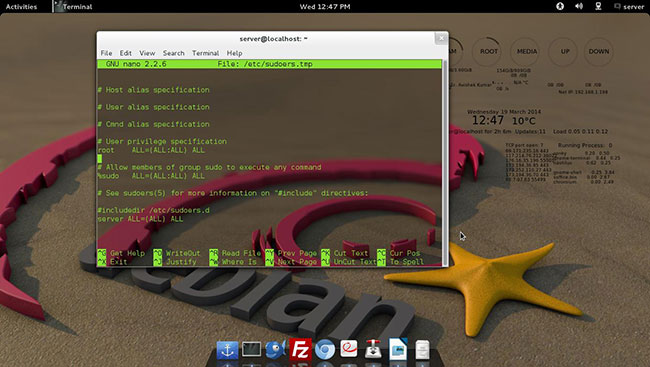
Để tắt kiểm tra mật khẩu khi sử dụng sudo cho tài khoản của bạn, bạn phải chỉnh sửa file “sudoers”. Đó là nơi xác định quyền truy cập vào lệnh sudo cho từng tài khoản người dùng hoặc nhóm người dùng. Tuy nhiên, tốt nhất là bạn đừng cố gắng chỉnh sửa file trực tiếp. Thay vào đó, hãy chạy Terminal yêu thích và nhập:
sudo visudo
Để ngăn sudo yêu cầu bạn nhập mật khẩu, trước tiên, hãy kiểm tra xem có quy tắc hiện tại nào với alias của bạn hay không. Nếu có, hãy thay đổi nó như trong phần dưới đây. Nếu không có, hãy chuyển đến cuối file và tạo quy tắc mới ở đó. Nó sẽ trông giống như sau:
USERNAME ALL=(ALL) NOPASSWD:ALL
Đối với alias trong ví dụ, quy tắc này là:
ducklord ALL=(ALL) NOPASSWD:ALL
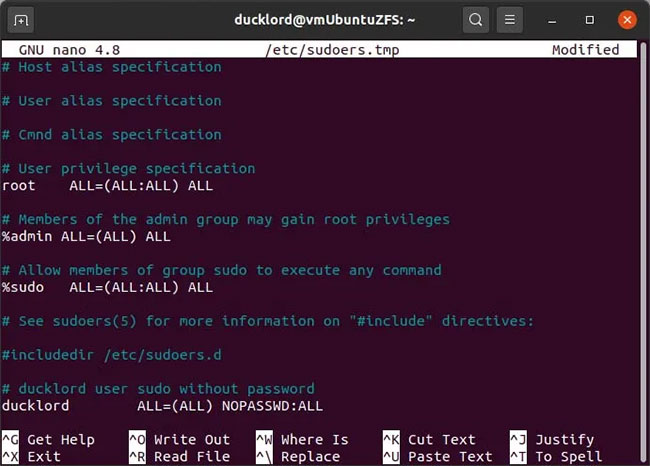
Lưu các thay đổi và thoát khỏi trình chỉnh sửa. Vì trong cài đặt ví dụ, trình chỉnh sửa là nano, nên tác giả bài viết đã sử dụng Ctrl + O, tiếp theo là Ctrl + X.
Đó là tất cả những gì bạn phải làm. Từ bây giờ, sudo sẽ không yêu cầu mật khẩu của bạn nữa. Hãy kiểm tra nó bằng một lệnh như sudo apt update hoặc bằng cách cài đặt một ứng dụng với sudo apt install làm thử nghiệm, ví dụ:
sudo apt install links
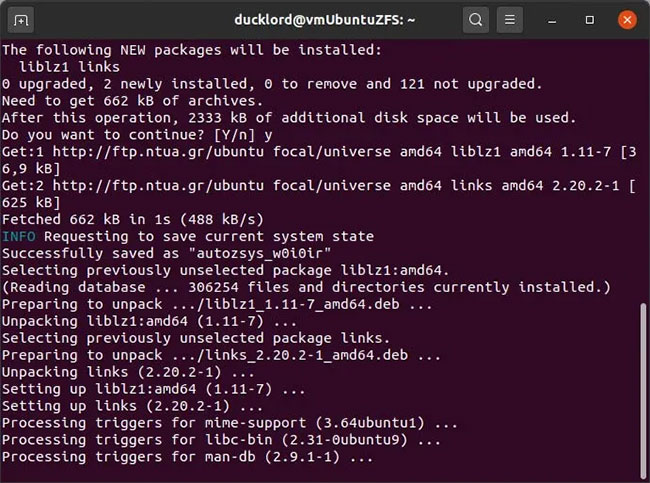
Nếu bạn đang chia sẻ máy tính của mình với người khác và muốn giúp họ đỡ gặp phiền phức khi phải nhập mật khẩu bất cứ khi nào họ sử dụng sudo, thì đừng làm như vậy. Trên thực tế, chỉ nên có một người dùng chính có đặc quyền sudo.
Sudo không còn được coi là một biện pháp bảo mật chống lại người dùng có quyền truy cập cục bộ vào phần cứng. Không khó để reset lại mật khẩu root nếu bạn có quyền truy cập cục bộ vào bản cài đặt Linux. Thay vào đó, nó ở đó vì lý do tương tự như User Account Control khó chịu của Windows, đóng vai trò một lớp bảo vệ cuối cùng giữa người dùng, máy tính và sự hỗn loạn tiềm ẩn, bởi vì một lệnh sai có thể dẫn đến việc xóa tất cả dữ liệu, phá hủy cài đặt hoặc chia sẻ thông tin cá nhân ngoài ý muốn.
Việc vô hiệu hóa mật khẩu sudo chỉ tốt cho những người có trải nghiệm tốt với dòng lệnh Linux và là người dùng duy nhất trên máy tính của họ.
Cần nhấn mạnh rằng điều này sẽ loại bỏ hàng rào bảo vệ cuối cùng này giữa người dùng và lỗi của chính họ. Bài viết đặc biệt khuyên bạn cũng nên sao lưu toàn bộ hệ thống của mình và tất cả dữ liệu trước khi thực hiện việc đó.
Nguồn tin: Quantrimang.com
Ý kiến bạn đọc
Những tin mới hơn
 Cách khôi phục các power plan mặc định bị thiếu trong Windows 10 (10/10/2020)
  Mời tải Luminar 2018 đang miễn phí key bản quyền (10/10/2020)
  Cách tắt khởi động Spotify khi mở máy trên Windows 10 (11/10/2020)
  Cách sử dụng Nautilus để kết nối với Raspberry Pi (11/10/2020)
  Cách hiển thị biểu tượng Bluetooth bị thiếu trên Taskbar Windows 10 (11/10/2020)
  Cách sửa lỗi BSOD Memory Management (13/10/2020)
  Sự khác biệt giữa sudo, su và su- trong Linux (13/10/2020)
  3 cách làm ảnh chìm trong Photoshop (13/10/2020)
  Cách tạo mật khẩu file PowerPoint (13/10/2020)
  Cách tắt chế độ tự phát video xem trước trên Netflix (13/10/2020)
 Những tin cũ hơn
 Sửa lỗi "Something went wrong, Try to reopen Settings later" trên Windows 10 (10/10/2020)
  Cách cài widget macOS Big Sur/iOS 14 lên Windows 10 (10/10/2020)
  Cách cài đặt và cấu hình MySQL server trên Pi (09/10/2020)
  Cách bật Dark Mode trong Ubuntu 20.04 LTS (09/10/2020)
  Cách sửa lỗi STOP 0x0000003D (09/10/2020)
  Sự khác nhau giữa Remote Desktop (RDP) và VPN (08/10/2020)
  10 cách khóa máy tính Windows 10 siêu nhanh (08/10/2020)
 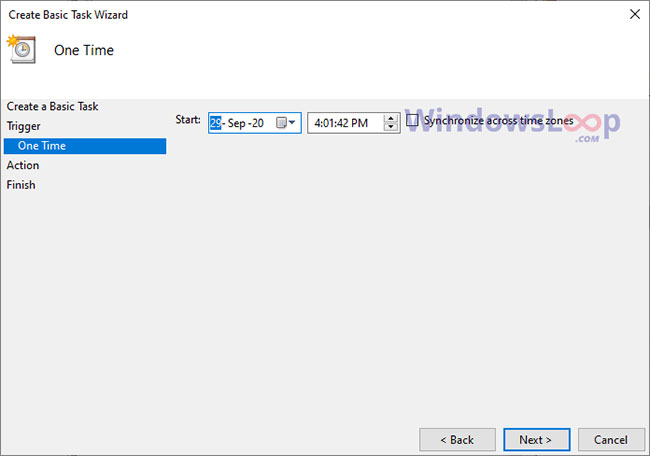 Đánh thức PC từ chế độ Sleep một cách tự động (08/10/2020)
 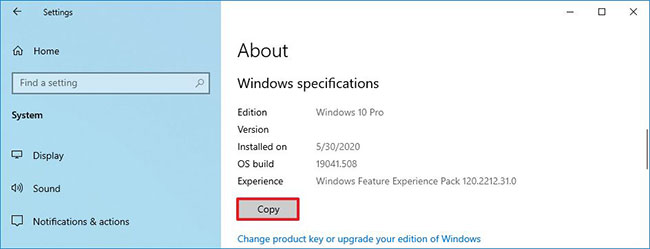 Cách sao chép và dán thông số phần cứng trên Windows 10 (08/10/2020) Cách sao chép và dán thông số phần cứng trên Windows 10 (08/10/2020)
  TOP phần mềm AI bảo mật Internet tốt nhất hiện nay
 Biến các ý tưởng thành giải thích trực quan, tương tác trong ChatGPT
 TOP tiện ích mở rộng AI cho VS Code tốt nhất
Cách tạo website Portfolio miễn phí bằng ChatGPT
TOP tiện ích mở rộng AI cho VS Code tốt nhất
Cách tạo website Portfolio miễn phí bằng ChatGPT
 6 lựa chọn thay thế Visual Studio Code tốt nhất có tích hợp AI
 Tạo form hỏi đáp tương tác trong vài phút và prompt chỉnh sửa
 Hướng dẫn sử dụng Google Slides trong Claude
 Hướng dẫn sử dụng Wolfram trong ChatGPT giải toán nâng cao
 15 prompt AI thú vị cho ngày lễ Halloween
 Hoàn thiện một thiết kế thực tế với ChatGPT + Canva
 Cách kết nối ElevenLabs agent với hệ thống lên lịch Calendly
 Cách tắt app chạy ngầm Windows 11, giảm ngốn RAM trên Win 11
 Câu nói hay nhất về tháng 11, chào tháng 11
 TOP công cụ AI tạo tài liệu tốt nhất
 Cách xây dựng plugin trong ChatGPT
 Hướng dẫn tự thiết kế website Portfolio bằng Claude
 5 thiết kế ChatGPT + Canva đáp ứng hầu hết các nhu cầu trong cuộc sống
 Những công cụ AI tốt nhất giúp giải toán dễ dàng
 Hướng dẫn kết nối Booking.com với ChatGPT lên kế hoạch du lịch
 15 prompt Gemini tạo ảnh sinh nhật đẹp nhất
 Hướng dẫn cài đặt và sử dụng n8n trên Windows 11
 Cách lập trình chuyên nghiệp hơn, dễ dàng hơn với tính năng Tệp trên Grok
 Công thức tính diện tích hình Elip
 Hướng dẫn ngắt kết nối ứng dụng trên ChatGPT
 Hướng dẫn tạo đoạn hội thoại cho topic trên Twee
 Bức tranh tổng quan về hỗ trợ khách hàng tích hợp AI
 Cách sửa lỗi There Are Currently No Power Options Available Windows
 Claude Code thực sự có giá bao nhiêu?
 Hướng dẫn 8 cách mở bàn phím ảo trên Windows 10
 Hướng dẫn tạo flashcard trên Canva AI





















