<!DOCTYPE html>
    <html lang="vi" xmlns="http://www.w3.org/1999/xhtml" prefix="og: http://ogp.me/ns#">
    <head>
<title>Cách khởi động kép Windows và SteamOS trên Steam Deck</title>
<meta name="description" content="Cách khởi động kép Windows và SteamOS trên Steam Deck - Savefile - Tin Tức -...">
<meta name="author" content=".: Nguoicodonvn2008.info - Cõi lòng người cô đơn :.">
<meta name="copyright" content=".: Nguoicodonvn2008.info - Cõi lòng người cô đơn :. [admin@nguoicodonvn2008.info]">
<meta name="robots" content="index, archive, follow, noodp">
<meta name="googlebot" content="index,archive,follow,noodp">
<meta name="msnbot" content="all,index,follow">
<meta name="generator" content="NukeViet v4.5">
<meta http-equiv="Content-Type" content="text/html; charset=utf-8">
<meta property="og:title" content="Cách khởi động kép Windows và SteamOS trên Steam Deck">
<meta property="og:type" content="website">
<meta property="og:description" content="Savefile - Tin Tức - https&#x3A;&#x002F;&#x002F;www.nguoicodonvn2008.info&#x002F;vi&#x002F;news&#x002F;savefile&#x002F;kien-thuc-may-tinh&#x002F;cach-khoi-dong-kep-windows-va-steamos-tren-steam-deck-8080.html">
<meta property="og:site_name" content=".&#x3A; Nguoicodonvn2008.info - Cõi lòng người cô đơn &#x3A;.">
<meta property="og:url" content="https://www.nguoicodonvn2008.info/vi/news/savefile/kien-thuc-may-tinh/cach-khoi-dong-kep-windows-va-steamos-tren-steam-deck-8080.html">
<link rel="shortcut icon" href="https://www.nguoicodonvn2008.info/favicon.ico">
<link rel="canonical" href="https://www.nguoicodonvn2008.info/vi/news/savefile/kien-thuc-may-tinh/cach-khoi-dong-kep-windows-va-steamos-tren-steam-deck-8080.html">
<link rel="alternate" href="https://www.nguoicodonvn2008.info/vi/news/rss/" title="Tin Tức" type="application/rss+xml">
<link rel="alternate" href="https://www.nguoicodonvn2008.info/vi/news/rss/karaoke-dual/" title="Tin Tức - Karaoke Dual" type="application/rss+xml">
<link rel="alternate" href="https://www.nguoicodonvn2008.info/vi/news/rss/nhac-tre/" title="Tin Tức - Nhạc trẻ" type="application/rss+xml">
<link rel="alternate" href="https://www.nguoicodonvn2008.info/vi/news/rss/tru-tinh/" title="Tin Tức - Trữ tình" type="application/rss+xml">
<link rel="alternate" href="https://www.nguoicodonvn2008.info/vi/news/rss/nuoc-ngoai/" title="Tin Tức - Nước ngoài" type="application/rss+xml">
<link rel="alternate" href="https://www.nguoicodonvn2008.info/vi/news/rss/remix/" title="Tin Tức - Remix" type="application/rss+xml">
<link rel="alternate" href="https://www.nguoicodonvn2008.info/vi/news/rss/tam-su-tinh-yeu/" title="Tin Tức - Tâm sự tình yêu" type="application/rss+xml">
<link rel="alternate" href="https://www.nguoicodonvn2008.info/vi/news/rss/tho-suu-tam/" title="Tin Tức - Thơ sưu tầm" type="application/rss+xml">
<link rel="alternate" href="https://www.nguoicodonvn2008.info/vi/news/rss/cuoc-song/" title="Tin Tức - Cuộc sống" type="application/rss+xml">
<link rel="alternate" href="https://www.nguoicodonvn2008.info/vi/news/rss/phan-mem/" title="Tin Tức - Phần mềm" type="application/rss+xml">
<link rel="alternate" href="https://www.nguoicodonvn2008.info/vi/news/rss/kien-thuc-may-tinh/" title="Tin Tức - Kiến thức máy tính" type="application/rss+xml">
<link rel="alternate" href="https://www.nguoicodonvn2008.info/vi/news/rss/hoc-tap/" title="Tin Tức - Học tập" type="application/rss+xml">
<link rel="alternate" href="https://www.nguoicodonvn2008.info/vi/news/rss/tai-lieu/" title="Tin Tức - Tài liệu" type="application/rss+xml">
<link rel="alternate" href="https://www.nguoicodonvn2008.info/vi/news/rss/de-thi/" title="Tin Tức - Đề thi" type="application/rss+xml">
<link rel="preload" as="style" href="https://www.nguoicodonvn2008.info/assets/css/font-awesome.min.css" type="text/css">
<link rel="preload" as="style" href="https://www.nguoicodonvn2008.info/themes/default/css/bootstrap.non-responsive.css" type="text/css">
<link rel="preload" as="style" href="https://www.nguoicodonvn2008.info/themes/default/css/style.css" type="text/css">
<link rel="preload" as="style" href="https://www.nguoicodonvn2008.info/themes/default/css/style.non-responsive.css" type="text/css">
<link rel="preload" as="style" href="https://www.nguoicodonvn2008.info/themes/default/css/news.css" type="text/css">
<link rel="preload" as="style" href="https://www.nguoicodonvn2008.info/themes/default/css/custom.css" type="text/css">
<link rel="preload" as="script" href="https://www.nguoicodonvn2008.info/assets/js/jquery/jquery.min.js" type="text/javascript">
<link rel="preload" as="script" href="https://www.nguoicodonvn2008.info/assets/js/language/vi.js" type="text/javascript">
<link rel="preload" as="script" href="https://www.nguoicodonvn2008.info/assets/js/DOMPurify/purify3.js" type="text/javascript">
<link rel="preload" as="script" href="https://www.nguoicodonvn2008.info/assets/js/global.js" type="text/javascript">
<link rel="preload" as="script" href="https://www.nguoicodonvn2008.info/assets/js/site.js" type="text/javascript">
<link rel="preload" as="script" href="https://www.nguoicodonvn2008.info/themes/default/js/news.js" type="text/javascript">
<link rel="preload" as="script" href="https://www.nguoicodonvn2008.info/themes/default/js/main.js" type="text/javascript">
<link rel="preload" as="script" href="https://www.nguoicodonvn2008.info/themes/default/js/custom.js" type="text/javascript">
<link rel="preload" as="script" href="https://www.nguoicodonvn2008.info/themes/default/js/bootstrap.min.js" type="text/javascript">
<link rel="stylesheet" href="https://www.nguoicodonvn2008.info/assets/css/font-awesome.min.css">
<link rel="stylesheet" href="https://www.nguoicodonvn2008.info/themes/default/css/bootstrap.non-responsive.css">
<link rel="stylesheet" href="https://www.nguoicodonvn2008.info/themes/default/css/style.css">
<link rel="stylesheet" href="https://www.nguoicodonvn2008.info/themes/default/css/style.non-responsive.css">
<link rel="StyleSheet" href="https://www.nguoicodonvn2008.info/themes/default/css/news.css">
<link rel="stylesheet" href="https://www.nguoicodonvn2008.info/themes/default/css/custom.css">
<style type="text/css">
	body{background: #fff;}
</style>
    </head>
    <body>
<div id="print">
	<div id="hd_print">
		<h2 class="pull-left">.&#x3A; Nguoicodonvn2008.info - Cõi lòng người cô đơn &#x3A;.</h2>
		<p class="pull-right"><a title=".&#x3A; Nguoicodonvn2008.info - Cõi lòng người cô đơn &#x3A;." href="https://www.nguoicodonvn2008.info/">https://www.nguoicodonvn2008.info</a></p>
	</div>
	<div class="clear"></div>
	<hr />
	<div id="content">
		<h1>Cách khởi động kép Windows và SteamOS trên Steam Deck</h1>
		<ul class="list-inline">
			<li>Thứ sáu - 16/02/2024 22:13</li>
			<li class="hidden-print txtrequired"><em class="fa fa-print">&nbsp;</em><a title="In ra" href="javascript:;" onclick="window.print()">In ra</a></li>
			<li class="hidden-print txtrequired"><em class="fa fa-power-off">&nbsp;</em><a title="Đóng cửa sổ này" href="javascript:;" onclick="window.close()">Đóng cửa sổ này</a></li>
		</ul>
		<div class="clear"></div>
		<div id="hometext">
		</div>
				<div class="imghome">
			<img alt="Cách khởi động kép Windows và SteamOS trên Steam Deck" src="https://st.quantrimang.com/photos/image/2024/02/16/khoi-dong-kep-windows-va-steamos-tren-steam-deck-8.jpg" width="460" class="img-thumbnail" />
		</div>
		<div class="clear"></div>
		<div id="bodytext" class="clearfix">
			<p style="text-align: justify;">Bạn không cần phải hy sinh SteamOS để có&nbsp;Windows trên Steam Deck&nbsp;của mình, vì Steam Deck có khả năng khởi động kép thông qua phương thức chính thức hoặc trình quản lý khởi động kép của bên thứ ba. Đây là những điều bạn cần biết về khởi động kép Windows và SteamOS trên Steam Deck của mình.</p>

<h2 style="text-align: justify;">Cách khởi động kép Steam Deck</h2>

<p style="text-align: justify;">Cách chính thức để khởi động kép Steam Deck của bạn là sử dụng trình quản lý khởi động. Việc này khá dễ dàng, nhưng việc phải thực hiện việc này mỗi lần bạn muốn chuyển đổi hệ điều hành có thể gây khó chịu theo thời gian.</p>

<p style="text-align: justify;">Nếu bạn ở đây, điều đó có nghĩa là bạn có hai hệ điều hành trên Steam Deck của mình. Bây giờ, đây là cách chuyển đổi giữa chúng...</p>

<figure>
<div style="text-align: justify;"><img alt="Nút giảm âm lượng và nguồn để vào trình quản lý khởi động Steam Deck" data-i="0" data-src="https://st.quantrimang.com/photos/image/2024/02/16/khoi-dong-kep-windows-va-steamos-tren-steam-deck-1.jpg" data-was-processed="true" height="750" src="https://st.quantrimang.com/photos/image/2024/02/16/khoi-dong-kep-windows-va-steamos-tren-steam-deck-1.jpg" width="1500" /></div>

<figcaption>
<div style="text-align: justify;">Nút giảm âm lượng và nguồn để vào trình quản lý khởi động Steam Deck</div>
</figcaption>
</figure>

<div style="text-align: justify;"><iframe allowtransparency="true" data-google-container-id="a!2" data-google-query-id="CP-M5sa0sYQDFQNIDwId4J8KcQ" data-load-complete="true" frameborder="0" height="0" hspace="0" id="aswift_1" marginheight="0" marginwidth="0" name="aswift_1" sandbox="" scrolling="no" vspace="0" width="694"></iframe></div>

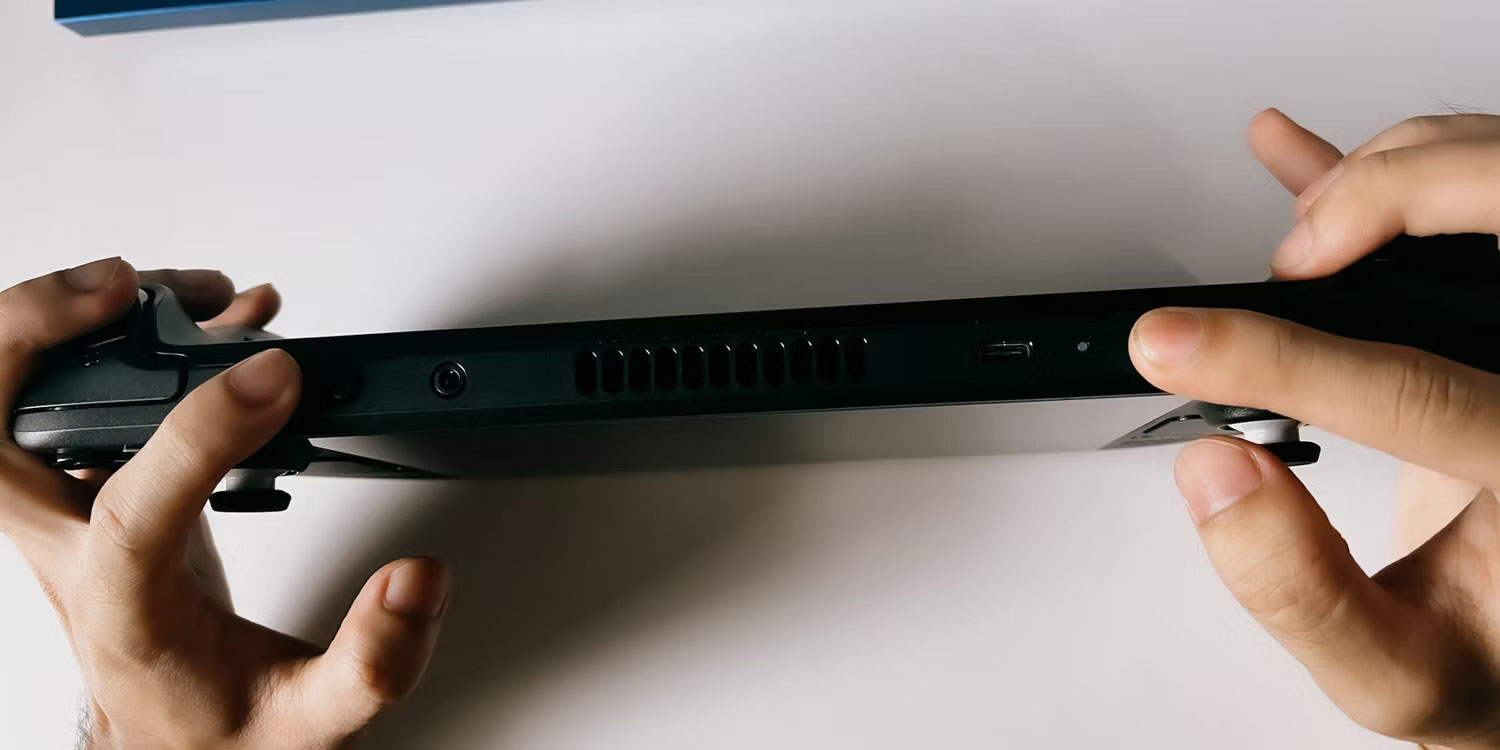
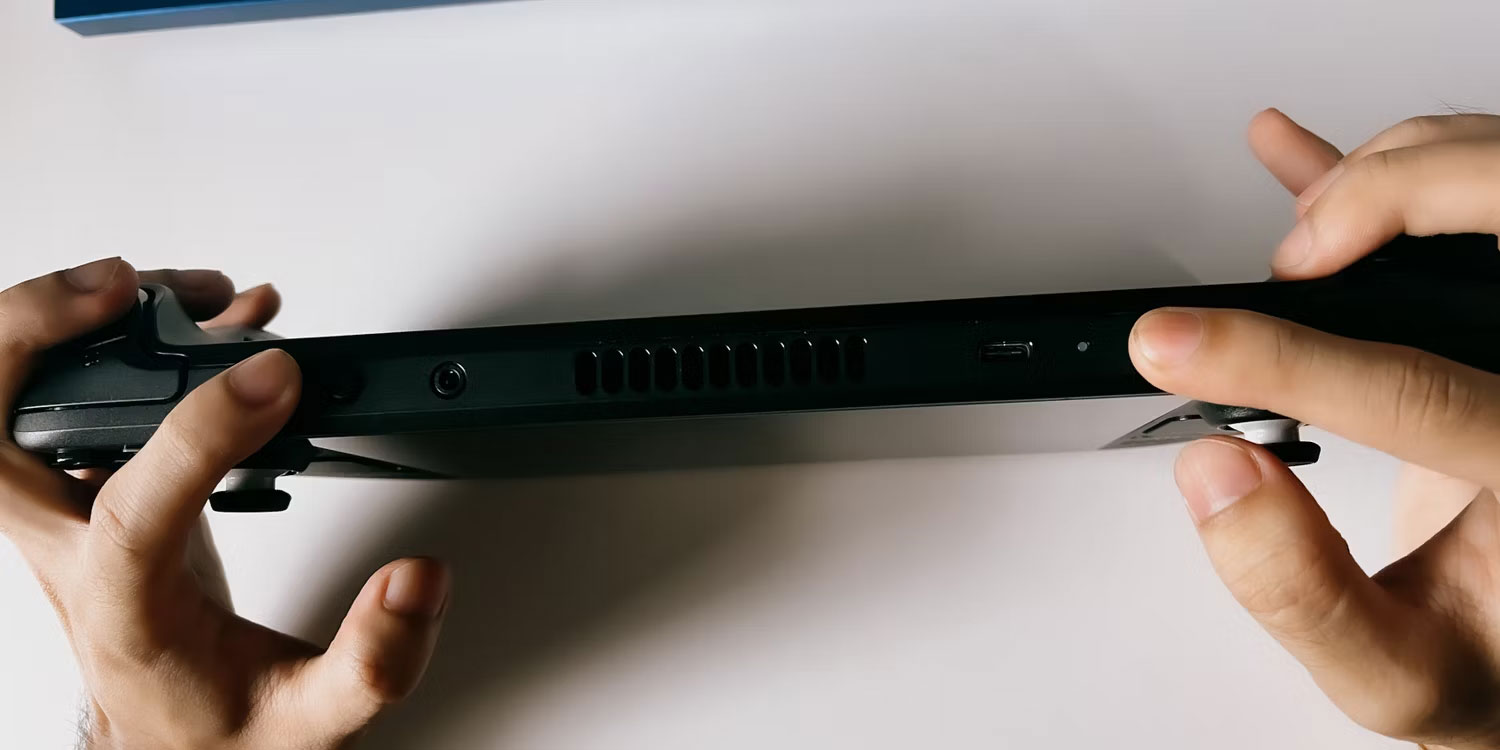
<p style="text-align: justify;">Khi Steam Deck của bạn tắt, hãy giữ nút giảm âm lượng và nút nguồn cho đến khi bạn nghe thấy tiếng chuông. Khi bạn nghe thấy tiếng chuông, hãy buông nút nguồn nhưng tiếp tục giữ nút giảm âm lượng cho đến khi trình quản lý khởi động xuất hiện.</p>

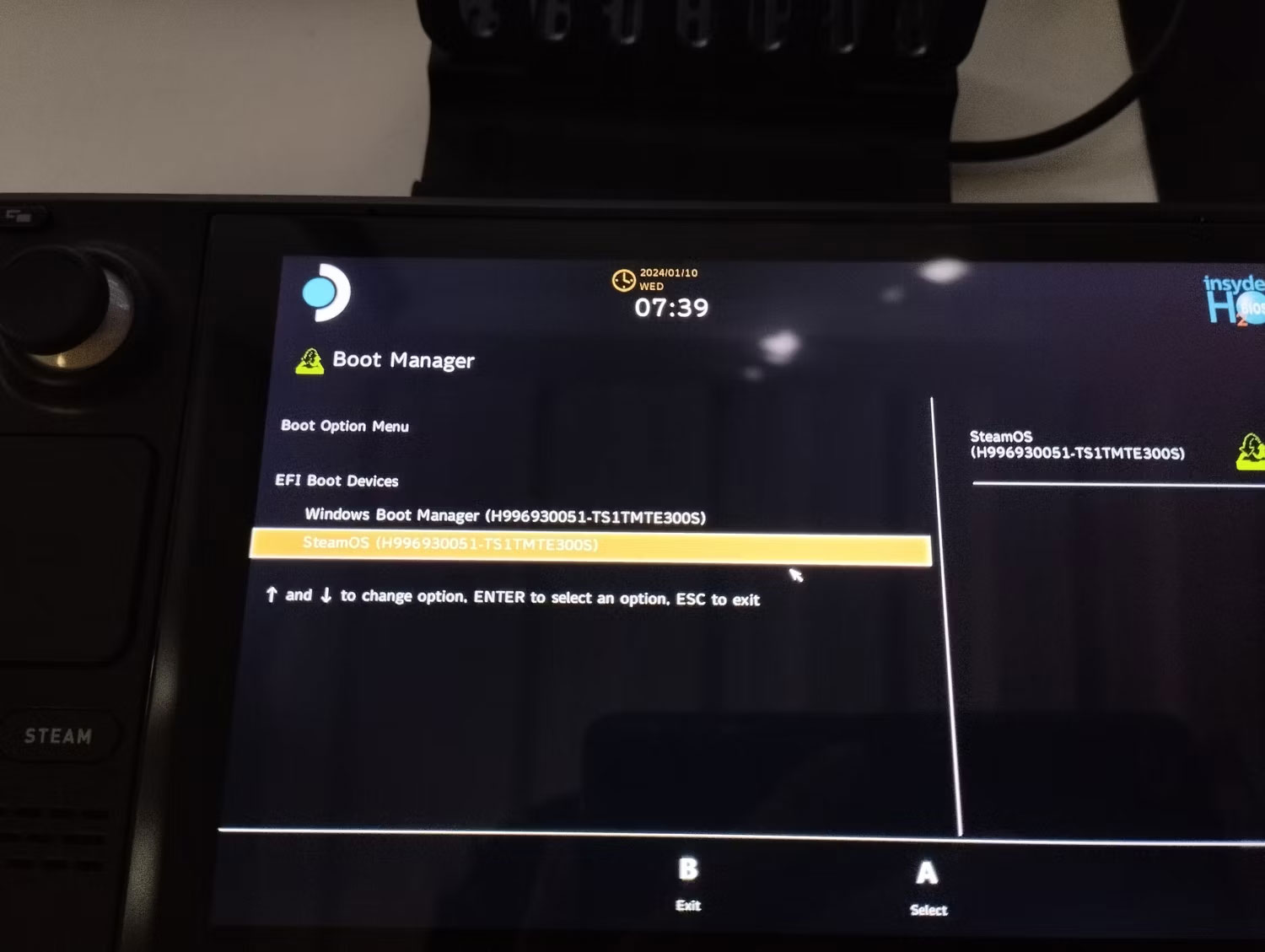
<p style="text-align: justify;">Trình quản lý khởi động cho phép bạn chọn các tùy chọn khởi động - trong trường hợp này là Windows và SteamOS trên cùng một&nbsp;<a data-type="internal" href="https://quantrimang.com/cong-nghe/o-ssd-la-gi-co-nhung-loai-ssd-nao-177746" title="Ổ SSD là gì? Có những loại SSD nào?">ổ SSD</a>&nbsp;ở các phân vùng khác nhau. Nếu sử dụng thẻ SD, bạn có thể chọn thẻ SD nếu nó được cài đặt Windows.</p>

<figure>
<div style="text-align: justify;"><img alt="SteamOS lại xuất hiện trong trình quản lý khởi động" data-adbro-processed="true" data-i="1" data-src="https://st.quantrimang.com/photos/image/2024/02/16/khoi-dong-kep-windows-va-steamos-tren-steam-deck-2.jpg" data-was-processed="true" height="1129" src="https://st.quantrimang.com/photos/image/2024/02/16/khoi-dong-kep-windows-va-steamos-tren-steam-deck-2.jpg" width="1500" /></div>

<figcaption>
<div style="text-align: justify;">SteamOS lại xuất hiện trong trình quản lý khởi động</div>
</figcaption>
</figure>

<div style="text-align: justify;"><iframe allowtransparency="true" data-google-container-id="a!3" data-google-query-id="CLXF58a0sYQDFZlMDwId6qYAVA" data-load-complete="true" frameborder="0" height="0" hspace="0" id="aswift_2" marginheight="0" marginwidth="0" name="aswift_2" sandbox="" scrolling="no" vspace="0" width="694"></iframe></div>

<p style="text-align: justify;"><strong>Lưu ý</strong>: Nếu bạn giữ nút nguồn sau tiếng chuông, rất có thể bạn sẽ tắt Steam Deck lần nữa, vì vậy hãy nhớ thả tay ra sau tiếng chuông.</p>

<h2 style="text-align: justify;">Cách thiết lập trình quản lý khởi động kép trên Steam Deck</h2>

<p style="text-align: justify;">Nếu không muốn nhìn thấy trình quản lý khởi động mỗi khi muốn chuyển đổi hệ điều hành, bạn có thể sử dụng trình quản lý khởi động kép.</p>

<p style="text-align: justify;">Trình quản lý khởi động kép sẽ giúp việc chuyển đổi giữa các hệ điều hành mượt mà hơn vì bạn không cần nhấn giữ bất kỳ tổ hợp nút nào và nó sẽ cho phép bạn chọn hệ điều hành khi khởi động.</p>

<p style="text-align: justify;">Hướng dẫn này sẽ sử dụng&nbsp;Clover cho Steam Deck của ryanrudolfoba trên GitHub.</p>

<h3 style="text-align: justify;">Bước 1: Chuẩn bị Windows cho Clover Boot Manager</h3>

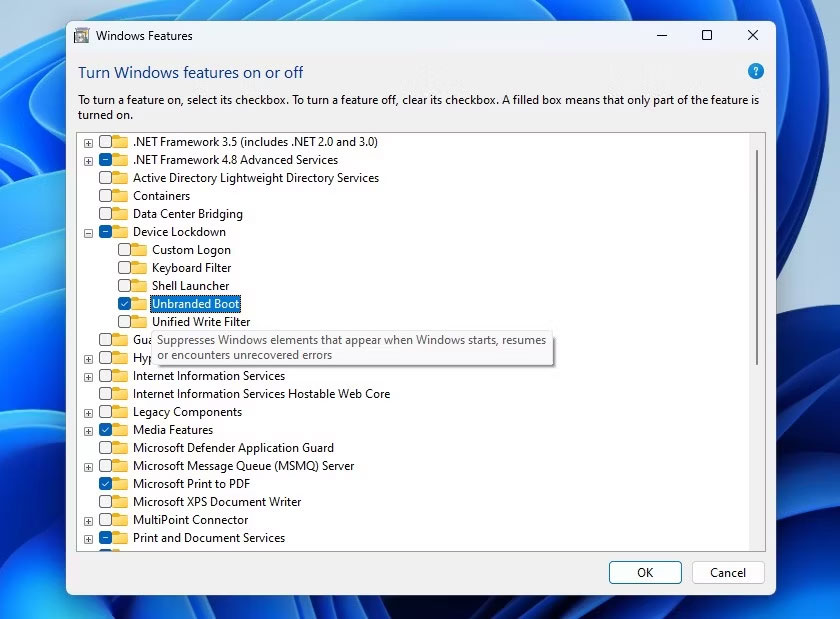
<p style="text-align: justify;">Trước khi cài đặt Clover trên Windows trên Steam Deck, bạn cần chuẩn bị sẵn sàng để có trải nghiệm mượt mà hơn.</p>

<p style="text-align: justify;">Đầu tiên, trong Windows Search, tìm kiếm &quot;<strong>Turn Windows features on or off</strong>&quot;. Sau đó, trong thư mục&nbsp;<strong>Device Lockdown</strong>, chọn hộp có nội dung&nbsp;<strong>Unbranded Boot</strong>. Điều này sẽ ngăn Clover hiển thị nhãn hiệu boot ngẫu nhiên.</p>

<figure>
<div style="text-align: justify;"><img alt="Chọn Unbranded Boot trong Device Lockdown của Windows" data-i="2" data-src="https://st.quantrimang.com/photos/image/2024/02/16/khoi-dong-kep-windows-va-steamos-tren-steam-deck-3.jpg" data-was-processed="true" height="619" src="https://st.quantrimang.com/photos/image/2024/02/16/khoi-dong-kep-windows-va-steamos-tren-steam-deck-3.jpg" width="840" /></div>

<figcaption>
<div style="text-align: justify;">Chọn Unbranded Boot trong Device Lockdown của Windows</div>
</figcaption>
</figure>

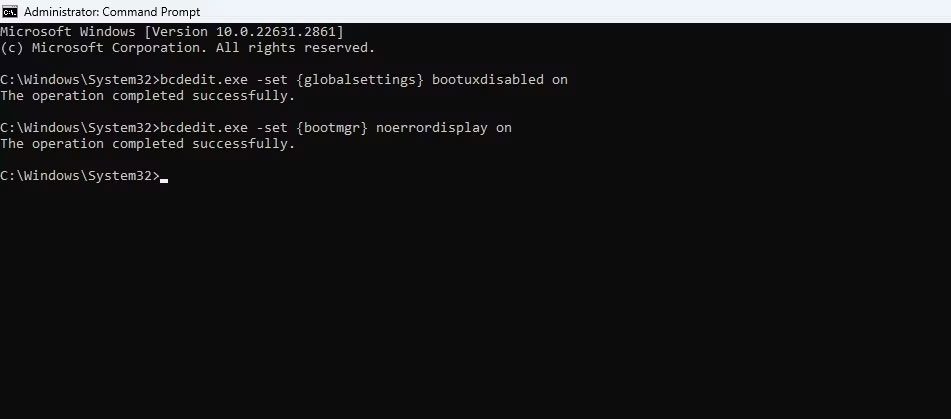
<p style="text-align: justify;">Tiếp theo, bạn sẽ phải chạy một số lệnh trong Command Prompt. Tìm kiếm&nbsp;<strong>&quot;CMD&quot;</strong>&nbsp;trong Windows Search và nhấp chuột phải để chọn&nbsp;<strong>Run as administrator</strong>.</p>

<figure>
<div style="text-align: justify;"><img alt="Lệnh CMD cho Clover trên Steam Deck" data-i="3" data-src="https://st.quantrimang.com/photos/image/2024/02/16/khoi-dong-kep-windows-va-steamos-tren-steam-deck-4.jpg" data-was-processed="true" height="419" src="https://st.quantrimang.com/photos/image/2024/02/16/khoi-dong-kep-windows-va-steamos-tren-steam-deck-4.jpg" width="951" /></div>

<figcaption>
<div style="text-align: justify;">Lệnh CMD cho Clover trên Steam Deck</div>
</figcaption>
</figure>

<div style="text-align: justify;"><iframe allowtransparency="true" data-google-container-id="a!4" data-google-query-id="CLfu_sa0sYQDFXlADwId8SsDWA" data-load-complete="true" frameborder="0" height="0" hspace="0" id="aswift_3" marginheight="0" marginwidth="0" name="aswift_3" sandbox="" scrolling="no" vspace="0" width="694"></iframe></div>

<p style="text-align: justify;">Trong Command Prompt, nhập từng lệnh sau:</p>

<pre id="pre0">
<code>bcdedit.exe -set {globalsettings} bootuxdisabled on</code></pre>

<pre id="pre1">
<code>bcdedit.exe -set {bootmgr} noerrordisplay on</code></pre>

<p style="text-align: justify;">Trong trường hợp những lệnh đó không hoạt động, bạn cũng có thể thêm:</p>

<pre id="pre2">
<code>bcdedit.exe -set {globalsettings} highestmode on</code></pre>

<h3 style="text-align: justify;">Bước 2: Thiết lập Clover trên SteamOS trên Steam Deck</h3>

<p style="text-align: justify;">Bây giờ, Windows đã sẵn sàng, bạn sẽ phải khởi động lên SteamOS trên Steam Deck của mình.</p>

<p style="text-align: justify;">Vào trình quản lý khởi động bằng cách giữ nút giảm âm lượng và nút nguồn cho đến khi bạn nghe thấy tiếng chuông. Buông nút nguồn nhưng vẫn giữ nút giảm âm lượng cho đến khi trình quản lý khởi động xuất hiện.</p>

<figure>
<div style="text-align: justify;"><img alt="Nút giảm âm lượng và nguồn để vào trình quản lý khởi động Steam Deck" data-i="4" data-src="https://st.quantrimang.com/photos/image/2024/02/16/khoi-dong-kep-windows-va-steamos-tren-steam-deck-5.jpg" data-was-processed="true" height="750" src="https://st.quantrimang.com/photos/image/2024/02/16/khoi-dong-kep-windows-va-steamos-tren-steam-deck-5.jpg" width="1500" /></div>

<figcaption>
<div style="text-align: justify;">Nút giảm âm lượng và nguồn để vào trình quản lý khởi động Steam Deck</div>
</figcaption>
</figure>

<p style="text-align: justify;">Chọn SteamOS. Chuyển sang chế độ desktop bằng cách chọn&nbsp;<strong>Power</strong>&nbsp;sau khi nhấn nút Steam. Khi bạn đang ở chế độ desktop, hãy đảm bảo bạn đã đặt mật khẩu sudo trong SteamOS.</p>

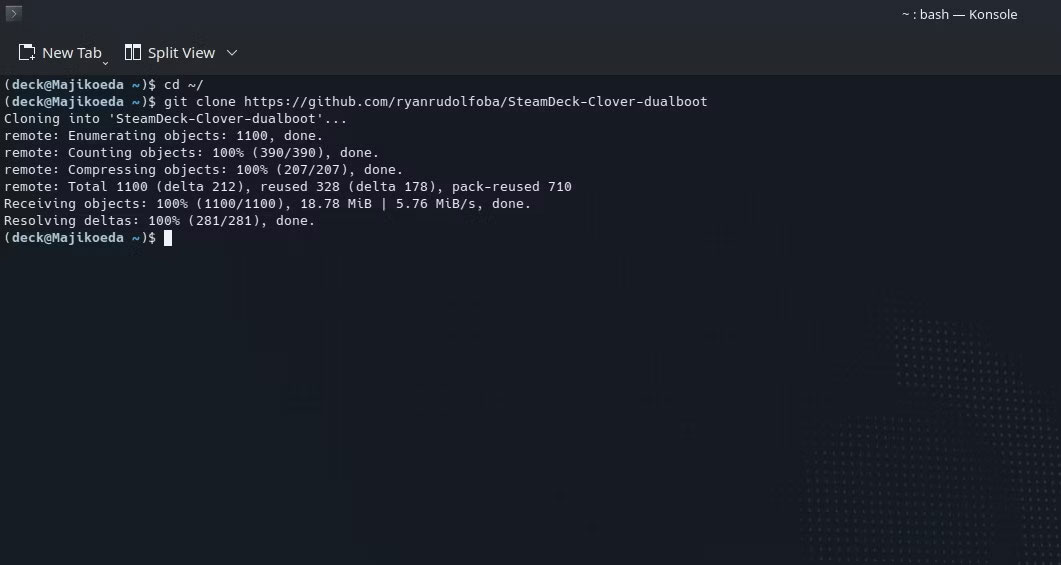
<p style="text-align: justify;">Sau khi mật khẩu sudo của bạn được đặt, hãy tìm kiếm và mở Konsole trong trình khởi chạy ứng dụng ở phía dưới bên trái.</p>

<figure>
<div style="text-align: justify;"><img alt="Hai lệnh Konsole đầu tiên dành cho Clover Dual Boot Manager" data-i="5" data-src="https://st.quantrimang.com/photos/image/2024/02/16/khoi-dong-kep-windows-va-steamos-tren-steam-deck-6.jpg" data-was-processed="true" height="565" src="https://st.quantrimang.com/photos/image/2024/02/16/khoi-dong-kep-windows-va-steamos-tren-steam-deck-6.jpg" width="1061" /></div>

<figcaption>
<div style="text-align: justify;">Hai lệnh Konsole đầu tiên dành cho Clover Dual Boot Manager</div>
</figcaption>
</figure>

<p style="text-align: justify;">Tại thời điểm này, chúng tôi khuyên bạn nên mở trình duyệt trên Steam Deck để có thể sao chép và dán từng lệnh này vào Steam Deck của mình.</p>

<pre id="pre3">
<code>cd ~/</code></pre>

<pre id="pre4">
<code>git clone https://github.com/ryanrudolfoba/SteamDeck-Clover-dualboot</code></pre>

<pre id="pre5">
<code>cd ~/SteamDeck-Clover-dualboot</code></pre>

<pre id="pre6">
<code>chmod +x install-Clover.sh</code></pre>

<pre id="pre7">
<code>./install-Clover.sh</code></pre>

<figure>
<div style="text-align: justify;"><img alt="Clover đã cài đặt thành công" data-i="6" data-src="https://st.quantrimang.com/photos/image/2024/02/16/khoi-dong-kep-windows-va-steamos-tren-steam-deck-7.jpg" data-was-processed="true" height="791" src="https://st.quantrimang.com/photos/image/2024/02/16/khoi-dong-kep-windows-va-steamos-tren-steam-deck-7.jpg" width="1369" /></div>

<figcaption>
<div style="text-align: justify;">Clover đã cài đặt thành công</div>
</figcaption>
</figure>

<div style="text-align: justify;"><iframe allowtransparency="true" data-google-container-id="a!5" data-google-query-id="CPns1ce0sYQDFUZTDwIdma4H5w" data-load-complete="true" frameborder="0" height="0" hspace="0" id="aswift_4" marginheight="0" marginwidth="0" name="aswift_4" sandbox="" scrolling="no" vspace="0" width="694"></iframe></div>

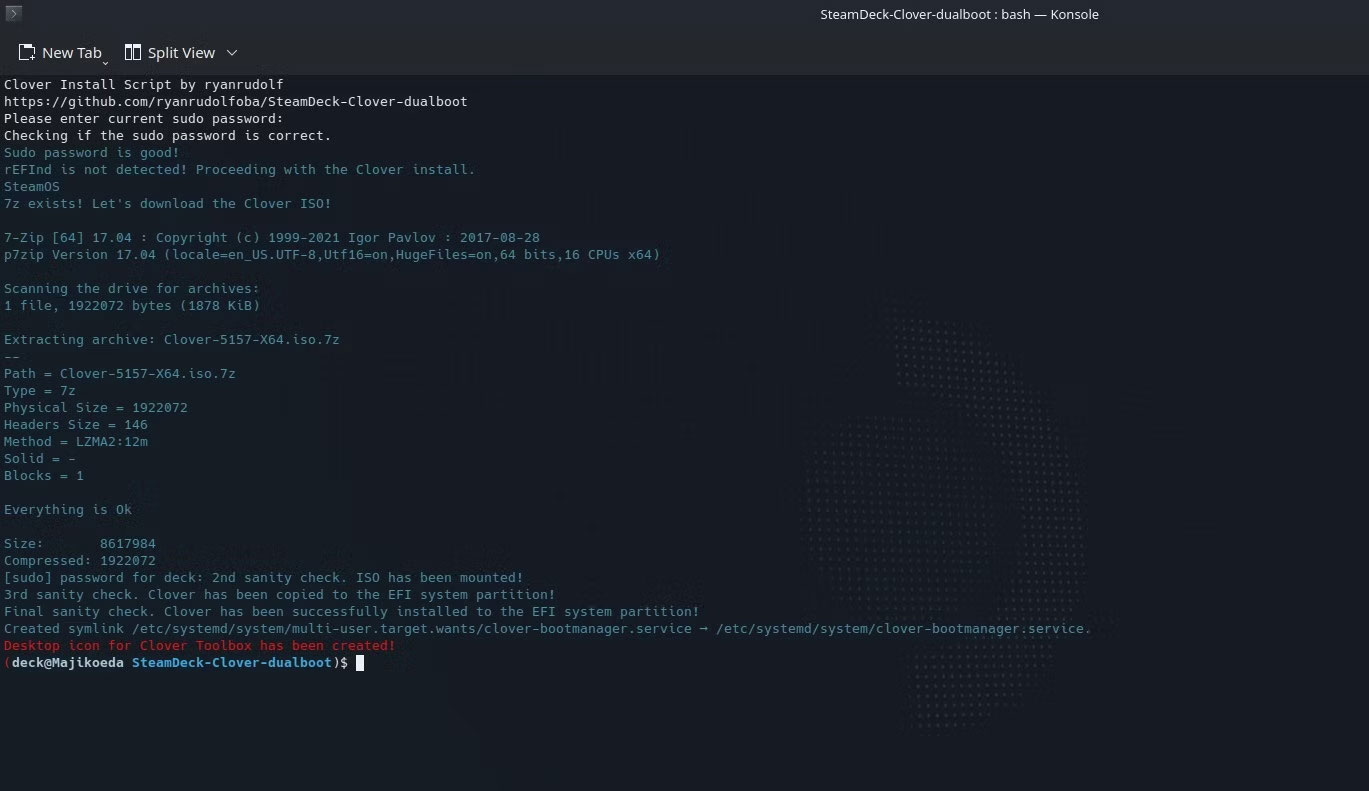
<p style="text-align: justify;">Sau lệnh cuối cùng, bạn sẽ phải nhập mật khẩu sudo để bắt đầu cài đặt Clover trên Steam Deck của mình.</p>

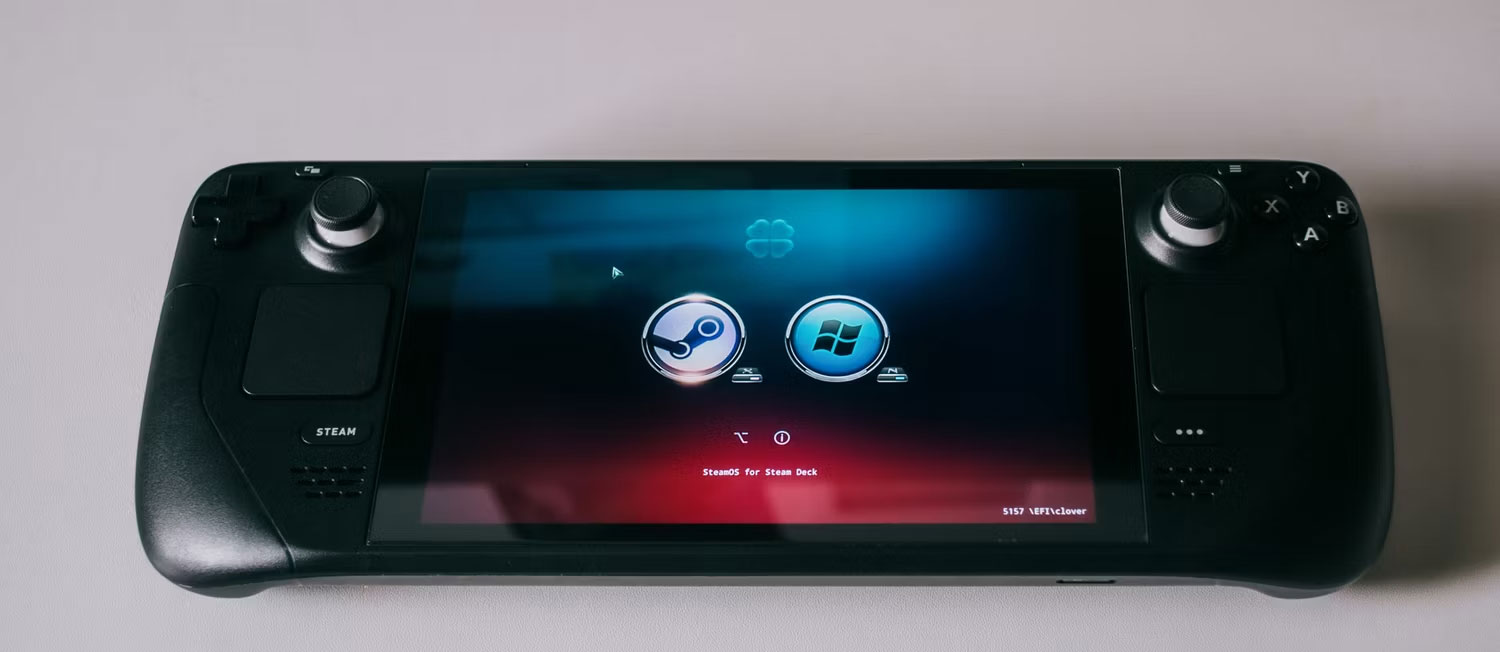
<p style="text-align: justify;">Bạn cũng sẽ được chào đón với tùy chọn chọn hệ điều hành nào bạn muốn đặt mặc định - trong trường hợp ví dụ, đó là SteamOS vì tác giả sẽ sử dụng hệ điều hành đó thường xuyên hơn.</p>

<figure>
<div style="text-align: justify;"><img alt="Mặt trước Steam Deck với Clover khởi động kép" data-i="7" data-src="https://st.quantrimang.com/photos/image/2024/02/16/khoi-dong-kep-windows-va-steamos-tren-steam-deck-8.jpg" data-was-processed="true" height="652" src="https://st.quantrimang.com/photos/image/2024/02/16/khoi-dong-kep-windows-va-steamos-tren-steam-deck-8.jpg" width="1500" /></div>

<figcaption>
<div style="text-align: justify;">Mặt trước Steam Deck với Clover khởi động kép</div>
</figcaption>
</figure>

<p style="text-align: justify;">Sau khi cài đặt xong, bạn có thể khởi động lại Steam Deck để dùng thử. Nếu nó trông không đẹp với bạn, đừng lo lắng, bạn luôn có thể thêm theme tùy chỉnh của riêng mình.</p>
		</div>
				<div id="author">
						<p>
				<strong>Nguồn tin:</strong>
				Quantrimang.com
			</p>
		</div>
	</div>
	<div id="footer" class="clearfix">
		<div id="url">
			<strong>URL của bản tin này: </strong><a href="https://www.nguoicodonvn2008.info/vi/news/savefile/kien-thuc-may-tinh/cach-khoi-dong-kep-windows-va-steamos-tren-steam-deck-8080.html" title="Cách khởi động kép Windows và SteamOS trên Steam Deck">https://www.nguoicodonvn2008.info/vi/news/savefile/kien-thuc-may-tinh/cach-khoi-dong-kep-windows-va-steamos-tren-steam-deck-8080.html</a>

		</div>
		<div class="clear"></div>
		<div class="copyright">
			&copy; .&#x3A; Nguoicodonvn2008.info - Cõi lòng người cô đơn &#x3A;.
		</div>
		<div id="contact">
			<a href="mailto:admin@nguoicodonvn2008.info">admin@nguoicodonvn2008.info</a>
		</div>
	</div>
</div>
        <div id="timeoutsess" class="chromeframe">
            Bạn đã không sử dụng Site, <a onclick="timeoutsesscancel();" href="https://www.nguoicodonvn2008.info/#">Bấm vào đây để duy trì trạng thái đăng nhập</a>. Thời gian chờ: <span id="secField"> 60 </span> giây
        </div>
        <div id="openidResult" class="nv-alert" style="display:none"></div>
        <div id="openidBt" data-result="" data-redirect=""></div>
		</script>
		<div class="car-top">
  <span><img src="https://www.nguoicodonvn2008.info/themes/default/images/car.png" alt=""></span>
</div>
<script src="https://www.nguoicodonvn2008.info/assets/js/jquery/jquery.min.js"></script>
<script>var nv_base_siteurl="/",nv_lang_data="vi",nv_lang_interface="vi",nv_name_variable="nv",nv_fc_variable="op",nv_lang_variable="language",nv_module_name="news",nv_func_name="savefile",nv_is_user=0, nv_my_ofs=-4,nv_my_abbr="EDT",nv_cookie_prefix="nv4c_e856T",nv_check_pass_mstime=1738000,nv_area_admin=0,nv_safemode=0,theme_responsive=0,nv_recaptcha_ver=2,nv_recaptcha_sitekey="",nv_recaptcha_type="image",XSSsanitize=1;</script>
<script src="https://www.nguoicodonvn2008.info/assets/js/language/vi.js"></script>
<script src="https://www.nguoicodonvn2008.info/assets/js/DOMPurify/purify3.js"></script>
<script src="https://www.nguoicodonvn2008.info/assets/js/global.js"></script>
<script src="https://www.nguoicodonvn2008.info/assets/js/site.js"></script>
<script src="https://www.nguoicodonvn2008.info/themes/default/js/news.js"></script>
<script src="https://www.nguoicodonvn2008.info/themes/default/js/main.js"></script>
<script src="https://www.nguoicodonvn2008.info/themes/default/js/custom.js"></script>
<script type="application/ld+json">
        {
            "@context": "https://schema.org",
            "@type": "Organization",
            "url": "https://www.nguoicodonvn2008.info",
            "logo": "https://www.nguoicodonvn2008.info/uploads/angel.gif"
        }
        </script>
<script src="https://www.nguoicodonvn2008.info/themes/default/js/bootstrap.min.js"></script>
<script type="text/javascript">
var $scrolltop = $('.car-top');
$scrolltop.on('click', function () {
    $('html,body').animate({
        scrollTop: 0
    }, 800);
    $(this).addClass("car-run");
    setTimeout(function(){ $scrolltop.removeClass('car-run');}, 1000);
    return false;
});
$(window).on('scroll', function ()
{ 
    if($(window).scrollTop() >= 200)
    {
        $scrolltop.addClass("show");
        $scrolltop.addClass("car-down");
    }
    else
    {
       $scrolltop.removeClass("show");
       setTimeout(function(){ $scrolltop.removeClass('car-down');}, 300);
    }
});
</script>
</body>
</html>