
Thông tin liên hệ
- 036.686.3943
- admin@nguoicodonvn2008.info

Tìm kiếm trong bảng tính Microsoft Excel khá dễ dàng bằng phím tắt Ctrl + F. Tuy nhiên, bạn có thể dùng những công cụ tinh tế hơn để tìm và trích xuất dữ liệu dựa trên giá trị cụ thể.
Microsoft Excel cung cấp rất nhiều hàm cho bạn làm việc này dễ dàng và LOOKUP chỉ là một phần trong số đó.
Hàm LOOKUP trong Excel tham chiếu một ô để khớp với giá trị trong hàng hoặc cột khác dựa trên ô đó để cho người dùng kết quả tương tứng.
Một số cách dùng hàm LOOKUP phổ biến:
Những khái niệm cần biết trong công thức hàm LOOKUP
Hàm Lookup sẽ được sử dụng theo 2 dạng là dạng vector và dạng mảng. Mỗi dạng sẽ có công thức cũng như trường hợp áp dụng khác nhau. Bài viết dưới đây sẽ hướng dẫn bạn đọc cách dùng hàm Lookup trên Excel.
Hướng dẫn dùng hàm Lookup trên Excel
Dạng Vector hàm Lookup dùng để tìm 1 giá trị trong phạm vi gồm 1 hàng hoặc 1 cột, và trả về giá trị từ cùng vị trí đó trong phạm vi thứ 2 gồm 1 hàng hoặc 1 cột. Dạng Vector này sẽ dùng khi muốn xác định phạm vi chứa các giá trị muốn so sánh, hoặc khi phạm vi cần tìm gồm nhiều giá trị hoặc các giá trị có thể thay đổi.
Dạng Mảng để tìm kiếm giá trị đã chỉ định trong cột hoặc hàng thứ nhất của mảng, rồi trả về giá trị từ cùng vị trí đó trong cột hoặc hàng cuối cùng của mảng. Dạng mảng sử dụng khi phạm vi tìm kiếm ít giá trị, giá trị giữ nguyên và phải được sắp xếp.
Công thức là =Lookup(Giá trị cần tìm,Vùng chứa giá trị cần tìm,Vùng chứa giá trị kết quả).
Giá trị cần tìm có thể là số, văn bản, giá trị logic, tên hoặc tham chiếu tới 1 giá trị.
Vùng chứa giá trị cần tìm là văn bản, số hoặc giá trị logic. Các giá trị trong vùng này phải được sắp xếp theo thứ tự tăng dần để không xảy ra lỗi.
Vùng chứa giá trị kết quả có thể là 1 hàng hoặc 1 cột.
Lưu ý:
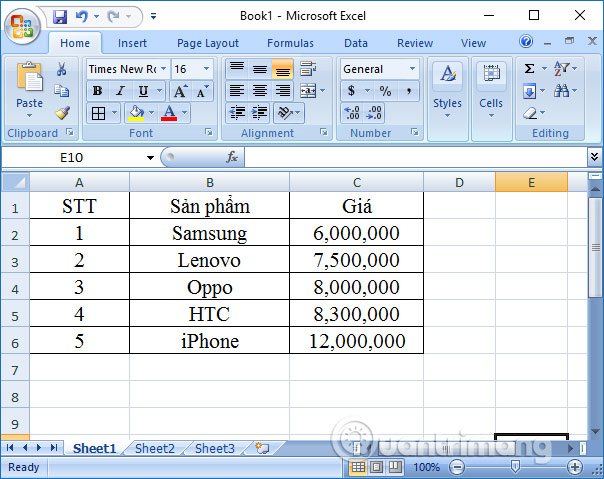
Chúng ta sẽ áp dụng với bảng thống kê dưới đây. Chẳng hạn bạn muốn mua điện thoại trong khoảng 7,500,000 thì sẽ tìm loại điện thoại nào. Và muốn tìm điện thoại trong khoảng 13 triệu thì tìm loại nào.
Bước 1:
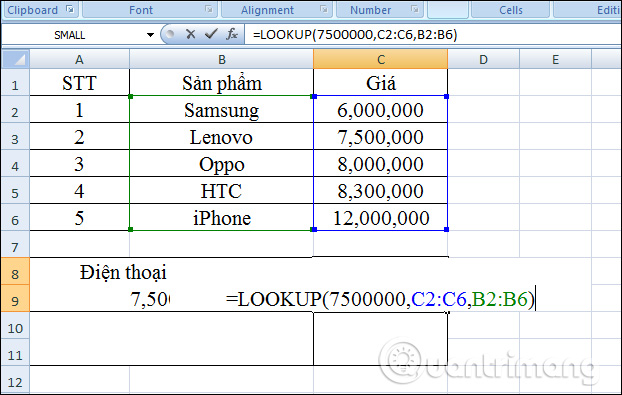
Tại ô nhập kết quả cho điện thoại trong khoảng 7,500,000 người dùng nhập công thức là =LOOKUP(7500000,C2:C6,B2:B6) rồi nhấn Enter. Nếu dùng số thì không nên dùng dấu phân cách các hàng đơn vị.
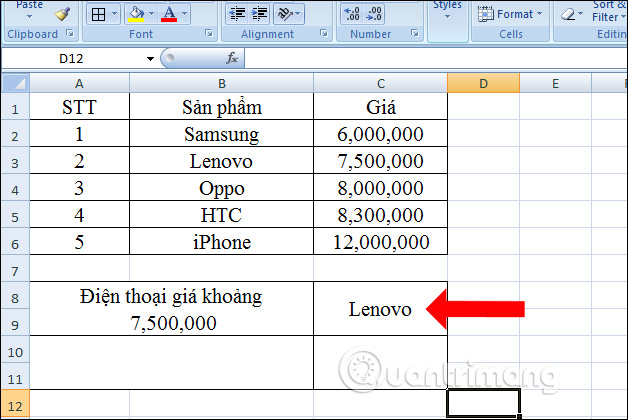
Kết quả sẽ cho ra dòng điện thoại là Lenovo.
Bước 2:
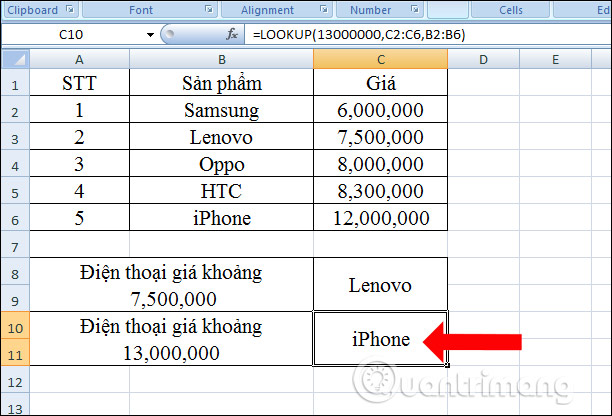
Để tìm dòng điện thoại trong khoảng 13 triệu, chúng ta nhập công thức vào ô kết quả là =LOOKUP(13000000,C2:C6,B2:B6) rồi nhấn Enter.
Giá trị 13000000 không nằm ở trong vùng dữ liệu nên hàm Lookup sẽ tìm kiếm giá trị nhỏ hơn 13000000.
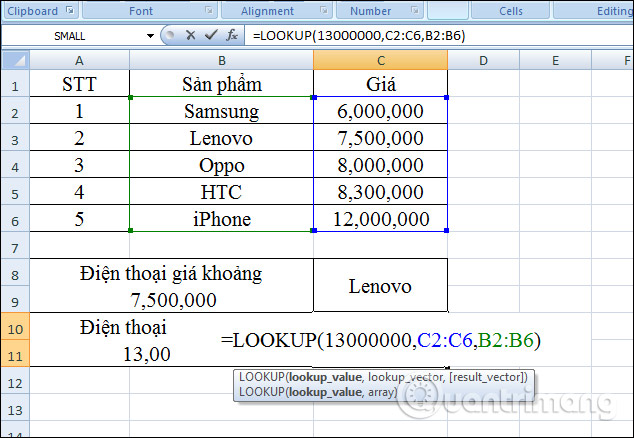
Kết quả chúng ta sẽ có hãng điện thoại iPhone nên mua với số tiền trong khoảng 13 triệu.
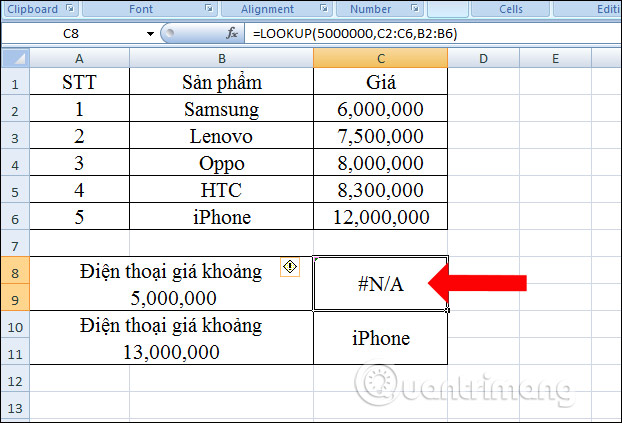
Nếu bạn cần tìm điện thoại trong khoảng 5 triệu đồng thì sẽ báo lỗi #N/A như hình dưới đây. Do gá trị 5,000,000 nhỏ hơn giá trị nhỏ nhất trong bảng là 6,000,000 nên báo lỗi. Kết quả giá trị cần tìm sẽ chỉ nằm trong khoảng từ 6,000,000 đến 12,000,000 mà thôi.
Cú pháp là =LOOKUP(Giá trị cần tìm, Vùng tìm kiếm).
Giá trị cần tìm là giá trị hàm Lookup cần tìm trong 1 mảng.
Vùng tìm kiếm là phạm vi ô có chứa văn bản, số, giá trị logic mà cần tìm.
Lưu ý:
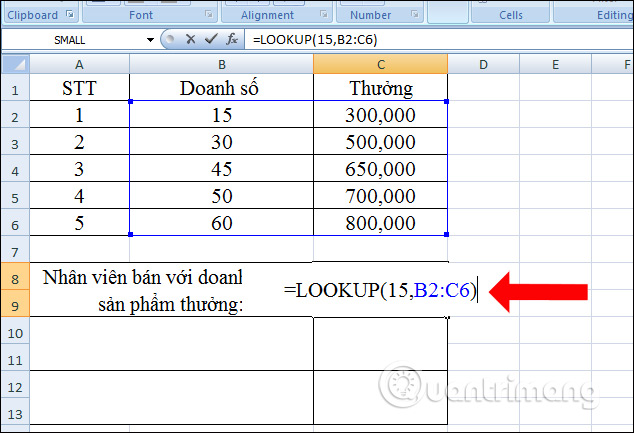
Chúng ta sẽ xử lý bảng dữ liệu dưới đây với doanh số đạt được và thưởng cho mốc doanh số đạt được. Tính thưởng cho nhân viên bán được 15 sản phẩm và doanh số cho nhân viên được 59 sản phẩm, 65 sản phẩm.
Bước 1:
Tại ô kết quả thưởng cho nhân viên bán 15 sản phẩm, nhập công thức =LOOKUP(15,B2:C6).
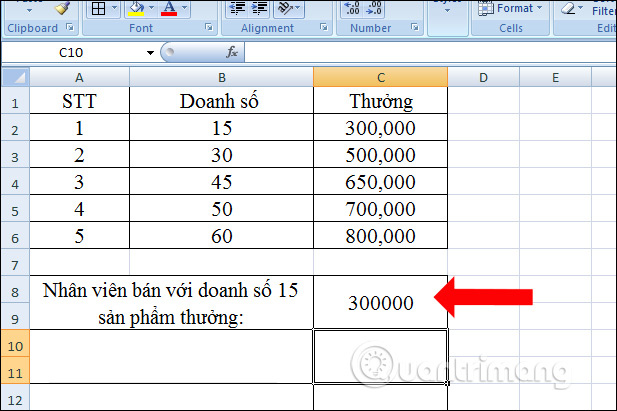
Kết quả thưởng sẽ như hình dưới đây.
Bước 2:
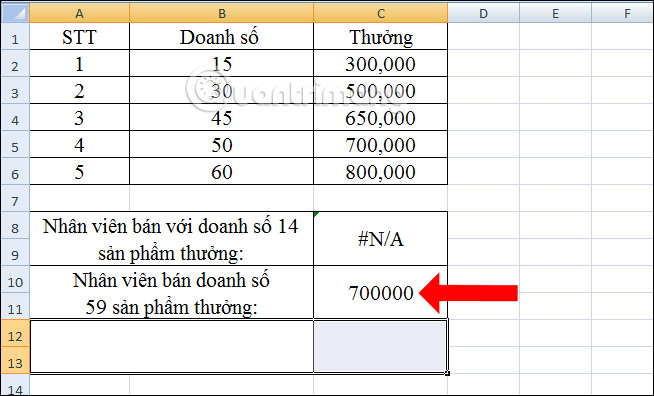
Tiếp tục trong ô kết quả thưởng cho nhân viên bán được 59 sản phẩm, bạn nhập công thức =LOOKUP(59,B2:C6).
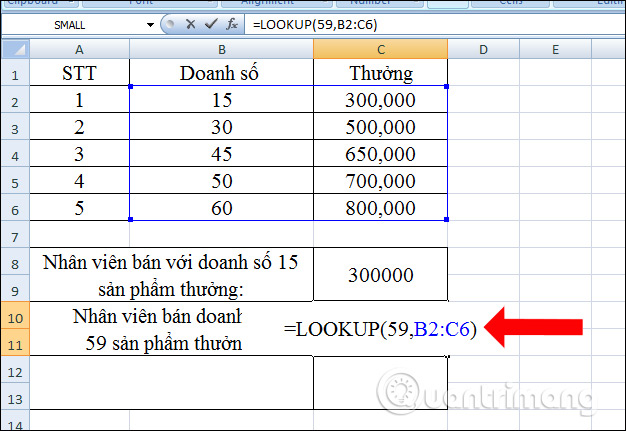
Kết quả thưởng cho nhân viên đạt 59 sản phẩm vẫn sẽ là 600,000. Mặc dù số 59 không nằm trong bảng nhưng vẫn sẽ có giá trị trả về.
Bước 3:
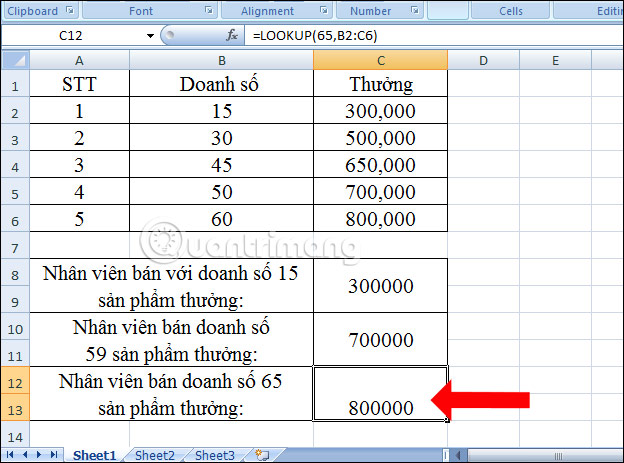
Trong ô kết quả thưởng cho sản phẩm là 65, chúng ta nhập công thức =LOOKUP(65,B2:C6) rồi nhấn Enter và kết quả sẽ cho ra 800,000 như hình.
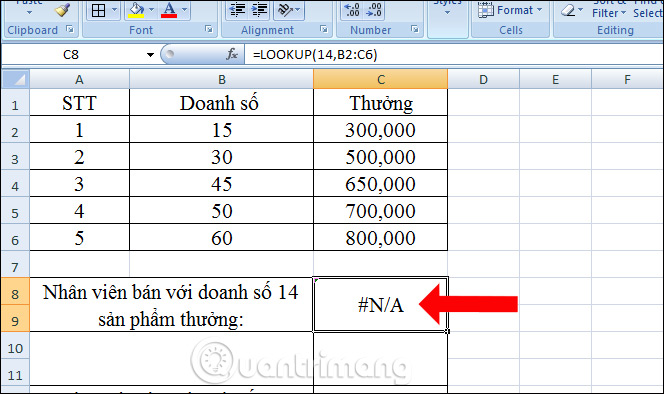
Nếu người dùng tìm kết quả thưởng cho người đạt 14 sản phẩm thì sẽ bị báo lỗi, do giá trị cần tìm nhỏ hơn giá trị nhỏ nhất trong bảng.
Những lưu ý khi dùng hàm LOOKUP trong Excel
Dùng hàm LOOKUP để tra cứu một giá trị trong một cột hoặc một phạm vi hàng, và lấy giá trị từ cùng một vị trí trong phạm vi một cột hoặc một hàng khác. Hàm LOOKUP có hai dạng: vector và mảng.
Hàm LOOKUP chấp nhận 3 đối số: lookup_value, lookup_vector, và result_vector. Đối số đầu tiên, lookup_value là giá trị để tìm kiếm. Đối số thứ hai, lookup_vector, là một hàng hoặc cột để tìm kiếm. LOOKUP giả định lookup_vector được phân loại theo thứ tự tăng dần. Đối số thứ ba, result_vector là một hàng hoặc một cột kết quả. Result_vector là tùy chọn.
Khi result_vector được cung cấp. LOOKUP xác định kết quả trùng khớp trong lookup_vector và trả về giá trị tương ứng từ result_vector. Nếu result_vector không được cung cấp, LOOKUP trả về value trùng khớp được tìm thấy trong lookup_vector.
LOOKUP có cách xử lý hiệu quả khi giải quyết các vấn đề cụ thể, nhất là trong việc tìm kiếm dữ liệu. Vì thế, bạn có thể hoàn toàn yên tâm khi sử dụng.
Nguồn tin: Quantrimang.com:
Ý kiến bạn đọc
Những tin mới hơn
 Chúng ta chỉ có một lần tuổi trẻ (11/07/2024)
  Hướng dẫn tùy chỉnh thanh Quick Access trên Excel (11/07/2024)
  Hàm DATEDIFF trong SQL Server (11/07/2024)
  Cách phóng to thu nhỏ văn bản Word (11/07/2024)
  3 cách đơn giản để reset thiết lập BIOS (11/07/2024)
  Cách mở và chạy cmd với quyền Admin trên Windows (11/07/2024)
  Cách khôi phục cài đặt gốc cho MacBook hoặc iMac (11/07/2024)
  Hiện đã có thể tạo bản ghi trong game trên Steam! (12/07/2024)
  9 cách kích hoạt File Explorer trong Windows 10 (12/07/2024)
  Kiểm tra và sửa lỗi ổ cứng bằng lệnh chkdsk trên Windows (12/07/2024)
 Những tin cũ hơn
 Cách thay đổi hệ thống ngôn ngữ trong Windows 10 (07/07/2024)
  Cách sửa lỗi "No Speaker or Headphones are Plugged In" trên Windows (07/07/2024)
  Cách chuyển Windows sang ổ khác bằng Macrium Reflect (07/07/2024)
  Cách cài đặt XPipe trên Linux (06/07/2024)
  Cách thay đổi trỏ chuột trên Google Chrome (06/07/2024)
  Cách hiển thị My Computer, This PC trên Desktop của Windows 10 (04/07/2024)
  Lệnh SELECT trong SQL Server (04/07/2024)
  Cách tải và sử dụng ứng dụng ChatGPT cho macOS (04/07/2024)
  Cách đánh văn bản trên máy tính (04/07/2024)
  Hướng dẫn tạo chữ uốn lượn trong PowerPoint (04/07/2024)
  TOP công cụ AI viết truyện ma, truyện kinh dị hay nhất
 Hướng dẫn kết nối Claude với ElevenLabs xây dựng trợ lý giọng nói
 Cách sử dụng tiện ích ChatGPT trên Chrome hiệu quả
 Dùng tiện ích ChatGPT trong Chrome để so sánh bảng giá và gom tab
 So sánh Gemini CLI và Claude Code: Nên sử dụng CLI hỗ trợ lập trình bằng AI nào?
 Các biến động (Dynamic variable) trong ElevenAgents
 Cách khắc phục sự cố click chuột trái trên Windows
 Cách sử dụng Adobe trong Claude tạo thiết kế
 Hướng dẫn kết nối Google Docs với Claude phân tích tài liệu
 Hướng dẫn ngắt kết nối ứng dụng trên Canva AI
 10 nền tảng Agentic AI tốt nhất cho doanh nghiệp năm 2026
 Canvas trong Google Search: Viết, lập kế hoạch và lập trình ứng dụng
 GitHub Copilot vs Claude Code: So sánh tính năng, giá và khả năng AI coding
 Các workflow và giới hạn thực tế trong OpenAI Decisions API
 6 trình duyệt có những tính năng AI tốt nhất
 TOP những trợ lý email AI tốt nhất
 TOP phần mềm quay màn hình có hỗ trợ AI
 Cách cá nhân hóa hành vi agent trong ElevenAgents
 Hướng dẫn tìm lịch sử trò chuyện với Canva AI
 Hướng dẫn dùng HyperFrames & ChatGPT tạo kịch bản làm video từ dữ liệu tải lên
 Hướng dẫn cài đặt và sử dụng n8n trên Windows 11
 Cách lập trình chuyên nghiệp hơn, dễ dàng hơn với tính năng Tệp trên Grok
 Công thức tính diện tích hình Elip
 Hướng dẫn ngắt kết nối ứng dụng trên ChatGPT
 Hướng dẫn tạo đoạn hội thoại cho topic trên Twee
 Bức tranh tổng quan về hỗ trợ khách hàng tích hợp AI
 Cách sửa lỗi There Are Currently No Power Options Available Windows
 Hướng dẫn 8 cách mở bàn phím ảo trên Windows 10
 Hướng dẫn tạo flashcard trên Canva AI
 Claude Code thực sự có giá bao nhiêu?






















