Thông tin liên hệ
- 036.686.3943
- admin@nguoicodonvn2008.info

Bên cạnh việc sử dụng hiệu ứng cho chữ trong PowerPoint thì người dùng cũng có cách đơn giản để tạo được kiểu văn bản nghệ thuật đó là tạo chữ uốn lượn. Có nhiều kiểu chữ uốn lượn trong PowerPoint để người dùng lựa chọn sử dụng, thiết kế để phù hợp với slide thuyết trình đang tạo. Dưới đây là hướng dẫn tạo chữ uốn lượn trong PowerPoint.
Bước 1:
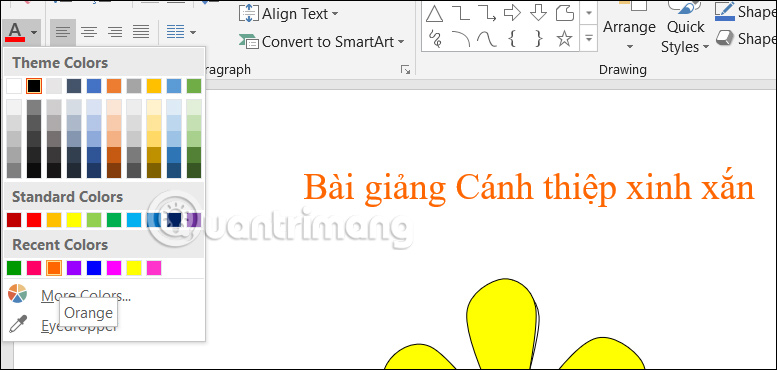
Bạn mở slide thuyết trình trên PowerPoint để tạo chữ uốn lượn. Tiếp đến, nhập nội dung văn bản cần dùng kiểu chữ nghệ thuật đó.
Bước 2:
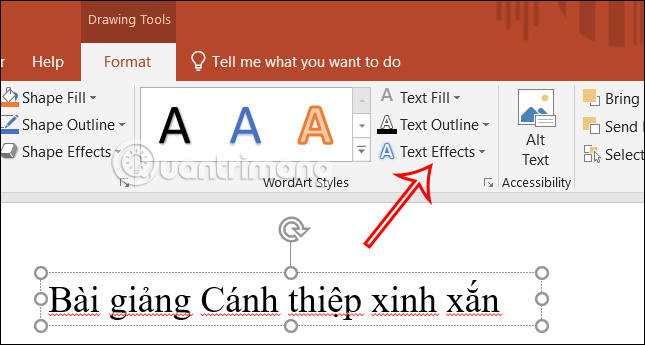
Tiếp đến người dùng bôi đen toàn bộ nội dung chữ cần tạo kiểu uốn lượn. Sau đó, chúng ta nhấn vào mục Format rồi nhìn xuống dưới nhóm WordArt Styles rồi chọn Text Effects ở bên dưới.
Lúc này hiển thị các kiểu hiệu ứng chữ, bạn nhấn vào kiểu Transform và sẽ thấy các kiểu chữ uốn lượn để sử dụng cho chữ mà bạn đã chọn.
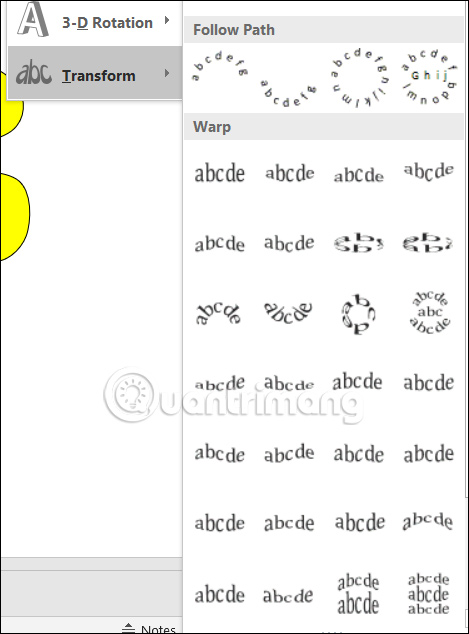
Bước 3:
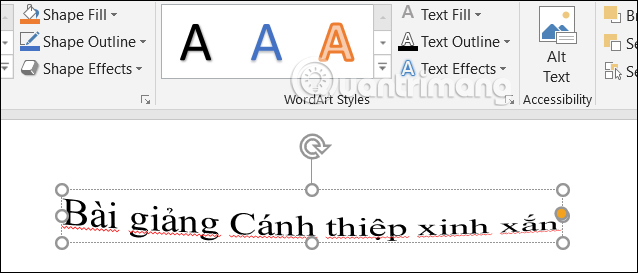
Chúng ta chọn một kiểu chữ uốn lượn để sử dụng cho văn bản. Kết quả chúng ta có được chữ uốn lượn trong PowerPoint như hình dưới đây.
Bước 4:
Chữ uốn lượn trong PowerPoint có thể điều chỉnh mức độ bằng cách nhấn vào chấm tròn trong khung chữ để bạn điều chỉnh theo các hướng để chỉnh lại kiểu uốn cong cho chữ.
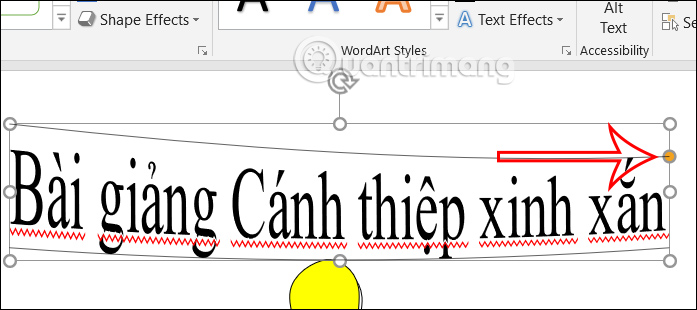
Mỗi một kiểu uốn lượn chữ sẽ có tùy chỉnh nắn lại độ cong hay độ uốn lượn của chữ. Bạn điều chỉnh lại để có được chữ uốn lượn như ý.
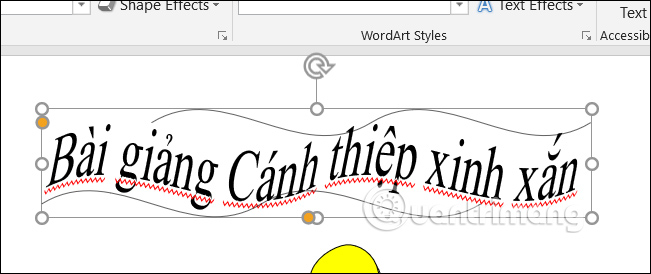
Cuối cùng bạn chỉnh màu và những hiệu ứng hiển thị chữ khác trong slide PowerPoint nếu cần.
Nguồn tin: Quantrimang.com:
Ý kiến bạn đọc
Những tin mới hơn
 Cách đánh văn bản trên máy tính (04/07/2024)
  Cách tải và sử dụng ứng dụng ChatGPT cho macOS (04/07/2024)
  Lệnh SELECT trong SQL Server (04/07/2024)
  Cách hiển thị My Computer, This PC trên Desktop của Windows 10 (04/07/2024)
  Cách thay đổi trỏ chuột trên Google Chrome (06/07/2024)
  Cách cài đặt XPipe trên Linux (06/07/2024)
  Cách chuyển Windows sang ổ khác bằng Macrium Reflect (07/07/2024)
  Cách sửa lỗi "No Speaker or Headphones are Plugged In" trên Windows (07/07/2024)
  Cách thay đổi hệ thống ngôn ngữ trong Windows 10 (07/07/2024)
  Cách dùng hàm LOOKUP trong Excel (07/07/2024)
 Những tin cũ hơn
 Mảng trong Python (04/07/2024)
  Vòng lặp while trong Python (03/07/2024)
  Lệnh if, if...else, if...elif...else trong Python (03/07/2024)
  6 tính năng Steam cần được nhiều người biết đến hơn (03/07/2024)
  Cách đổi font chữ mặc định trong PowerPoint (02/07/2024)
  Chống phân mảnh ổ đĩa nhanh chóng trong Windows 7 (02/07/2024)
  10 cách “Show desktop” siêu nhanh cho Windows (02/07/2024)
  Cách sửa lỗi "No Audio Output Device Is Installed" trên Windows (02/07/2024)
  Microsoft xác nhận các bản cập nhật Windows 11 gần đây gây lỗi thanh taskbar (02/07/2024)
  Cách sử dụng 2 màn hình trên một máy tính (02/07/2024)
  Cách tạo video tóm tắt từ tài liệu bằng Google Vids
 Cách tạo video AI quay bằng drone trên Google Flow
 Hướng dẫn tạo slide trình chiếu bằng NotebookLM và Canva
 Cách tạo phụ lục và giáo án tích hợp NLS, ANQP, GDĐĐ trên NotebookLM
 Google Flow sử dụng những model AI tạo video nào?
 Hướng dẫn tạo ảnh thời khóa biểu chỉ bằng 1 câu lệnh
 Hướng dẫn tạo giọng đọc Adam lồng tiếng video
 Hướng dẫn chỉnh câu trả lời Gemini theo ý bạn
 Cách sử dụng Gemini để tạo ảnh trực tiếp trong Google Sheets
 30+ cheat codes Gemini tăng gấp đôi hiệu quả AI
 10 cheat code giúp bạn vắt kiệt ChatGPT
 150+ mã lệnh biến Claude thành trợ lý cho mọi công việc
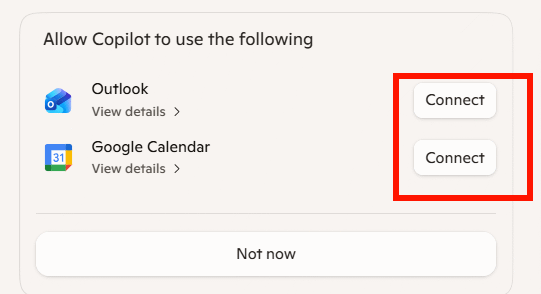 Cách dùng Copilot tạo nhắc nhở và sự kiện lịch
 Hướng dẫn chỉnh sửa ảnh bằng Canva ngay trên Gemini
 Cách dùng Meta-Prompting để ChatGPT tự nâng cấp câu lệnh của bạn
 Kết nối các công cụ an toàn với Claude for Small Business
 15 workflow trong Claude for Small Business : Lựa chọn 4 quy trình cốt lõi
 Cách xử lý khi ChatGPT phản hồi chậm
 TOP công cụ tạo video AI cho Instagram Reels
 TOP website AI chỉnh sửa video trực tuyến, làm video online