Thông tin liên hệ
- 036.686.3943
- admin@nguoicodonvn2008.info

Sau khi tạo bảng trong Word thì việc thêm đường viền bảng trong Word giúp bảng dễ nhìn và tạo được sự chú ý với người xem. Có rất nhiều kiểu đường viền bảng khác nhau để chúng ta lựa chọn cho bảng của mình, cũng tương tự như khung viền trang bìa trong Word hay đường viền bao quanh văn bản Word. Dưới đây là những cách tạo đường viền bảng trong Word.
Bước 1:
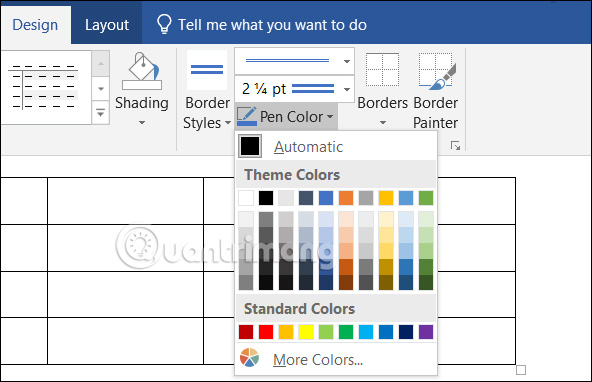
Sau khi tạo bảng trong Word chúng ta nhấn vào tab Design ở bên trên để hiển thị các tùy chọn định dạng bảng. Tiếp đến bạn có thể lựa chọn kích thước viền bảng trong Word, với nhiều kích thước bảng khác nhau như hình dưới đây.
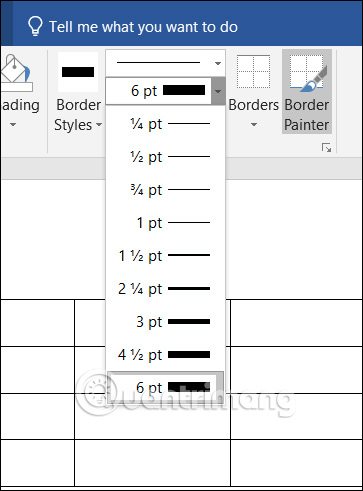
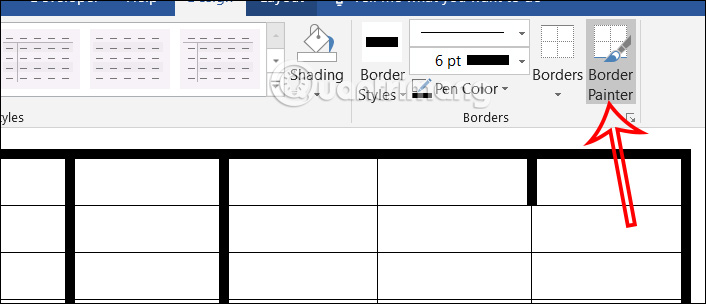
Nếu chọn kích thước cho viền bảng thì sẽ áp dụng với bút vẽ tạo viền bảng Word đơn giản. Bạn nhấn Border Painter để vẽ đường viền bảng Word.
Bước 2:
Nếu muốn tạo kiểu viền bảng đơn giản thì bạn nhấn vào biểu đường thẳng rồi chọn kiểu mới cho đường viền bảng Word.
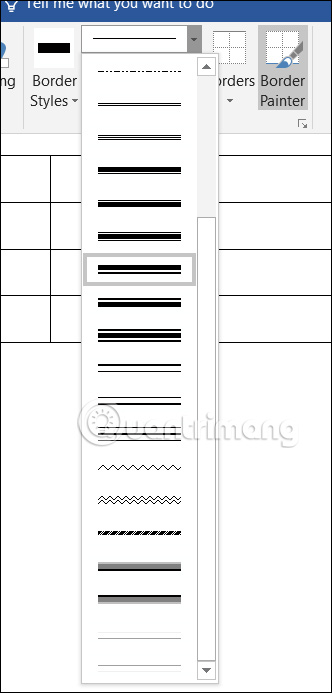
Bước 3:
Sau đó bạn cũng sử dụng bút vẽ để vẽ đường viền bảng trong Word. Chúng ta sẽ vẽ vào từng đường viền xung quanh bảng để tạo viền như hình hình dưới đây.
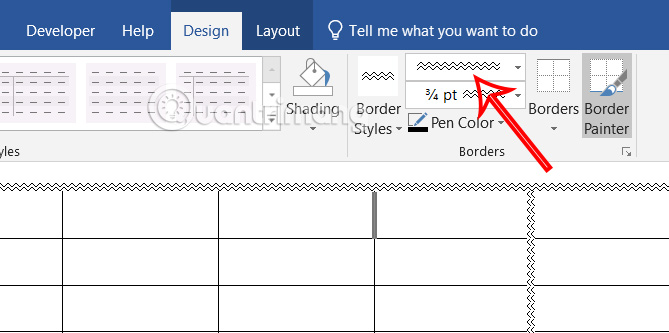
Bước 4:
Ngoài ra khi nhấn vào mục Border Styles bạn sẽ thấy có một số kiểu đường viền cho bảng để bạn lựa chọn sử dụng.
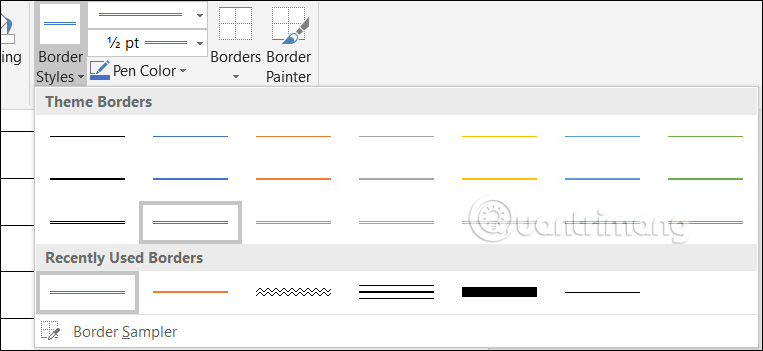
Sau đó bạn cũng dùng bút để tạo viền bảng trong Word.
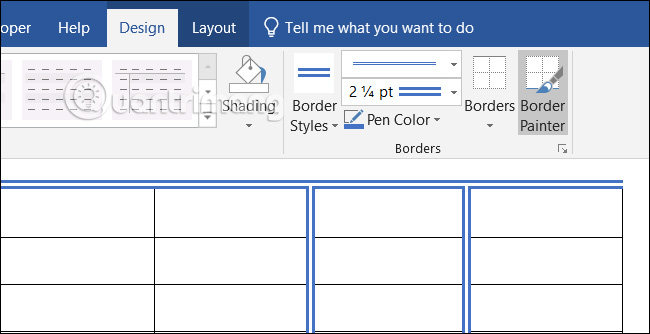
Bước 5:
Để đổi màu cho bút vẽ bạn nhấn vào Pen Color rồi chọn màu mình muốn sử dụng.
Bước 1:
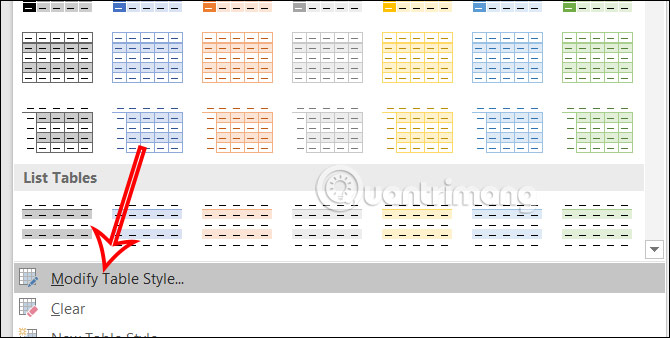
Cũng trong tab Design bạn nhấn vào biểu tượng mũi tên rồi chọn Modify Table Style...
Bước 2:
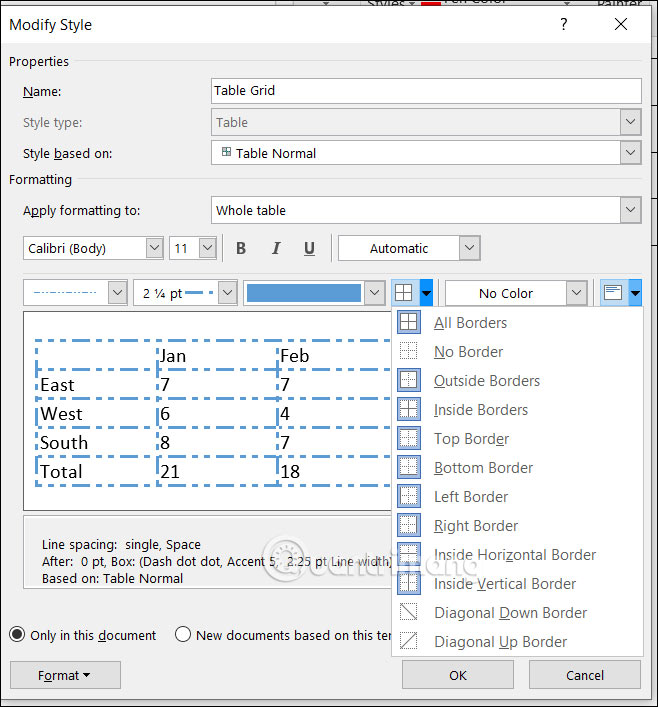
Lúc này hiển thị giao diện để bạn tùy chỉnh lại cho đường viền bảng. Chúng ta lựa chọn kiểu viền bảng, màu sắc và kích thước để sử dụng. Mỗi một lựa chọn đều hiển thị trước ở bên dưới để bạn xem qua. Nhấn OK để áp dụng kiểu viền bảng đó trong Word.
Bước 3:
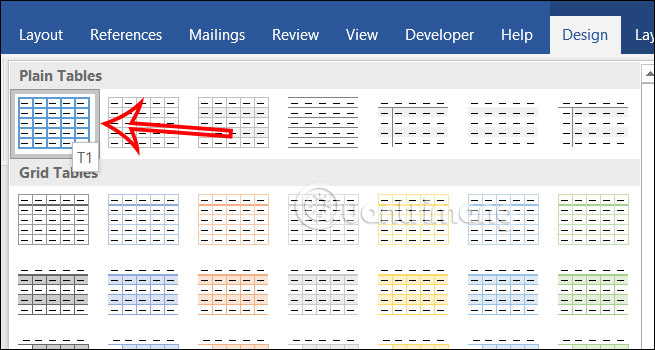
Sau khi bạn tạo kiểu viền bảng mới sẽ hiển thị trong danh sách Table Styles để có thể sử dụng cho những lần tạo viền bảng trong Word sau đó.
Bước 1:
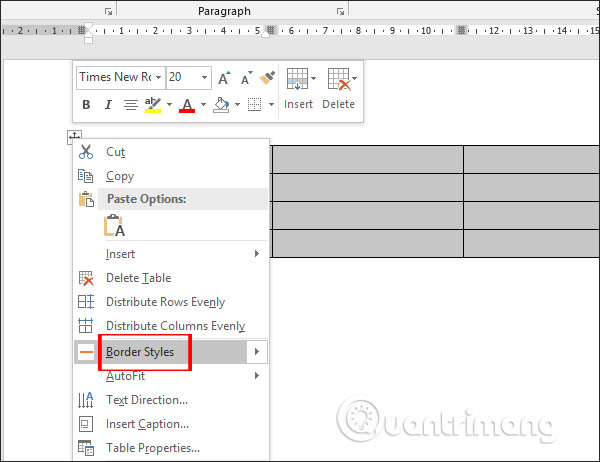
Chúng ta cũng kẻ bảng trên Word bằng cách nhấn vào Insert. Sau đó bôi đen toàn bảng rồi nhấn chuột phải. Tại danh sách này sẽ có tùy chọn Border Styles.
Bước 2:
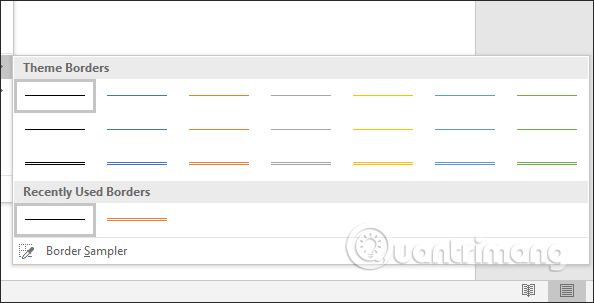
Khi đó sẽ hiển thị những kiểu đường kẻ viền bảng biểu đơn giản.
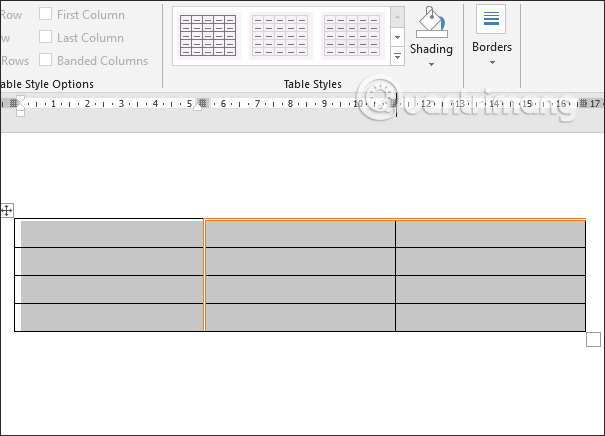
Sau khi chọn xong kiểu đường viền chúng ta sẽ tự kẻ vào bảng. Bạn chỉ cần di chuột theo đường kẻ ngang hoặc kẻ dọc của bảng để vẽ đường viền là được.
Ngay lập tức đường viền bảng sẽ đổi sang kiểu như hình dưới đây.
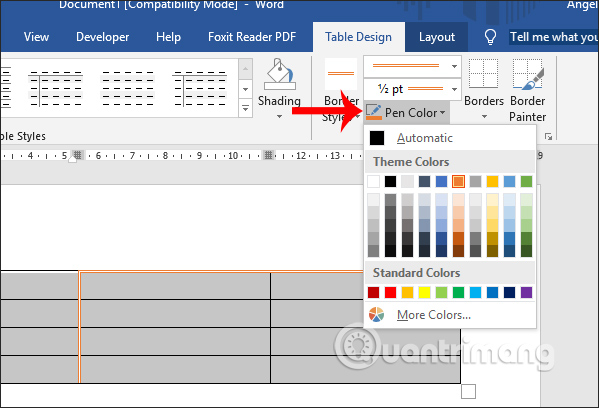
Trong trường hợp bạn muốn đổi sang màu khác thì nhấn vào Pen Color rồi chọn màu cho viền bảng.
Bước 3:
Để hiển thị giao diện chỉnh đường viền bảng như trên Word 2007, chúng ta nhấn chọn vào Borders rồi nhìn xuống dưới danh sách sẽ thấy tùy chọn Borders and Shading…
Sau đó bạn cũng tiến hành lựa chọn đường viền cho bảng như trên Word 2007.
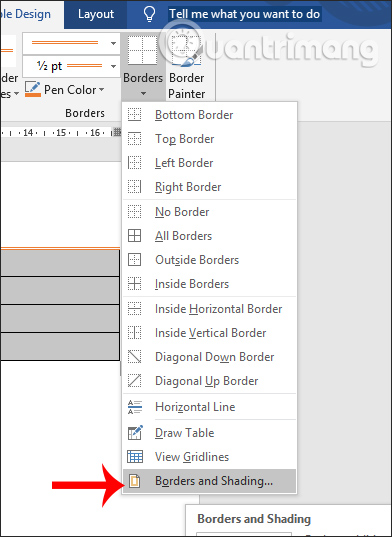
Bước 1:
Chúng ta tạo bảng biểu trong Word như thông thường, rồi nhập số liệu vào bảng.
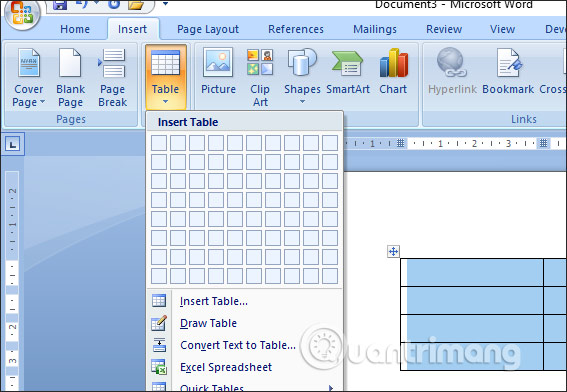
Bước 2:
Sau khi tạo xong bảng chúng ta bôi đen toàn bộ bảng rồi nhấn chuột phải vào bảng chọn tiếp vào Borders and Shading trong danh sách hiển thị.
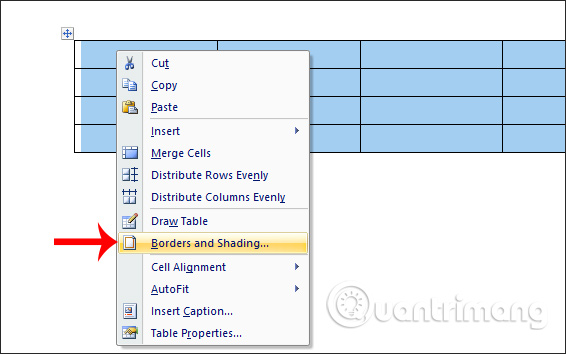
Bước 3:
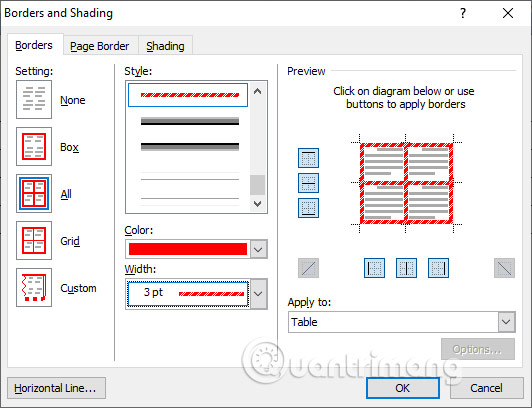
Hiển thị giao diện để người dùng lựa chọn kiểu đường viền cho bảng. Tại đây người dùng có rất nhiều cách lựa chọn đường viền cho bảng.
Nếu bạn muốn thay đường viền cho tất cả các đường kẻ trong bảng, bao gồm những đường kẻ giữa các ô và đường viền bao quanh bảng thì tại phần Settings nhấn vào All.
Tiếp đến chọn kiểu đường kẻ muốn dùng tại Style, với kiểu nét đứt, nét đôi, nét ba…Chọn màu cho đường kẻ tại Color. Chúng ta có thể xem trước đường viền bảng hiển thị như thế nào trong phần Preview. Nhấn OK để áp dụng kiểu đường viền mới.
Kết quả chúng ta sẽ có bảng Word với kiểu đường viền như hình dưới đây.
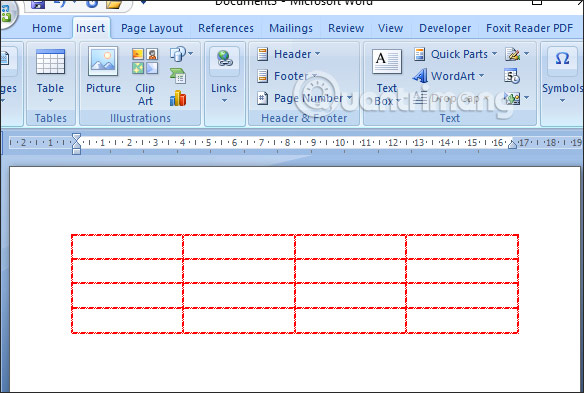
Trong trường hợp bạn chỉ muốn tạo kiểu đường viền xung quanh bảng, mà đường kẻ trong các ô vẫn giữ nguyên, thì chúng ta chọn mục Grid. Tiếp tục chọn kiểu và chọn màu cho đường viền. Nhấn OK để áp dụng.
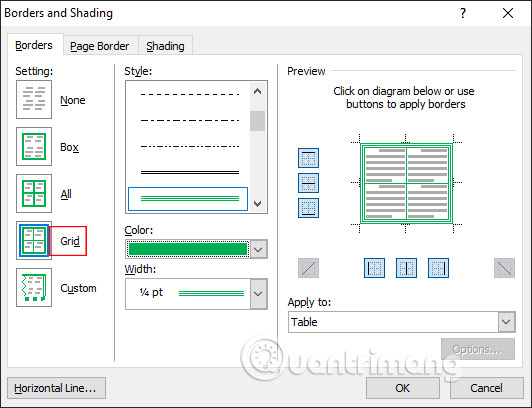
Kết quả bạn được bảng biểu với viền kẻ như hình dưới đây.
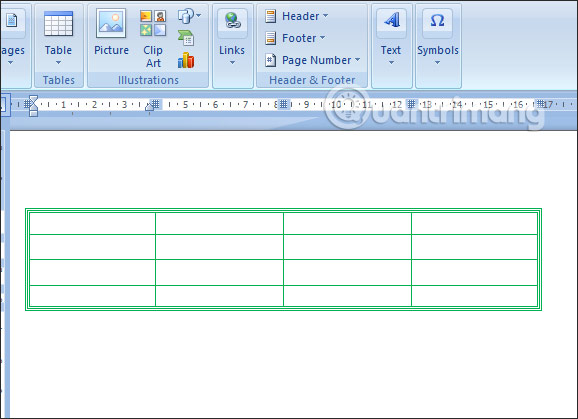
Nguồn tin: Quantrimang.com:
Ý kiến bạn đọc
Những tin mới hơn
 Hàm COUNTIF và cách đếm có điều kiện trong Excel (01/07/2024)
  Cách sửa lỗi AutoCAD bị giật, lag (01/07/2024)
  Tăng tốc kết nối mạng Internet trên máy tính Windows 10 (01/07/2024)
  6 cách thay đổi Administrator trong Windows (01/07/2024)
  Cách sử dụng 2 màn hình trên một máy tính (02/07/2024)
 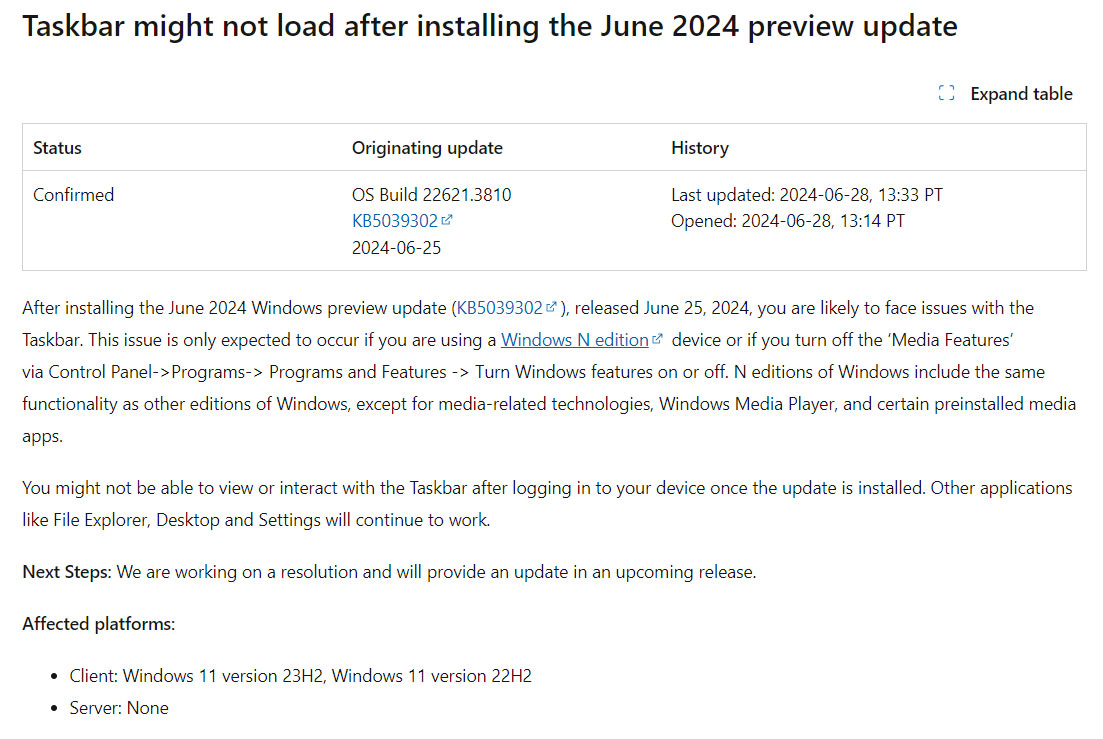 Microsoft xác nhận các bản cập nhật Windows 11 gần đây gây lỗi thanh taskbar (02/07/2024)
  Cách sửa lỗi "No Audio Output Device Is Installed" trên Windows (02/07/2024)
  10 cách “Show desktop” siêu nhanh cho Windows (02/07/2024)
  Chống phân mảnh ổ đĩa nhanh chóng trong Windows 7 (02/07/2024)
  Cách đổi font chữ mặc định trong PowerPoint (02/07/2024)
 Những tin cũ hơn
 Các kiểu dữ liệu trong SQL Server (01/07/2024)
  Thêm tài khoản Gmail vào Outlook với POP (28/06/2024)
  Cách đưa ứng dụng ra màn hình máy tính Win 11 (28/06/2024)
  Cách thiết lập font chữ mặc định và kích thước font chữ trên Excel (28/06/2024)
  Cách chia đôi màn hình máy tính (28/06/2024)
  Cách khắc phục sự cố click chuột trái trên Windows (28/06/2024)
  Hướng dẫn 5 cách xóa tài khoản User trên Windows 10 (27/06/2024)
  Cách chèn hình ảnh nằm dưới chữ trên PowerPoint (27/06/2024)
  Cách mở file HEIC trên Windows (27/06/2024)
  Cách khắc phục lỗi "Cannot Start Microsoft Outlook" trên Windows (27/06/2024)
  10 phần mềm tạo nhạc bằng AI tốt nhất năm 2026
 Llama vs ChatGPT: Nền tảng AI nào tốt hơn?
 AI Voice Agent là gì? Tìm hiểu cách thức hoạt động của trợ lý thoại AI
 Hướng dẫn tạo câu hỏi trắc nghiệm trên Gemini
 TOP trang web tạo ảnh AI tốt nhất
 Hướng dẫn chi tiết cách tạo Data Table trên n8n: Tối ưu hóa hệ thống dữ liệu tự động
 8 câu lệnh Gemini xóa chi tiết thừa khỏi ảnh
 Cách sử dụng AI Video Remix trong Google Photos
 Mistral Vibe for Code, Claude Code, Cursor hay Codex: Đâu là coding agent tốt nhất hiện nay?
 5 Claude, OpenClaw và Hermes skill xứng đáng có trong bộ công cụ của bạn
 Cách phát triển sự nghiệp trong kỷ nguyên AI: 10 bước giúp bạn luôn giữ lợi thế
 TOP công cụ AI tạo danh sách công việc tốt nhất
 So sánh 27 mô hình Claude
So sánh 27 mô hình Claude
So sánh 27 mô hình Claude
 Thêm danh sách SharePoint vào Copilot Studio
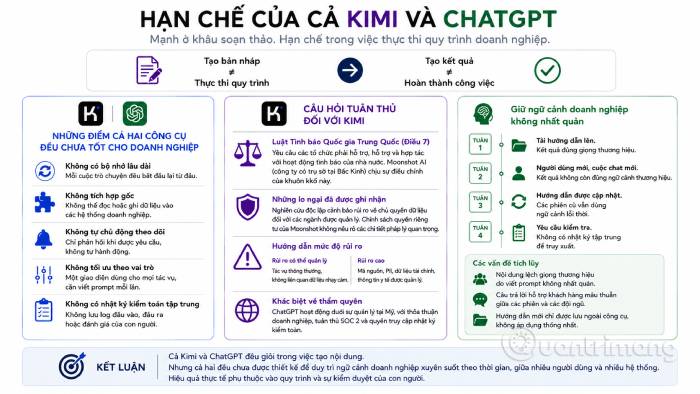 Kimi vs ChatGPT: Đâu là trợ lý AI tốt hơn?
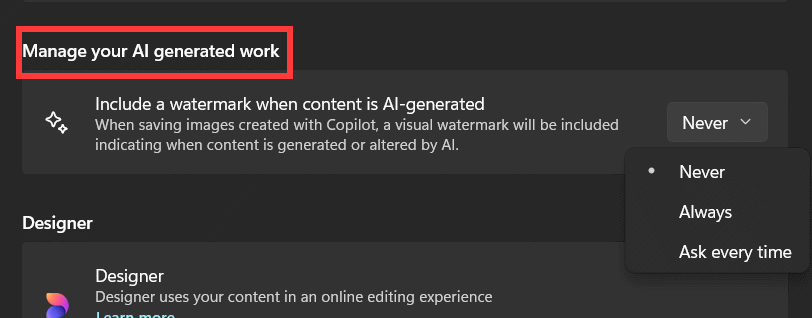 Cách thêm watermark AI trong Photos Windows
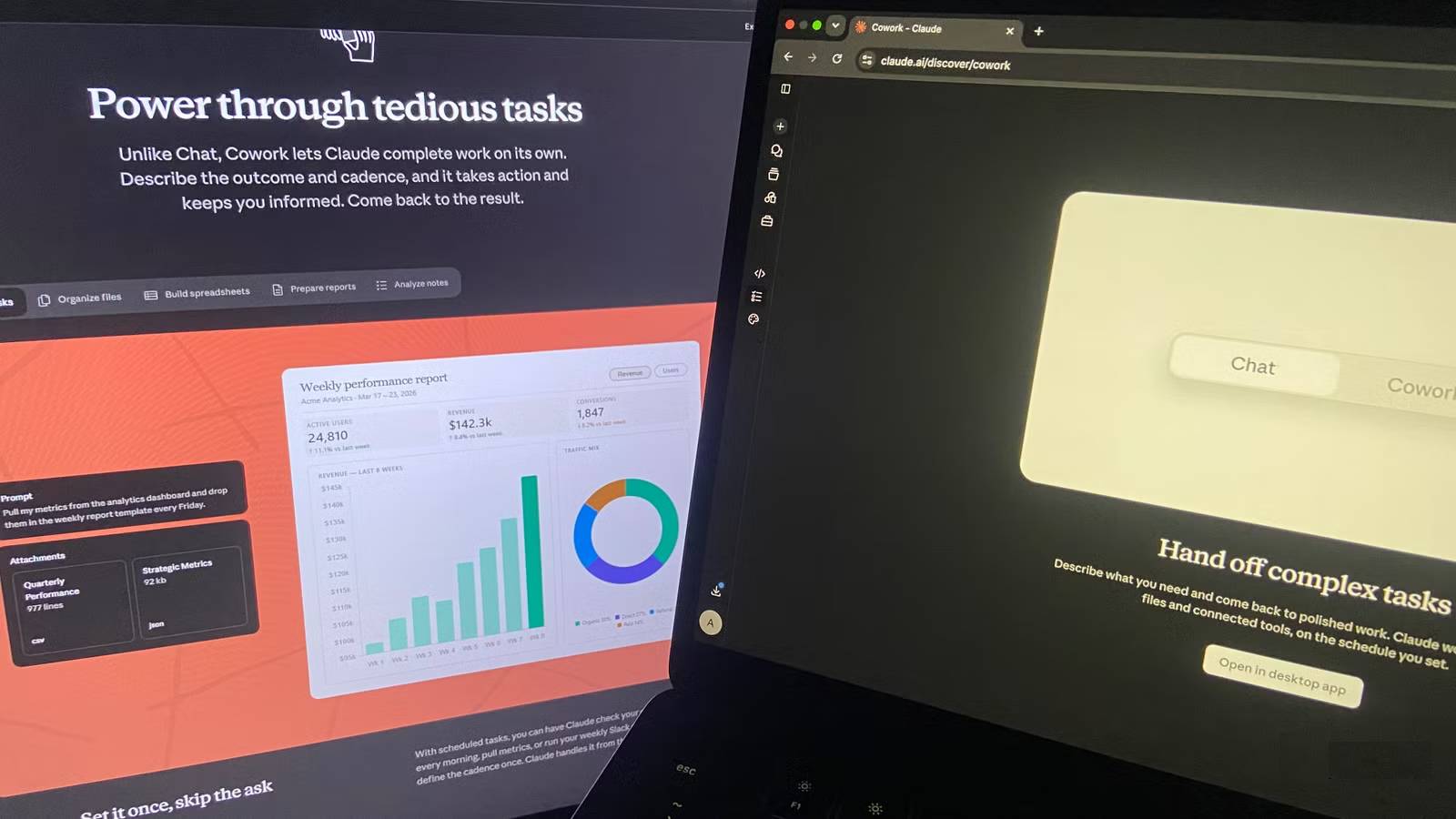 8 trường hợp sử dụng Claude Cowork tự động hóa doanh nghiệp giúp tiết kiệm nhiều giờ mỗi tuần
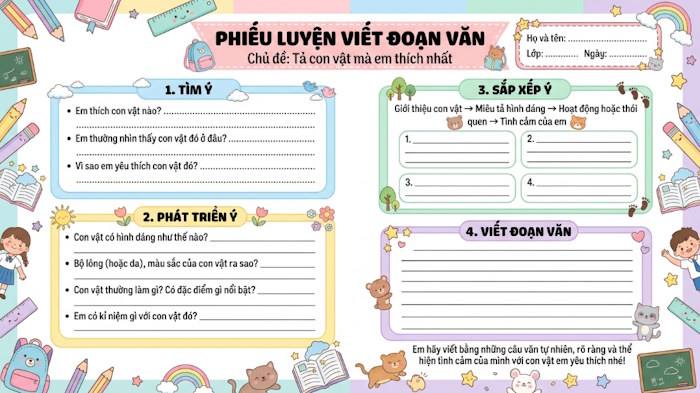 Prompt tạo phiếu luyện viết đoạn văn cho học sinh Tiểu học
 TOP công cụ nhân hóa văn bản AI tự nhiên nhất