Thông tin liên hệ
- 036.686.3943
- admin@nguoicodonvn2008.info

AutoCAD là phần mềm chuyên dùng để thiết kế các bản vẽ 2D hoặc 3D và rất quen thuộc với dân chuyên thiết kế. Phần mềm yêu cầu máy tính cần có cấu hình cài đặt phù hợp để tránh trường hợp không thể cài được AutoCAD trên máy tính, hoặc xảy ra một số lỗi khác. Hiện tượng giật, lag trên AutoCAD không phải hiếm gặp và có thể xảy ra ở bất kỳ máy tính cài đặt nào, kể cả ở máy tính đủ cấu hình để cài đặt AutoCAD. Điều này chắc chắn sẽ gây khó khăn tới người dùng, khi không thể hoàn thành bản thiết kế của mình. Dưới đây là một số cách để bạn khắc phục lỗi giật lag trên AutoCAD.
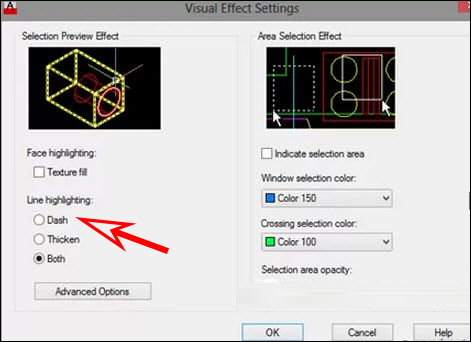
Có thể việc sử dụng hiệu ứng viền của vùng chọn sẽ khiến phần mềm giật hoặc lag hơn do phải xử lý hiệu ứng. Chúng ta có thể đổi sang kiểu đường kẻ đứt để có thể tăng tốc quá trình xử lý.
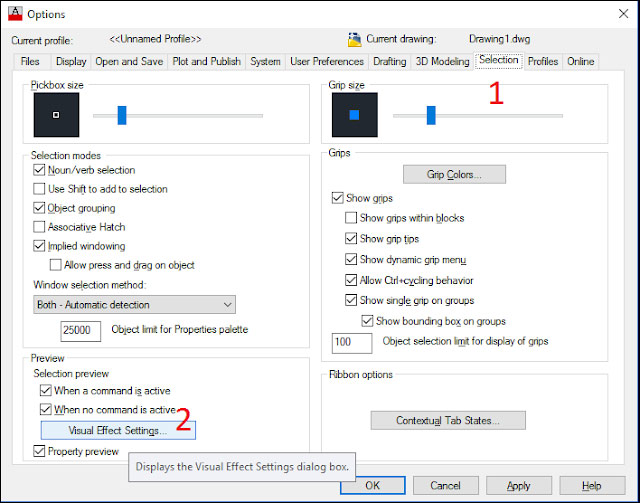
Tại giao diện của phần mềm bạn click chuột vào biểu tượng chữ A rồi chọn Options. Hiển thị giao diện mới nhấn vào mục Selection và chọn Visual Effect Settings.
Sau đó bạn chọn vào mục Dash để chọn kiểu nét đứt và nhấn OK để lưu lại.
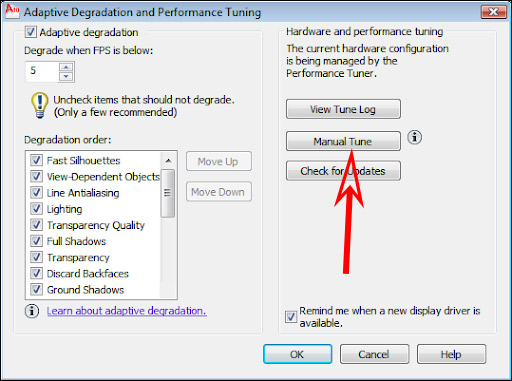
Trong giao diện bạn nhập lệnh 3DCONFIG tại Command và ấn Enter để truy cập. Sau đó trong giao diện mới nhấn vào Manual Tune.
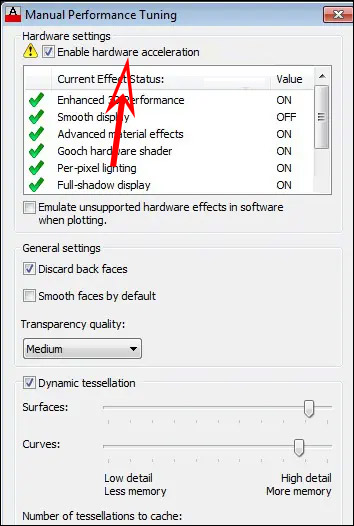
Tiếp đến tích chọn vào thiết lập Enable hardware acceleration rồi nhấn OK bên dưới.
Chúng ta cũng có thể sử dụng tính năng tăng tốc đồ họa trên Windows 10 để tăng tốc phần mềm AutoCAD.
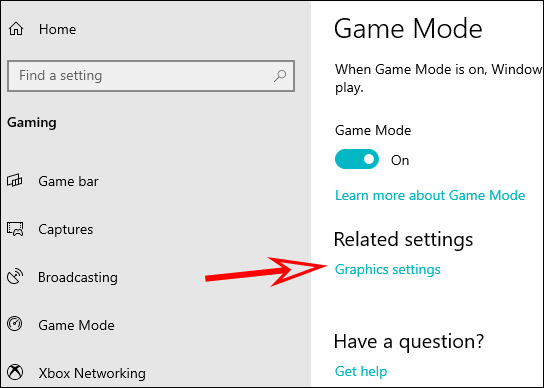
Bạn nhấn tổ hợp phím Windows + I để mở giao diện Settings trên máy tính rồi chọn mục Gaming. Tiếp đến nhấn vào Game mode > Graphics settings.
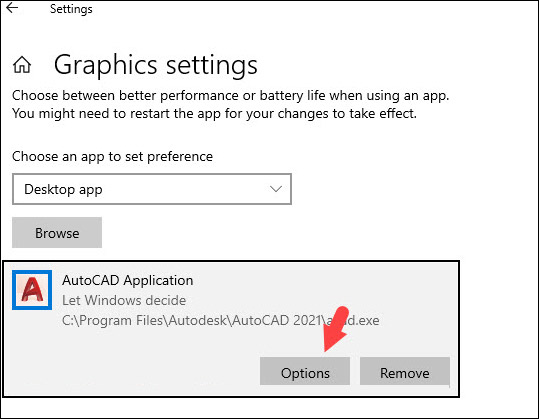
Sau đó trong giao diện nhấn nút Browse rồi chọn file acad trong thư mục AutoCAD rồi nhấn Add. Sau đó nhấn Options bên dưới.
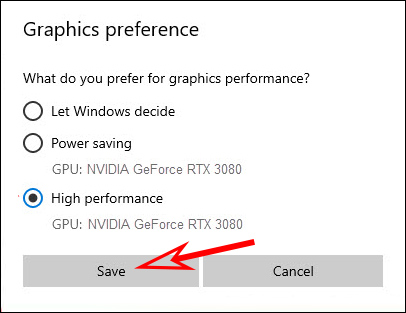
Cuối cùng bạn nhấn vào High performance rồi nhấn Save để lưu lại.
Khi bạn giảm dung file CAD cũng sẽ làm tăng tốc quá trình mở file CAD trên phần mềm. Bạn đọc tham khảo bài viết dưới đây để thực hiện.
Nguồn tin: Quantrimang.com:
Ý kiến bạn đọc
Những tin mới hơn
 Tăng tốc kết nối mạng Internet trên máy tính Windows 10 (01/07/2024)
  6 cách thay đổi Administrator trong Windows (01/07/2024)
  Cách sử dụng 2 màn hình trên một máy tính (02/07/2024)
  Microsoft xác nhận các bản cập nhật Windows 11 gần đây gây lỗi thanh taskbar (02/07/2024)
  Cách sửa lỗi "No Audio Output Device Is Installed" trên Windows (02/07/2024)
  10 cách “Show desktop” siêu nhanh cho Windows (02/07/2024)
  Chống phân mảnh ổ đĩa nhanh chóng trong Windows 7 (02/07/2024)
  Cách đổi font chữ mặc định trong PowerPoint (02/07/2024)
  6 tính năng Steam cần được nhiều người biết đến hơn (03/07/2024)
  Lệnh if, if...else, if...elif...else trong Python (03/07/2024)
 Những tin cũ hơn
 Hàm COUNTIF và cách đếm có điều kiện trong Excel (01/07/2024)
  Cách tạo đường viền bảng trong Word (01/07/2024)
  Các kiểu dữ liệu trong SQL Server (01/07/2024)
  Thêm tài khoản Gmail vào Outlook với POP (28/06/2024)
  Cách đưa ứng dụng ra màn hình máy tính Win 11 (28/06/2024)
  Cách thiết lập font chữ mặc định và kích thước font chữ trên Excel (28/06/2024)
  Cách chia đôi màn hình máy tính (28/06/2024)
  Cách khắc phục sự cố click chuột trái trên Windows (28/06/2024)
  Hướng dẫn 5 cách xóa tài khoản User trên Windows 10 (27/06/2024)
  Cách chèn hình ảnh nằm dưới chữ trên PowerPoint (27/06/2024)
  Karaoke Khóc (Midi)
 TOP công cụ AI viết truyện ma, truyện kinh dị hay nhất
 Hướng dẫn kết nối Claude với ElevenLabs xây dựng trợ lý giọng nói
 Cách sử dụng tiện ích ChatGPT trên Chrome hiệu quả
 Dùng tiện ích ChatGPT trong Chrome để so sánh bảng giá và gom tab
 So sánh Gemini CLI và Claude Code: Nên sử dụng CLI hỗ trợ lập trình bằng AI nào?
 Các biến động (Dynamic variable) trong ElevenAgents
 Cách khắc phục sự cố click chuột trái trên Windows
 Cách sử dụng Adobe trong Claude tạo thiết kế
 Hướng dẫn kết nối Google Docs với Claude phân tích tài liệu
 Hướng dẫn ngắt kết nối ứng dụng trên Canva AI
 10 nền tảng Agentic AI tốt nhất cho doanh nghiệp năm 2026
 Canvas trong Google Search: Viết, lập kế hoạch và lập trình ứng dụng
 GitHub Copilot vs Claude Code: So sánh tính năng, giá và khả năng AI coding
 Các workflow và giới hạn thực tế trong OpenAI Decisions API
 6 trình duyệt có những tính năng AI tốt nhất
 TOP những trợ lý email AI tốt nhất
 TOP phần mềm quay màn hình có hỗ trợ AI
 Cách cá nhân hóa hành vi agent trong ElevenAgents
 Hướng dẫn tìm lịch sử trò chuyện với Canva AI
 Hướng dẫn cài đặt và sử dụng n8n trên Windows 11
 Cách lập trình chuyên nghiệp hơn, dễ dàng hơn với tính năng Tệp trên Grok
 Công thức tính diện tích hình Elip
 Hướng dẫn ngắt kết nối ứng dụng trên ChatGPT
 Hướng dẫn tạo đoạn hội thoại cho topic trên Twee
 Bức tranh tổng quan về hỗ trợ khách hàng tích hợp AI
 Cách sửa lỗi There Are Currently No Power Options Available Windows
 Hướng dẫn 8 cách mở bàn phím ảo trên Windows 10
 Claude Code thực sự có giá bao nhiêu?
 Hướng dẫn tạo flashcard trên Canva AI