Thông tin liên hệ
- 036.686.3943
- admin@nguoicodonvn2008.info

Để bật Dark mode Chrome, người dùng thường phải sử dụng đến các tiện ích mở rộng và đôi khi chúng đem lại một giao diện nền tối không được như ý. Chưa kể các tiện ích này không hỗ trợ nhiều trang web mà bạn ưa thích.
Với phiên bản Chrome 78 hiện tại, người dùng hoàn toàn có thể bật dark mode chrome chỉ với vài thao tác đơn giản và nếu máy tính của bạn chưa bật giao diện tối trên Chrome 78 thì hãy xem qua hướng dẫn dưới đây nhé.
Bước 1: Đầu tiên bạn hãy kiểm tra phiên bản Google Chome đang sử dụng bằng cách vào biểu tượng cài đặt (ba chấm) > chọn Trợ Giúp > Giới thiệu về Google Chrome. Nếu chưa lên bạn có thể yêu cầu Chrome cập nhật hoặc tải về theo link ở trên.
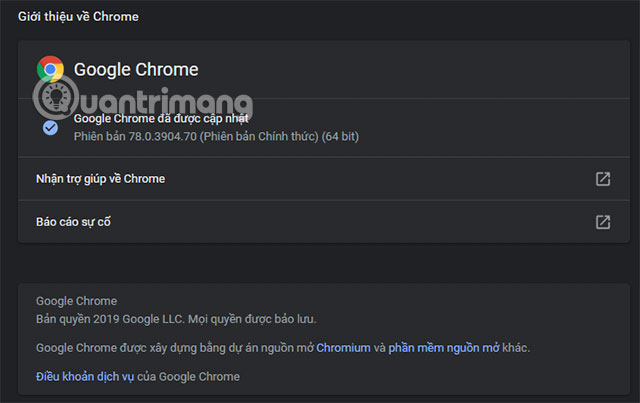
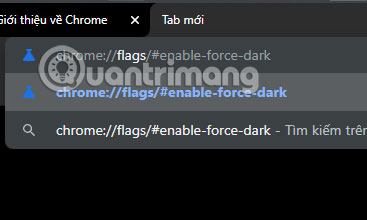
Bước 2: Cập nhật xong Chrome 78 bạn hãy nhập chrome://flags/#enable-force-darkvào thanh địa chỉ và bấm Enter.
Bước 3: Ở cửa sổ tiếp theo, trong phần Force Dark Mode for Web Content bạn hãy chọn option Enabled with selective inversion of non-image elements.
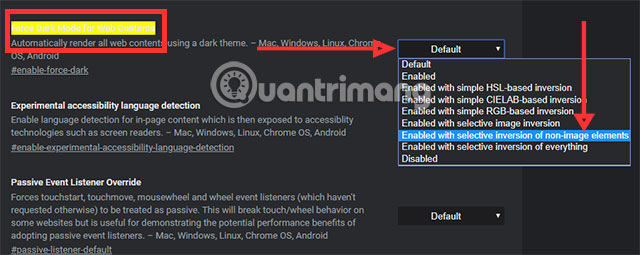
Sau đó Chrome sẽ yêu cầu bạn khởi động lại trình duyệt.
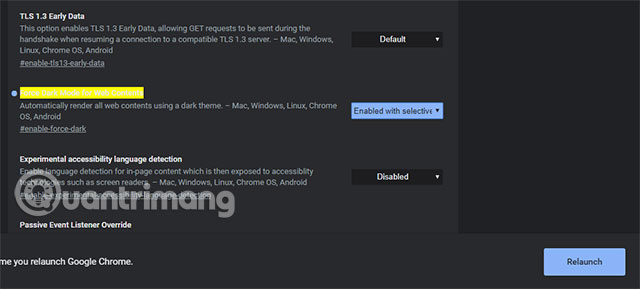
Sau khi khởi động lại, chế độ dark mode đã được kích hoạt trên Chrome 78 của bạn. Giờ thì bạn có thể vào kiểm tra những trang web khác được rồi.
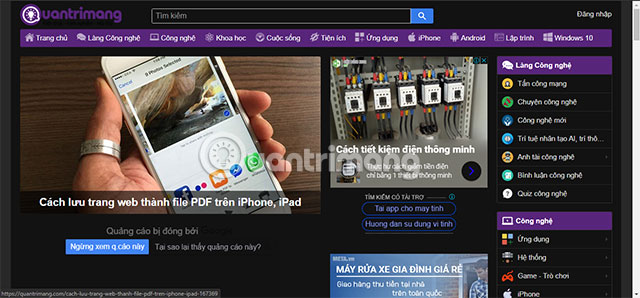
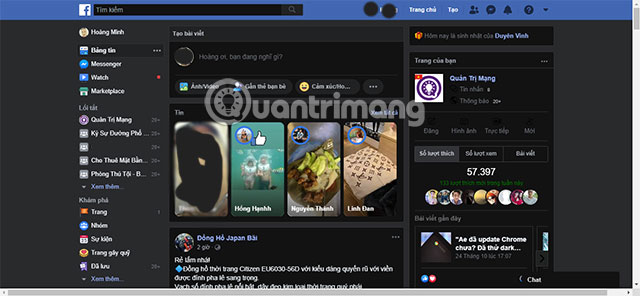
Bạn có thể nhập mọi địa chỉ web hay truy cập vào và chúng sẽ tự động chuyển đổi sang dark mode một cách hoàn hảo nhất.
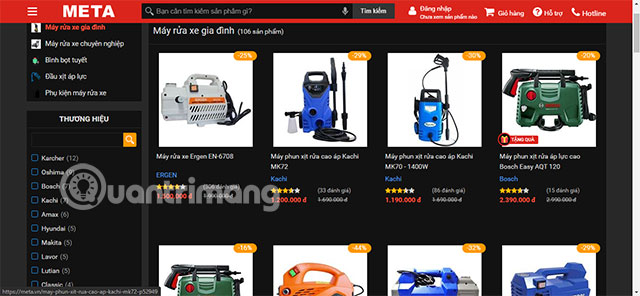
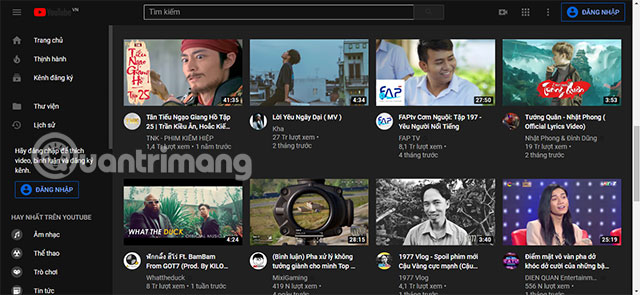
So với những công cụ hỗ trợ chế độ nền tối trên Chrome khác thì dark mode Chrome 78 lần này hỗ trợ được nhiều trang web hơn và hình ảnh không bị đảo màu.
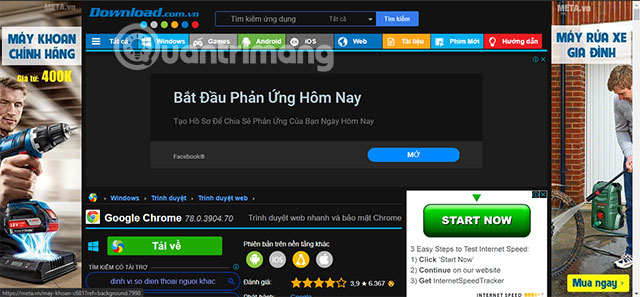
Không chỉ với chế độ duyệt web thông thường, ngay cả khi bạn bật chế độ ẩn danh thì bạn vẫn sẽ được hỗ trợ nền tối chrome trên mọi trang web.

Như vậy với hướng dẫn bật dark mode chrome 78 trên đây, bạn đã có được phiên bản dark mode nền tối "xịn" nhất từ trước đến nay.
Chế độ dark mode sẽ rất có lợi đối với những người hay sử dụng máy tính trong điều kiện thiếu ánh sáng hoặc vào thường xuyên sử dụng máy tính vào buổi tối. Ngoài ra bạn có thể bật dark mode chrome android và dark mode chrome iPhone nếu hay sử dụng điện thoại vào buổi tối để lướt web.
Nguồn tin: Quantrimang.com
Ý kiến bạn đọc
Những tin mới hơn
 Cách liên kết 2 bản thuyết trình PowerPoint (24/10/2019)
  Cách xóa PIN và các tùy chọn đăng nhập khác trên Windows 10 (24/10/2019)
  Tại sao ổ cứng 1TB chỉ có 931GB dung lượng thực tế? (27/10/2019)
  Cách lưu tài liệu Office vào This PC theo mặc định (27/10/2019)
  Cách bookmark thư mục trên Windows 10 (28/10/2019)
  Cách khắc phục vấn đề in trong Word (29/10/2019)
  Cách thêm bảng điều khiển launcher đơn giản trên LXDE (29/10/2019)
  Cách giấu văn bản, thông tin vào hình ảnh (30/10/2019)
  Cách xác định font chữ trong file PDF (31/10/2019)
  Cách bật hoặc tắt tính năng Windows trên Windows 10 (31/10/2019)
 Những tin cũ hơn
 Cách mở file không có phần mở rộng (23/10/2019)
  Cách xóa smart tag trong Excel (23/10/2019)
  Cách tự động xóa dữ liệu web trên Edge Chromium (23/10/2019)
  Cách thực hiện stress test card đồ họa trên Linux (23/10/2019)
  Cách chèn, viết biểu tượng mũi tên (↑↓←↕↔→↘↗↙↖) trong Word (21/10/2019)
  Cách gắn thư mục làm ổ đĩa ảo trên Windows (21/10/2019)
  Cách tìm kiếm Google mọi thứ với Clipman trong Linux (21/10/2019)
  Cách chèn âm thanh, video vào Excel (21/10/2019)
  Cách chia đôi màn hình máy tính (21/10/2019)
  Để bạn vượt qua nỗi đau một cách bình thản nhất (19/10/2019)
  Top 6 nền tảng AI hội thoại đáng dùng năm 2026
 Những lời chúc đầu tuần hay cho cả 7 ngày may mắn
 Cách dùng Claude tự động quản lý Gmail: lên lịch, soạn nháp và gửi thư có kiểm soát
 Hướng dẫn chỉnh sửa ảnh ChatGPT trên Canva
 Cách sử dụng plugin Claude AI cho doanh nghiệp nhỏ qua Claude for Small Business
 Hướng dẫn lên lịch nội dung mạng xã hội tự động bằng Manus
 Xây dựng hệ thống tạo bài thuyết trình bằng AI
 Mẹo bỏ qua phần trả lời AI trên Google chỉ với 3 ký tự
 TOP lựa chọn thay thế GPT-Live-1 cho giọng nói AI
 Tính năng Dự Án trong ChatGPT là gì? Hướng dẫn sử dụng từ A đến Z
 Bộ công cụ tạo bài thuyết trình bằng AI
 TOP ứng dụng Claude AI có thể tạo mà không cần viết code
AI tích hợp bảng tính: Gemini trong Sheets và Copilot trong Excel
TOP ứng dụng Claude AI có thể tạo mà không cần viết code
AI tích hợp bảng tính: Gemini trong Sheets và Copilot trong Excel
 Xây dựng Copilot Studio agent flow đầu tiên trong 15 phút
 API Key là gì?
 Hướng dẫn tạo báo cáo tương tác trên NotebookLM
 Tại sao nên dùng AI để tạo bài thuyết trình?
 Cách dùng Perplexity làm trợ lý mua sắm cá nhân
 Gmail Live: Tìm và quản lý email bằng giọng nói
 TOP nguồn prompt ChatGPT chất lượng và đa dạng
 Cách lập trình chuyên nghiệp hơn, dễ dàng hơn với tính năng Tệp trên Grok
 Hướng dẫn cài đặt và sử dụng n8n trên Windows 11
 Hướng dẫn ngắt kết nối ứng dụng trên ChatGPT
 Công thức tính diện tích hình Elip
 Hướng dẫn tạo đoạn hội thoại cho topic trên Twee
 8 ứng dụng Microsoft Store miễn phí giúp Windows tốt hơ
 Bức tranh tổng quan về hỗ trợ khách hàng tích hợp AI
 Đừng chia sẻ ảnh cho đến khi bạn chạy kiểm tra siêu dữ liệu này!
 6 cách mở Computer/System Properties trong Windows 10
 Cách sửa lỗi There Are Currently No Power Options Available Windows