Thông tin liên hệ
- 036.686.3943
- admin@nguoicodonvn2008.info

Deepin Linux là một bản phân phối tuyệt vời. Vậy tại sao không trải nghiệm nó trên máy tính của bạn nhỉ? Deepin có nhiều bố cục/giao diện chất lượng cao và phần mềm tuyệt vời. Nếu bạn muốn có một bản phân phối đẹp mắt, hãy tìm hiểu cách cài đặt Deepin Linux qua bài viết sau đây.
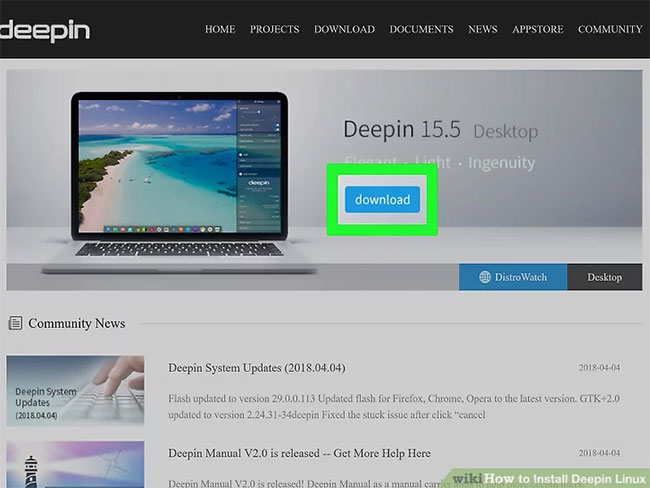
Tạo một USB có khả năng boot để cài đặt Deepin. Tải xuống file ISO tại đây: https://www.deepin.org/en/download/. Bạn có thể sử dụng bất kỳ phần mềm tạo USB boot nào. Ngoài ra, hãy đảm bảo rằng USB có thể chứa ít nhất 8GB. Chờ file ISO tải xuống trước khi tiếp tục.
Khởi động lại vào BIOS, chuyển đến trình tự boot và thiết lập USB boot trước.
Các phím thông dụng cho BIOS thường là Esc, Del, F2 hoặc F12.
Nếu bạn đang sử dụng hệ thống dựa trên UEFI, thì trong khi sử dụng Windows, hãy giữ phím Shift, nhấp vào Restart và chọn UEFI Firmware Settings. Sau đó thay đổi thứ tự boot từ đó. Đảm bảo Secure Boot đã được tắt.
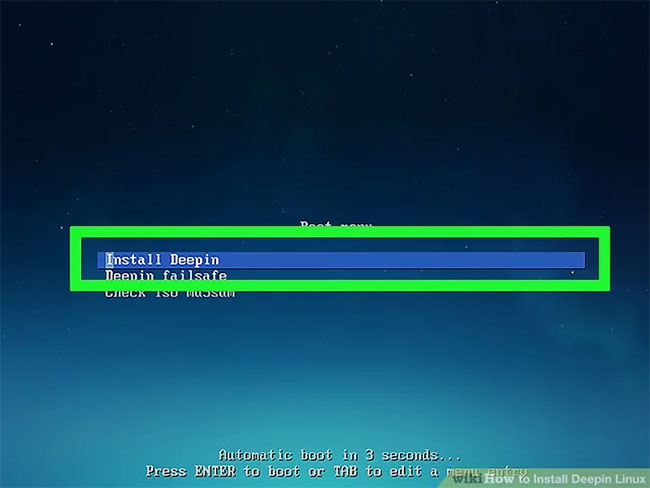
Tại menu boot, chọn Install Deepin và đợi cho đến khi nó được boot.
Bạn không cần phải chọn "Deepin Failsafe" trừ khi cần.
Tại menu, nếu bạn đang cài đặt trên laptop, hãy kết nối máy với nguồn điện.
Khi khởi động, hãy chọn ngôn ngữ hệ thống và nhấp vào Next.
Ngôn ngữ mặc định thường là tiếng Anh hoặc tiếng Trung.
Nếu chạy trên máy ảo, bạn sẽ nhận được thông báo khuyến nghị cài đặt trên máy thật để cải thiện hiệu suất và hoạt động của phần mềm.
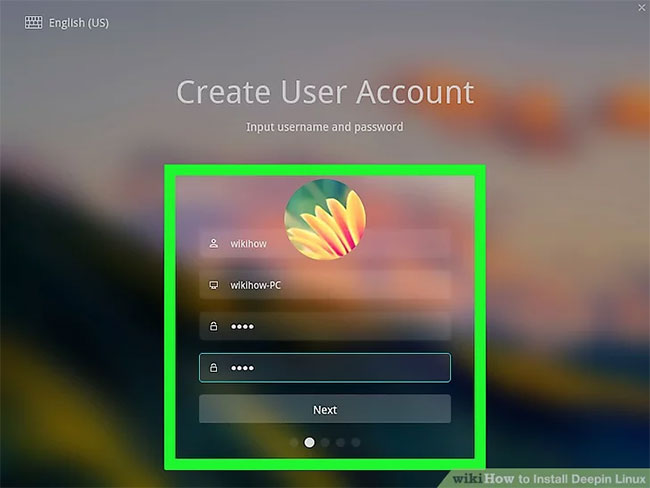
Tên máy tính do bạn lựa chọn. Nếu bạn không nhập bất cứ thứ gì, tên máy tính sẽ được tạo dựa trên tên của bạn.
Chữ cái đầu tiên của tên phải là chữ thường.
Nếu bạn muốn cấu hình khởi động kép, hãy chọn một phân vùng bên cạnh phân vùng Windows hoặc hệ điều hành đã cài đặt.
Hãy cẩn thận không cài đặt trên phân vùng EFI.
Bạn có thể tạo phân vùng bằng cách sử dụng Linux live media, trình chỉnh sửa phân vùng hệ điều hành đã cài đặt hoặc phần Advanced để chỉnh sửa phân vùng.
Nhấp vào Continue ở cảnh báo.
Đảm bảo đọc kỹ phần ổ hoặc phân vùng bạn đang cài đặt.
Để quá trình cài đặt diễn ra. Quá trình này thường mất khoảng 15 - 25 phút tùy thuộc vào tốc độ hệ thống.
Trong khi cài đặt, slideshow hiển thị các tính năng của Deepin sẽ được trình chiếu.
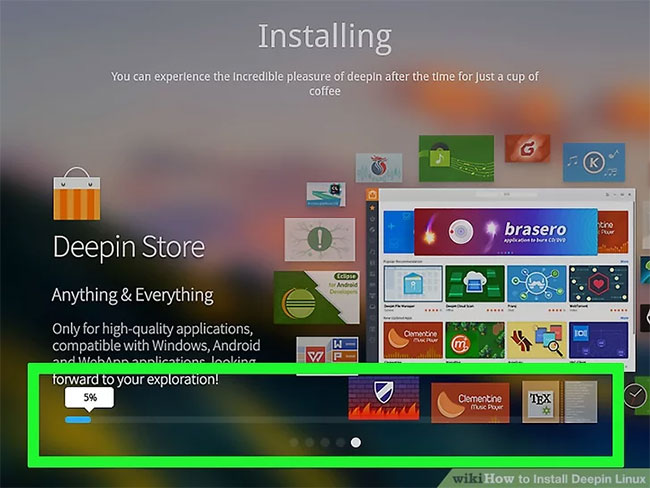
Khi hoàn tất, bây giờ bạn có thể khởi động lại.
Nếu không thành công, bạn có thể thử cài đặt lại lần nữa.
Nếu việc cài đặt lại không giải quyết được sự cố, hệ thống có thể không tương thích với Deepin. Deepin yêu cầu máy tính có ít nhất 2GB RAM, hệ thống 64-bit và model năm 2010 trở lên.
Khởi động vào BIOS và thay đổi thứ tự khởi động để khởi động từ ổ cứng trước.
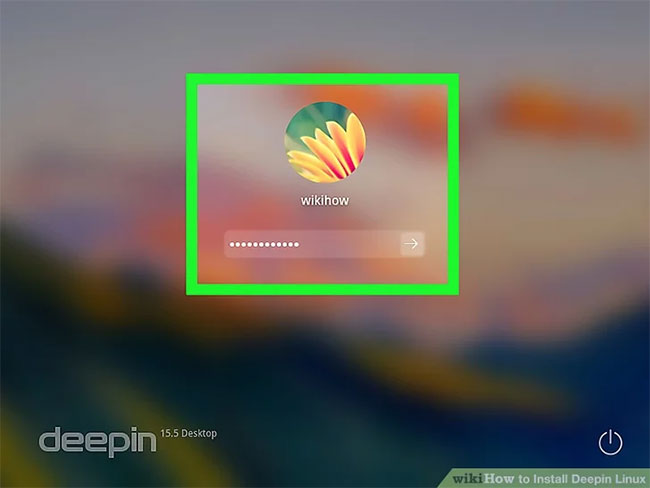
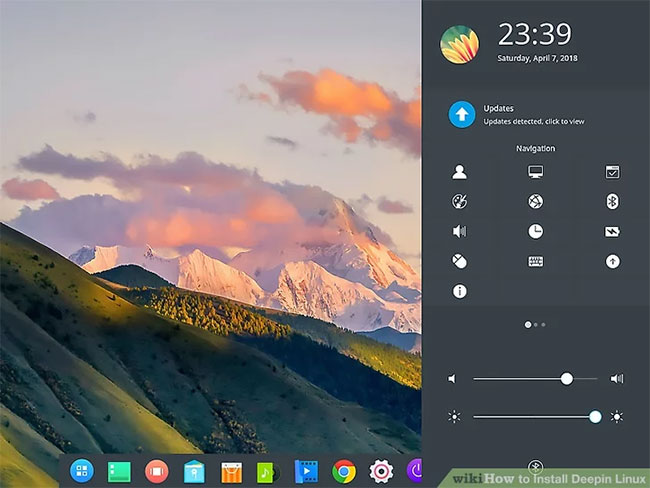
Bây giờ bạn có thể trải nghiệm desktop và các tính năng của Deepin!
Deepin khá nặng về bộ vi xử lý, vì vậy nó có thể làm chậm máy tính.
Nguồn tin: Quantrimang.com
Ý kiến bạn đọc
Những tin mới hơn
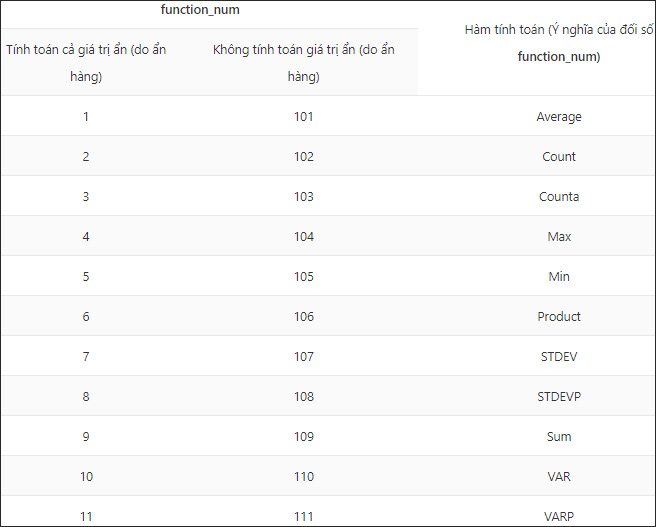 Cách dùng hàm SUBTOTAL trong Excel (11/09/2020)
  Linux Hosting là gì? (11/09/2020)
 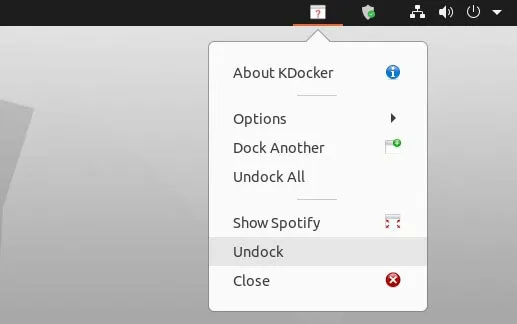 Cách thu nhỏ Spotify vào khay hệ thống trong Linux (11/09/2020)
 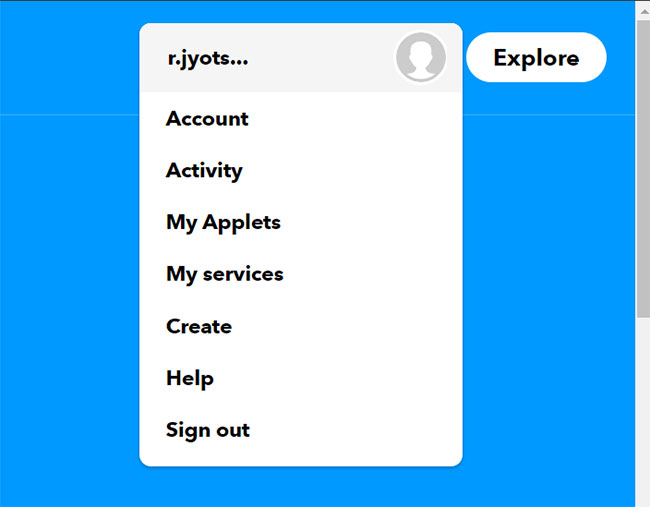 Cách sử dụng IFTTT với Raspberry Pi (11/09/2020)
  Sự khác biệt giữa Ethernet và LAN (11/09/2020)
 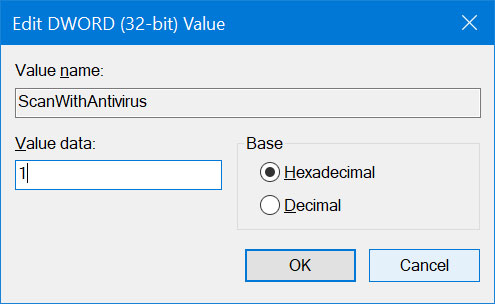 Cách bỏ chặn file trong Windows 10 (11/09/2020)
 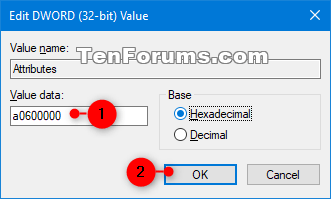 Cách thêm/xóa Quick Access trong ngăn điều hướng File Explorer trên Windows 10 (12/09/2020)
  Mạng có dây (Ethernet) tốt hơn mạng không dây (WiFi) như thế nào? (12/09/2020)
 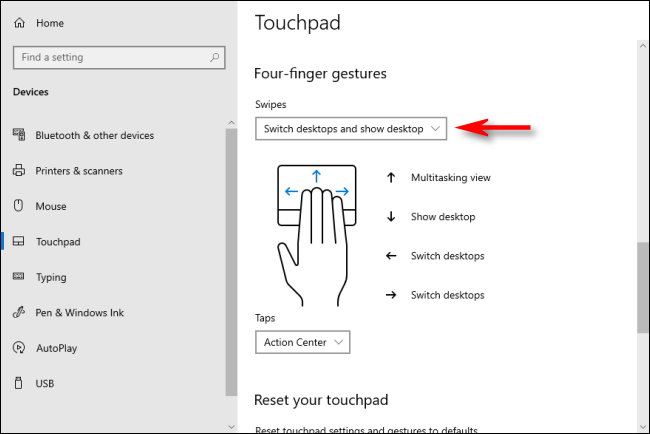 Cách chuyển đổi nhanh chóng giữa các desktop ảo trên Windows 10 (12/09/2020)
  Cách sử dụng Raspberry Pi để giám sát mạng với Nagios (12/09/2020)
 Những tin cũ hơn
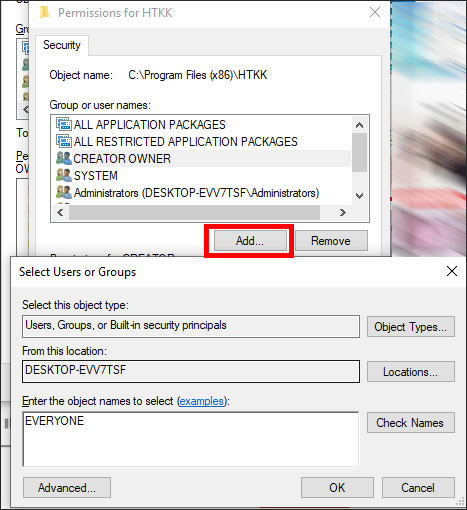 HTKK tự thoát, cách fix lỗi phần mềm HTKK tự thoát (10/09/2020)
 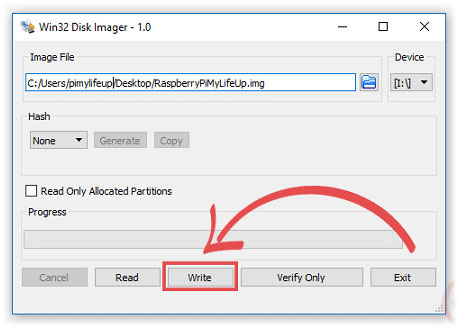 Cách sao lưu Raspberry Pi (10/09/2020)
 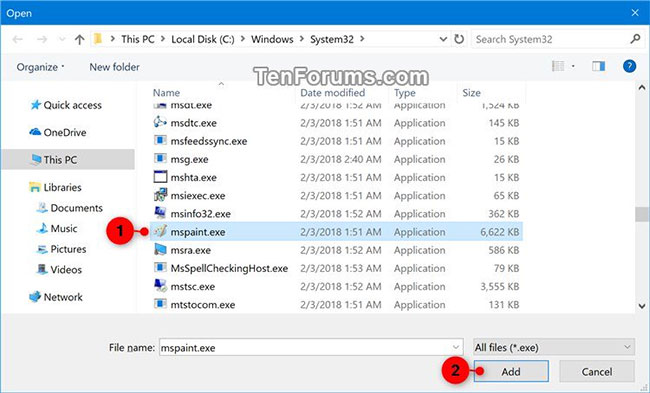 Cách chọn GPU cho từng ứng dụng trên Windows 10 (10/09/2020)
  Cách khắc phục lỗi VPN không kết nối (10/09/2020)
 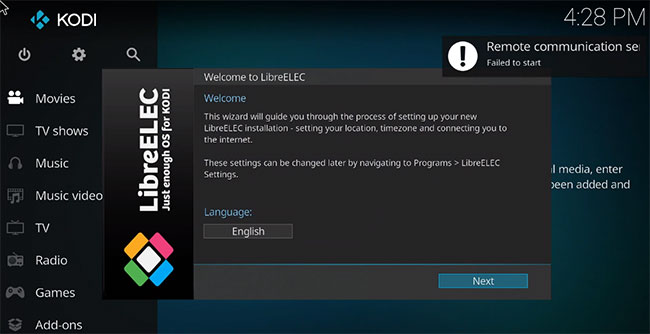 Cách cài đặt LibreELEC trên Raspberry Pi 4 (10/09/2020)
  Sửa lỗi không chỉnh được độ sáng màn hình trên Windows 10 (10/09/2020)
  11 cách mở Resource Monitor trong Windows 10 (09/09/2020)
  Khôi phục vị trí mặc định thư mục Game DVR Captures trong Windows 10 (09/09/2020)
  Sửa lỗi Google Chrome Helper trên Mac ngốn RAM và CPU (09/09/2020)
  Cách sử dụng Resource Monitor trong Windows (09/09/2020)
  TOP công cụ AI pháp luật giúp tra cứu luật và giải đáp pháp lý
 Cursor là gì?
 Cách đồng bộ ngữ cảnh giữa ChatGPT, Claude, Gemini với ThreadPort
 Hướng dẫn dùng Gemini Live chat bằng giọng nói
 Hướng dẫn tạo ảnh thời khóa biểu chỉ bằng 1 câu lệnh
 TOP công cụ AI cải thiện chất lượng video
 Hướng dẫn chỉnh sửa video trong Google Flow
 5 lợi ích của Google AI Pro mà nhiều người chưa tận dụng
 7 ý tưởng prompt viết bài bằng AI giúp thúc đẩy quy trình sáng tạo nội dung
 5 cách sáng tạo để sử dụng LLM
 Tạo video AI đầu tiên của bạn trong 10 phút
 TOP công cụ hữu ích nên thử trên Quantrimang
 Prompt tạo poster nội quy lớp học các cấp
 Hướng dẫn lấy Gemini API Key và kết nối với n8n chi tiết
 NoteGPT AI Detector: Công cụ phát hiện nội dung do AI tạo
 Vì sao nên chạy AI agent trong Windows Sandbox?
 15 prompt Claude luyện tập phỏng vấn xin việc
 Claude Cowork hay ChatGPT Work là công cụ đáng tin tưởng để hoàn thành công việc?
 Không cần gõ prompt: Gemini Live giờ có thể tạo ảnh bằng lời nói
 ChatGPT và Claude sẽ phản ứng như thế nào nếu bạn đưa ra những yêu cầu phi đạo đức?