
Thông tin liên hệ
- 036.686.3943
- admin@nguoicodonvn2008.info

IFTTT là viết tắt của IF This Then That, và là một dịch vụ web miễn phí cho phép người dùng xây dựng các applet tùy chỉnh của riêng mình. Trong bài viết này, bạn sẽ tìm hiểu cách xây dựng một applet tùy chỉnh có thể sử dụng với Raspberry Pi, bao gồm cách kết nối với IFTTT, thiết lập Webhook bên trong và cách kích hoạt nó.
Điều này có thể sử dụng cho rất nhiều dự án và ứng dụng, nhưng với mục đích của bài viết này, mục tiêu là xây dựng một applet gửi thông báo đến điện thoại khi phát hiện chuyển động.
Để tạo tài khoản IFTTT, hãy mở trang web (https://ifttt.com/join).
Trên trang này, đăng ký thông qua các tùy chọn nhất định hoặc nhấp vào Sign Up để tạo tài khoản.
Để tạo một hành động, hãy nhấp vào tùy chọn Profile ở góc trên cùng bên phải để mở danh sách drop-down.
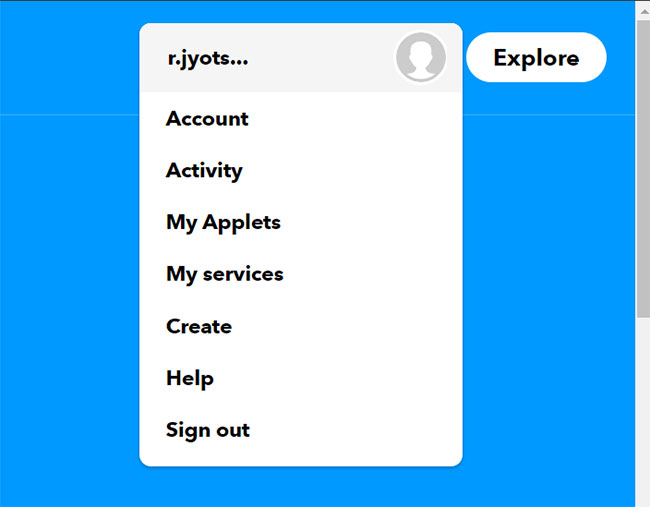
Trên danh sách này, hãy nhấp vào Create.
Khi bạn nhấp vào Create, một trang giống như sau sẽ mở ra:

Trên trang này, hãy nhấp vào +This.
Bài viết sẽ sử dụng dịch vụ Webhook cho trình kích hoạt và chọn tùy chọn có tên là Webhooks từ danh sách được cung cấp.
Sau khi chọn Webhooks, nhấp vào nút Connect.
Một số dịch vụ cung cấp nhiều hơn một loại trình kích hoạt, tuy nhiên Webhooks chỉ cung cấp một tùy chọn.
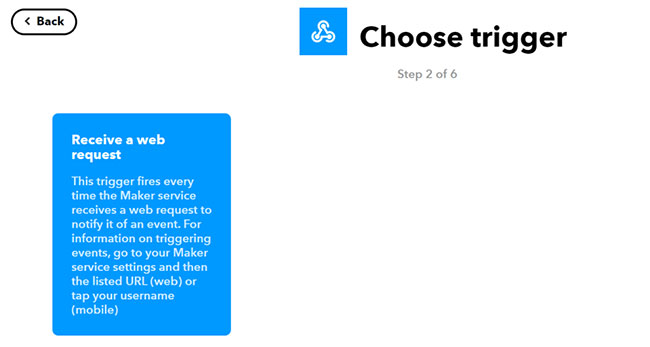
Nhấp vào hộp tùy chọn xuất hiện, như trong hình trên.
Trình kích hoạt sẽ chỉ được kích hoạt nếu một sự kiện là đúng (true). Do đó, bạn cần gán Event name (tên sự kiện) cho trình kích hoạt.
Tên không được có bất kỳ khoảng trắng hoặc ký tự đặc biệt nào, ngoại trừ dấu gạch dưới _.
Bây giờ, bạn phải chọn action service, để thực hiện việc này, trước tiên hãy nhấn vào +Thattrên trang.

Như đã thảo luận, bạn muốn một thông báo được gửi đến điện thoại khi có chuyển động được phát hiện, đó là khi sự kiện là đúng (true), hành động sẽ là một thông báo. Do đó, hãy chọn thông báo từ danh sách được cung cấp.
Sau đó, nhấn nút Connect để xem các hành động được cung cấp.
Vì bạn muốn chỉ gửi một thông báo đơn giản đến điện thoại, nên hãy chọn tùy chọn Send a notification from the IFTTT app.
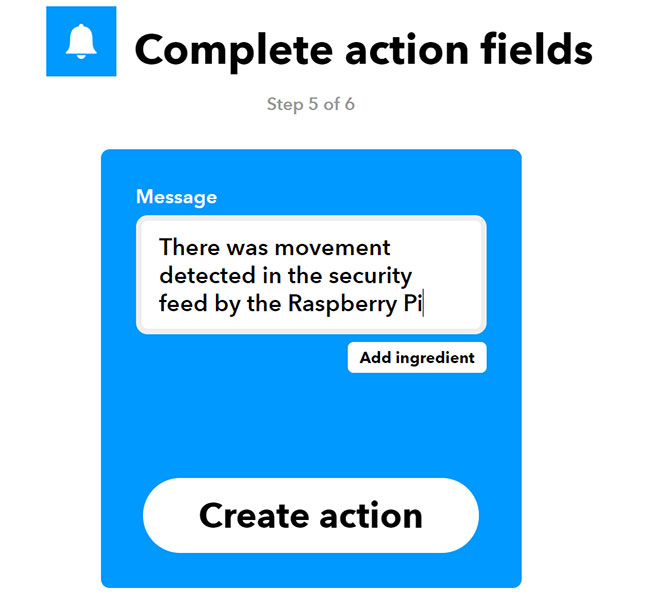
Các thông báo IFTTT được tùy chỉnh để bạn có thể viết nội dung mà bạn muốn xem trong đó. Sau khi bạn nhấp vào hộp tùy chọn màu xanh lam ở bước trước, bạn sẽ thấy tùy chọn thông báo mở ra, trong đó bạn có thể nhập văn bản mình muốn, sau đó nhấp vào nút Create action.
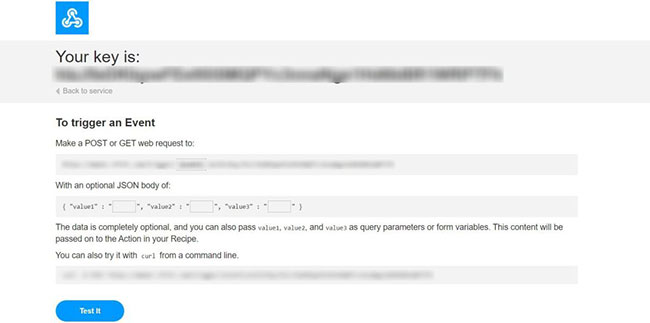
Trang Webhooks sẽ tự mở, nếu không, hãy nhấp đúp vào biểu tượng. Trên trang này, nhấp vào Documentation (ở góc bên phải).
Khi bạn mở trang này, dòng đầu tiên là API Key.
URL bạn phải gửi lệnh gọi Webhook tới được chỉ định bên dưới Make a POST or GET web request to.
Đảm bảo cập nhật và nâng cấp phần mềm trước khi bắt đầu. Bài viết cũng giả định rằng bạn đã cài đặt Python trên Pi với code cho dự án, trong trường hợp này là trình phát hiện chuyển động.
1. Cài đặt mô-đun Python requests:
sudo pip install requests
2. Sửa đổi code để bao gồm các câu lệnh sau ở đầu:
import time
 import requests
3. Ở cuối script, thêm dòng sau:
request.post requests.post('https://maker.ifttt.com/trigger/event name/with/key/apikey')
Trong dòng trên, hãy đảm bảo thay thế event name và apikey bằng tên bạn đã nhập và tìm thấy tương ứng.
4. Cài đặt ứng dụng IFTTT trên điện thoại thông minh:
Bạn phải tải xuống ứng dụng IFTTT cho Android | IFTTT cho iOS.
5. Lưu và chạy code Python trên Raspberry Pi
Khi sự kiện, ở đây là phát hiện chuyển động, là true, bạn sẽ nhận được thông báo trên điện thoại thông minh.
Nguồn tin: Quantrimang.com
Ý kiến bạn đọc
Những tin mới hơn
 Sự khác biệt giữa Ethernet và LAN (11/09/2020)
  Cách bỏ chặn file trong Windows 10 (11/09/2020)
  Cách thêm/xóa Quick Access trong ngăn điều hướng File Explorer trên Windows 10 (12/09/2020)
  Mạng có dây (Ethernet) tốt hơn mạng không dây (WiFi) như thế nào? (12/09/2020)
  Cách chuyển đổi nhanh chóng giữa các desktop ảo trên Windows 10 (12/09/2020)
  Cách sử dụng Raspberry Pi để giám sát mạng với Nagios (12/09/2020)
  Cách cài đặt Arch Linux trên Raspberry Pi (14/09/2020)
 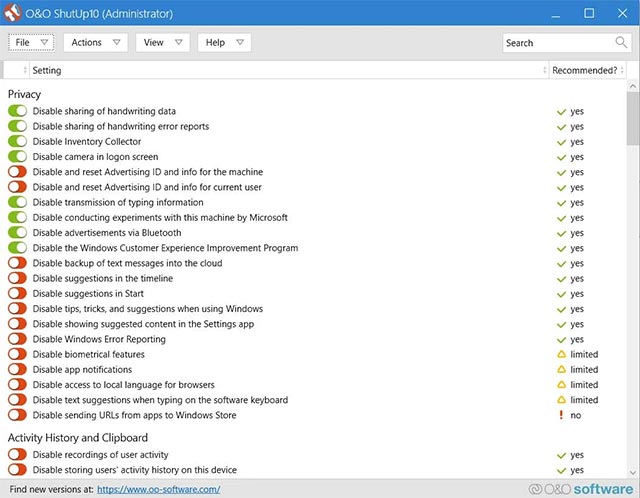 Các công cụ này sẽ giúp bạn kiểm soát triệt để quyền riêng tư trên Windows 10 (14/09/2020)
 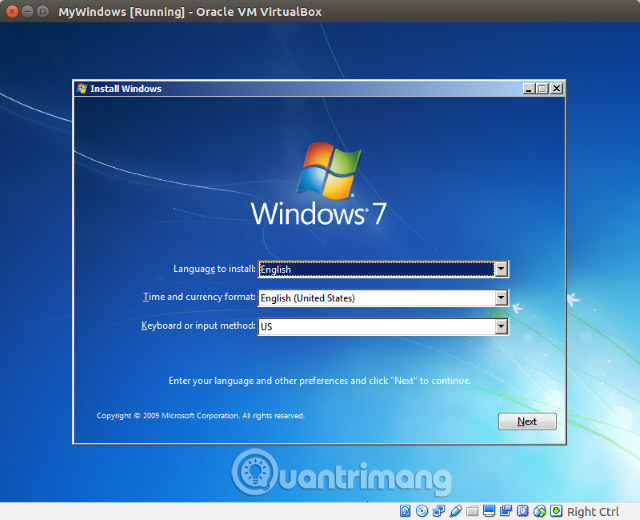 Cách thiết lập một máy ảo Windows trong Linux (14/09/2020)
 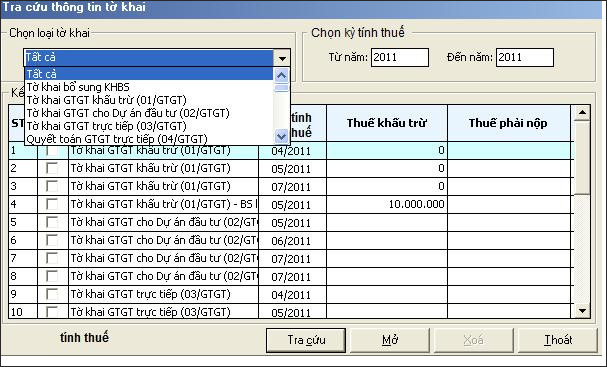 Cách tra cứu tờ khai thuế trên HTKK (14/09/2020)
 Những tin cũ hơn
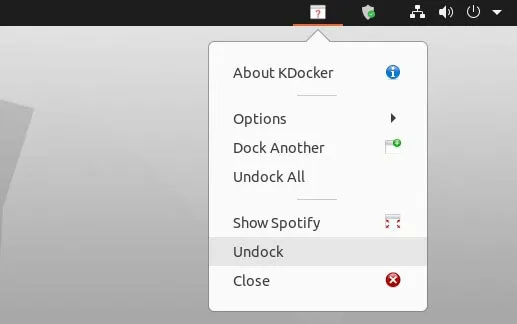 Cách thu nhỏ Spotify vào khay hệ thống trong Linux (11/09/2020)
  Linux Hosting là gì? (11/09/2020)
  Cách dùng hàm SUBTOTAL trong Excel (11/09/2020)
  Cách cài đặt Deepin Linux (10/09/2020)
  HTKK tự thoát, cách fix lỗi phần mềm HTKK tự thoát (10/09/2020)
  Cách sao lưu Raspberry Pi (10/09/2020)
  Cách chọn GPU cho từng ứng dụng trên Windows 10 (10/09/2020)
  Cách khắc phục lỗi VPN không kết nối (10/09/2020)
  Cách cài đặt LibreELEC trên Raspberry Pi 4 (10/09/2020)
  Sửa lỗi không chỉnh được độ sáng màn hình trên Windows 10 (10/09/2020)
  7 công cụ AI mã nguồn mở có thể thay thế các gói đăng ký trả phí
 Hướng dẫn tìm địa điểm bằng bản đồ trên Gemini
 Cách dùng plugin Gmail trong ChatGPT để chuẩn bị nháp email
 13 công cụ AI tốt nhất để tạo tác phẩm nghệ thuật từ một bức ảnh chụp
 Hướng dẫn dọn dẹp và quản lý Gmail bằng Gemini
 TOP công cụ AI chỉnh sửa ảnh theo từng nhu cầu
 5 cách khai thác Gemini với Google Workspace và NotebookLM
 TOP Claude Connector tốt nhất cho hoạt động bán hàng
 4 lựa chọn thay thế tốt nhất cho Midjourney
 Hướng dẫn tạo bài thuyết trình bằng AI trên NoteGPT
 8 mẹo hạn chế Claude vượt quá giới hạn lượt dùng
 8 mẹo hạn chế Claude vượt quá giới hạn lượt dùng
 Cách sử dụng công cụ chỉnh sửa ảnh ưu việt trên ChatGPT
 Cách dùng AI Agent Consensus tóm tắt tài liệu dài trên ChatGPT
 Cách tạo tài liệu bằng AI trên NoteGPT
 10 công cụ tạo website AI tốt nhất năm 2026
 Ứng dụng Copilot trong Excel
 10 mô hình Hugging Face đáng tìm hiểu vào năm 2026
 Hướng dẫn tạo dashboard dữ liệu bằng Claude Dashboards
 Cách dùng Claude Motion biến ý tưởng thành video chuyển động
 Hướng dẫn cài đặt và sử dụng n8n trên Windows 11
 Cách lập trình chuyên nghiệp hơn, dễ dàng hơn với tính năng Tệp trên Grok
 Công thức tính diện tích hình Elip
 Hướng dẫn ngắt kết nối ứng dụng trên ChatGPT
 Hướng dẫn tạo đoạn hội thoại cho topic trên Twee
 Bức tranh tổng quan về hỗ trợ khách hàng tích hợp AI
 Đừng chia sẻ ảnh cho đến khi bạn chạy kiểm tra siêu dữ liệu này!
 6 cách mở Computer/System Properties trong Windows 10
 Cách sửa lỗi There Are Currently No Power Options Available Windows
 Hướng dẫn 8 cách mở bàn phím ảo trên Windows 10






















