Thông tin liên hệ
- 036.686.3943
- admin@nguoicodonvn2008.info

Windows 10 đã thay thế mục Favorites từ phiên bản Windows trước bằng Quick Access. Quick Access là con đường ngắn nhất đến các file bạn đang làm việc và những thư mục bạn thường sử dụng. Đây là các thư mục thường xuyên truy cập và những file gần đây của bạn.
Trong Windows 10, File Explorer mở Quick Access theo mặc định, hiển thị Frequent folders và Recent files.
Hướng dẫn này sẽ chỉ cho bạn cách thêm hoặc xóa Quick Access trong ngăn điều hướng File Explorer cho tất cả người dùng trong Windows 10.
Lưu ý:
- Bạn phải đăng nhập với tư cách quản trị viên để có thể thêm hoặc xóa Quick Access trong ngăn điều hướng.
- Xóa Quick Access khỏi ngăn điều hướng sẽ không xóa lịch sử của Frequent folders và Recent files.
Tùy chọn này sẽ loại bỏ hoàn toàn Quick Access khỏi tất cả các vị trí, nhưng làm như vậy cũng sẽ vô hiệu hóa tính năng kéo và thả vào ngăn điều hướng.
1. Nhấn phím Win + R để mở Run, nhập regedit vào Run và nhấn OK để mở Registry Editor.
2. Nếu được UAC nhắc, hãy nhấp vào Yes.
3. Trong Registry Editor, điều hướng đến vị trí bên dưới:
HKEY_CLASSES_ROOT\CLSID\{679f85cb-0220-4080-b29b-5540cc05aab6}\ShellFolder
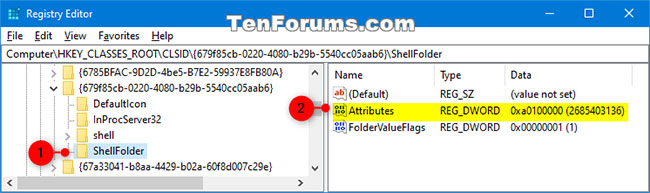
4. Nếu bạn chưa làm như vậy, trước tiên bạn cần thay đổi chủ sở hữu của registry key ShellFolder trong ngăn bên trái thành nhóm Administrators.
5. Nếu chưa thực hiện, bạn sẽ cần thiết lập quyền lần thứ 2 cho registry key ShellFolder trong ngăn bên trái để cho phép nhóm Administrators có toàn quyền kiểm soát (Full control).
6. Trong ngăn bên phải của ShellFolder, nhấp đúp vào DWORD Attributes để sửa đổi nó.
7. Thực hiện bước 8 (để loại bỏ) hoặc bước 9 (để thêm) bên dưới, tùy theo những gì bạn muốn.
8. Để xóa Quick Access khỏi ngăn điều hướng, nhập a0600000, nhấp vào OK và chuyển sang bước 10 bên dưới.
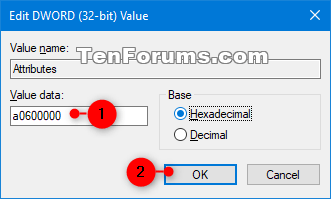
9. Để thêm Quick Access vào ngăn điều hướng, nhập a0100000, nhấn OK và chuyển sang bước 10 bên dưới.
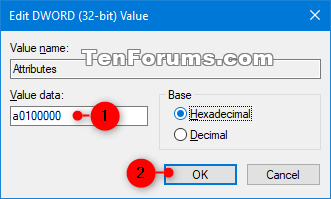
10. Khi hoàn tất, hãy đóng Registry Editor.
11. Khởi động lại Explorer, đăng xuất và đăng nhập hoặc khởi động lại máy tính để áp dụng thay đổi.
Nguồn tin: Quantrimang.com
Ý kiến bạn đọc
Những tin mới hơn
 Mạng có dây (Ethernet) tốt hơn mạng không dây (WiFi) như thế nào? (12/09/2020)
  Cách chuyển đổi nhanh chóng giữa các desktop ảo trên Windows 10 (12/09/2020)
  Cách sử dụng Raspberry Pi để giám sát mạng với Nagios (12/09/2020)
 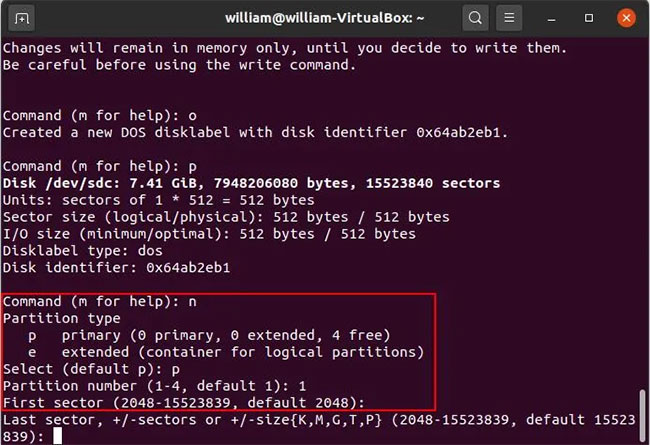 Cách cài đặt Arch Linux trên Raspberry Pi (14/09/2020)
 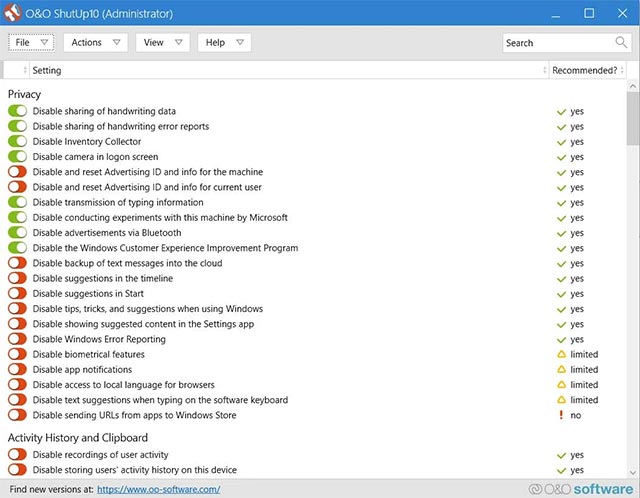 Các công cụ này sẽ giúp bạn kiểm soát triệt để quyền riêng tư trên Windows 10 (14/09/2020)
  Cách thiết lập một máy ảo Windows trong Linux (14/09/2020)
  Cách tra cứu tờ khai thuế trên HTKK (14/09/2020)
  Linux là hệ điều hành hay kernel? (15/09/2020)
  Cách cài đặt Gradle trên Debian 10 (15/09/2020)
  igfxpers.exe là gì và làm sao để vô hiệu hóa igfxpers.exe? (15/09/2020)
 Những tin cũ hơn
 Cách bỏ chặn file trong Windows 10 (11/09/2020)
  Sự khác biệt giữa Ethernet và LAN (11/09/2020)
  Cách sử dụng IFTTT với Raspberry Pi (11/09/2020)
  Cách thu nhỏ Spotify vào khay hệ thống trong Linux (11/09/2020)
  Linux Hosting là gì? (11/09/2020)
  Cách dùng hàm SUBTOTAL trong Excel (11/09/2020)
  Cách cài đặt Deepin Linux (10/09/2020)
  HTKK tự thoát, cách fix lỗi phần mềm HTKK tự thoát (10/09/2020)
  Cách sao lưu Raspberry Pi (10/09/2020)
  Cách chọn GPU cho từng ứng dụng trên Windows 10 (10/09/2020)
  TOP công cụ AI pháp luật giúp tra cứu luật và giải đáp pháp lý
 Cursor là gì?
 Cách đồng bộ ngữ cảnh giữa ChatGPT, Claude, Gemini với ThreadPort
 Hướng dẫn dùng Gemini Live chat bằng giọng nói
 Hướng dẫn tạo ảnh thời khóa biểu chỉ bằng 1 câu lệnh
 TOP công cụ AI cải thiện chất lượng video
 Hướng dẫn chỉnh sửa video trong Google Flow
 5 lợi ích của Google AI Pro mà nhiều người chưa tận dụng
 7 ý tưởng prompt viết bài bằng AI giúp thúc đẩy quy trình sáng tạo nội dung
 5 cách sáng tạo để sử dụng LLM
 Tạo video AI đầu tiên của bạn trong 10 phút
 TOP công cụ hữu ích nên thử trên Quantrimang
 Prompt tạo poster nội quy lớp học các cấp
 Hướng dẫn lấy Gemini API Key và kết nối với n8n chi tiết
 NoteGPT AI Detector: Công cụ phát hiện nội dung do AI tạo
 Vì sao nên chạy AI agent trong Windows Sandbox?
 15 prompt Claude luyện tập phỏng vấn xin việc
 Claude Cowork hay ChatGPT Work là công cụ đáng tin tưởng để hoàn thành công việc?
 Không cần gõ prompt: Gemini Live giờ có thể tạo ảnh bằng lời nói
 ChatGPT và Claude sẽ phản ứng như thế nào nếu bạn đưa ra những yêu cầu phi đạo đức?