<!DOCTYPE html>
    <html lang="vi" xmlns="http://www.w3.org/1999/xhtml" prefix="og: http://ogp.me/ns#">
    <head>
<title>Cách sử dụng IFTTT với Raspberry Pi</title>
<meta name="description" content="Cách sử dụng IFTTT với Raspberry Pi - Savefile - Tin Tức -...">
<meta name="author" content=".: Nguoicodonvn2008.info - Cõi lòng người cô đơn :.">
<meta name="copyright" content=".: Nguoicodonvn2008.info - Cõi lòng người cô đơn :. [admin@nguoicodonvn2008.info]">
<meta name="robots" content="index, archive, follow, noodp">
<meta name="googlebot" content="index,archive,follow,noodp">
<meta name="msnbot" content="all,index,follow">
<meta name="generator" content="NukeViet v4.5">
<meta http-equiv="Content-Type" content="text/html; charset=utf-8">
<meta property="og:title" content="Cách sử dụng IFTTT với Raspberry Pi">
<meta property="og:type" content="website">
<meta property="og:description" content="Savefile - Tin Tức - https&#x3A;&#x002F;&#x002F;www.nguoicodonvn2008.info&#x002F;vi&#x002F;news&#x002F;savefile&#x002F;kien-thuc-may-tinh&#x002F;cach-su-dung-ifttt-voi-raspberry-pi-2695.html">
<meta property="og:site_name" content=".&#x3A; Nguoicodonvn2008.info - Cõi lòng người cô đơn &#x3A;.">
<meta property="og:url" content="https://www.nguoicodonvn2008.info/vi/news/savefile/kien-thuc-may-tinh/cach-su-dung-ifttt-voi-raspberry-pi-2695.html">
<link rel="shortcut icon" href="https://www.nguoicodonvn2008.info/favicon.ico">
<link rel="canonical" href="https://www.nguoicodonvn2008.info/vi/news/savefile/kien-thuc-may-tinh/cach-su-dung-ifttt-voi-raspberry-pi-2695.html">
<link rel="alternate" href="https://www.nguoicodonvn2008.info/vi/news/rss/" title="Tin Tức" type="application/rss+xml">
<link rel="alternate" href="https://www.nguoicodonvn2008.info/vi/news/rss/karaoke-dual/" title="Tin Tức - Karaoke Dual" type="application/rss+xml">
<link rel="alternate" href="https://www.nguoicodonvn2008.info/vi/news/rss/nhac-tre/" title="Tin Tức - Nhạc trẻ" type="application/rss+xml">
<link rel="alternate" href="https://www.nguoicodonvn2008.info/vi/news/rss/tru-tinh/" title="Tin Tức - Trữ tình" type="application/rss+xml">
<link rel="alternate" href="https://www.nguoicodonvn2008.info/vi/news/rss/nuoc-ngoai/" title="Tin Tức - Nước ngoài" type="application/rss+xml">
<link rel="alternate" href="https://www.nguoicodonvn2008.info/vi/news/rss/remix/" title="Tin Tức - Remix" type="application/rss+xml">
<link rel="alternate" href="https://www.nguoicodonvn2008.info/vi/news/rss/tam-su-tinh-yeu/" title="Tin Tức - Tâm sự tình yêu" type="application/rss+xml">
<link rel="alternate" href="https://www.nguoicodonvn2008.info/vi/news/rss/tho-suu-tam/" title="Tin Tức - Thơ sưu tầm" type="application/rss+xml">
<link rel="alternate" href="https://www.nguoicodonvn2008.info/vi/news/rss/cuoc-song/" title="Tin Tức - Cuộc sống" type="application/rss+xml">
<link rel="alternate" href="https://www.nguoicodonvn2008.info/vi/news/rss/phan-mem/" title="Tin Tức - Phần mềm" type="application/rss+xml">
<link rel="alternate" href="https://www.nguoicodonvn2008.info/vi/news/rss/kien-thuc-may-tinh/" title="Tin Tức - Kiến thức máy tính" type="application/rss+xml">
<link rel="alternate" href="https://www.nguoicodonvn2008.info/vi/news/rss/hoc-tap/" title="Tin Tức - Học tập" type="application/rss+xml">
<link rel="alternate" href="https://www.nguoicodonvn2008.info/vi/news/rss/tai-lieu/" title="Tin Tức - Tài liệu" type="application/rss+xml">
<link rel="alternate" href="https://www.nguoicodonvn2008.info/vi/news/rss/de-thi/" title="Tin Tức - Đề thi" type="application/rss+xml">
<link rel="preload" as="style" href="https://www.nguoicodonvn2008.info/assets/css/font-awesome.min.css" type="text/css">
<link rel="preload" as="style" href="https://www.nguoicodonvn2008.info/themes/default/css/bootstrap.non-responsive.css" type="text/css">
<link rel="preload" as="style" href="https://www.nguoicodonvn2008.info/themes/default/css/style.css" type="text/css">
<link rel="preload" as="style" href="https://www.nguoicodonvn2008.info/themes/default/css/style.non-responsive.css" type="text/css">
<link rel="preload" as="style" href="https://www.nguoicodonvn2008.info/themes/default/css/news.css" type="text/css">
<link rel="preload" as="style" href="https://www.nguoicodonvn2008.info/themes/default/css/custom.css" type="text/css">
<link rel="preload" as="script" href="https://www.nguoicodonvn2008.info/assets/js/jquery/jquery.min.js" type="text/javascript">
<link rel="preload" as="script" href="https://www.nguoicodonvn2008.info/assets/js/language/vi.js" type="text/javascript">
<link rel="preload" as="script" href="https://www.nguoicodonvn2008.info/assets/js/DOMPurify/purify3.js" type="text/javascript">
<link rel="preload" as="script" href="https://www.nguoicodonvn2008.info/assets/js/global.js" type="text/javascript">
<link rel="preload" as="script" href="https://www.nguoicodonvn2008.info/assets/js/site.js" type="text/javascript">
<link rel="preload" as="script" href="https://www.nguoicodonvn2008.info/themes/default/js/news.js" type="text/javascript">
<link rel="preload" as="script" href="https://www.nguoicodonvn2008.info/themes/default/js/main.js" type="text/javascript">
<link rel="preload" as="script" href="https://www.nguoicodonvn2008.info/themes/default/js/custom.js" type="text/javascript">
<link rel="preload" as="script" href="https://www.nguoicodonvn2008.info/themes/default/js/bootstrap.min.js" type="text/javascript">
<link rel="stylesheet" href="https://www.nguoicodonvn2008.info/assets/css/font-awesome.min.css">
<link rel="stylesheet" href="https://www.nguoicodonvn2008.info/themes/default/css/bootstrap.non-responsive.css">
<link rel="stylesheet" href="https://www.nguoicodonvn2008.info/themes/default/css/style.css">
<link rel="stylesheet" href="https://www.nguoicodonvn2008.info/themes/default/css/style.non-responsive.css">
<link rel="StyleSheet" href="https://www.nguoicodonvn2008.info/themes/default/css/news.css">
<link rel="stylesheet" href="https://www.nguoicodonvn2008.info/themes/default/css/custom.css">
<style type="text/css">
	body{background: #fff;}
</style>
    </head>
    <body>
<div id="print">
	<div id="hd_print">
		<h2 class="pull-left">.&#x3A; Nguoicodonvn2008.info - Cõi lòng người cô đơn &#x3A;.</h2>
		<p class="pull-right"><a title=".&#x3A; Nguoicodonvn2008.info - Cõi lòng người cô đơn &#x3A;." href="https://www.nguoicodonvn2008.info/">https://www.nguoicodonvn2008.info</a></p>
	</div>
	<div class="clear"></div>
	<hr />
	<div id="content">
		<h1>Cách sử dụng IFTTT với Raspberry Pi</h1>
		<ul class="list-inline">
			<li>Thứ sáu - 11/09/2020 00:54</li>
			<li class="hidden-print txtrequired"><em class="fa fa-print">&nbsp;</em><a title="In ra" href="javascript:;" onclick="window.print()">In ra</a></li>
			<li class="hidden-print txtrequired"><em class="fa fa-power-off">&nbsp;</em><a title="Đóng cửa sổ này" href="javascript:;" onclick="window.close()">Đóng cửa sổ này</a></li>
		</ul>
		<div class="clear"></div>
		<div id="hometext">
		</div>
				<div class="imghome">
			<img alt="Cách sử dụng IFTTT với Raspberry Pi" src="https://st.quantrimang.com/photos/image/2020/09/10/dung-ifttt-voi-raspberry-pi-1.jpg" width="460" class="img-thumbnail" />
		</div>
		<div class="clear"></div>
		<div id="bodytext" class="clearfix">
			<p style="text-align: justify;">IFTTT là viết tắt của IF This Then That, và là một dịch vụ web miễn phí cho phép người dùng xây dựng các applet tùy chỉnh của riêng mình. Trong bài viết này, bạn sẽ tìm hiểu cách xây dựng một applet tùy chỉnh có thể sử dụng với Raspberry Pi, bao gồm cách kết nối với IFTTT, thiết lập Webhook bên trong và cách kích hoạt nó.</p>

<p style="text-align: justify;">Điều này có thể sử dụng cho rất nhiều dự án và ứng dụng, nhưng với mục đích của bài viết này, mục tiêu là xây dựng một applet gửi thông báo đến điện thoại khi phát hiện chuyển động.</p>

<h2 style="text-align: justify;">Yêu cầu phần cứng</h2>

<ul>
	<li style="text-align: justify;">Raspberry Pi&nbsp;với hệ điều hành được cài đặt trên thẻ SD (có sẵn trên trang web chính thức)</li>
	<li style="text-align: justify;">Dây cáp điện</li>
	<li style="text-align: justify;">Màn hình</li>
	<li style="text-align: justify;">Đầu nối HDMI</li>
	<li style="text-align: justify;">Chuột USB hoặc Bluetooth</li>
	<li style="text-align: justify;">Bàn phím USB hoặc Bluetooth</li>
	<li style="text-align: justify;">Kết nối WiFi hoặc Ethernet</li>
</ul>

<div style="text-align: justify;">&nbsp;</div>

<h2 style="text-align: justify;">Thiết lập tài khoản IFTTT và hành động</h2>

<h3 style="text-align: justify;">1. Tạo tài khoản</h3>

<p style="text-align: justify;">Để tạo tài khoản IFTTT, hãy mở trang web&nbsp;<em>(https://ifttt.com/join).</em></p>

<p style="text-align: justify;">Trên trang này, đăng ký thông qua các tùy chọn nhất định hoặc nhấp vào&nbsp;<strong>Sign Up</strong>&nbsp;để tạo tài khoản.</p>

<div style="text-align: justify;">&nbsp;</div>

<h3 style="text-align: justify;">2. Tạo một hành động</h3>

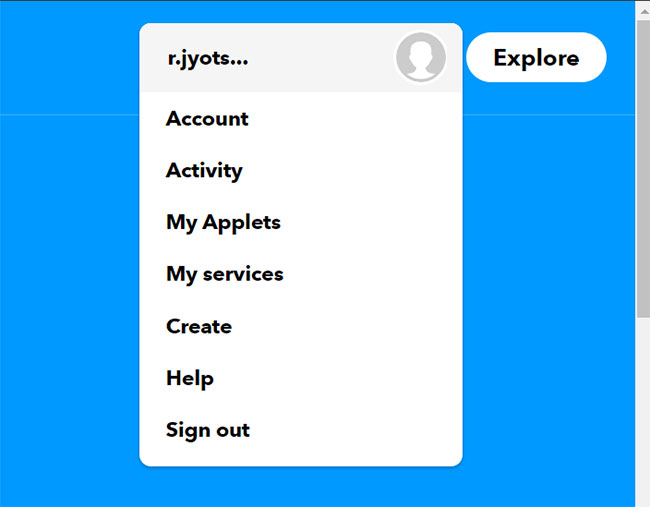
<p style="text-align: justify;">Để tạo một hành động, hãy nhấp vào tùy chọn&nbsp;<strong>Profile</strong>&nbsp;ở góc trên cùng bên phải để mở danh sách drop-down.</p>

<figure data-inimage-loaded="true">
<div style="text-align: justify;"><br />
<img alt="Tạo một hành động" data-i="0" data-src="https://st.quantrimang.com/photos/image/2020/09/10/dung-ifttt-voi-raspberry-pi-1.jpg" data-was-processed="true" height="507" src="https://st.quantrimang.com/photos/image/2020/09/10/dung-ifttt-voi-raspberry-pi-1.jpg" width="650" /></div>

<figcaption>
<div style="text-align: justify;">Tạo một hành động</div>
</figcaption>
</figure>

<p style="text-align: justify;">Trên danh sách này, hãy nhấp vào&nbsp;<strong>Create.</strong></p>

<h3 style="text-align: justify;">3. Tạo một trình kích hoạt</h3>

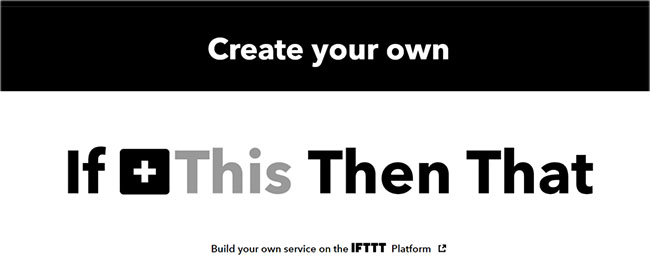
<p style="text-align: justify;">Khi bạn nhấp vào&nbsp;<strong>Create</strong>, một trang giống như sau sẽ mở ra:</p>

<figure>
<div style="text-align: justify;"><img alt="Tạo một trình kích hoạt" data-i="1" data-src="https://st.quantrimang.com/photos/image/2020/09/10/dung-ifttt-voi-raspberry-pi-2.jpg" data-was-processed="true" height="266" src="https://st.quantrimang.com/photos/image/2020/09/10/dung-ifttt-voi-raspberry-pi-2.jpg" width="650" /></div>

<figcaption>
<div style="text-align: justify;">Tạo một trình kích hoạt</div>
</figcaption>
</figure>

<p style="text-align: justify;">Trên trang này, hãy nhấp vào&nbsp;<strong>+This</strong>.</p>

<h3 style="text-align: justify;">4. Lựa chọn dịch vụ</h3>

<p style="text-align: justify;">Bài viết sẽ sử dụng dịch vụ Webhook cho trình kích hoạt và chọn tùy chọn có tên là&nbsp;<strong>Webhooks</strong>&nbsp;từ danh sách được cung cấp.</p>

<p style="text-align: justify;">Sau khi chọn Webhooks, nhấp vào nút&nbsp;<strong>Connect.</strong></p>

<div style="text-align: justify;">&nbsp;</div>

<h3 style="text-align: justify;">5. Chọn trình kích hoạt</h3>

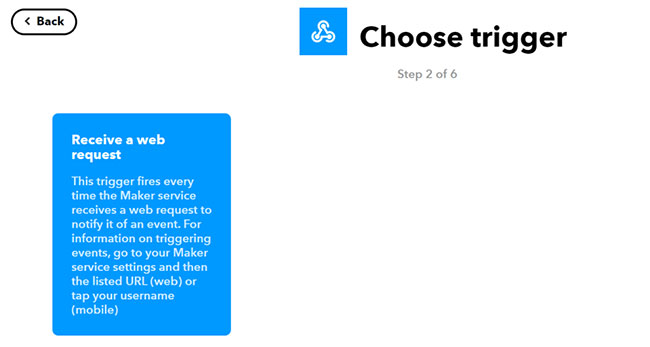
<p style="text-align: justify;">Một số dịch vụ cung cấp nhiều hơn một loại trình kích hoạt, tuy nhiên Webhooks chỉ cung cấp một tùy chọn.</p>

<figure>
<div style="text-align: justify;"><img alt="Chọn trình kích hoạt" data-i="2" data-src="https://st.quantrimang.com/photos/image/2020/09/10/dung-ifttt-voi-raspberry-pi-3.jpg" data-was-processed="true" height="347" src="https://st.quantrimang.com/photos/image/2020/09/10/dung-ifttt-voi-raspberry-pi-3.jpg" width="650" /></div>

<figcaption>
<div style="text-align: justify;">Chọn trình kích hoạt</div>
</figcaption>
</figure>

<p style="text-align: justify;">Nhấp vào hộp tùy chọn xuất hiện, như trong hình trên.</p>

<h3 style="text-align: justify;">6. Gán tên sự kiện</h3>

<p style="text-align: justify;">Trình kích hoạt sẽ chỉ được kích hoạt nếu một sự kiện là đúng (true). Do đó, bạn cần gán&nbsp;<strong>Event name</strong>&nbsp;(tên sự kiện) cho trình kích hoạt.</p>

<p style="text-align: justify;">Tên không được có bất kỳ khoảng trắng hoặc ký tự đặc biệt nào, ngoại trừ dấu gạch dưới _.</p>

<h3 style="text-align: justify;">7. Tạo một hành động</h3>

<p style="text-align: justify;">Bây giờ, bạn phải chọn action service, để thực hiện việc này, trước tiên hãy nhấn vào&nbsp;<strong>+That</strong>trên trang.</p>

<figure>
<div style="text-align: justify;"><img alt="Tạo một hành động" data-i="3" data-src="https://st.quantrimang.com/photos/image/2020/09/10/dung-ifttt-voi-raspberry-pi-4.jpg" data-was-processed="true" height="102" src="https://st.quantrimang.com/photos/image/2020/09/10/dung-ifttt-voi-raspberry-pi-4.jpg" width="650" /></div>

<figcaption>
<div style="text-align: justify;">Tạo một hành động</div>
</figcaption>
</figure>

<h3 style="text-align: justify;">8. Lựa chọn một action service</h3>

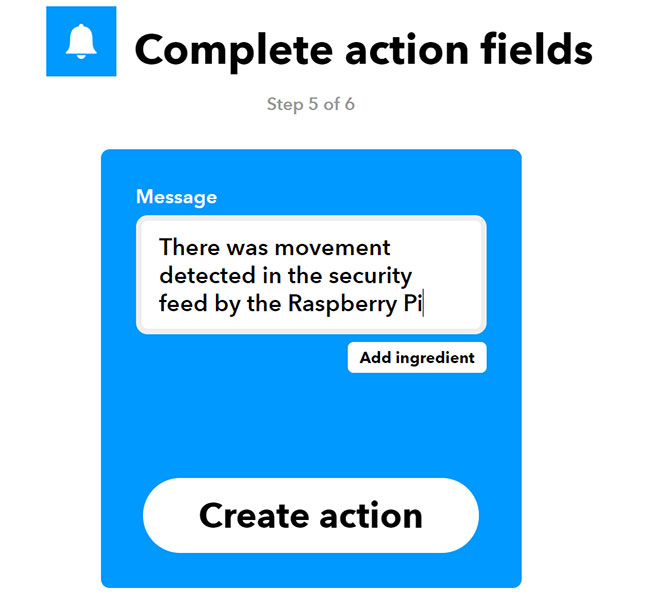
<p style="text-align: justify;">Như đã thảo luận, bạn muốn một thông báo được gửi đến điện thoại khi có chuyển động được phát hiện, đó là khi sự kiện là đúng (true), hành động sẽ là một thông báo. Do đó, hãy chọn thông báo từ danh sách được cung cấp.</p>

<p style="text-align: justify;">Sau đó, nhấn nút&nbsp;<strong>Connect</strong>&nbsp;để xem các hành động được cung cấp.</p>

<h3 style="text-align: justify;">9. Lựa chọn hành động</h3>

<p style="text-align: justify;">Vì bạn muốn chỉ gửi một thông báo đơn giản đến điện thoại, nên hãy chọn tùy chọn&nbsp;<strong>Send a notification from the IFTTT app.</strong></p>

<h3 style="text-align: justify;">10. Viết thông báo mà bạn muốn gửi</h3>

<figure>
<div style="text-align: justify;"><img alt="Viết thông báo mà bạn muốn gửi" data-i="4" data-src="https://st.quantrimang.com/photos/image/2020/09/10/dung-ifttt-voi-raspberry-pi-5.jpg" data-was-processed="true" height="602" src="https://st.quantrimang.com/photos/image/2020/09/10/dung-ifttt-voi-raspberry-pi-5.jpg" width="650" /></div>

<figcaption>
<div style="text-align: justify;">Viết thông báo mà bạn muốn gửi</div>
</figcaption>
</figure>

<p style="text-align: justify;">Các thông báo IFTTT được tùy chỉnh để bạn có thể viết nội dung mà bạn muốn xem trong đó. Sau khi bạn nhấp vào hộp tùy chọn màu xanh lam ở bước trước, bạn sẽ thấy tùy chọn thông báo mở ra, trong đó bạn có thể nhập văn bản mình muốn, sau đó nhấp vào nút&nbsp;<strong>Create action</strong>.</p>

<h3 style="text-align: justify;">11. Tìm key API</h3>

<p style="text-align: justify;">Trang Webhooks sẽ tự mở, nếu không, hãy nhấp đúp vào biểu tượng. Trên trang này, nhấp vào&nbsp;<strong>Documentation</strong>&nbsp;(ở góc bên phải).</p>

<h3 style="text-align: justify;">12. Sao chép các key</h3>

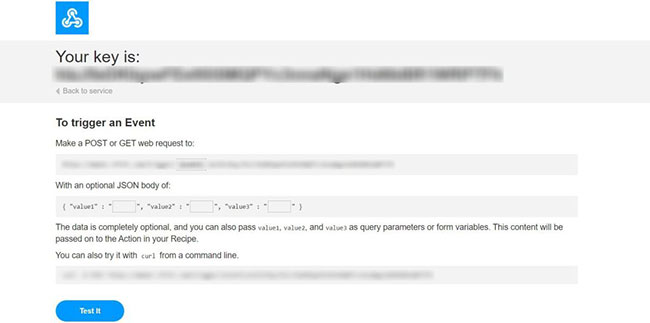
<p style="text-align: justify;">Khi bạn mở trang này, dòng đầu tiên là&nbsp;<strong>API Key.</strong></p>

<p style="text-align: justify;">URL&nbsp;bạn phải gửi lệnh gọi Webhook tới được chỉ định bên dưới&nbsp;<strong>Make a POST or GET web request to</strong>.</p>

<figure>
<div style="text-align: justify;"><img alt="URL bạn phải gửi lệnh gọi Webhook tới được chỉ định bên dưới Make a POST or GET web request to" data-i="5" data-src="https://st.quantrimang.com/photos/image/2020/09/10/dung-ifttt-voi-raspberry-pi-6.jpg" data-was-processed="true" height="323" src="https://st.quantrimang.com/photos/image/2020/09/10/dung-ifttt-voi-raspberry-pi-6.jpg" width="650" /></div>

<figcaption>
<div style="text-align: justify;">URL bạn phải gửi lệnh gọi Webhook tới được chỉ định bên dưới Make a POST or GET web request to</div>
</figcaption>
</figure>

<h2 style="text-align: justify;">Sử dụng IFTTT từ Raspberry Pi</h2>

<p style="text-align: justify;">Đảm bảo cập nhật và nâng cấp phần mềm trước khi bắt đầu. Bài viết cũng giả định rằng bạn đã cài đặt Python trên Pi với code cho dự án, trong trường hợp này là trình phát hiện chuyển động.</p>

<p style="text-align: justify;">1. Cài đặt mô-đun Python requests:</p>

<pre id="pre0">
<code>sudo pip install requests</code></pre>

<p style="text-align: justify;">2. Sửa đổi code để bao gồm các câu lệnh sau ở đầu:</p>

<pre id="pre1">
<code>import time
 import requests</code></pre>

<p style="text-align: justify;">3. Ở cuối script, thêm dòng sau:</p>

<pre id="pre2">
<code>request.post requests.post(&#039;https://maker.ifttt.com/trigger/event name/with/key/apikey&#039;)</code></pre>

<p style="text-align: justify;">Trong dòng trên, hãy đảm bảo thay thế&nbsp;<strong>event name</strong>&nbsp;và&nbsp;<strong>apikey</strong>&nbsp;bằng tên bạn đã nhập và tìm thấy tương ứng.</p>

<p style="text-align: justify;">4. Cài đặt ứng dụng IFTTT trên điện thoại thông minh:</p>

<p style="text-align: justify;">Bạn phải tải xuống&nbsp;ứng dụng IFTTT cho Android&nbsp;|&nbsp;IFTTT cho iOS.</p>

<p style="text-align: justify;">5. Lưu và chạy code Python trên Raspberry Pi</p>

<p style="text-align: justify;">Khi sự kiện, ở đây là phát hiện chuyển động, là true, bạn sẽ nhận được thông báo trên điện thoại thông minh.</p>
		</div>
				<div id="author">
						<p>
				<strong>Nguồn tin:</strong>
				Quantrimang.com
			</p>
		</div>
	</div>
	<div id="footer" class="clearfix">
		<div id="url">
			<strong>URL của bản tin này: </strong><a href="https://www.nguoicodonvn2008.info/vi/news/savefile/kien-thuc-may-tinh/cach-su-dung-ifttt-voi-raspberry-pi-2695.html" title="Cách sử dụng IFTTT với Raspberry Pi">https://www.nguoicodonvn2008.info/vi/news/savefile/kien-thuc-may-tinh/cach-su-dung-ifttt-voi-raspberry-pi-2695.html</a>

		</div>
		<div class="clear"></div>
		<div class="copyright">
			&copy; .&#x3A; Nguoicodonvn2008.info - Cõi lòng người cô đơn &#x3A;.
		</div>
		<div id="contact">
			<a href="mailto:admin@nguoicodonvn2008.info">admin@nguoicodonvn2008.info</a>
		</div>
	</div>
</div>
        <div id="timeoutsess" class="chromeframe">
            Bạn đã không sử dụng Site, <a onclick="timeoutsesscancel();" href="https://www.nguoicodonvn2008.info/#">Bấm vào đây để duy trì trạng thái đăng nhập</a>. Thời gian chờ: <span id="secField"> 60 </span> giây
        </div>
        <div id="openidResult" class="nv-alert" style="display:none"></div>
        <div id="openidBt" data-result="" data-redirect=""></div>
		</script>
		<div class="car-top">
  <span><img src="https://www.nguoicodonvn2008.info/themes/default/images/car.png" alt=""></span>
</div>
<script src="https://www.nguoicodonvn2008.info/assets/js/jquery/jquery.min.js"></script>
<script>var nv_base_siteurl="/",nv_lang_data="vi",nv_lang_interface="vi",nv_name_variable="nv",nv_fc_variable="op",nv_lang_variable="language",nv_module_name="news",nv_func_name="savefile",nv_is_user=0, nv_my_ofs=-4,nv_my_abbr="EDT",nv_cookie_prefix="nv4c_e856T",nv_check_pass_mstime=1738000,nv_area_admin=0,nv_safemode=0,theme_responsive=0,nv_recaptcha_ver=2,nv_recaptcha_sitekey="",nv_recaptcha_type="image",XSSsanitize=1;</script>
<script src="https://www.nguoicodonvn2008.info/assets/js/language/vi.js"></script>
<script src="https://www.nguoicodonvn2008.info/assets/js/DOMPurify/purify3.js"></script>
<script src="https://www.nguoicodonvn2008.info/assets/js/global.js"></script>
<script src="https://www.nguoicodonvn2008.info/assets/js/site.js"></script>
<script src="https://www.nguoicodonvn2008.info/themes/default/js/news.js"></script>
<script src="https://www.nguoicodonvn2008.info/themes/default/js/main.js"></script>
<script src="https://www.nguoicodonvn2008.info/themes/default/js/custom.js"></script>
<script type="application/ld+json">
        {
            "@context": "https://schema.org",
            "@type": "Organization",
            "url": "https://www.nguoicodonvn2008.info",
            "logo": "https://www.nguoicodonvn2008.info/uploads/angel.gif"
        }
        </script>
<script src="https://www.nguoicodonvn2008.info/themes/default/js/bootstrap.min.js"></script>
<script type="text/javascript">
var $scrolltop = $('.car-top');
$scrolltop.on('click', function () {
    $('html,body').animate({
        scrollTop: 0
    }, 800);
    $(this).addClass("car-run");
    setTimeout(function(){ $scrolltop.removeClass('car-run');}, 1000);
    return false;
});
$(window).on('scroll', function ()
{ 
    if($(window).scrollTop() >= 200)
    {
        $scrolltop.addClass("show");
        $scrolltop.addClass("car-down");
    }
    else
    {
       $scrolltop.removeClass("show");
       setTimeout(function(){ $scrolltop.removeClass('car-down');}, 300);
    }
});
</script>
</body>
</html>