Thông tin liên hệ
- 036.686.3943
- admin@nguoicodonvn2008.info

Chèn hình ảnh trong Word là thao tác rất đơn giản, giúp người dùng mô tả thêm cho nội dung đang nói tới trong bài hoặc làm tài liệu thêm sinh động hơn. Và để xóa ảnh chèn trong Word thì người dùng chỉ cần nhấn Delete là xong. Vậy với những tài liệu chèn nhiều ảnh thì làm thế nào?
Nếu thực hiện theo cách thủ công xóa từng ảnh sẽ không khả thi vì tốn nhiều thời gian và thao tác thực hiện. Nếu bạn vẫn chưa biết làm thế nào để xóa hàng loạt hình ảnh chèn trong Word thì theo dõi bài viết dưới đây của Quản trị mạng. Chúng ta sẽ có 2 cách để thực hiện xóa hình ảnh trong Word.
Bước 1:
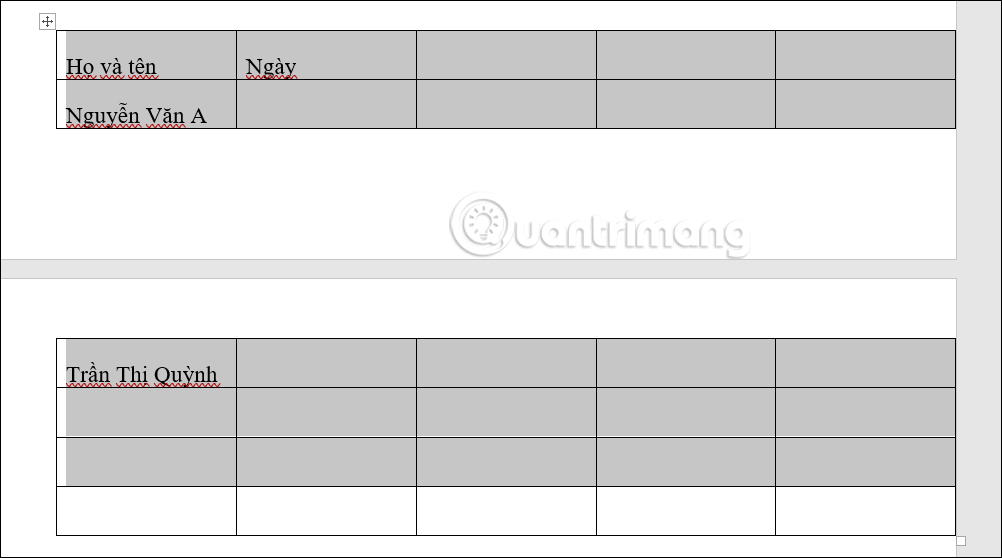
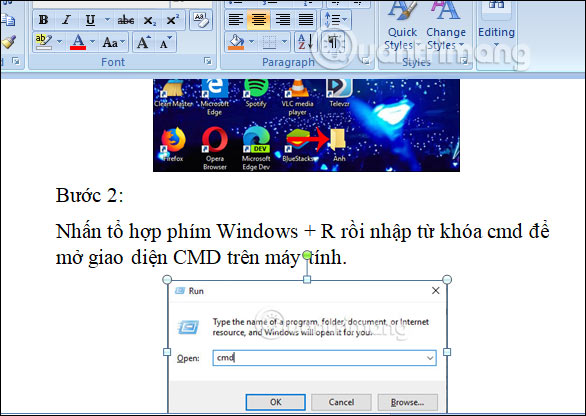
Chẳng hạn chúng ta có file Word chèn hình ảnh như dưới đây.
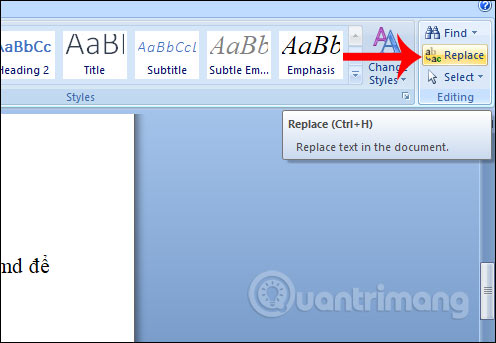
Bạn nhấn vào mục Editing rồi nhấn tiếp vào Replace thanh công cụ trong Word.
Bước 2:
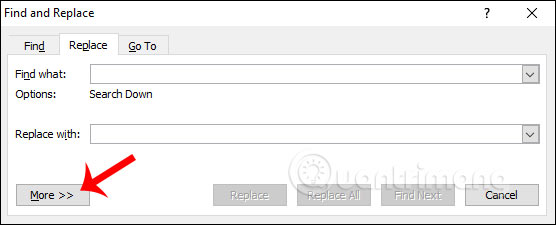
Hiển thị giao diện hộp thoại Find and Replace, nhấn tiếp vào nút More bên dưới để mở rộng giao diện.
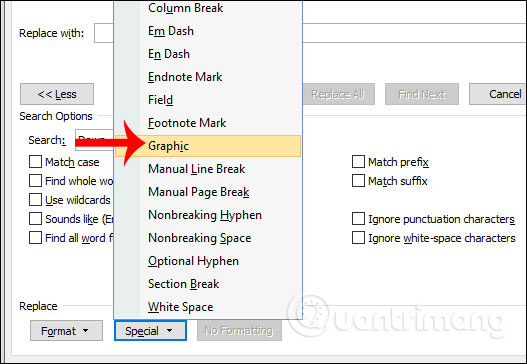
Người dùng nhấn tiếp vào nút Special và chọn Graphic trong danh sách hiển thị để chọn hình ảnh.
Bước 3:
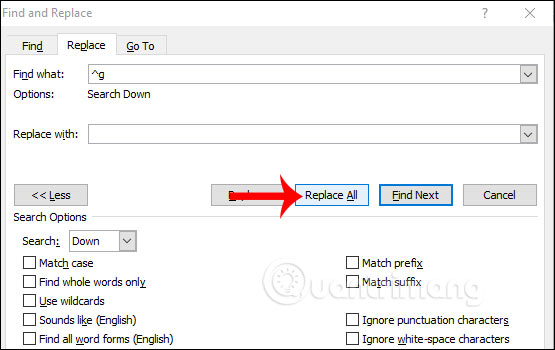
Phần Find What lúc này đã hiển thị biểu tượng đại diện cho nội dung Graphic chính là hình ảnh chèn trong Word, phần Replace with để trống. Cuối cùng nhấn Replace All để tiến hành xóa hình ảnh hàng loạt.
Bước 4:
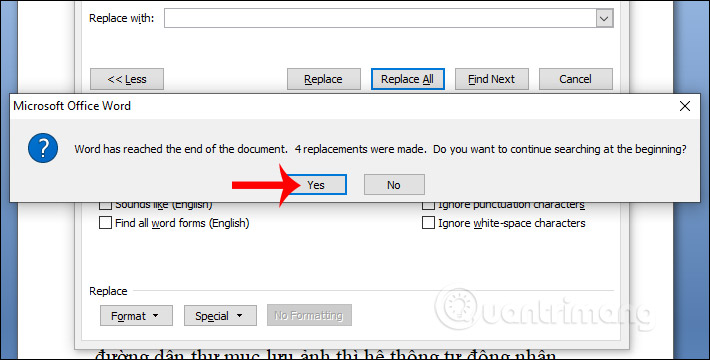
Khi hiển thị thông báo như dưới đây bạn nhấn Yes để đồng ý thực hiện.
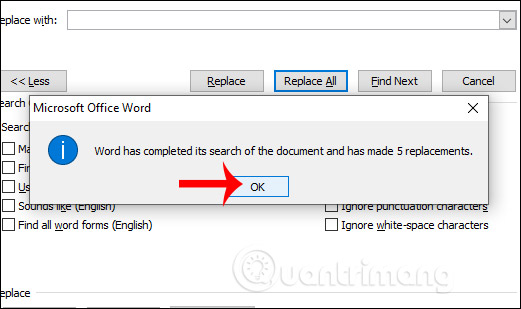
Kết quả người dùng sẽ nhìn thấy tổng số hình ảnh được xóa trên Word.
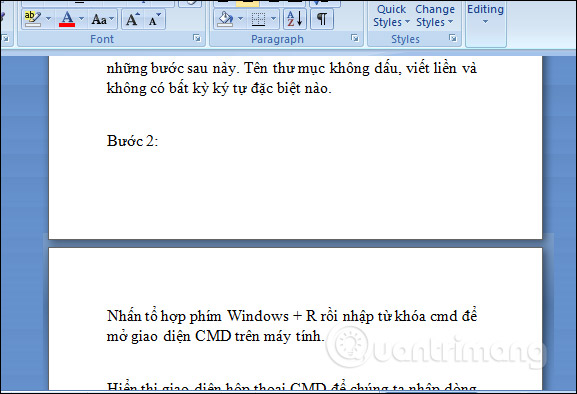
Toàn bộ hình ảnh được chèn trong Word đã được xóa hoàn toàn.
Bước 1:
Tại giao diện tài liệu Word muốn xóa hình ảnh hàng loạt, chúng ta nhấn tổ hợp phím tắt Alt+F11 để mở hộp thoại Microsoft Visual Basic for.
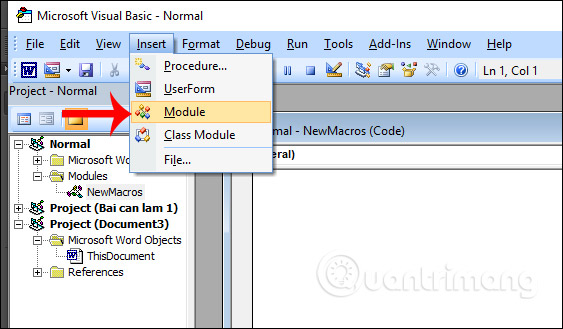
Tại giao diện mới hiển thị chúng ta nhấn Insert và chọn Module trong danh sách xổ xuống.
Bước 2:
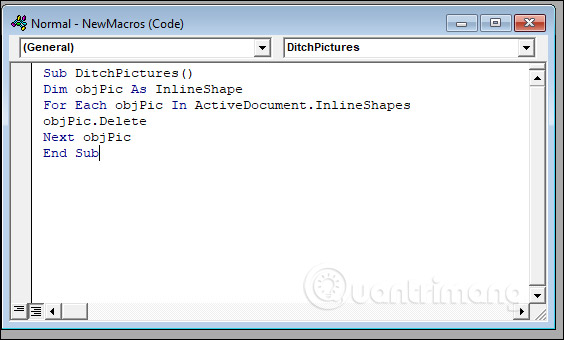
Tiếp đến bạn nhập đoạn mã code dưới đây vào giao giao diện hiển thị rồi nhấn F5 để thực hiện code này trong Word.
Sub DitchPictures()
 Dim objPic As InlineShape
 For Each objPic In ActiveDocument.InlineShapes
 objPic.Delete
 Next objPic
 End Sub
Kết quả toàn bộ hình ảnh chèn trong Word được xóa hết.
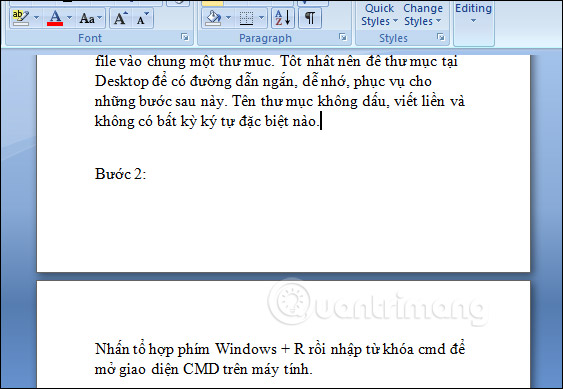
Như vậy chúng ta đã có 2 cách để xóa hàng loạt hình ảnh chèn trong Word. Cả 2 cách đều thực hiện rất đơn giản, không hề phức tạp và đều cho kết quả toàn bộ hình ảnh không còn hiển thị trong tài liệu Word.
Chúc các bạn thực hiện thành công!
Nguồn tin: Quantrimang.com
Ý kiến bạn đọc
Những tin mới hơn
 Cách kiểm tra lịch sử tài liệu in trên Windows 10 (07/11/2019)
  Cách sửa lỗi laptop Windows 10 hiển thị sai phần trăm pin (07/11/2019)
  Cách thêm hoặc xóa AHCI Link Power Management - HIPM/DIPM từ Power Options trên Windows (08/11/2019)
  Cách đổi Firefox sang tiếng Việt (08/11/2019)
  Cách dùng Shutdown Timer Classic tắt máy tính tự động (08/11/2019)
  Top 7 phần mềm vẽ đồ thị hàm số trên máy tính (08/11/2019)
  Cách cài đặt Freeoffice trong Linux (08/11/2019)
  Cách đổi định dạng ảnh hàng loạt trên Windows 10 (10/11/2019)
  Cách tạo mẫu tùy chỉnh trong PowerPoint (10/11/2019)
  Cách điều khiển máy tính từ xa bằng AnyDesk Remote (11/11/2019)
 Những tin cũ hơn
 Format thẻ SD để sử dụng với Raspberry Pi (07/11/2019)
  Cách cài đặt và sử dụng trình quét lỗ hổng trong Linux (06/11/2019)
  Cách đổi thư mục lưu file Excel mặc định (06/11/2019)
  Mẹo dùng font chữ trong file PowerPoint (06/11/2019)
  Cách gỡ cài đặt Skype trên máy tính (06/11/2019)
  Cách gỡ Avast Free Antivirus trên máy tính (06/11/2019)
  Hướng dẫn tắt hiển thị nội dung tab trên Google Chrome (02/11/2019)
  Viết cho những ai không thể quên đi người cũ đã từng yêu (01/11/2019)
  Để quên một người, đôi khi mất cả nửa đời (01/11/2019)
  Cách khắc phục lỗi "Missing or corrupt hal.dll" trên Windows XP (31/10/2019)
  70+ cheat code ChatGPT xử lý nội dung nhanh hơn
 Hướng dẫn sử dụng GetLayers AI tạo website bằng AI
 Mẫu Prompt giúp bạn "giao trọn" dự án cho AI khi sử dụng ChatGPT-6 Astra
 TOP công cụ AI tạo sticker thú vị và độc đáo
 TOP ứng dụng theo dõi thói quen tích hợp AI
 AI agent đang học cách mua sắm
 TOP ứng dụng AI mã nguồn mở đáng thử nhất
 Kiểm tra Copilot Studio agent
 TOP mô hình AI mã nguồn mở nổi bật nhất
 Cách biến Claude thành người đồng hành cùng bạn động não
 TOP công cụ AI lên kế hoạch học tập hữu ích cho học sinh, sinh viên
 Cách sử dụng Gemini cải thiện nội dung Google Slides
 Các ứng dụng thay đổi kiểu tóc bằng AI
 Cách tạo video tóm tắt từ tài liệu bằng Google Vids
 Cách tạo video AI quay bằng drone trên Google Flow
 Hướng dẫn tạo slide trình chiếu bằng NotebookLM và Canva
 Cách tạo phụ lục và giáo án tích hợp NLS, ANQP, GDĐĐ trên NotebookLM
 Google Flow sử dụng những model AI tạo video nào?
 Hướng dẫn tạo ảnh thời khóa biểu chỉ bằng 1 câu lệnh
 Hướng dẫn tạo giọng đọc Adam lồng tiếng video