Thông tin liên hệ
- 036.686.3943
- admin@nguoicodonvn2008.info

Để đổi định dạng ảnh thường thì bạn sẽ nhờ tới các công cụ chuyển đổi cài đặt trên máy tính hay sử dụng trang web online, chẳng hạn chuyển ảnh JPG sang PNG hay chuyển ngược lại PNG sang JPG. Tuy nhiên ngay trên Windows 10 cũng có một thủ thuật chuyển đổi định dạng ảnh hàng loạt mà không cần tới phần mềm hỗ trợ.
Chúng ta có thể đổi bất kỳ định dạng ảnh nào mình muốn, hay thậm chí đổi định dạng của tập tin như chuyển file doc sang docx,… Bài viết dưới đây sẽ hướng dẫn đổi định dạng ảnh hàng loạt trên Windows 10.
Bước 1:
Trước hết bạn cần nhóm tất cả các ảnh cần thay đổi lại đuôi file vào chung một thư mục. Tốt nhất nên để thư mục tại Desktop để có đường dẫn ngắn, dễ nhớ, phục vụ cho những bước sau này. Tên thư mục không dấu, viết liền và không có bất kỳ ký tự đặc biệt nào.
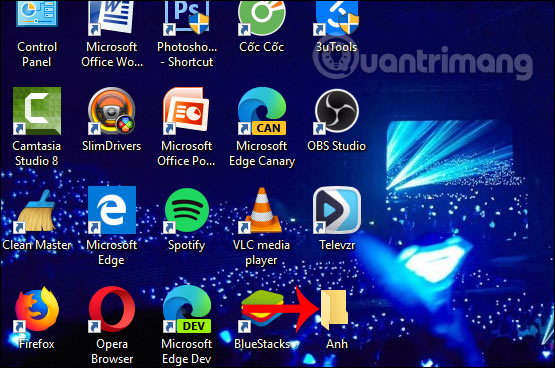
Bước 2:
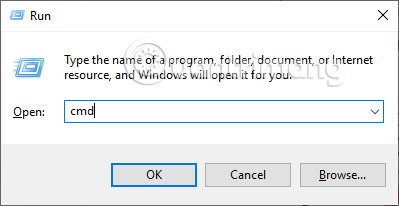
Nhấn tổ hợp phím Windows + R rồi nhập từ khóa cmd để mở giao diện CMD trên máy tính.
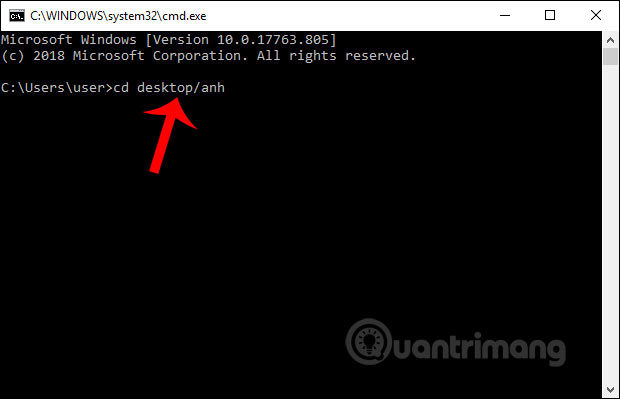
Hiển thị giao diện hộp thoại CMD để chúng ta nhập dòng lệnh cd dấu cách đường dẫn thư mục ảnh cần chuyển đổi rồi nhấn Enter. Chúng ta theo dõi chi tiết nội dung lệnh nhập như dưới đây.
Lúc này hệ thống tự động trả về đúng đường dẫn lưu ảnh như hình dưới đây. Chúng ta chỉ cần nhập đúng ký tự của đường dẫn thư mục lưu ảnh thì hệ thống tự động nhận diện và trả lại đúng kết quả.
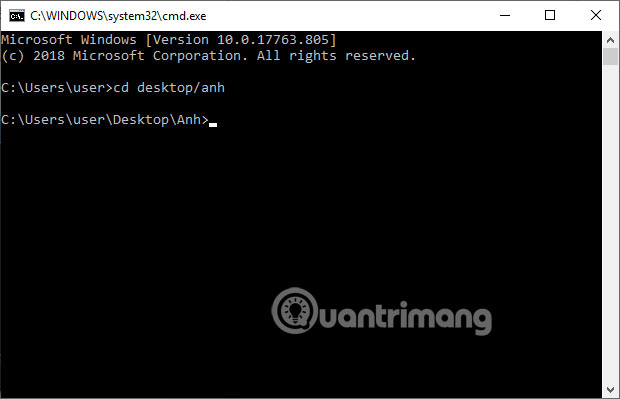
Nếu muốn kiểm tra thì bạn có thể vào thư mục lưu ảnh cần đổi đuôi file và xem đường dẫn là gì.
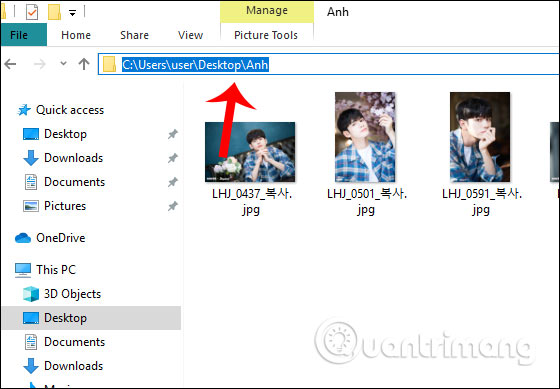
Bước 3:
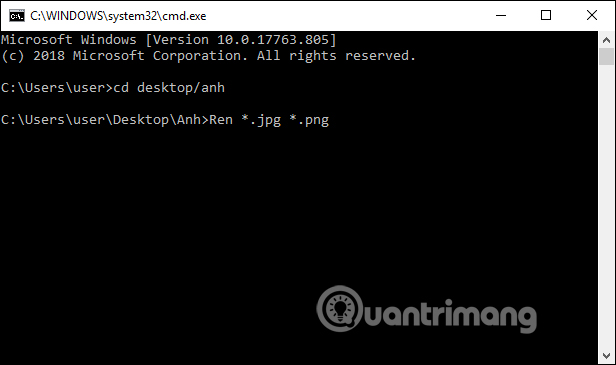
Tiếp đến người dùng nhập lệnh Ren (chuyển đổi) dấu cách *.jpg (định dạng ảnh hiện tại) dấu cách *.png (định dạng ảnh muốn chuyển) rồi cũng nhấn Enter. Xem chi tiết cách nhập lệnh theo ảnh dưới đây.
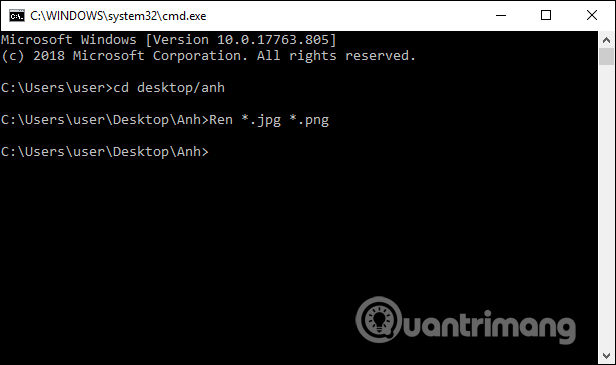
Khi đó hệ thống sẽ tiến hành đổi đuôi ảnh hàng loạt. Nếu thành công thì kết quả trả về là đường dẫn thư mục lưu hình ảnh.
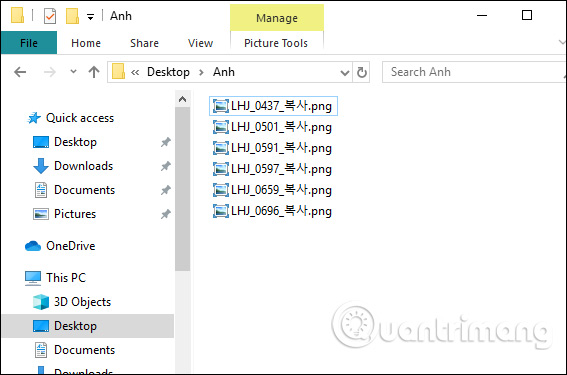
Kiểm tra lại thư mục và thấy toàn bộ hình ảnh được chuyển sang đuôi png rất nhanh chóng.
Chỉ với một vài lệnh đơn giản trên Windows 10 mà chúng ta đã đổi đuôi ảnh nhanh chóng. Trong quá trình tiến hành đổi bạn chỉ cần nhập đúng ký tự của đường dẫn thư mục lưu ảnh là được. Hệ thống sẽ dựa vào đó để tiến hành đổi hàng loạt định dạng ảnh ngay sau đó.
Chúc các bạn thực hiện thành công!
Nguồn tin: Quantrimang.com
Ý kiến bạn đọc
Những tin mới hơn
 Cách tạo mẫu tùy chỉnh trong PowerPoint (10/11/2019)
  Cách điều khiển máy tính từ xa bằng AnyDesk Remote (11/11/2019)
  Cách benchmark các thiết bị lưu trữ với Gnome Disk Utility (11/11/2019)
  Kiếp người sống được bao lâu, xuôi tay nhắm mắt qua cầu gió bay, hãy vui cho hết kiếp này đừng gieo ân oán, đọa đày lẫn nhau (11/11/2019)
  Cách tùy chỉnh Terminal trong Ubuntu (12/11/2019)
  Loại bỏ virus khỏi PC Windows bằng Ubuntu Live USB (12/11/2019)
  Các cách gỡ thông báo Read only trong Word (12/11/2019)
  Cách sử dụng lệnh format để ghi số 0 vào ổ cứng (12/11/2019)
  Cách sửa lỗi mất kết nối khi chơi LMHT trên máy tính (14/11/2019)
  Cách chơi game PSP trong Linux với PPSSPP (14/11/2019)
 Những tin cũ hơn
 Cách cài đặt Freeoffice trong Linux (08/11/2019)
  Top 7 phần mềm vẽ đồ thị hàm số trên máy tính (08/11/2019)
  Cách dùng Shutdown Timer Classic tắt máy tính tự động (08/11/2019)
  Cách đổi Firefox sang tiếng Việt (08/11/2019)
  Cách thêm hoặc xóa AHCI Link Power Management - HIPM/DIPM từ Power Options trên Windows (08/11/2019)
  Cách sửa lỗi laptop Windows 10 hiển thị sai phần trăm pin (07/11/2019)
  Cách kiểm tra lịch sử tài liệu in trên Windows 10 (07/11/2019)
  Cách xóa ảnh hàng loạt trong Word (07/11/2019)
  Format thẻ SD để sử dụng với Raspberry Pi (07/11/2019)
  Cách cài đặt và sử dụng trình quét lỗ hổng trong Linux (06/11/2019)
  Hướng dẫn sử dụng Canva Grow tạo quảng cáo với AI
 TOP phần mềm quay màn hình có hỗ trợ AI
 Khóa chat trong ChatGPT: cách bật mã PIN, mở khóa và những giới hạn cần biết
 4 lầm tưởng về AI trong công việc và cách kiểm chứng
 Mẹo giao việc nhiều bước cho ChatGPT Agent và kịch bản bạn có thể thử
 Những lời chúc đầu tuần hay cho cả 7 ngày may mắn
 ChatGPT Dots là gì? Cách hoạt động, giá và những điều cần cân nhắc
 Karaoke Khóc (Midi)
 TOP công cụ AI viết truyện ma, truyện kinh dị hay nhất
 Hướng dẫn kết nối Claude với ElevenLabs xây dựng trợ lý giọng nói
 Cách sử dụng tiện ích ChatGPT trên Chrome hiệu quả
 Dùng tiện ích ChatGPT trong Chrome để so sánh bảng giá và gom tab
 So sánh Gemini CLI và Claude Code: Nên sử dụng CLI hỗ trợ lập trình bằng AI nào?
 Các biến động (Dynamic variable) trong ElevenAgents
 Cách khắc phục sự cố click chuột trái trên Windows
 Cách sử dụng Adobe trong Claude tạo thiết kế
 Hướng dẫn kết nối Google Docs với Claude phân tích tài liệu
 Hướng dẫn ngắt kết nối ứng dụng trên Canva AI
 10 nền tảng Agentic AI tốt nhất cho doanh nghiệp năm 2026
 Canvas trong Google Search: Viết, lập kế hoạch và lập trình ứng dụng
 Hướng dẫn cài đặt và sử dụng n8n trên Windows 11
 Cách lập trình chuyên nghiệp hơn, dễ dàng hơn với tính năng Tệp trên Grok
 Công thức tính diện tích hình Elip
 Hướng dẫn ngắt kết nối ứng dụng trên ChatGPT
 Hướng dẫn tạo đoạn hội thoại cho topic trên Twee
 Bức tranh tổng quan về hỗ trợ khách hàng tích hợp AI
 Cách sửa lỗi There Are Currently No Power Options Available Windows
 Claude Code thực sự có giá bao nhiêu?
 Hướng dẫn 8 cách mở bàn phím ảo trên Windows 10
 Hướng dẫn tạo flashcard trên Canva AI