Thông tin liên hệ
- 036.686.3943
- admin@nguoicodonvn2008.info

Kiểm tra lịch sử máy in để xem đã in những gì hơi khó theo dõi. Vì nhìn vào lượng mực bạn không thể biết được đã in bao nhiêu tài liệu. Bạn cần kích hoạt nhật ký in trong Windows 10 và đây là cách thực hiện.
Theo mặc định, lịch sử tài liệu in của bạn sẽ bị xóa sau khi in xong. Bạn có thể thay đổi cài đặt để xem danh sách những tài liệu đã được in gần đây từ hàng đợi in của máy in.
Bạn cần thay đổi cài đặt này cho từng máy in đã cài đặt.
Để truy cập vào hàng đợi in, click chuột phải vào menu Start Windows và chọn tùy chọn Settings. Từ đây, click vào Devices > Printers & Scanners.
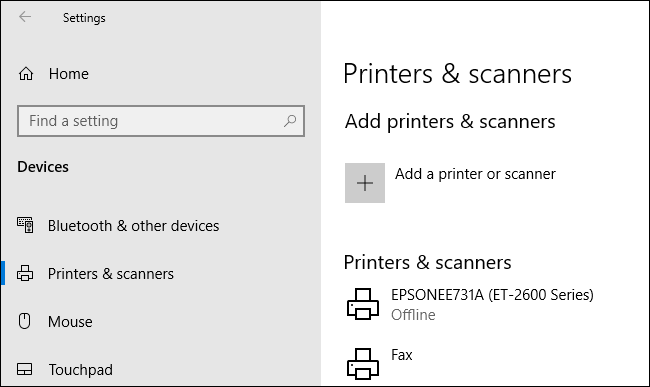
Tìm máy in trong danh sách Printers & Scanners, click vào nó và sau đó click vào Open Queue để mở hàng đợi in.
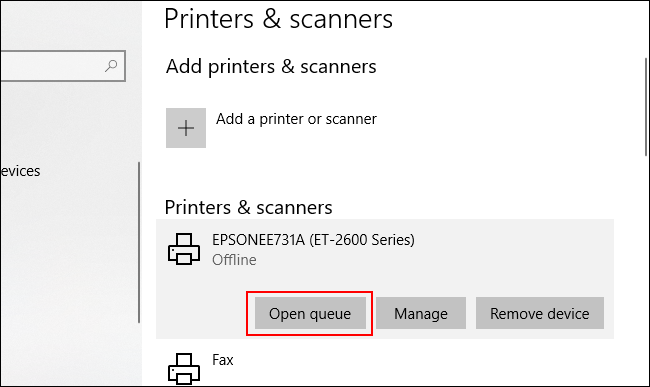
Hàng đợi máy in sẽ liệt kê các mục đang in và hàng đợi. Tài liệu được in trước đây sẽ không hiển thị, do đó bạn cần kích hoạt nhật ký.
Trong cửa sổ hàng đợi in của máy in, click vào Printer > Properties. Ngoài ra, chọn máy in và click vào Manage trong menu cài đặt Printers & Scanners.

Trong thuộc tính máy in, click vào tab Advanced và sau đó chọn hộp Keep Printed Documents.
Click vào OK để lưu cài đặt.
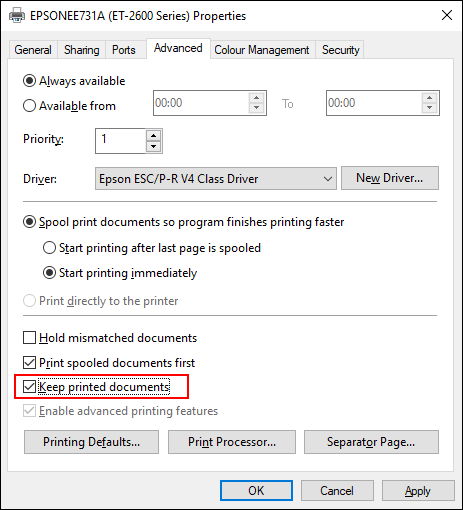
Khi bật lịch sử tài liệu, các file đã in sẽ không biến mất khỏi hàng đợi in sau khi đã in xong.
Hàng đợi in sẽ cung cấp cái nhìn tổng quan về tài liệu đã được in trước đây. Nếu muốn xem danh sách dài, bạn cần sử dụng Windows Event Viewer.
Để bắt đầu, click chuột phải vào menu Start và click vào tùy chọn Event Viewer.
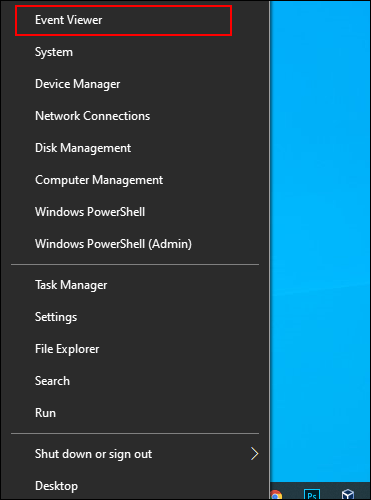
Event Viewer sẽ cho phép bạn xem một danh sách các file đã in trước đây nhưng bạn cần thiết lập Windows ghi lại lịch sử in dài hạn trước.
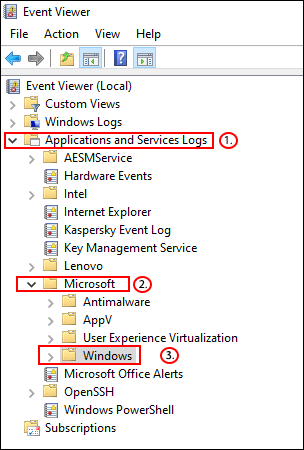
Trong cửa số Event Viewer, click vào Applications and Services Logs > Microsoft > Windows trong menu Event Viewer (Local) ở bên trái.
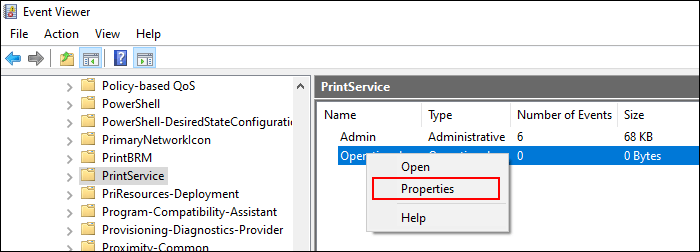
Thao tác này sẽ mở các Windows services, cuộn xuống để tìm PrintService. Từ đây, click chuột phải vào Operational và sau đó chọn Properties.
Click vào hộp Enable Logging và sau đó thiết lập dung lượng tối đa cho nhật ký. Kích thước càng lớn, Windows ghi càng nhiều lịch sử tài liệu in.
Click vào OK để lưu cài đặt.
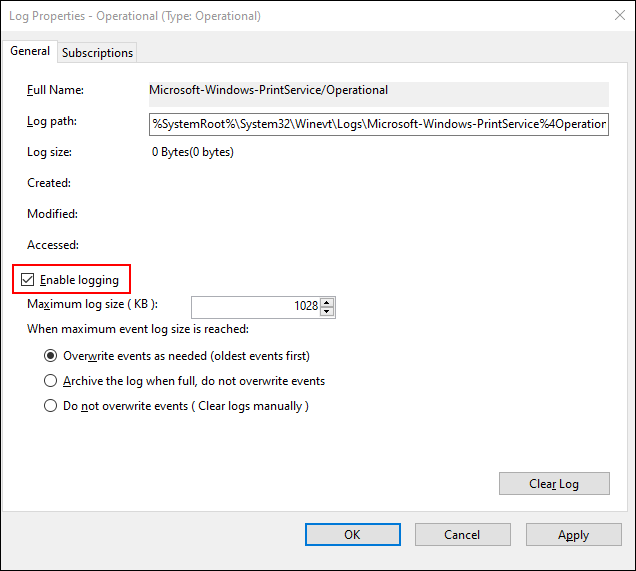
Windows hiện sẽ tự động lưu lịch sử máy in cho tất cả các máy in đã cài đặt vào file nhật ký và bạn có thể truy cập trong Event Viewer.
Khi đã bật lịch sử máy in, bạn có thể truy cập vào nó bất cứ khi nào từ Event Viewer. Để làm điều này, tìm và mở PrintService, sau đó click vào Operational.
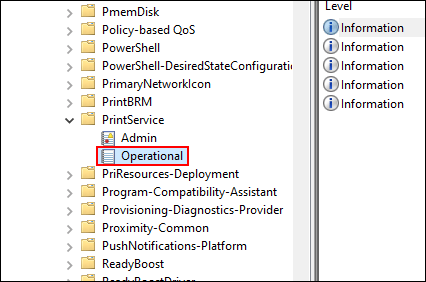
Lịch sử tất cả các sự kiện máy in Windows sẽ được liệt kê từ file in thành công đến không thành công. Các file không in được cũng xuất hiện ở đây.

Để dễ dàng sắp xếp, bạn có thể nhóm nhật ký in theo loại, để phân tách các sự kiện Printing a Document thành phần riêng. Để làm điều này, click chuột phải vào Task Category và sau đó click vào nút Group Events by This Column.
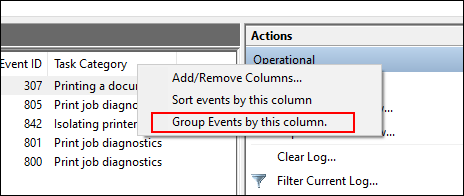
Item giờ sẽ được chia theo thể loại.
Bạn có thể thu nhỏ các danh mục khác, để nguyên mục Printing a Document để chỉ hiển thị danh sách tài liệu in trước đây.
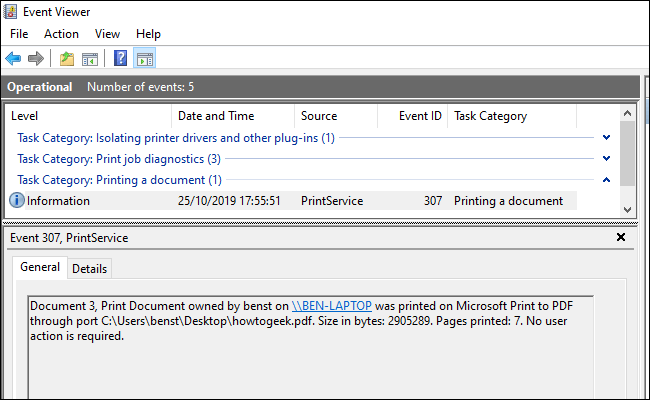
Mặc dù cách sử dụng Event Viewer hoạt động nhưng để xem tài liệu đã in hơi phức tạp. Bạn có thể sử dụng phần mềm ghi nhật ký in bên thứ ba như PaperCut Print Logger để xem lịch sử máy in dài.
PaperCut Print Logger cung cấp danh sách các tài liệu được in có dấu thời gian, bao gồm thông tin về người dùng Windows đã in tài liệu, tên tài liệu và số lượng trang và bản sao.
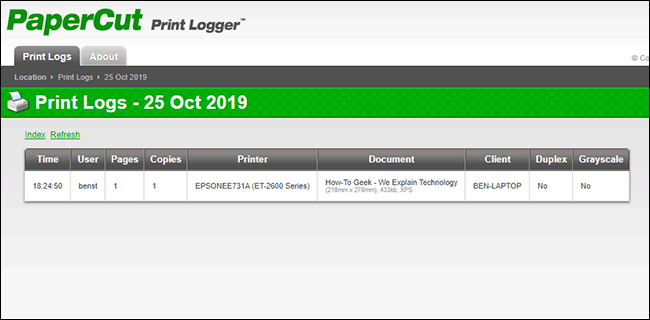
Bạn có thể truy cập vào trang admin từ thư mục PaperCut Print Logger mặc định.
Trên Windows 10, thư mục luôn nằm ở C:\Program Files (x86)\PaperCut Print Logger. Click đúp vào shortcut ViewLogs để mở bảng admin để thấy danh sách tài liệu đã in được chia theo ngày.
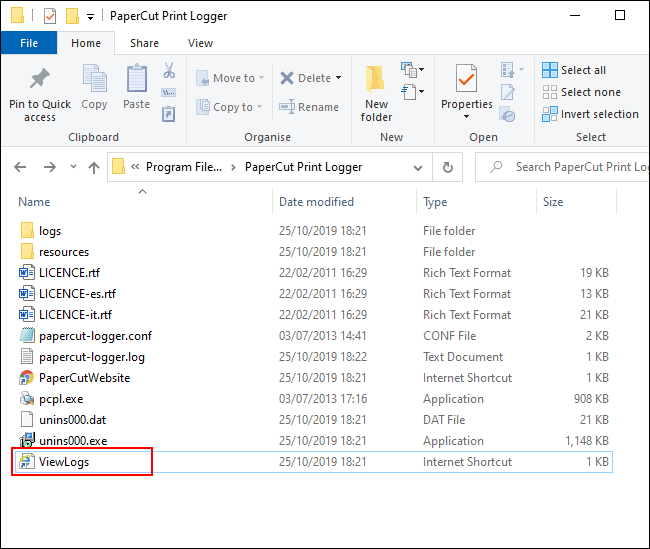
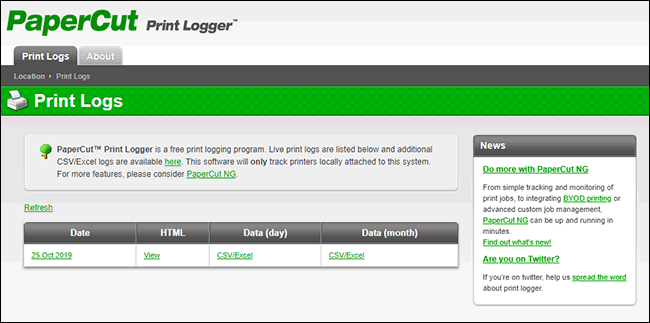
Khi mở trang quản trị PaperCut Print Logger trong mục View, click vào nút HTML để truy cập lịch sử in cho ngày đó.
Bạn cũng có thể click vào nút CSV/Excel trong mục Date (Day) hoặc Date (Month) để xuất lịch sử in hàng tháng hoặc hàng này vào file XLS Excel.
Bạn cũng có thể truy cập các nhật ký này từ thư mục Logs > CSV trong thư mục cài đặt PaperCut Print Logger.
Chúc các bạn thực hiện thành công!
Nguồn tin: Quantrimang.com
Ý kiến bạn đọc
Những tin mới hơn
 Cách sửa lỗi laptop Windows 10 hiển thị sai phần trăm pin (07/11/2019)
 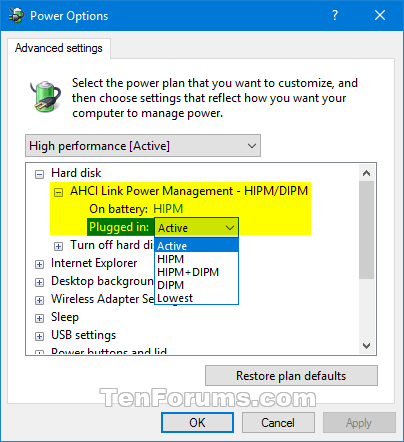 Cách thêm hoặc xóa AHCI Link Power Management - HIPM/DIPM từ Power Options trên Windows (08/11/2019)
 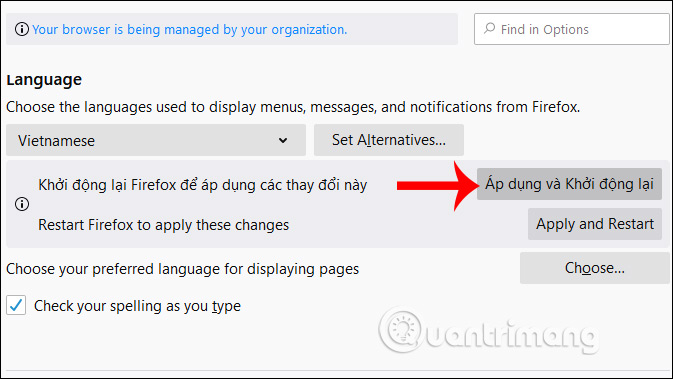 Cách đổi Firefox sang tiếng Việt (08/11/2019)
 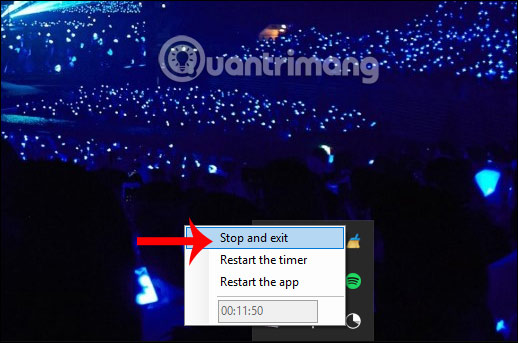 Cách dùng Shutdown Timer Classic tắt máy tính tự động (08/11/2019)
 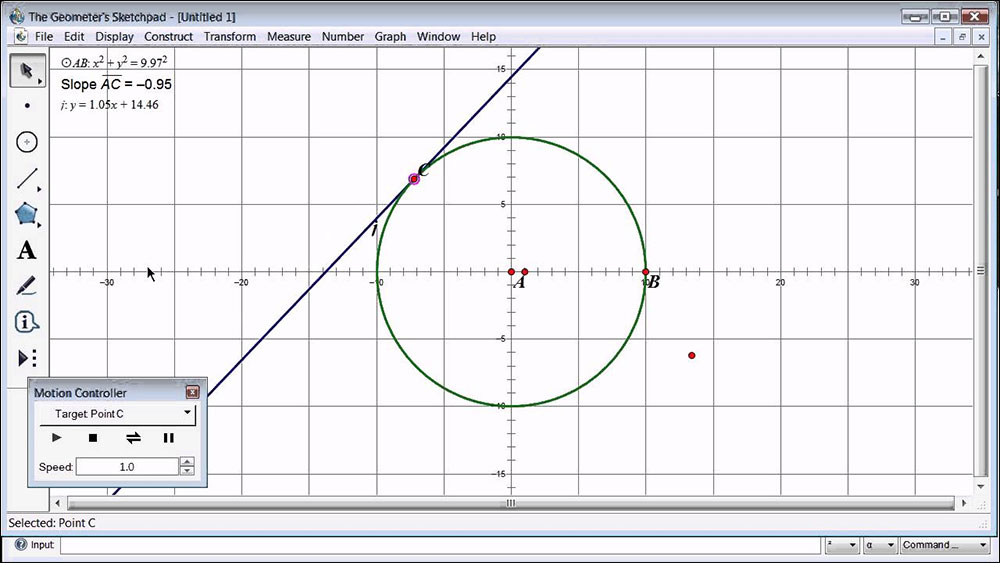 Top 7 phần mềm vẽ đồ thị hàm số trên máy tính (08/11/2019)
  Cách cài đặt Freeoffice trong Linux (08/11/2019)
  Cách đổi định dạng ảnh hàng loạt trên Windows 10 (10/11/2019)
  Cách tạo mẫu tùy chỉnh trong PowerPoint (10/11/2019)
  Cách điều khiển máy tính từ xa bằng AnyDesk Remote (11/11/2019)
  Cách benchmark các thiết bị lưu trữ với Gnome Disk Utility (11/11/2019)
 Những tin cũ hơn
 Cách xóa ảnh hàng loạt trong Word (07/11/2019)
  Format thẻ SD để sử dụng với Raspberry Pi (07/11/2019)
  Cách cài đặt và sử dụng trình quét lỗ hổng trong Linux (06/11/2019)
 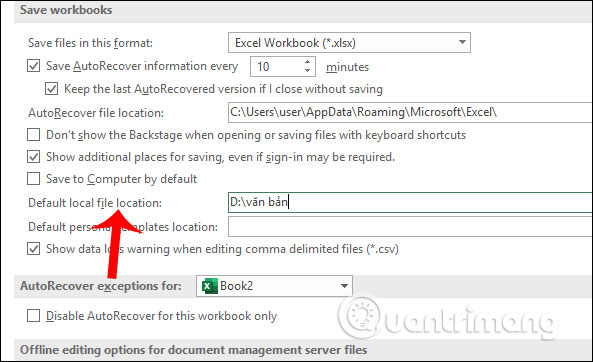 Cách đổi thư mục lưu file Excel mặc định (06/11/2019)
  Mẹo dùng font chữ trong file PowerPoint (06/11/2019)
 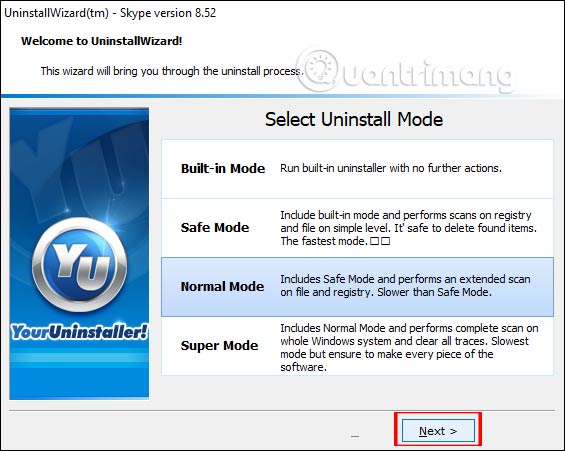 Cách gỡ cài đặt Skype trên máy tính (06/11/2019)
  Cách gỡ Avast Free Antivirus trên máy tính (06/11/2019)
  Hướng dẫn tắt hiển thị nội dung tab trên Google Chrome (02/11/2019)
  Viết cho những ai không thể quên đi người cũ đã từng yêu (01/11/2019)
  Để quên một người, đôi khi mất cả nửa đời (01/11/2019)
  Karaoke Khóc (Midi)
 TOP công cụ AI viết truyện ma, truyện kinh dị hay nhất
 Hướng dẫn kết nối Claude với ElevenLabs xây dựng trợ lý giọng nói
 Cách sử dụng tiện ích ChatGPT trên Chrome hiệu quả
 Dùng tiện ích ChatGPT trong Chrome để so sánh bảng giá và gom tab
 So sánh Gemini CLI và Claude Code: Nên sử dụng CLI hỗ trợ lập trình bằng AI nào?
 Các biến động (Dynamic variable) trong ElevenAgents
 Cách khắc phục sự cố click chuột trái trên Windows
 Cách sử dụng Adobe trong Claude tạo thiết kế
 Hướng dẫn kết nối Google Docs với Claude phân tích tài liệu
 Hướng dẫn ngắt kết nối ứng dụng trên Canva AI
 10 nền tảng Agentic AI tốt nhất cho doanh nghiệp năm 2026
 Canvas trong Google Search: Viết, lập kế hoạch và lập trình ứng dụng
 GitHub Copilot vs Claude Code: So sánh tính năng, giá và khả năng AI coding
 Các workflow và giới hạn thực tế trong OpenAI Decisions API
 6 trình duyệt có những tính năng AI tốt nhất
 TOP những trợ lý email AI tốt nhất
 TOP phần mềm quay màn hình có hỗ trợ AI
 Cách cá nhân hóa hành vi agent trong ElevenAgents
 Hướng dẫn tìm lịch sử trò chuyện với Canva AI
 Hướng dẫn cài đặt và sử dụng n8n trên Windows 11
 Cách lập trình chuyên nghiệp hơn, dễ dàng hơn với tính năng Tệp trên Grok
 Công thức tính diện tích hình Elip
 Hướng dẫn ngắt kết nối ứng dụng trên ChatGPT
 Hướng dẫn tạo đoạn hội thoại cho topic trên Twee
 Bức tranh tổng quan về hỗ trợ khách hàng tích hợp AI
 Cách sửa lỗi There Are Currently No Power Options Available Windows
 Hướng dẫn 8 cách mở bàn phím ảo trên Windows 10
 Claude Code thực sự có giá bao nhiêu?
 Hướng dẫn tạo flashcard trên Canva AI