Thông tin liên hệ
- 036.686.3943
- admin@nguoicodonvn2008.info

Để thiết lập tính năng tắt máy tính tự động, hoặc đưa máy tính vào chế độ Sleep tự động thì thường sẽ sử dụng qua Windows Task Scheduler, khá mất thời gian và hơi phức tạp. Nếu vậy người dùng có thể sử dụng ứng dụng Shutdown Timer Classic cài đặt trên Windows 10, cho phép chúng ta lên lịch khởi động máy tính, tự động tắt máy hoàn toàn tự động mà lại rất đơn giản. Chúng ta không cần phải nhập bất cứ lệnh thực hiện nào, hay phải thao tác nhiều bước phức tạp để thiết lập. Bạn chỉ cần nhập thời gian cho tác vụ muốn thực hiện là xong. Bài viết dưới đây sẽ hướng dẫn bạn đọc cách tắt máy tự động.
Bước 1:
Người dùng tải ứng dụng Shutdown Timer Classic theo link dưới đây. Nhấn vào nút Getđể tải ứng dụng xuống máy tính và tiến hành cài đặt.
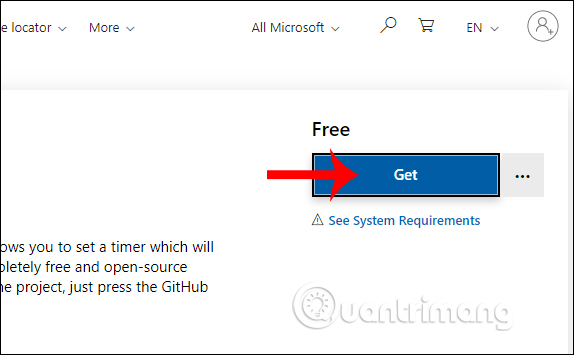
Người dùng chờ quá trình cài đặt hoàn thành rồi khởi động ứng dụng.

Bước 2:
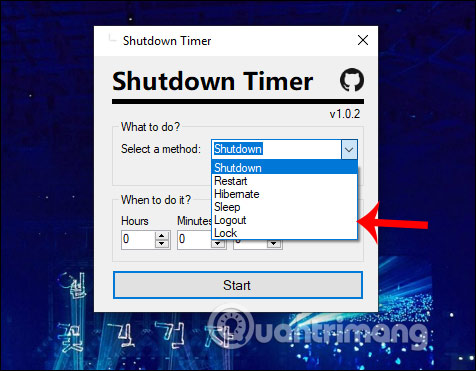
Hiển thị giao diện ứng dụng, tại đây chúng ta sẽ lựa chọn tác vụ cần thực hiện mà ứng dụng hỗ trợ tại What to do.
Bước 3:
Tiếp đến xuống phần When to do it người dùng thiết lập thời gian thực hiện hành động theo giờ, phút và giây.
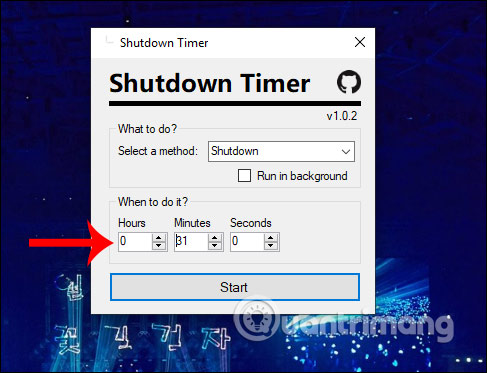
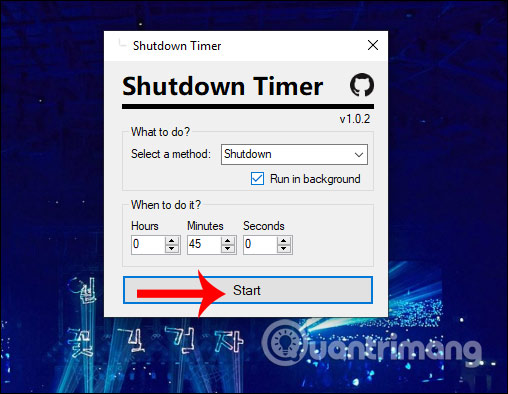
Nếu người dùng muốn ứng dụng Shutdown Timer Classic ẩn khi chạy trên hệ thốngthì tích chọn vào Run in background rồi nhấn Start. Nếu không thì nhấn luôn vào Startđể đếm ngược thời gian lên lịch cho tác vụ đã chọn.
Bước 4:
Kết quả bạn sẽ nhìn thấy giao diện hộp thoại đếm ngược thực hiện tác vụ trên máy tính. Hộp thoại này luôn hiển thị trên các giao diện màn hình máy tính để người dùng chú ý đến. Khi đến thời gian đã định, nếu bạn chọn tắt máy thì mọi cửa sổ màn hình đều được đóng lại mà không hỏi bất cứ điều gì. Nên người dùng cần chú ý lưu lại công việc đang làm.

Bước 5:
Trong trường hợp chúng ta muốn tắt chế độ đếm ngược thì nhấn ngay vào dấu x trong giao diện hộp thoại của ứng dụng nếu bạn không để chế độ chạy ngầm. Nếu để chế độ chạy ngầm thì nhấn chuột phải vào biểu tượng tiện ích ở khay hệ thống và chọn Stop the timer.
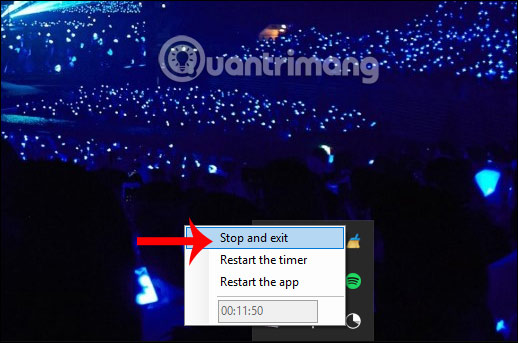
Lúc này ứng dụng sẽ hỏi bạn có chắc chắn muốn dừng đếm ngược hay không, nhấn Yesđể đồng ý.
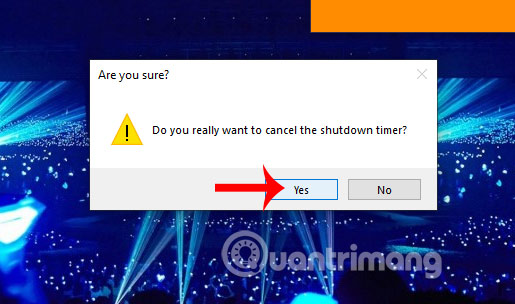
Với ứng dụng Shutdown Timer Classic, thao tác lên lịch tự động tắt máy tính, hay đưa máy vào chế độ Sleep đơn giản hơn rất nhiều. Và nếu không thích thì người dùng cũng dễ dàng hủy chế độ.
Chúc các bạn thực hiện thành công!
Nguồn tin: Quantrimang.com
Ý kiến bạn đọc
Những tin mới hơn
 Top 7 phần mềm vẽ đồ thị hàm số trên máy tính (08/11/2019)
  Cách cài đặt Freeoffice trong Linux (08/11/2019)
  Cách đổi định dạng ảnh hàng loạt trên Windows 10 (10/11/2019)
  Cách tạo mẫu tùy chỉnh trong PowerPoint (10/11/2019)
  Cách điều khiển máy tính từ xa bằng AnyDesk Remote (11/11/2019)
  Cách benchmark các thiết bị lưu trữ với Gnome Disk Utility (11/11/2019)
  Kiếp người sống được bao lâu, xuôi tay nhắm mắt qua cầu gió bay, hãy vui cho hết kiếp này đừng gieo ân oán, đọa đày lẫn nhau (11/11/2019)
  Cách tùy chỉnh Terminal trong Ubuntu (12/11/2019)
  Loại bỏ virus khỏi PC Windows bằng Ubuntu Live USB (12/11/2019)
  Các cách gỡ thông báo Read only trong Word (12/11/2019)
 Những tin cũ hơn
 Cách đổi Firefox sang tiếng Việt (08/11/2019)
  Cách thêm hoặc xóa AHCI Link Power Management - HIPM/DIPM từ Power Options trên Windows (08/11/2019)
  Cách sửa lỗi laptop Windows 10 hiển thị sai phần trăm pin (07/11/2019)
  Cách kiểm tra lịch sử tài liệu in trên Windows 10 (07/11/2019)
  Cách xóa ảnh hàng loạt trong Word (07/11/2019)
  Format thẻ SD để sử dụng với Raspberry Pi (07/11/2019)
  Cách cài đặt và sử dụng trình quét lỗ hổng trong Linux (06/11/2019)
  Cách đổi thư mục lưu file Excel mặc định (06/11/2019)
  Mẹo dùng font chữ trong file PowerPoint (06/11/2019)
  Cách gỡ cài đặt Skype trên máy tính (06/11/2019)
  Karaoke Khóc (Midi)
 TOP công cụ AI viết truyện ma, truyện kinh dị hay nhất
 Hướng dẫn kết nối Claude với ElevenLabs xây dựng trợ lý giọng nói
 Cách sử dụng tiện ích ChatGPT trên Chrome hiệu quả
 Dùng tiện ích ChatGPT trong Chrome để so sánh bảng giá và gom tab
 So sánh Gemini CLI và Claude Code: Nên sử dụng CLI hỗ trợ lập trình bằng AI nào?
 Các biến động (Dynamic variable) trong ElevenAgents
 Cách khắc phục sự cố click chuột trái trên Windows
 Cách sử dụng Adobe trong Claude tạo thiết kế
 Hướng dẫn kết nối Google Docs với Claude phân tích tài liệu
 Hướng dẫn ngắt kết nối ứng dụng trên Canva AI
 10 nền tảng Agentic AI tốt nhất cho doanh nghiệp năm 2026
 Canvas trong Google Search: Viết, lập kế hoạch và lập trình ứng dụng
 GitHub Copilot vs Claude Code: So sánh tính năng, giá và khả năng AI coding
 Các workflow và giới hạn thực tế trong OpenAI Decisions API
 6 trình duyệt có những tính năng AI tốt nhất
 TOP những trợ lý email AI tốt nhất
 TOP phần mềm quay màn hình có hỗ trợ AI
 Cách cá nhân hóa hành vi agent trong ElevenAgents
 Hướng dẫn tìm lịch sử trò chuyện với Canva AI
 Hướng dẫn cài đặt và sử dụng n8n trên Windows 11
 Cách lập trình chuyên nghiệp hơn, dễ dàng hơn với tính năng Tệp trên Grok
 Công thức tính diện tích hình Elip
 Hướng dẫn ngắt kết nối ứng dụng trên ChatGPT
 Hướng dẫn tạo đoạn hội thoại cho topic trên Twee
 Bức tranh tổng quan về hỗ trợ khách hàng tích hợp AI
 Cách sửa lỗi There Are Currently No Power Options Available Windows
 Hướng dẫn 8 cách mở bàn phím ảo trên Windows 10
 Claude Code thực sự có giá bao nhiêu?
 Hướng dẫn tạo flashcard trên Canva AI