<!DOCTYPE html>
    <html lang="vi" xmlns="http://www.w3.org/1999/xhtml" prefix="og: http://ogp.me/ns#">
    <head>
<title>Cách kiểm tra lịch sử tài liệu in trên Windows 10</title>
<meta name="description" content="Cách kiểm tra lịch sử tài liệu in trên Windows 10 - Savefile - Tin Tức -...">
<meta name="author" content=".: Nguoicodonvn2008.info - Cõi lòng người cô đơn :.">
<meta name="copyright" content=".: Nguoicodonvn2008.info - Cõi lòng người cô đơn :. [admin@nguoicodonvn2008.info]">
<meta name="robots" content="index, archive, follow, noodp">
<meta name="googlebot" content="index,archive,follow,noodp">
<meta name="msnbot" content="all,index,follow">
<meta name="generator" content="NukeViet v4.5">
<meta http-equiv="Content-Type" content="text/html; charset=utf-8">
<meta property="og:title" content="Cách kiểm tra lịch sử tài liệu in trên Windows 10">
<meta property="og:type" content="website">
<meta property="og:description" content="Savefile - Tin Tức - https&#x3A;&#x002F;&#x002F;www.nguoicodonvn2008.info&#x002F;vi&#x002F;news&#x002F;savefile&#x002F;kien-thuc-may-tinh&#x002F;cach-kiem-tra-lich-su-tai-lieu-in-tren-windows-10-1292.html">
<meta property="og:site_name" content=".&#x3A; Nguoicodonvn2008.info - Cõi lòng người cô đơn &#x3A;.">
<meta property="og:url" content="https://www.nguoicodonvn2008.info/vi/news/savefile/kien-thuc-may-tinh/cach-kiem-tra-lich-su-tai-lieu-in-tren-windows-10-1292.html">
<link rel="shortcut icon" href="https://www.nguoicodonvn2008.info/favicon.ico">
<link rel="canonical" href="https://www.nguoicodonvn2008.info/vi/news/savefile/kien-thuc-may-tinh/cach-kiem-tra-lich-su-tai-lieu-in-tren-windows-10-1292.html">
<link rel="alternate" href="https://www.nguoicodonvn2008.info/vi/news/rss/" title="Tin Tức" type="application/rss+xml">
<link rel="alternate" href="https://www.nguoicodonvn2008.info/vi/news/rss/karaoke-dual/" title="Tin Tức - Karaoke Dual" type="application/rss+xml">
<link rel="alternate" href="https://www.nguoicodonvn2008.info/vi/news/rss/nhac-tre/" title="Tin Tức - Nhạc trẻ" type="application/rss+xml">
<link rel="alternate" href="https://www.nguoicodonvn2008.info/vi/news/rss/tru-tinh/" title="Tin Tức - Trữ tình" type="application/rss+xml">
<link rel="alternate" href="https://www.nguoicodonvn2008.info/vi/news/rss/nuoc-ngoai/" title="Tin Tức - Nước ngoài" type="application/rss+xml">
<link rel="alternate" href="https://www.nguoicodonvn2008.info/vi/news/rss/remix/" title="Tin Tức - Remix" type="application/rss+xml">
<link rel="alternate" href="https://www.nguoicodonvn2008.info/vi/news/rss/tam-su-tinh-yeu/" title="Tin Tức - Tâm sự tình yêu" type="application/rss+xml">
<link rel="alternate" href="https://www.nguoicodonvn2008.info/vi/news/rss/tho-suu-tam/" title="Tin Tức - Thơ sưu tầm" type="application/rss+xml">
<link rel="alternate" href="https://www.nguoicodonvn2008.info/vi/news/rss/cuoc-song/" title="Tin Tức - Cuộc sống" type="application/rss+xml">
<link rel="alternate" href="https://www.nguoicodonvn2008.info/vi/news/rss/phan-mem/" title="Tin Tức - Phần mềm" type="application/rss+xml">
<link rel="alternate" href="https://www.nguoicodonvn2008.info/vi/news/rss/kien-thuc-may-tinh/" title="Tin Tức - Kiến thức máy tính" type="application/rss+xml">
<link rel="alternate" href="https://www.nguoicodonvn2008.info/vi/news/rss/hoc-tap/" title="Tin Tức - Học tập" type="application/rss+xml">
<link rel="alternate" href="https://www.nguoicodonvn2008.info/vi/news/rss/tai-lieu/" title="Tin Tức - Tài liệu" type="application/rss+xml">
<link rel="alternate" href="https://www.nguoicodonvn2008.info/vi/news/rss/de-thi/" title="Tin Tức - Đề thi" type="application/rss+xml">
<link rel="preload" as="style" href="https://www.nguoicodonvn2008.info/assets/css/font-awesome.min.css" type="text/css">
<link rel="preload" as="style" href="https://www.nguoicodonvn2008.info/themes/default/css/bootstrap.non-responsive.css" type="text/css">
<link rel="preload" as="style" href="https://www.nguoicodonvn2008.info/themes/default/css/style.css" type="text/css">
<link rel="preload" as="style" href="https://www.nguoicodonvn2008.info/themes/default/css/style.non-responsive.css" type="text/css">
<link rel="preload" as="style" href="https://www.nguoicodonvn2008.info/themes/default/css/news.css" type="text/css">
<link rel="preload" as="style" href="https://www.nguoicodonvn2008.info/themes/default/css/custom.css" type="text/css">
<link rel="preload" as="script" href="https://www.nguoicodonvn2008.info/assets/js/jquery/jquery.min.js" type="text/javascript">
<link rel="preload" as="script" href="https://www.nguoicodonvn2008.info/assets/js/language/vi.js" type="text/javascript">
<link rel="preload" as="script" href="https://www.nguoicodonvn2008.info/assets/js/DOMPurify/purify3.js" type="text/javascript">
<link rel="preload" as="script" href="https://www.nguoicodonvn2008.info/assets/js/global.js" type="text/javascript">
<link rel="preload" as="script" href="https://www.nguoicodonvn2008.info/assets/js/site.js" type="text/javascript">
<link rel="preload" as="script" href="https://www.nguoicodonvn2008.info/themes/default/js/news.js" type="text/javascript">
<link rel="preload" as="script" href="https://www.nguoicodonvn2008.info/themes/default/js/main.js" type="text/javascript">
<link rel="preload" as="script" href="https://www.nguoicodonvn2008.info/themes/default/js/custom.js" type="text/javascript">
<link rel="preload" as="script" href="https://www.nguoicodonvn2008.info/themes/default/js/bootstrap.min.js" type="text/javascript">
<link rel="stylesheet" href="https://www.nguoicodonvn2008.info/assets/css/font-awesome.min.css">
<link rel="stylesheet" href="https://www.nguoicodonvn2008.info/themes/default/css/bootstrap.non-responsive.css">
<link rel="stylesheet" href="https://www.nguoicodonvn2008.info/themes/default/css/style.css">
<link rel="stylesheet" href="https://www.nguoicodonvn2008.info/themes/default/css/style.non-responsive.css">
<link rel="StyleSheet" href="https://www.nguoicodonvn2008.info/themes/default/css/news.css">
<link rel="stylesheet" href="https://www.nguoicodonvn2008.info/themes/default/css/custom.css">
<style type="text/css">
	body{background: #fff;}
</style>
    </head>
    <body>
<div id="print">
	<div id="hd_print">
		<h2 class="pull-left">.&#x3A; Nguoicodonvn2008.info - Cõi lòng người cô đơn &#x3A;.</h2>
		<p class="pull-right"><a title=".&#x3A; Nguoicodonvn2008.info - Cõi lòng người cô đơn &#x3A;." href="https://www.nguoicodonvn2008.info/">https://www.nguoicodonvn2008.info</a></p>
	</div>
	<div class="clear"></div>
	<hr />
	<div id="content">
		<h1>Cách kiểm tra lịch sử tài liệu in trên Windows 10</h1>
		<ul class="list-inline">
			<li>Thứ năm - 07/11/2019 05:57</li>
			<li class="hidden-print txtrequired"><em class="fa fa-print">&nbsp;</em><a title="In ra" href="javascript:;" onclick="window.print()">In ra</a></li>
			<li class="hidden-print txtrequired"><em class="fa fa-power-off">&nbsp;</em><a title="Đóng cửa sổ này" href="javascript:;" onclick="window.close()">Đóng cửa sổ này</a></li>
		</ul>
		<div class="clear"></div>
		<div id="hometext">
		</div>
				<div class="imghome">
			<img alt="Cách kiểm tra lịch sử tài liệu in trên Windows 10" src="https://st.quantrimang.com/photos/image/2019/11/07/xem-lich-su-in-13.png" width="460" class="img-thumbnail" />
		</div>
		<div class="clear"></div>
		<div id="bodytext" class="clearfix">
			<p style="text-align: justify;">Kiểm tra lịch sử máy in để xem đã in những gì hơi khó theo dõi. Vì nhìn vào lượng mực bạn không thể biết được đã in bao nhiêu tài liệu. Bạn cần kích hoạt nhật ký in trong Windows 10 và đây là cách thực hiện.</p>

<div style="text-align: justify;">&nbsp;</div>

<h2 style="text-align: justify;">Bật ghi nhật ký tài liệu được in gần đây</h2>

<p style="text-align: justify;">Theo mặc định, lịch sử tài liệu in của bạn sẽ bị xóa sau khi in xong. Bạn có thể thay đổi cài đặt để xem danh sách những tài liệu đã được in gần đây từ hàng đợi in của máy in.</p>

<p style="text-align: justify;">Bạn cần thay đổi cài đặt này cho từng máy in đã cài đặt.</p>

<h3 style="text-align: justify;">Truy cập hàng đợi in</h3>

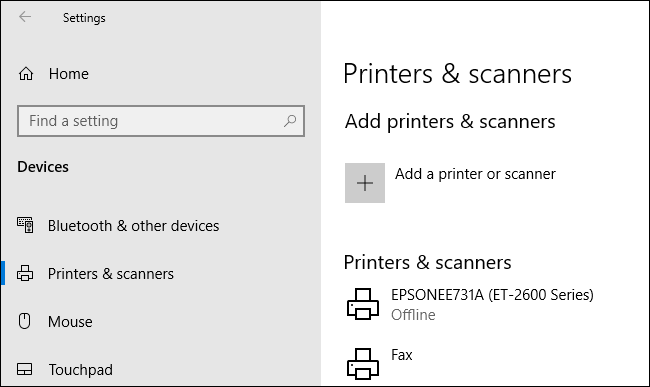
<p style="text-align: justify;">Để truy cập vào hàng đợi in, click chuột phải vào menu Start Windows và chọn tùy chọn&nbsp;<strong>Settings</strong>. Từ đây, click vào&nbsp;<strong>Devices &gt; Printers &amp; Scanners</strong>.</p>

<p style="text-align: justify;"><img alt="Click vào Printers &amp; Scanners" data-i="0" data-src="https://st.quantrimang.com/photos/image/2019/11/07/xem-lich-su-in-1.png" data-was-processed="true" height="381" src="https://st.quantrimang.com/photos/image/2019/11/07/xem-lich-su-in-1.png" width="640" /></p>

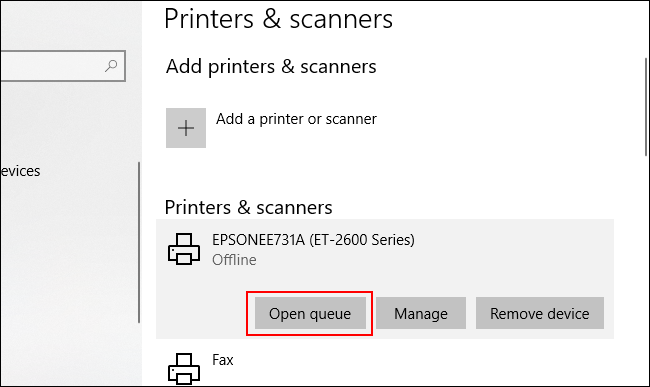
<p style="text-align: justify;">Tìm máy in trong danh sách Printers &amp; Scanners, click vào nó và sau đó click vào&nbsp;<strong>Open Queue</strong>&nbsp;để mở hàng đợi in.</p>

<p style="text-align: justify;"><img alt="Click vào Open Queue" data-i="1" data-src="https://st.quantrimang.com/photos/image/2019/11/07/xem-lich-su-in-2.png" data-was-processed="true" height="381" src="https://st.quantrimang.com/photos/image/2019/11/07/xem-lich-su-in-2.png" width="640" /></p>

<p style="text-align: justify;">Hàng đợi máy in sẽ liệt kê các mục đang in và hàng đợi. Tài liệu được in trước đây sẽ không hiển thị, do đó bạn cần kích hoạt nhật ký.</p>

<h3 style="text-align: justify;">Bật lịch sử máy in</h3>

<p style="text-align: justify;">Trong cửa sổ hàng đợi in của máy in, click vào&nbsp;<strong>Printer &gt; Properties</strong>. Ngoài ra, chọn máy in và click vào&nbsp;<strong>Manage</strong>&nbsp;trong menu cài đặt&nbsp;<strong>Printers &amp; Scanners</strong>.</p>

<p style="text-align: justify;"><img alt="Click vào Properties" data-i="2" data-src="https://st.quantrimang.com/photos/image/2019/11/07/xem-lich-su-in-3.png" data-was-processed="true" height="409" src="https://st.quantrimang.com/photos/image/2019/11/07/xem-lich-su-in-3.png" width="635" /></p>

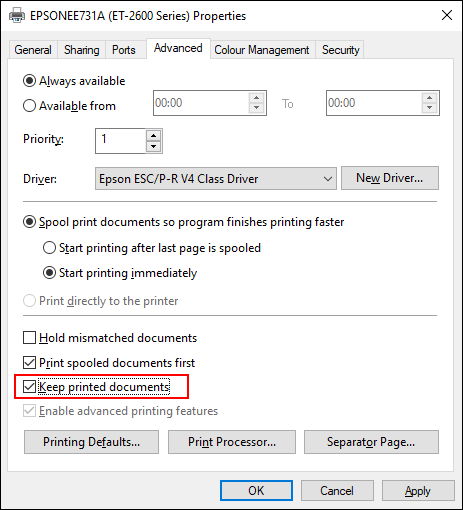
<p style="text-align: justify;">Trong thuộc tính máy in, click vào tab&nbsp;<strong>Advanced</strong>&nbsp;và sau đó chọn hộp&nbsp;<strong>Keep Printed Documents.</strong></p>

<p style="text-align: justify;">Click vào&nbsp;<strong>OK</strong>&nbsp;để lưu cài đặt.</p>

<p style="text-align: justify;"><img alt="Chọn hộp Keep Printed Documents" data-i="3" data-src="https://st.quantrimang.com/photos/image/2019/11/07/xem-lich-su-in-4.png" data-was-processed="true" height="510" src="https://st.quantrimang.com/photos/image/2019/11/07/xem-lich-su-in-4.png" width="463" /></p>

<p style="text-align: justify;">Khi bật lịch sử tài liệu, các file đã in sẽ không biến mất khỏi hàng đợi in sau khi đã in xong.</p>

<div style="text-align: justify;">&nbsp;</div>

<h2 style="text-align: justify;">Bật lịch sử in dài hơn</h2>

<p style="text-align: justify;">Hàng đợi in sẽ cung cấp cái nhìn tổng quan về tài liệu đã được in trước đây. Nếu muốn xem danh sách dài, bạn cần sử dụng Windows Event Viewer.</p>

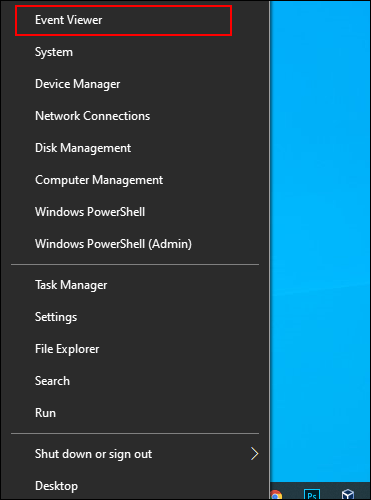
<p style="text-align: justify;">Để bắt đầu, click chuột phải vào menu Start và click vào tùy chọn&nbsp;<strong>Event Viewer</strong>.</p>

<p style="text-align: justify;"><img alt="Click vào tùy chọn Event Viewer" data-i="4" data-src="https://st.quantrimang.com/photos/image/2019/11/07/xem-lich-su-in-5.png" data-was-processed="true" height="500" src="https://st.quantrimang.com/photos/image/2019/11/07/xem-lich-su-in-5.png" width="371" /></p>

<p style="text-align: justify;">Event Viewer sẽ cho phép bạn xem một danh sách các file đã in trước đây nhưng bạn cần thiết lập Windows ghi lại lịch sử in dài hạn trước.</p>

<h3 style="text-align: justify;">Bật lịch sử in trong Event Viewer</h3>

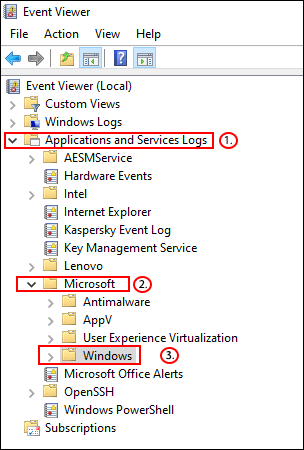
<p style="text-align: justify;">Trong cửa số Event Viewer, click vào&nbsp;<strong>Applications and Services Logs &gt; Microsoft &gt; Windows</strong>&nbsp;trong menu&nbsp;<strong>Event Viewer (Local)</strong>&nbsp;ở bên trái.</p>

<p style="text-align: justify;"><img alt="Click vào Applications and Services Logs" data-i="5" data-src="https://st.quantrimang.com/photos/image/2019/11/07/xem-lich-su-in-6.png" data-was-processed="true" height="450" src="https://st.quantrimang.com/photos/image/2019/11/07/xem-lich-su-in-6.png" width="304" /></p>

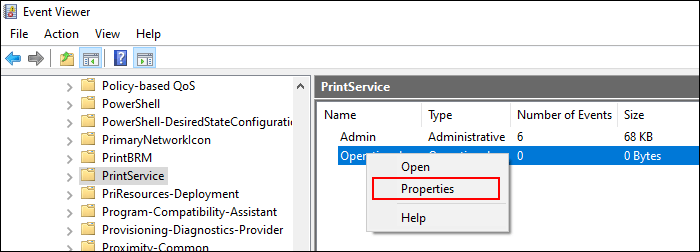
<p style="text-align: justify;">Thao tác này sẽ mở các&nbsp;<a href="https://quantrimang.com/tat-tan-tat-cach-mo-windows-services-tren-windows-1087-124047" title="Tất tần tật cách mở Windows Services trên Windows 10/8/7">Windows services</a>, cuộn xuống để tìm&nbsp;<strong>PrintService</strong>. Từ đây, click chuột phải vào&nbsp;<strong>Operational</strong>&nbsp;và sau đó chọn&nbsp;<strong>Properties</strong>.</p>

<p style="text-align: justify;"><img alt="Click chuột phải vào Operational" data-i="6" data-src="https://st.quantrimang.com/photos/image/2019/11/07/xem-lich-su-in-7.png" data-was-processed="true" height="230" src="https://st.quantrimang.com/photos/image/2019/11/07/xem-lich-su-in-7.png" width="640" /></p>

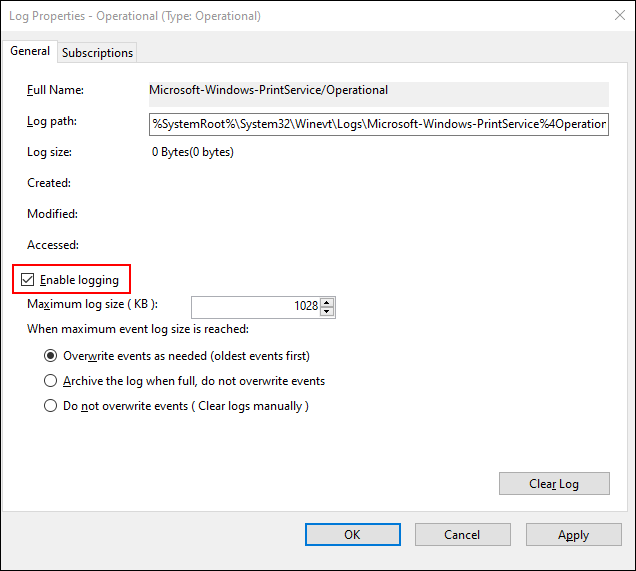
<p style="text-align: justify;">Click vào hộp&nbsp;<strong>Enable Logging</strong>&nbsp;và sau đó thiết lập dung lượng tối đa cho nhật ký. Kích thước càng lớn, Windows ghi càng nhiều lịch sử tài liệu in.</p>

<p style="text-align: justify;">Click vào&nbsp;<strong>OK</strong>&nbsp;để lưu cài đặt.</p>

<p style="text-align: justify;"><img alt="Click vào hộp Enable Logging" data-i="7" data-src="https://st.quantrimang.com/photos/image/2019/11/07/xem-lich-su-in-8.png" data-was-processed="true" height="571" src="https://st.quantrimang.com/photos/image/2019/11/07/xem-lich-su-in-8.png" width="636" /></p>

<p style="text-align: justify;">Windows hiện sẽ tự động lưu lịch sử máy in cho tất cả các máy in đã cài đặt vào file nhật ký và bạn có thể truy cập trong Event Viewer.</p>

<h3 style="text-align: justify;">Xem lịch sử in trong Event Viewer</h3>

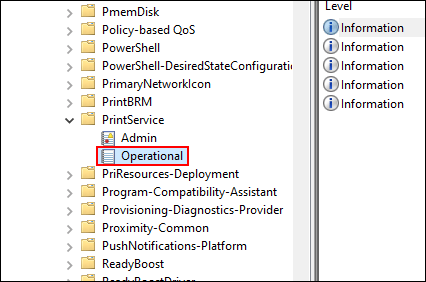
<p style="text-align: justify;">Khi đã bật lịch sử máy in, bạn có thể truy cập vào nó bất cứ khi nào từ Event Viewer. Để làm điều này, tìm và mở&nbsp;<strong>PrintService</strong>, sau đó click vào&nbsp;<strong>Operational</strong>.</p>

<p style="text-align: justify;"><img alt="Click vào Operational" data-i="8" data-src="https://st.quantrimang.com/photos/image/2019/11/07/xem-lich-su-in-9.png" data-was-processed="true" height="282" src="https://st.quantrimang.com/photos/image/2019/11/07/xem-lich-su-in-9.png" width="426" /></p>

<p style="text-align: justify;">Lịch sử tất cả các sự kiện máy in Windows sẽ được liệt kê từ file in thành công đến không thành công. Các file không in được cũng xuất hiện ở đây.</p>

<p style="text-align: justify;"><img alt="Lịch sử tất cả các sự kiện máy in Windows" data-i="9" data-src="https://st.quantrimang.com/photos/image/2019/11/07/xem-lich-su-in-10.png" data-was-processed="true" height="394" src="https://st.quantrimang.com/photos/image/2019/11/07/xem-lich-su-in-10.png" width="640" /></p>

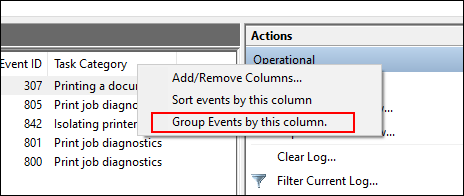
<p style="text-align: justify;">Để dễ dàng sắp xếp, bạn có thể nhóm nhật ký in theo loại, để phân tách các sự kiện Printing a Document thành phần riêng. Để làm điều này, click chuột phải vào&nbsp;<strong>Task Category</strong>&nbsp;và sau đó click vào nút&nbsp;<strong>Group Events by This Column</strong>.</p>

<p style="text-align: justify;"><img alt="Click vào nút Group Events by This Column" data-i="10" data-src="https://st.quantrimang.com/photos/image/2019/11/07/xem-lich-su-in-11.png" data-was-processed="true" height="196" src="https://st.quantrimang.com/photos/image/2019/11/07/xem-lich-su-in-11.png" width="464" /></p>

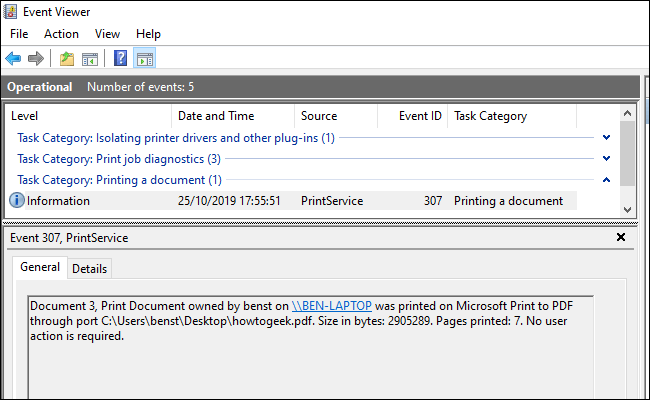
<p style="text-align: justify;">Item giờ sẽ được chia theo thể loại.</p>

<p style="text-align: justify;">Bạn có thể thu nhỏ các danh mục khác, để nguyên mục Printing a Document để chỉ hiển thị danh sách tài liệu in trước đây.</p>

<p style="text-align: justify;"><img alt="Mục Printing a Document" data-i="11" data-src="https://st.quantrimang.com/photos/image/2019/11/07/xem-lich-su-in-12.png" data-was-processed="true" height="394" src="https://st.quantrimang.com/photos/image/2019/11/07/xem-lich-su-in-12.png" width="640" /></p>

<h2 style="text-align: justify;">Sử dụng phần mềm ghi nhật ký in bên thứ ba</h2>

<p style="text-align: justify;">Mặc dù cách sử dụng Event Viewer hoạt động nhưng để xem tài liệu đã in hơi phức tạp. Bạn có thể sử dụng phần mềm ghi nhật ký in bên thứ ba như PaperCut Print Logger để xem lịch sử máy in dài.</p>

<ul>
	<li style="text-align: justify;">Tải PaperCut Print Logger cho Windows</li>
</ul>

<div style="text-align: justify;"><span style="color:rgb(192, 57, 43);"><strong>download.com.vn/papercut-print-logger-1-2/download</strong></span></div>

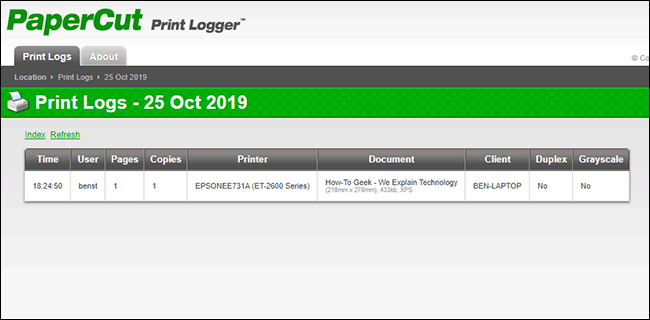
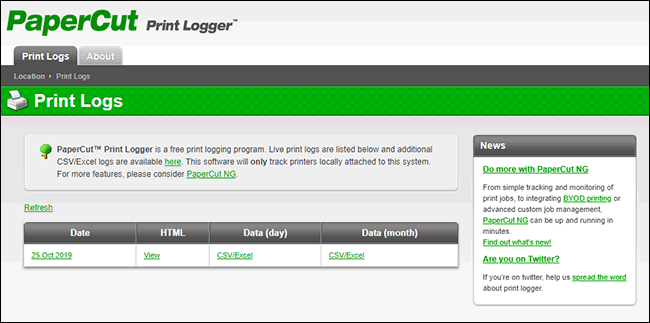
<p style="text-align: justify;">PaperCut Print Logger cung cấp danh sách các tài liệu được in có dấu thời gian, bao gồm thông tin về người dùng Windows đã in tài liệu, tên tài liệu và số lượng trang và bản sao.</p>

<p style="text-align: justify;"><img alt="Ứng dụng PaperCut Print Logger" data-i="12" data-src="https://st.quantrimang.com/photos/image/2019/11/07/xem-lich-su-in-13.png" data-was-processed="true" height="315" src="https://st.quantrimang.com/photos/image/2019/11/07/xem-lich-su-in-13.png" width="640" /></p>

<p style="text-align: justify;">Bạn có thể truy cập vào trang admin từ thư mục PaperCut Print Logger mặc định.</p>

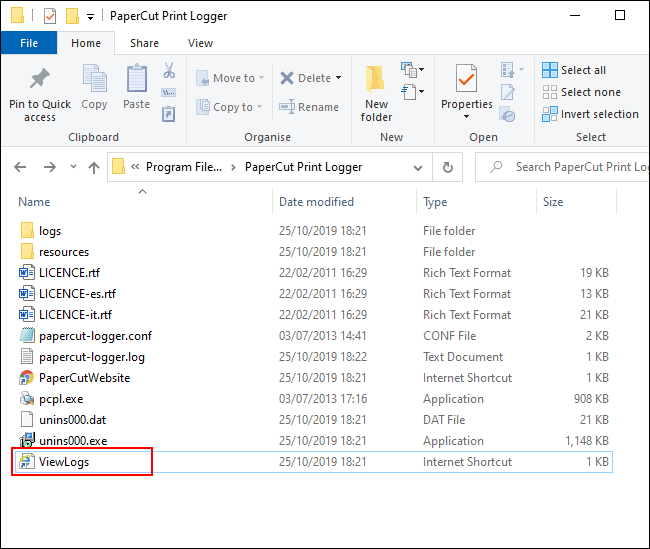
<p style="text-align: justify;">Trên Windows 10, thư mục luôn nằm ở C:\Program Files (x86)\PaperCut Print Logger. Click đúp vào shortcut&nbsp;<strong>ViewLogs</strong>&nbsp;để mở bảng admin để thấy danh sách tài liệu đã in được chia theo ngày.</p>

<p style="text-align: justify;"><img alt="Click đúp vào shortcut ViewLogs" data-i="13" data-src="https://st.quantrimang.com/photos/image/2019/11/07/xem-lich-su-in-14.png" data-was-processed="true" height="541" src="https://st.quantrimang.com/photos/image/2019/11/07/xem-lich-su-in-14.png" width="640" /></p>

<p style="text-align: justify;">Khi mở trang quản trị PaperCut Print Logger trong mục View, click vào nút&nbsp;<strong>HTML</strong>&nbsp;để truy cập lịch sử in cho ngày đó.&nbsp;</p>

<p style="text-align: justify;">Bạn cũng có thể click vào nút&nbsp;<strong>CSV/Excel</strong>&nbsp;trong mục&nbsp;<strong>Date (Day)</strong>&nbsp;hoặc&nbsp;<strong>Date (Month)</strong>&nbsp;để xuất lịch sử in hàng tháng hoặc hàng này vào file XLS Excel.</p>

<p style="text-align: justify;"><img alt="Xuất lịch sử in vào file Excel " data-i="14" data-src="https://st.quantrimang.com/photos/image/2019/11/07/xem-lich-su-in-15.png" data-was-processed="true" height="318" src="https://st.quantrimang.com/photos/image/2019/11/07/xem-lich-su-in-15.png" width="640" /></p>

<p style="text-align: justify;">Bạn cũng có thể truy cập các nhật ký này từ thư mục&nbsp;<strong>Logs &gt; CSV</strong>&nbsp;trong thư mục cài đặt PaperCut Print Logger.</p>

<p style="text-align: justify;">Chúc các bạn thực hiện thành công!</p>
		</div>
				<div id="author">
						<p>
				<strong>Nguồn tin:</strong>
				Quantrimang.com
			</p>
		</div>
	</div>
	<div id="footer" class="clearfix">
		<div id="url">
			<strong>URL của bản tin này: </strong><a href="https://www.nguoicodonvn2008.info/vi/news/savefile/kien-thuc-may-tinh/cach-kiem-tra-lich-su-tai-lieu-in-tren-windows-10-1292.html" title="Cách kiểm tra lịch sử tài liệu in trên Windows 10">https://www.nguoicodonvn2008.info/vi/news/savefile/kien-thuc-may-tinh/cach-kiem-tra-lich-su-tai-lieu-in-tren-windows-10-1292.html</a>

		</div>
		<div class="clear"></div>
		<div class="copyright">
			&copy; .&#x3A; Nguoicodonvn2008.info - Cõi lòng người cô đơn &#x3A;.
		</div>
		<div id="contact">
			<a href="mailto:admin@nguoicodonvn2008.info">admin@nguoicodonvn2008.info</a>
		</div>
	</div>
</div>
        <div id="timeoutsess" class="chromeframe">
            Bạn đã không sử dụng Site, <a onclick="timeoutsesscancel();" href="https://www.nguoicodonvn2008.info/#">Bấm vào đây để duy trì trạng thái đăng nhập</a>. Thời gian chờ: <span id="secField"> 60 </span> giây
        </div>
        <div id="openidResult" class="nv-alert" style="display:none"></div>
        <div id="openidBt" data-result="" data-redirect=""></div>
		</script>
		<div class="car-top">
  <span><img src="https://www.nguoicodonvn2008.info/themes/default/images/car.png" alt=""></span>
</div>
<script src="https://www.nguoicodonvn2008.info/assets/js/jquery/jquery.min.js"></script>
<script>var nv_base_siteurl="/",nv_lang_data="vi",nv_lang_interface="vi",nv_name_variable="nv",nv_fc_variable="op",nv_lang_variable="language",nv_module_name="news",nv_func_name="savefile",nv_is_user=0, nv_my_ofs=-4,nv_my_abbr="EDT",nv_cookie_prefix="nv4c_e856T",nv_check_pass_mstime=1738000,nv_area_admin=0,nv_safemode=0,theme_responsive=0,nv_recaptcha_ver=2,nv_recaptcha_sitekey="",nv_recaptcha_type="image",XSSsanitize=1;</script>
<script src="https://www.nguoicodonvn2008.info/assets/js/language/vi.js"></script>
<script src="https://www.nguoicodonvn2008.info/assets/js/DOMPurify/purify3.js"></script>
<script src="https://www.nguoicodonvn2008.info/assets/js/global.js"></script>
<script src="https://www.nguoicodonvn2008.info/assets/js/site.js"></script>
<script src="https://www.nguoicodonvn2008.info/themes/default/js/news.js"></script>
<script src="https://www.nguoicodonvn2008.info/themes/default/js/main.js"></script>
<script src="https://www.nguoicodonvn2008.info/themes/default/js/custom.js"></script>
<script type="application/ld+json">
        {
            "@context": "https://schema.org",
            "@type": "Organization",
            "url": "https://www.nguoicodonvn2008.info",
            "logo": "https://www.nguoicodonvn2008.info/uploads/angel.gif"
        }
        </script>
<script src="https://www.nguoicodonvn2008.info/themes/default/js/bootstrap.min.js"></script>
<script type="text/javascript">
var $scrolltop = $('.car-top');
$scrolltop.on('click', function () {
    $('html,body').animate({
        scrollTop: 0
    }, 800);
    $(this).addClass("car-run");
    setTimeout(function(){ $scrolltop.removeClass('car-run');}, 1000);
    return false;
});
$(window).on('scroll', function ()
{ 
    if($(window).scrollTop() >= 200)
    {
        $scrolltop.addClass("show");
        $scrolltop.addClass("car-down");
    }
    else
    {
       $scrolltop.removeClass("show");
       setTimeout(function(){ $scrolltop.removeClass('car-down');}, 300);
    }
});
</script>
</body>
</html>