<!DOCTYPE html>
    <html lang="vi" xmlns="http://www.w3.org/1999/xhtml" prefix="og: http://ogp.me/ns#">
    <head>
<title>Cách xóa ảnh hàng loạt trong Word</title>
<meta name="description" content="Cách xóa ảnh hàng loạt trong Word - Savefile - Tin Tức - https&#x3A;&#x002F;&#x002F;www.nguoicodonvn2008.info&#x002F;vi&#x002F;news&#x002F;savefile&#x002F;kien-thuc-may-tinh&#x002F;cach-xoa-anh-hang-loat-trong-word-1291.html">
<meta name="author" content=".: Nguoicodonvn2008.info - Cõi lòng người cô đơn :.">
<meta name="copyright" content=".: Nguoicodonvn2008.info - Cõi lòng người cô đơn :. [admin@nguoicodonvn2008.info]">
<meta name="robots" content="index, archive, follow, noodp">
<meta name="googlebot" content="index,archive,follow,noodp">
<meta name="msnbot" content="all,index,follow">
<meta name="generator" content="NukeViet v4.5">
<meta http-equiv="Content-Type" content="text/html; charset=utf-8">
<meta property="og:title" content="Cách xóa ảnh hàng loạt trong Word">
<meta property="og:type" content="website">
<meta property="og:description" content="Savefile - Tin Tức - https&#x3A;&#x002F;&#x002F;www.nguoicodonvn2008.info&#x002F;vi&#x002F;news&#x002F;savefile&#x002F;kien-thuc-may-tinh&#x002F;cach-xoa-anh-hang-loat-trong-word-1291.html">
<meta property="og:site_name" content=".&#x3A; Nguoicodonvn2008.info - Cõi lòng người cô đơn &#x3A;.">
<meta property="og:url" content="https://www.nguoicodonvn2008.info/vi/news/savefile/kien-thuc-may-tinh/cach-xoa-anh-hang-loat-trong-word-1291.html">
<link rel="shortcut icon" href="https://www.nguoicodonvn2008.info/favicon.ico">
<link rel="canonical" href="https://www.nguoicodonvn2008.info/vi/news/savefile/kien-thuc-may-tinh/cach-xoa-anh-hang-loat-trong-word-1291.html">
<link rel="alternate" href="https://www.nguoicodonvn2008.info/vi/news/rss/" title="Tin Tức" type="application/rss+xml">
<link rel="alternate" href="https://www.nguoicodonvn2008.info/vi/news/rss/karaoke-dual/" title="Tin Tức - Karaoke Dual" type="application/rss+xml">
<link rel="alternate" href="https://www.nguoicodonvn2008.info/vi/news/rss/nhac-tre/" title="Tin Tức - Nhạc trẻ" type="application/rss+xml">
<link rel="alternate" href="https://www.nguoicodonvn2008.info/vi/news/rss/tru-tinh/" title="Tin Tức - Trữ tình" type="application/rss+xml">
<link rel="alternate" href="https://www.nguoicodonvn2008.info/vi/news/rss/nuoc-ngoai/" title="Tin Tức - Nước ngoài" type="application/rss+xml">
<link rel="alternate" href="https://www.nguoicodonvn2008.info/vi/news/rss/remix/" title="Tin Tức - Remix" type="application/rss+xml">
<link rel="alternate" href="https://www.nguoicodonvn2008.info/vi/news/rss/tam-su-tinh-yeu/" title="Tin Tức - Tâm sự tình yêu" type="application/rss+xml">
<link rel="alternate" href="https://www.nguoicodonvn2008.info/vi/news/rss/tho-suu-tam/" title="Tin Tức - Thơ sưu tầm" type="application/rss+xml">
<link rel="alternate" href="https://www.nguoicodonvn2008.info/vi/news/rss/cuoc-song/" title="Tin Tức - Cuộc sống" type="application/rss+xml">
<link rel="alternate" href="https://www.nguoicodonvn2008.info/vi/news/rss/phan-mem/" title="Tin Tức - Phần mềm" type="application/rss+xml">
<link rel="alternate" href="https://www.nguoicodonvn2008.info/vi/news/rss/kien-thuc-may-tinh/" title="Tin Tức - Kiến thức máy tính" type="application/rss+xml">
<link rel="alternate" href="https://www.nguoicodonvn2008.info/vi/news/rss/hoc-tap/" title="Tin Tức - Học tập" type="application/rss+xml">
<link rel="alternate" href="https://www.nguoicodonvn2008.info/vi/news/rss/tai-lieu/" title="Tin Tức - Tài liệu" type="application/rss+xml">
<link rel="alternate" href="https://www.nguoicodonvn2008.info/vi/news/rss/de-thi/" title="Tin Tức - Đề thi" type="application/rss+xml">
<link rel="preload" as="style" href="https://www.nguoicodonvn2008.info/assets/css/font-awesome.min.css" type="text/css">
<link rel="preload" as="style" href="https://www.nguoicodonvn2008.info/themes/default/css/bootstrap.non-responsive.css" type="text/css">
<link rel="preload" as="style" href="https://www.nguoicodonvn2008.info/themes/default/css/style.css" type="text/css">
<link rel="preload" as="style" href="https://www.nguoicodonvn2008.info/themes/default/css/style.non-responsive.css" type="text/css">
<link rel="preload" as="style" href="https://www.nguoicodonvn2008.info/themes/default/css/news.css" type="text/css">
<link rel="preload" as="style" href="https://www.nguoicodonvn2008.info/themes/default/css/custom.css" type="text/css">
<link rel="preload" as="script" href="https://www.nguoicodonvn2008.info/assets/js/jquery/jquery.min.js" type="text/javascript">
<link rel="preload" as="script" href="https://www.nguoicodonvn2008.info/assets/js/language/vi.js" type="text/javascript">
<link rel="preload" as="script" href="https://www.nguoicodonvn2008.info/assets/js/DOMPurify/purify3.js" type="text/javascript">
<link rel="preload" as="script" href="https://www.nguoicodonvn2008.info/assets/js/global.js" type="text/javascript">
<link rel="preload" as="script" href="https://www.nguoicodonvn2008.info/assets/js/site.js" type="text/javascript">
<link rel="preload" as="script" href="https://www.nguoicodonvn2008.info/themes/default/js/news.js" type="text/javascript">
<link rel="preload" as="script" href="https://www.nguoicodonvn2008.info/themes/default/js/main.js" type="text/javascript">
<link rel="preload" as="script" href="https://www.nguoicodonvn2008.info/themes/default/js/custom.js" type="text/javascript">
<link rel="preload" as="script" href="https://www.nguoicodonvn2008.info/themes/default/js/bootstrap.min.js" type="text/javascript">
<link rel="stylesheet" href="https://www.nguoicodonvn2008.info/assets/css/font-awesome.min.css">
<link rel="stylesheet" href="https://www.nguoicodonvn2008.info/themes/default/css/bootstrap.non-responsive.css">
<link rel="stylesheet" href="https://www.nguoicodonvn2008.info/themes/default/css/style.css">
<link rel="stylesheet" href="https://www.nguoicodonvn2008.info/themes/default/css/style.non-responsive.css">
<link rel="StyleSheet" href="https://www.nguoicodonvn2008.info/themes/default/css/news.css">
<link rel="stylesheet" href="https://www.nguoicodonvn2008.info/themes/default/css/custom.css">
<style type="text/css">
	body{background: #fff;}
</style>
    </head>
    <body>
<div id="print">
	<div id="hd_print">
		<h2 class="pull-left">.&#x3A; Nguoicodonvn2008.info - Cõi lòng người cô đơn &#x3A;.</h2>
		<p class="pull-right"><a title=".&#x3A; Nguoicodonvn2008.info - Cõi lòng người cô đơn &#x3A;." href="https://www.nguoicodonvn2008.info/">https://www.nguoicodonvn2008.info</a></p>
	</div>
	<div class="clear"></div>
	<hr />
	<div id="content">
		<h1>Cách xóa ảnh hàng loạt trong Word</h1>
		<ul class="list-inline">
			<li>Thứ năm - 07/11/2019 05:54</li>
			<li class="hidden-print txtrequired"><em class="fa fa-print">&nbsp;</em><a title="In ra" href="javascript:;" onclick="window.print()">In ra</a></li>
			<li class="hidden-print txtrequired"><em class="fa fa-power-off">&nbsp;</em><a title="Đóng cửa sổ này" href="javascript:;" onclick="window.close()">Đóng cửa sổ này</a></li>
		</ul>
		<div class="clear"></div>
		<div id="hometext">
		</div>
				<div class="imghome">
			<img alt="Cách xóa ảnh hàng loạt trong Word" src="https://st.quantrimang.com/photos/image/2019/11/06/Word-xoa-anh-hang-loat-10.jpg" width="460" class="img-thumbnail" />
		</div>
		<div class="clear"></div>
		<div id="bodytext" class="clearfix">
			<p style="text-align: justify;">Chèn hình ảnh trong Word&nbsp;là thao tác rất đơn giản, giúp người dùng mô tả thêm cho nội dung đang nói tới trong bài hoặc làm tài liệu thêm sinh động hơn. Và để xóa ảnh chèn trong Word thì người dùng chỉ cần nhấn Delete là xong. Vậy với những tài liệu chèn nhiều ảnh thì làm thế nào?</p>

<p style="text-align: justify;">Nếu thực hiện theo cách thủ công xóa từng ảnh sẽ không khả thi vì tốn nhiều thời gian và thao tác thực hiện. Nếu bạn vẫn chưa biết làm thế nào để xóa hàng loạt hình ảnh chèn trong Word thì theo dõi bài viết dưới đây của Quản trị mạng. Chúng ta sẽ có 2 cách để thực hiện xóa hình ảnh trong Word.</p>

<div style="text-align: justify;">&nbsp;</div>

<h2 style="text-align: justify;">Cách 1: Xóa ảnh trong Word bằng Replace</h2>

<p style="text-align: justify;"><strong>Bước 1:</strong></p>

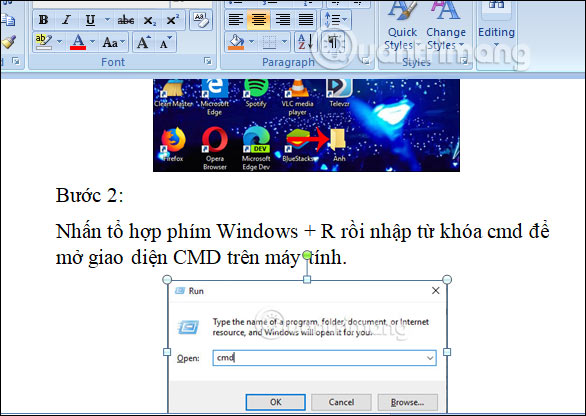
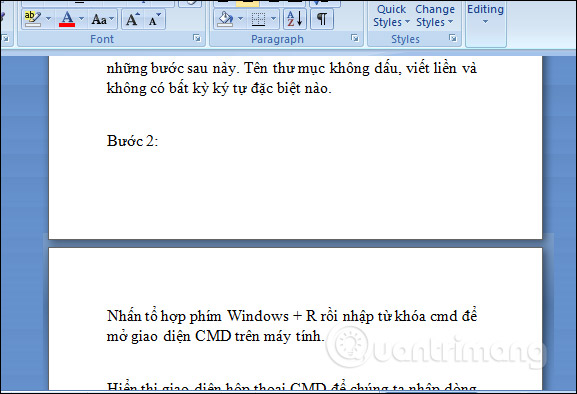
<p style="text-align: justify;">Chẳng hạn chúng ta có file Word chèn hình ảnh như dưới đây.</p>

<p style="text-align: justify;"><img alt="Tài liệu Word" data-i="0" data-src="https://st.quantrimang.com/photos/image/2019/11/06/Word-xoa-anh-hang-loat-1.jpg" data-was-processed="true" height="416" src="https://st.quantrimang.com/photos/image/2019/11/06/Word-xoa-anh-hang-loat-1.jpg" width="586" /></p>

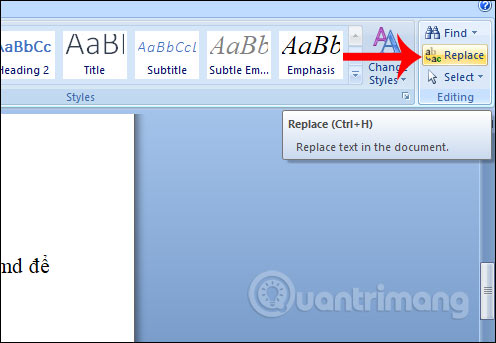
<p style="text-align: justify;">Bạn nhấn vào&nbsp;<strong>mục Editing</strong>&nbsp;rồi nhấn tiếp vào&nbsp;<strong>Replace</strong>&nbsp;thanh công cụ trong Word.</p>

<p style="text-align: justify;"><img alt="Nhấn Replace" data-i="1" data-src="https://st.quantrimang.com/photos/image/2019/11/06/Word-xoa-anh-hang-loat-2.jpg" data-was-processed="true" height="343" src="https://st.quantrimang.com/photos/image/2019/11/06/Word-xoa-anh-hang-loat-2.jpg" width="496" /></p>

<p style="text-align: justify;"><strong>Bước 2:</strong></p>

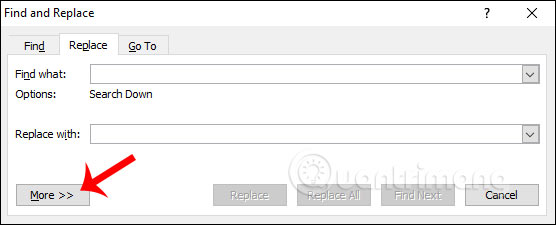
<p style="text-align: justify;">Hiển thị giao diện hộp thoại Find and Replace, nhấn tiếp vào&nbsp;<strong>nút More</strong>&nbsp;bên dưới để mở rộng giao diện.</p>

<p style="text-align: justify;"><img alt="Nhấn nút More" data-i="2" data-src="https://st.quantrimang.com/photos/image/2019/11/06/Word-xoa-anh-hang-loat-3.jpg" data-was-processed="true" height="225" src="https://st.quantrimang.com/photos/image/2019/11/06/Word-xoa-anh-hang-loat-3.jpg" width="556" /></p>

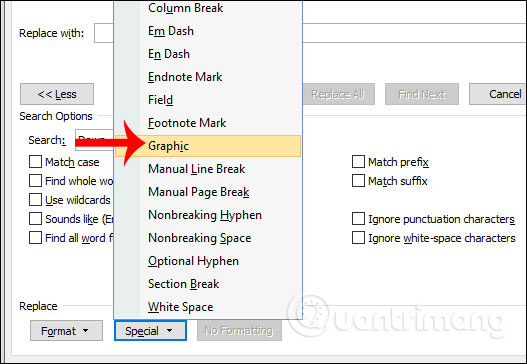
<p style="text-align: justify;">Người dùng nhấn tiếp vào&nbsp;<strong>nút Special</strong>&nbsp;và&nbsp;<strong>chọn Graphic</strong>&nbsp;trong danh sách hiển thị để chọn hình ảnh.</p>

<p style="text-align: justify;"><img alt="Chọn Graphic" data-i="3" data-src="https://st.quantrimang.com/photos/image/2019/11/06/Word-xoa-anh-hang-loat-4.jpg" data-was-processed="true" height="364" src="https://st.quantrimang.com/photos/image/2019/11/06/Word-xoa-anh-hang-loat-4.jpg" width="527" /></p>

<p style="text-align: justify;"><strong>Bước 3:</strong></p>

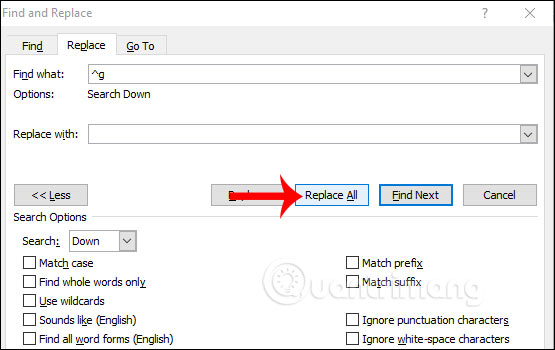
<p style="text-align: justify;">Phần Find What lúc này đã hiển thị biểu tượng đại diện cho nội dung Graphic chính là hình ảnh chèn trong Word, phần Replace with để trống. Cuối cùng&nbsp;<strong>nhấn Replace All</strong>&nbsp;để tiến hành xóa hình ảnh hàng loạt.</p>

<p style="text-align: justify;"><img alt="Nhấn Replace All" data-i="4" data-src="https://st.quantrimang.com/photos/image/2019/11/06/Word-xoa-anh-hang-loat-5.jpg" data-was-processed="true" height="350" src="https://st.quantrimang.com/photos/image/2019/11/06/Word-xoa-anh-hang-loat-5.jpg" width="555" /></p>

<p style="text-align: justify;"><strong>Bước 4:</strong></p>

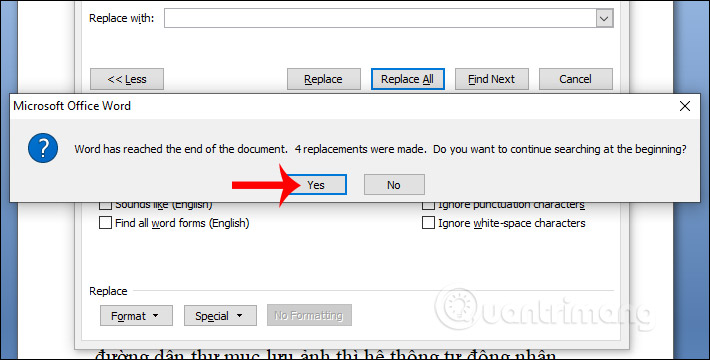
<p style="text-align: justify;">Khi hiển thị thông báo như dưới đây bạn&nbsp;<strong>nhấn Yes</strong>&nbsp;để đồng ý thực hiện.</p>

<p style="text-align: justify;"><img alt="Nhấn Yes" data-i="5" data-src="https://st.quantrimang.com/photos/image/2019/11/06/Word-xoa-anh-hang-loat-6.jpg" data-was-processed="true" height="304" src="https://st.quantrimang.com/photos/image/2019/11/06/Word-xoa-anh-hang-loat-6.jpg" width="600" /></p>

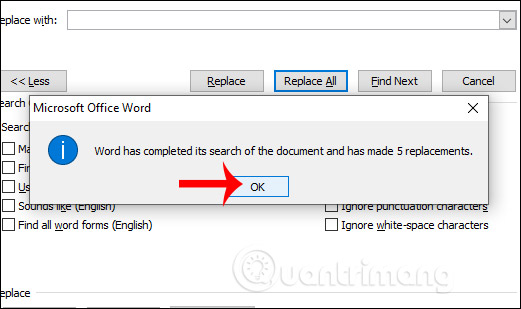
<p style="text-align: justify;">Kết quả người dùng sẽ nhìn thấy tổng số hình ảnh được xóa trên Word.</p>

<p style="text-align: justify;"><img alt="Thông báo đã xóa ảnh" data-i="6" data-src="https://st.quantrimang.com/photos/image/2019/11/06/Word-xoa-anh-hang-loat-7.jpg" data-was-processed="true" height="309" src="https://st.quantrimang.com/photos/image/2019/11/06/Word-xoa-anh-hang-loat-7.jpg" width="521" /></p>

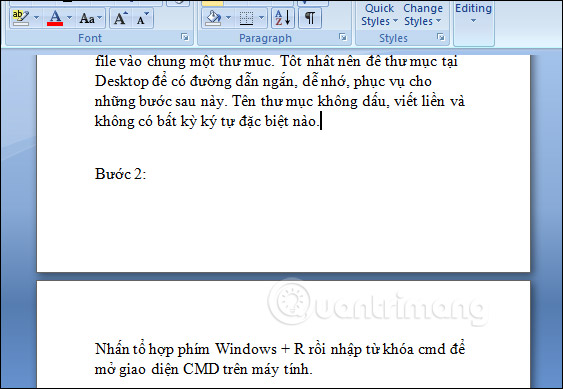
<p style="text-align: justify;">Toàn bộ hình ảnh được chèn trong Word đã được xóa hoàn toàn.</p>

<p style="text-align: justify;"><img alt="Xóa ảnh hoàn toàn" data-i="7" data-src="https://st.quantrimang.com/photos/image/2019/11/06/Word-xoa-anh-hang-loat-8.jpg" data-was-processed="true" height="394" src="https://st.quantrimang.com/photos/image/2019/11/06/Word-xoa-anh-hang-loat-8.jpg" width="577" /></p>

<div style="text-align: justify;">&nbsp;</div>

<h2 style="text-align: justify;">Cách 2: Xóa ảnh Word hàng loạt qua code VBA</h2>

<p style="text-align: justify;"><strong>Bước 1:</strong></p>

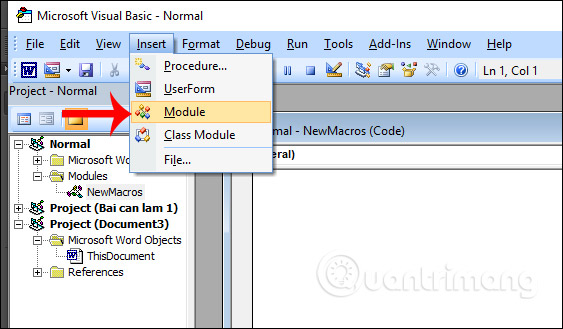
<p style="text-align: justify;">Tại giao diện tài liệu Word muốn xóa hình ảnh hàng loạt, chúng ta nhấn&nbsp;<strong>tổ hợp phím tắt Alt+F11 để</strong>&nbsp;mở hộp thoại Microsoft Visual Basic for.</p>

<p style="text-align: justify;">Tại giao diện mới hiển thị chúng ta<strong>&nbsp;nhấn Insert</strong>&nbsp;và chọn&nbsp;<strong>Module</strong>&nbsp;trong danh sách xổ xuống.</p>

<p style="text-align: justify;"><img alt="Mở giao diện nhập lệnh" data-i="8" data-src="https://st.quantrimang.com/photos/image/2019/11/06/Word-xoa-anh-hang-loat-9.jpg" data-was-processed="true" height="329" src="https://st.quantrimang.com/photos/image/2019/11/06/Word-xoa-anh-hang-loat-9.jpg" width="563" /></p>

<p style="text-align: justify;"><strong>Bước 2:</strong></p>

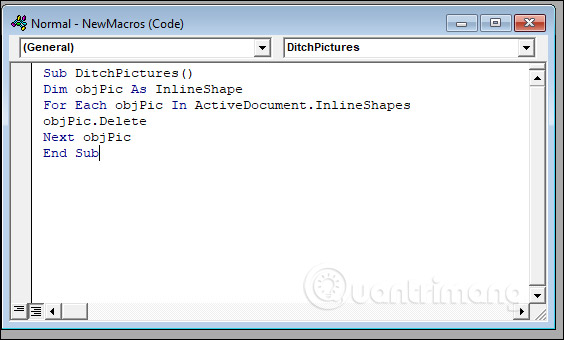
<p style="text-align: justify;">Tiếp đến bạn<strong>&nbsp;nhập đoạn mã code</strong>&nbsp;dưới đây vào giao giao diện hiển thị rồi<strong>&nbsp;nhấn F5</strong>&nbsp;để thực hiện code này trong Word.</p>

<pre id="pre0">
<code>Sub DitchPictures()
 Dim objPic As InlineShape
 For Each objPic In ActiveDocument.InlineShapes
 objPic.Delete
 Next objPic
 End Sub</code></pre>

<p style="text-align: justify;"><img alt="Nhập mã code" data-i="9" data-src="https://st.quantrimang.com/photos/image/2019/11/06/Word-xoa-anh-hang-loat-10.jpg" data-was-processed="true" height="340" src="https://st.quantrimang.com/photos/image/2019/11/06/Word-xoa-anh-hang-loat-10.jpg" width="564" /></p>

<p style="text-align: justify;">Kết quả toàn bộ hình ảnh chèn trong Word được xóa hết.</p>

<p style="text-align: justify;"><img alt="Ảnh đã được xóa" data-i="10" data-src="https://st.quantrimang.com/photos/image/2019/11/06/Word-xoa-anh-hang-loat-11.jpg" data-was-processed="true" height="389" src="https://st.quantrimang.com/photos/image/2019/11/06/Word-xoa-anh-hang-loat-11.jpg" width="563" /></p>

<p style="text-align: justify;">Như vậy chúng ta đã có 2 cách để xóa hàng loạt hình ảnh chèn trong Word. Cả 2 cách đều thực hiện rất đơn giản, không hề phức tạp và đều cho kết quả toàn bộ hình ảnh không còn hiển thị trong tài liệu Word.</p>

<p style="text-align: justify;">Chúc các bạn thực hiện thành công!</p>
		</div>
				<div id="author">
						<p>
				<strong>Nguồn tin:</strong>
				Quantrimang.com
			</p>
		</div>
	</div>
	<div id="footer" class="clearfix">
		<div id="url">
			<strong>URL của bản tin này: </strong><a href="https://www.nguoicodonvn2008.info/vi/news/savefile/kien-thuc-may-tinh/cach-xoa-anh-hang-loat-trong-word-1291.html" title="Cách xóa ảnh hàng loạt trong Word">https://www.nguoicodonvn2008.info/vi/news/savefile/kien-thuc-may-tinh/cach-xoa-anh-hang-loat-trong-word-1291.html</a>

		</div>
		<div class="clear"></div>
		<div class="copyright">
			&copy; .&#x3A; Nguoicodonvn2008.info - Cõi lòng người cô đơn &#x3A;.
		</div>
		<div id="contact">
			<a href="mailto:admin@nguoicodonvn2008.info">admin@nguoicodonvn2008.info</a>
		</div>
	</div>
</div>
        <div id="timeoutsess" class="chromeframe">
            Bạn đã không sử dụng Site, <a onclick="timeoutsesscancel();" href="https://www.nguoicodonvn2008.info/#">Bấm vào đây để duy trì trạng thái đăng nhập</a>. Thời gian chờ: <span id="secField"> 60 </span> giây
        </div>
        <div id="openidResult" class="nv-alert" style="display:none"></div>
        <div id="openidBt" data-result="" data-redirect=""></div>
		</script>
		<div class="car-top">
  <span><img src="https://www.nguoicodonvn2008.info/themes/default/images/car.png" alt=""></span>
</div>
<script src="https://www.nguoicodonvn2008.info/assets/js/jquery/jquery.min.js"></script>
<script>var nv_base_siteurl="/",nv_lang_data="vi",nv_lang_interface="vi",nv_name_variable="nv",nv_fc_variable="op",nv_lang_variable="language",nv_module_name="news",nv_func_name="savefile",nv_is_user=0, nv_my_ofs=-4,nv_my_abbr="EDT",nv_cookie_prefix="nv4c_e856T",nv_check_pass_mstime=1738000,nv_area_admin=0,nv_safemode=0,theme_responsive=0,nv_recaptcha_ver=2,nv_recaptcha_sitekey="",nv_recaptcha_type="image",XSSsanitize=1;</script>
<script src="https://www.nguoicodonvn2008.info/assets/js/language/vi.js"></script>
<script src="https://www.nguoicodonvn2008.info/assets/js/DOMPurify/purify3.js"></script>
<script src="https://www.nguoicodonvn2008.info/assets/js/global.js"></script>
<script src="https://www.nguoicodonvn2008.info/assets/js/site.js"></script>
<script src="https://www.nguoicodonvn2008.info/themes/default/js/news.js"></script>
<script src="https://www.nguoicodonvn2008.info/themes/default/js/main.js"></script>
<script src="https://www.nguoicodonvn2008.info/themes/default/js/custom.js"></script>
<script type="application/ld+json">
        {
            "@context": "https://schema.org",
            "@type": "Organization",
            "url": "https://www.nguoicodonvn2008.info",
            "logo": "https://www.nguoicodonvn2008.info/uploads/angel.gif"
        }
        </script>
<script src="https://www.nguoicodonvn2008.info/themes/default/js/bootstrap.min.js"></script>
<script type="text/javascript">
var $scrolltop = $('.car-top');
$scrolltop.on('click', function () {
    $('html,body').animate({
        scrollTop: 0
    }, 800);
    $(this).addClass("car-run");
    setTimeout(function(){ $scrolltop.removeClass('car-run');}, 1000);
    return false;
});
$(window).on('scroll', function ()
{ 
    if($(window).scrollTop() >= 200)
    {
        $scrolltop.addClass("show");
        $scrolltop.addClass("car-down");
    }
    else
    {
       $scrolltop.removeClass("show");
       setTimeout(function(){ $scrolltop.removeClass('car-down');}, 300);
    }
});
</script>
</body>
</html>