Thông tin liên hệ
- 036.686.3943
- admin@nguoicodonvn2008.info

Foxit Reader là phần mềm đọc file PDF trên máy tính chuyên nghiệp và chất lượng, được rất nhiều người lựa chọn sử dụng. Và Foxit Reader còn hỗ trợ bạn chỉnh sửa tập tin PDF, chẳng hạn chúng ta có thể chèn chữ ký vào PDF bằng Foxit Reader, với việc tạo chữ ký ngay trên phần mềm rồi chèn vào tài liệu PDF. Bài viết dưới đây sẽ hướng dẫn bạn chèn chữ ký vào PDF bằng Foxit Reader.
Bước 1:
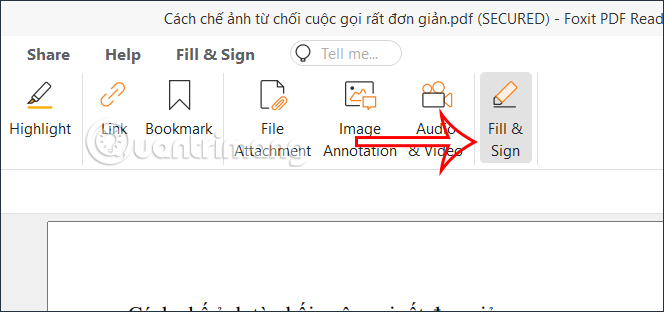
Tại giao diện Foxit Reader, trước hết chúng ta mở file PDF mình muốn sử dụng. Tiếp đến tại giao diện phần mềm bạn nhấn vào tùy chọn Fill & Sign.
Bước 2:
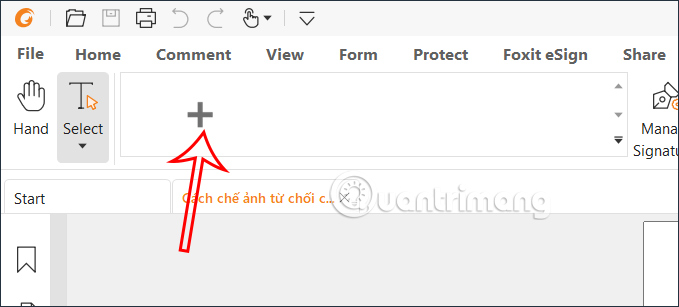
Lúc này hiển thị thanh công cụ để bạn điều chỉnh chữ ký, tạo chữ ký trên Foxit Reader để sử dụng sau này. Chúng ta sẽ nhấn vào biểu tượng dấu cộng để thêm chữ ký.
Bước 3:
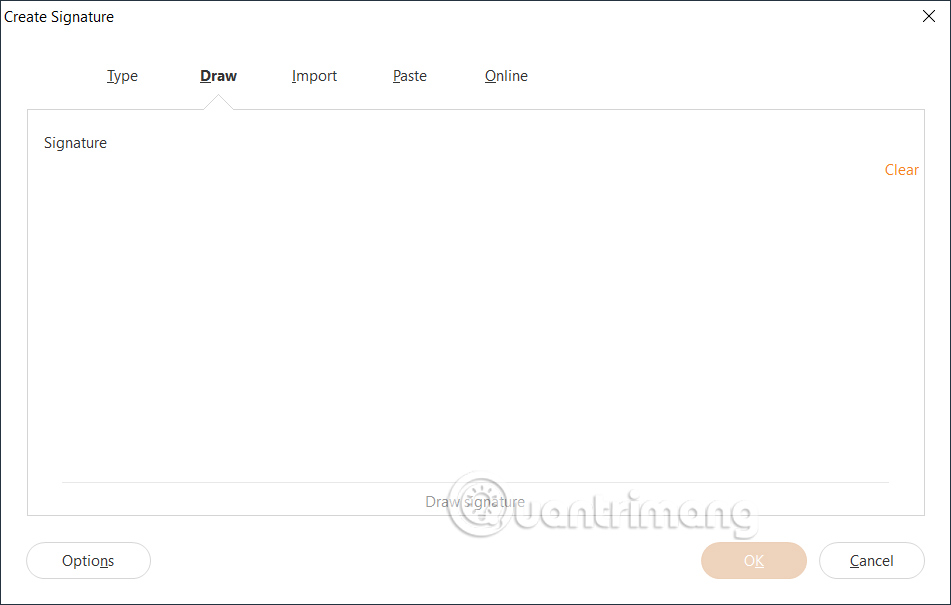
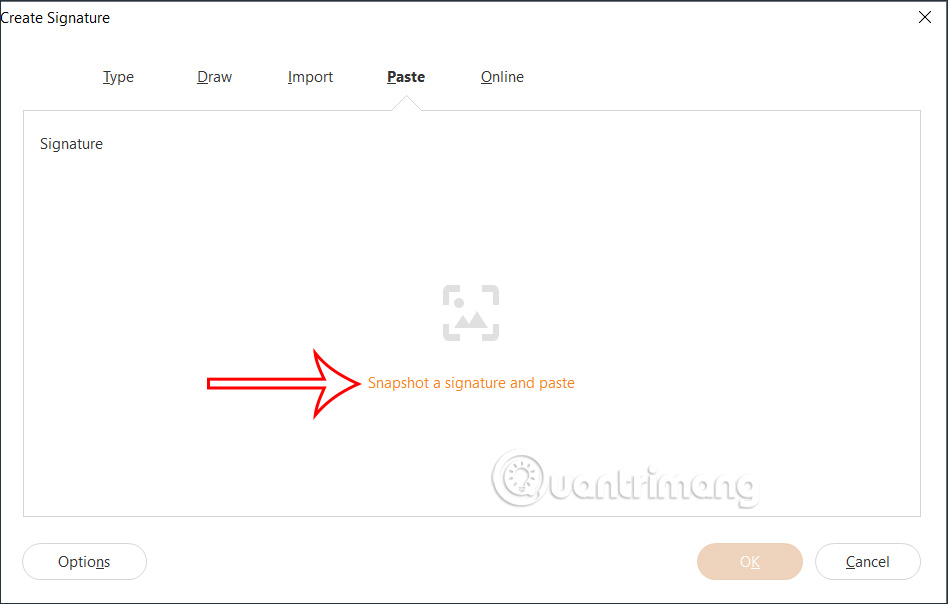
Hiển thị giao diện để bạn thêm chữ ký vào phần mềm Foxit Reader. Tại đây bạn sẽ nhìn thấy có rất nhiều lựa chọn chữ ký để thêm vào Foxit Reader.
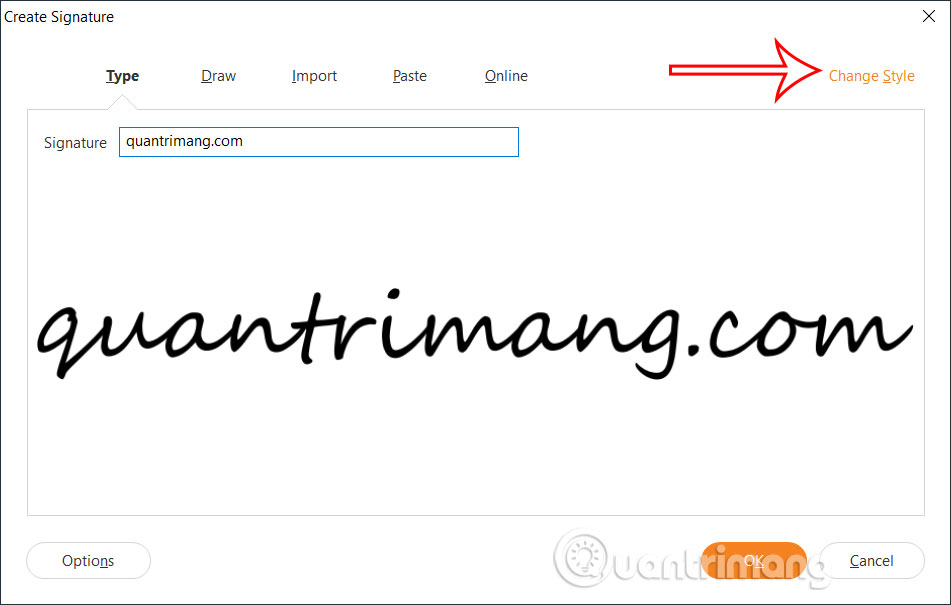
Chẳng hạn chọn kiểu chữ ký dạng Type như hình, bạn nhập nội dung chữ ký và sau đó Foxit Reader chuyển sang dạng chữ ký viết tay như dưới đây. Bạn có thể nhấn Change Style để thay đổi lại font chữ ký.
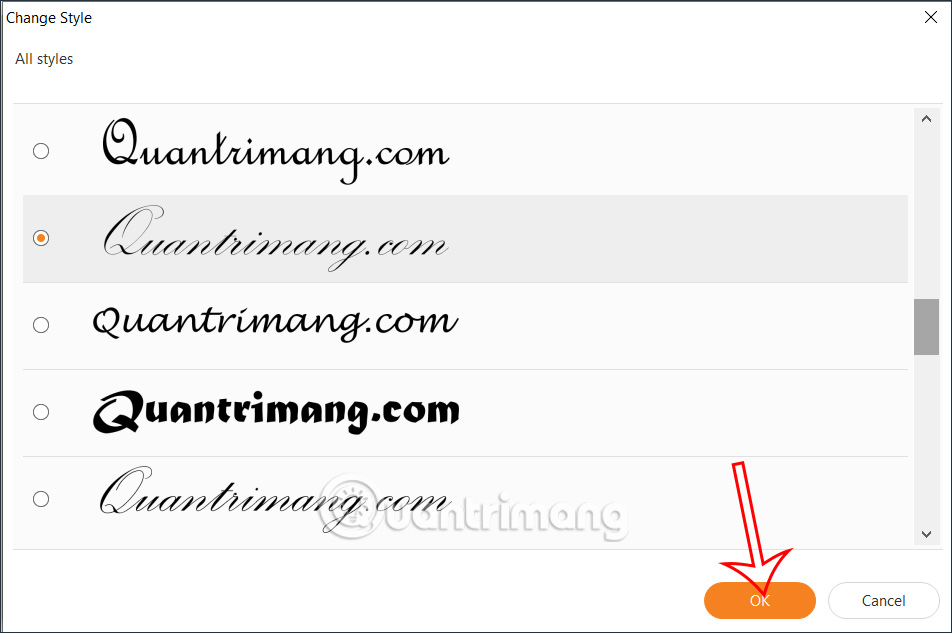
Bạn dùng kiểu font nào thì nhấn chọn vào kiểu font đó để lưu lại.
Bước 4:
Ngoài ra bạn cũng có thể tự vẽ chữ ký của mình trên giao diện Foxit Reader.
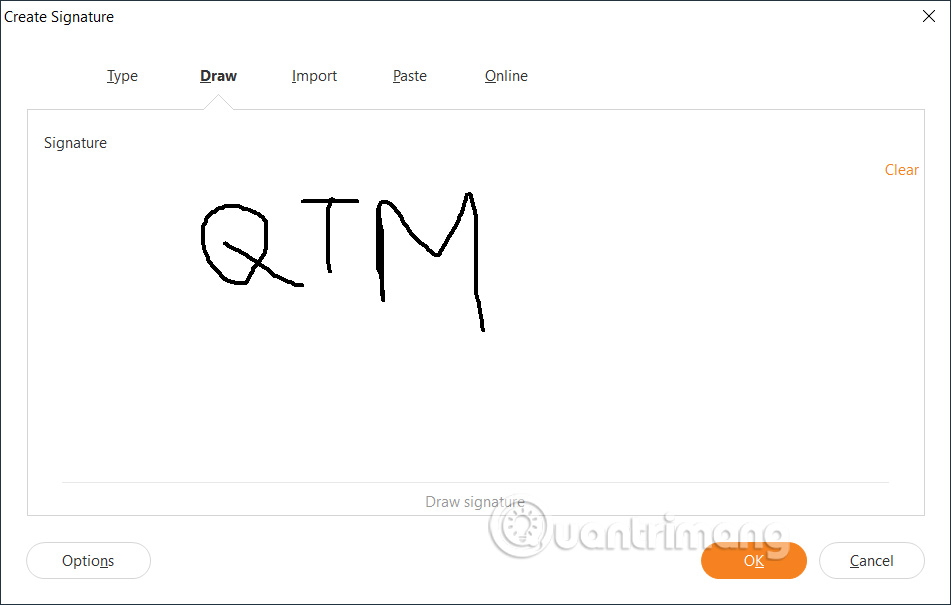
Đặc biệt có thể chụp chữ ký hiển thị trên máy tính bằng Foxit Reader để nhập vào giao diện này. Với mỗi chữ ký tạo trên Foxit Reader bạn sẽ nhấn OK để lưu lại các chữ ký mà chúng ta đã thêm.
Bước 5:
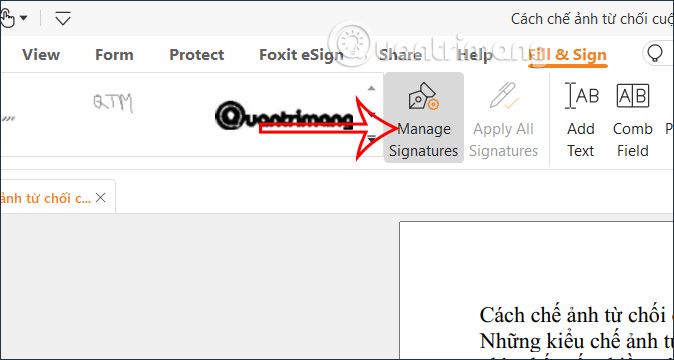
Để quản lý lại các chữ ký trong Foxit Reader, bạn nhấn vào Manage Signatures.
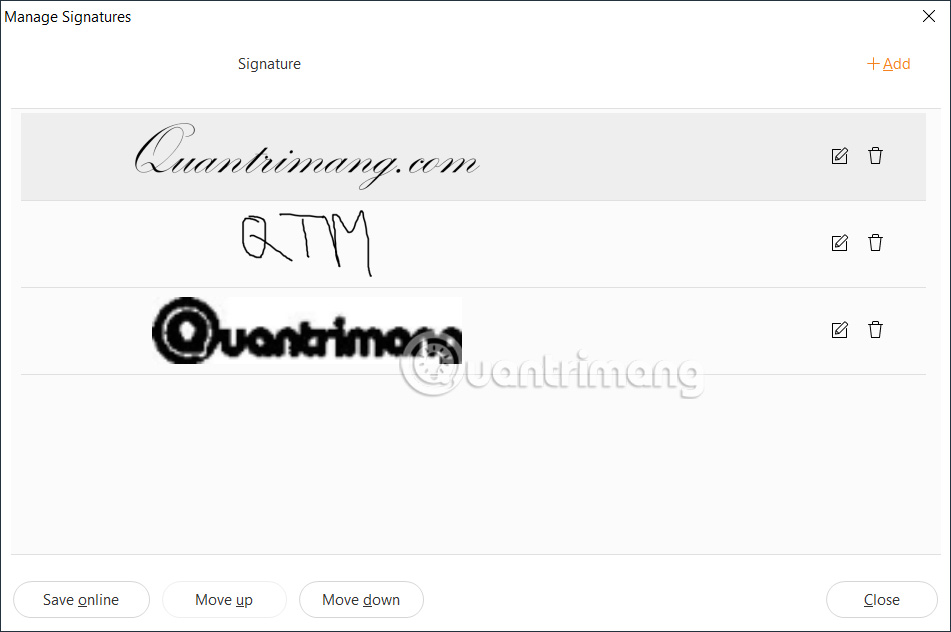
Tại đây bạn sẽ nhìn thấy danh sách các chữ ký đã tạo trên Foxit Reader, với các tùy chỉnh điều chỉnh thứ tự, thay đổi lại chữ ký hay xóa chữ ký nếu bạn không muốn dùng nữa.
Bước 1:
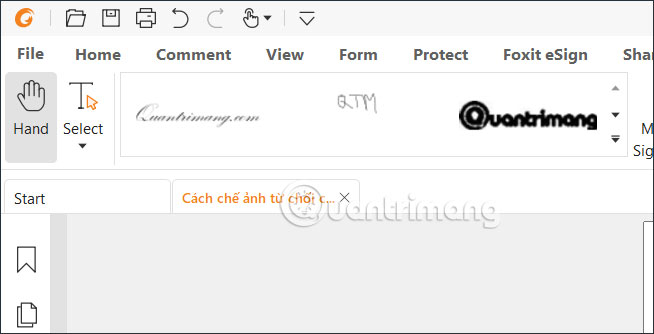
Trước hết chúng ta cũng nhấn vào mục Fill & Sign để vào giao diện danh sách các chữ ký mà bạn đã tạo. Tại đây trong khung chữ ký bạn tìm tới chữ ký mà mình muốn thêm vào file PDF.
Bước 2:
Nhấn vào chữ ký cần chèn rồi di chuyển tới vị trí mà bạn muốn chèn chữ ký trong file PDF.
Bước 3:
Chữ ký khi chèn vào PDF có thể điều chỉnh kích thước, phóng to hoặc thu nhỏ theo ý mình rồi di chuyển tới vị trí khác. Như vậy bạn chèn chữ ký vào tập tin PDF thành công.
Nguồn tin: Quantrimang.com
Ý kiến bạn đọc
Những tin mới hơn
 Cách tùy biến Bootstrap với Sass (14/12/2022)
  Cách kiểm tra ổ là SSD hay HDD trên Linux (14/12/2022)
 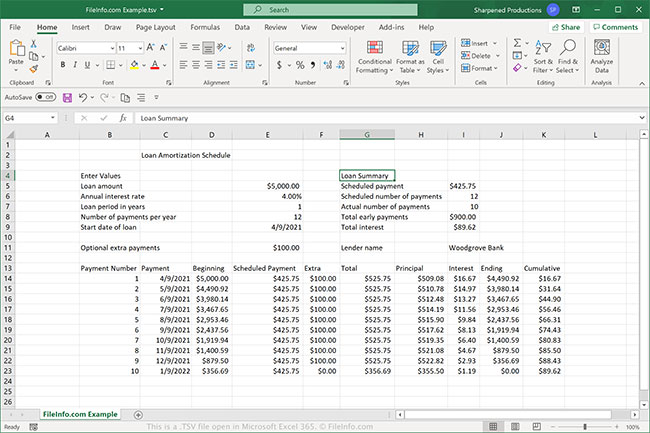 File TSV là gì? Mở file TSV như thế nào? (14/12/2022)
  8 ổ cứng SSD tốt nhất cho máy tính Windows 2022 (15/12/2022)
 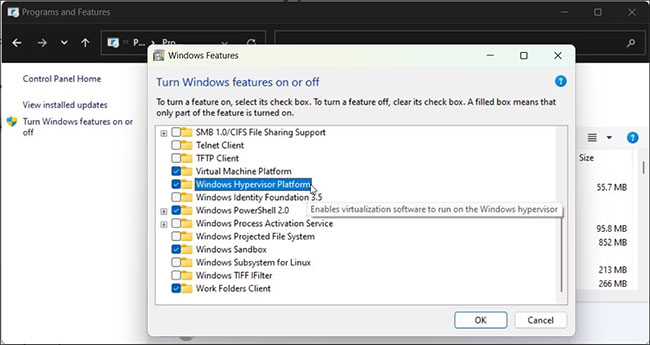 Cách khắc phục lỗi Windows Sandbox "No Hypervisor Was Found 0XC0351000" (15/12/2022)
  Cách tải podcast trên ứng dụng PodLord Windows (15/12/2022)
 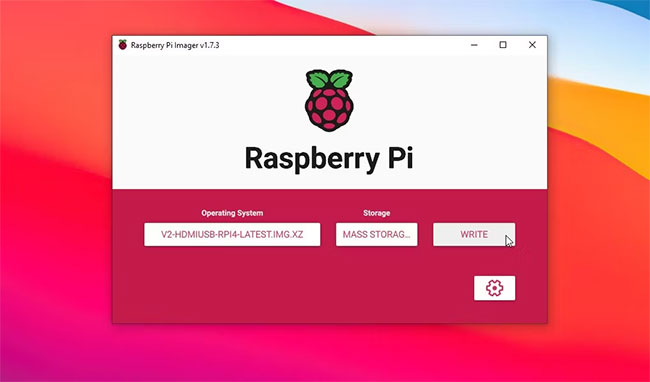 Cách di chuyển Home Assistant server từ thẻ nhớ microSD sang SSD (15/12/2022)
  Bài 8: Jumbotron trong Bootstrap 5 (15/12/2022)
  Cách thêm Bootstrap vào một ứng dụng Angular (15/12/2022)
  Hướng dẫn quay màn hình bằng Snipping Tool trên Windows 11 (16/12/2022)
 Những tin cũ hơn
 Cách cài đặt bảng vẽ XP-Pen cho người mới sử dụng (11/12/2022)
  Cách đặt mật khẩu file PDF bằng Microsoft Word rất đơn giản (11/12/2022)
  Cách khắc phục lỗi Windows Sandbox "No Hypervisor Was Found 0XC0351000" (11/12/2022)
  Bài 36: Form Floating Label trong Bootstrap 5 (09/12/2022)
  Cách đọc tài liệu Markdown trong Linux terminal với Glow (09/12/2022)
  Đối xử với thân tâm công bằng (08/12/2022)
  4 cách khắc phục lỗi DISM 87 trên Windows 10/11 (07/12/2022)
  Bài 30: Flex trong Bootstrap 5 (07/12/2022)
  Bài 26: Toast trong Bootstrap 5 (07/12/2022)
  Bài 23: Modal trong Bootstrap 5 (05/12/2022)
  TOP công cụ AI viết truyện ma, truyện kinh dị hay nhất
 Hướng dẫn kết nối Claude với ElevenLabs xây dựng trợ lý giọng nói
 Cách sử dụng tiện ích ChatGPT trên Chrome hiệu quả
 Dùng tiện ích ChatGPT trong Chrome để so sánh bảng giá và gom tab
 So sánh Gemini CLI và Claude Code: Nên sử dụng CLI hỗ trợ lập trình bằng AI nào?
 Các biến động (Dynamic variable) trong ElevenAgents
 Cách khắc phục sự cố click chuột trái trên Windows
 Cách sử dụng Adobe trong Claude tạo thiết kế
 Hướng dẫn kết nối Google Docs với Claude phân tích tài liệu
 Hướng dẫn ngắt kết nối ứng dụng trên Canva AI
 10 nền tảng Agentic AI tốt nhất cho doanh nghiệp năm 2026
 Canvas trong Google Search: Viết, lập kế hoạch và lập trình ứng dụng
 GitHub Copilot vs Claude Code: So sánh tính năng, giá và khả năng AI coding
 Các workflow và giới hạn thực tế trong OpenAI Decisions API
 6 trình duyệt có những tính năng AI tốt nhất
 TOP những trợ lý email AI tốt nhất
 TOP phần mềm quay màn hình có hỗ trợ AI
 Cách cá nhân hóa hành vi agent trong ElevenAgents
 Hướng dẫn tìm lịch sử trò chuyện với Canva AI
 Hướng dẫn dùng HyperFrames & ChatGPT tạo kịch bản làm video từ dữ liệu tải lên
 Hướng dẫn cài đặt và sử dụng n8n trên Windows 11
 Cách lập trình chuyên nghiệp hơn, dễ dàng hơn với tính năng Tệp trên Grok
 Công thức tính diện tích hình Elip
 Hướng dẫn ngắt kết nối ứng dụng trên ChatGPT
 Hướng dẫn tạo đoạn hội thoại cho topic trên Twee
 Bức tranh tổng quan về hỗ trợ khách hàng tích hợp AI
 Cách sửa lỗi There Are Currently No Power Options Available Windows
 Hướng dẫn 8 cách mở bàn phím ảo trên Windows 10
 Hướng dẫn tạo flashcard trên Canva AI
 Claude Code thực sự có giá bao nhiêu?