Thông tin liên hệ
- 036.686.3943
- admin@nguoicodonvn2008.info

Ứng dụng PodLord trên Windows cung cấp tới người nghe kho sách nói hay podcast đến từ nhiều quốc gia trên thế giới. Bạn có thể lựa chọn ngôn ngữ hay quốc gia mà mình muốn tìm podcast và sau đó tìm kiếm theo chủ đề, từ khóa mà bạn muốn. Ứng dụng hỗ trợ bạn nghe podcast trực tuyến hay nghe offline bất cứ khi nào mình cần. Bài viết dưới đây sẽ hướng dẫn bạn dùng PodLord nghe podcast trên máy tính.
Bước 1:
Chúng ta tải ứng dụng PodLord cho máy tính theo link dưới đây rồi tiến hành cài đặt như bình thường.
Bước 2:
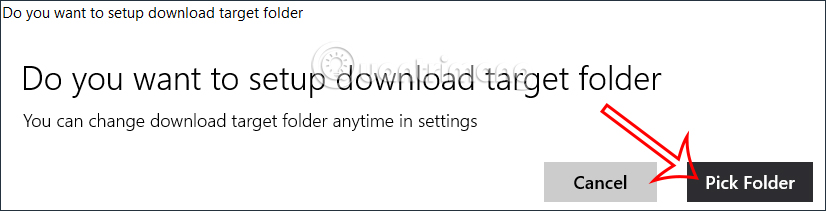
Lần đầu cài đặt ứng dụng bạn sẽ yêu cầu lựa chọn thư mục lưu file âm thanh tải xuống. Nhấn chọn Pick Folder để chọn thư mục.
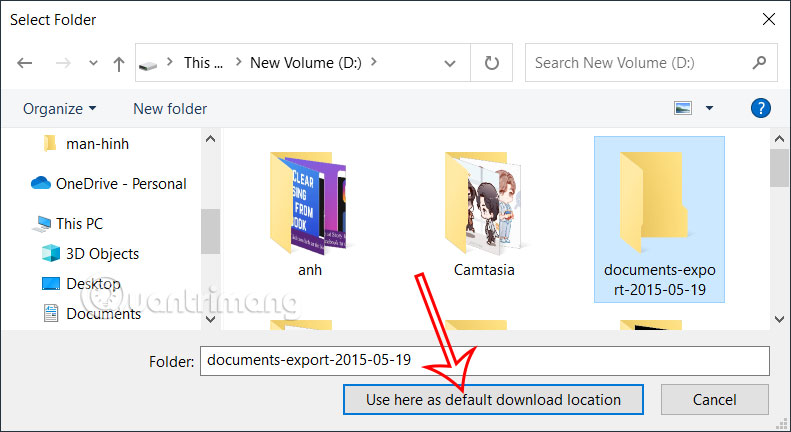
Nhấn vào thư mục rồi nhấn vào Use here as default download location để để làm nơi lưu file âm thanh.
Bước 3:
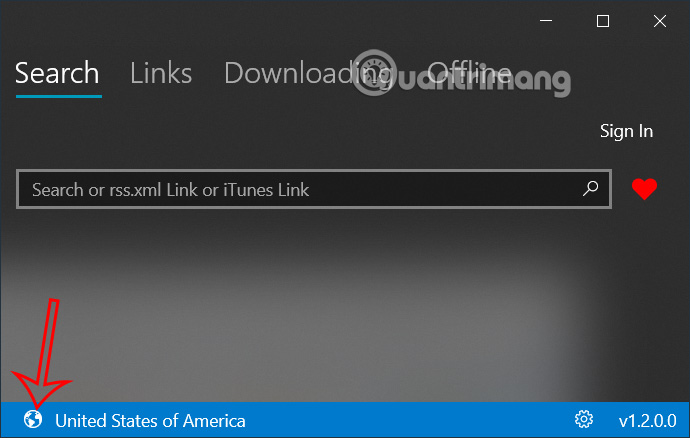
Tiếp đến chúng ta sẽ tiến hành đổi nguồn podcast, nhấn vào biểu tượng quả cầu bên dưới như hình.
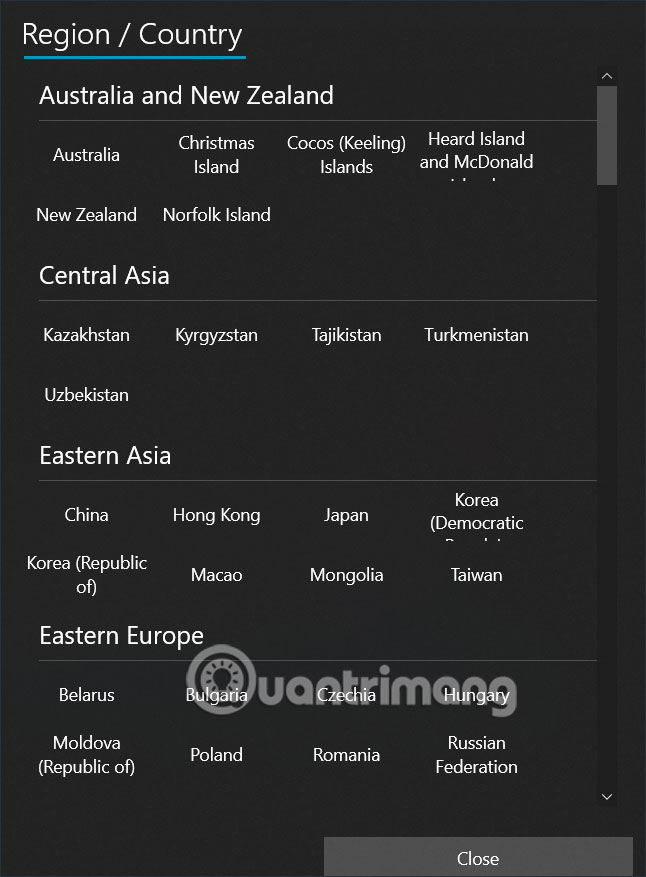
Hiển thị danh sách để bạn chọn quốc gia mà mình muốn.
Bước 4:
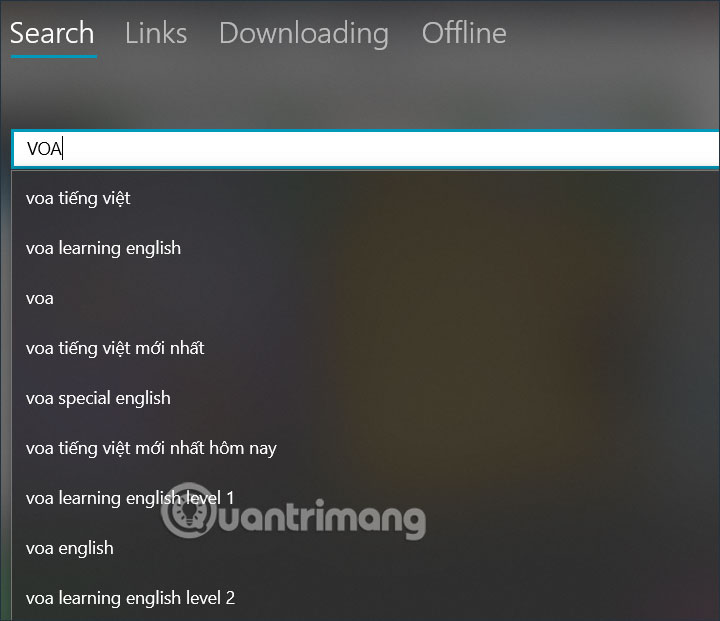
Quay trở lại giao diện chính của ứng dụng PodLord. Bạn có rất nhiều cách để tìm nguồn poadcast, sách nói khác nhau.
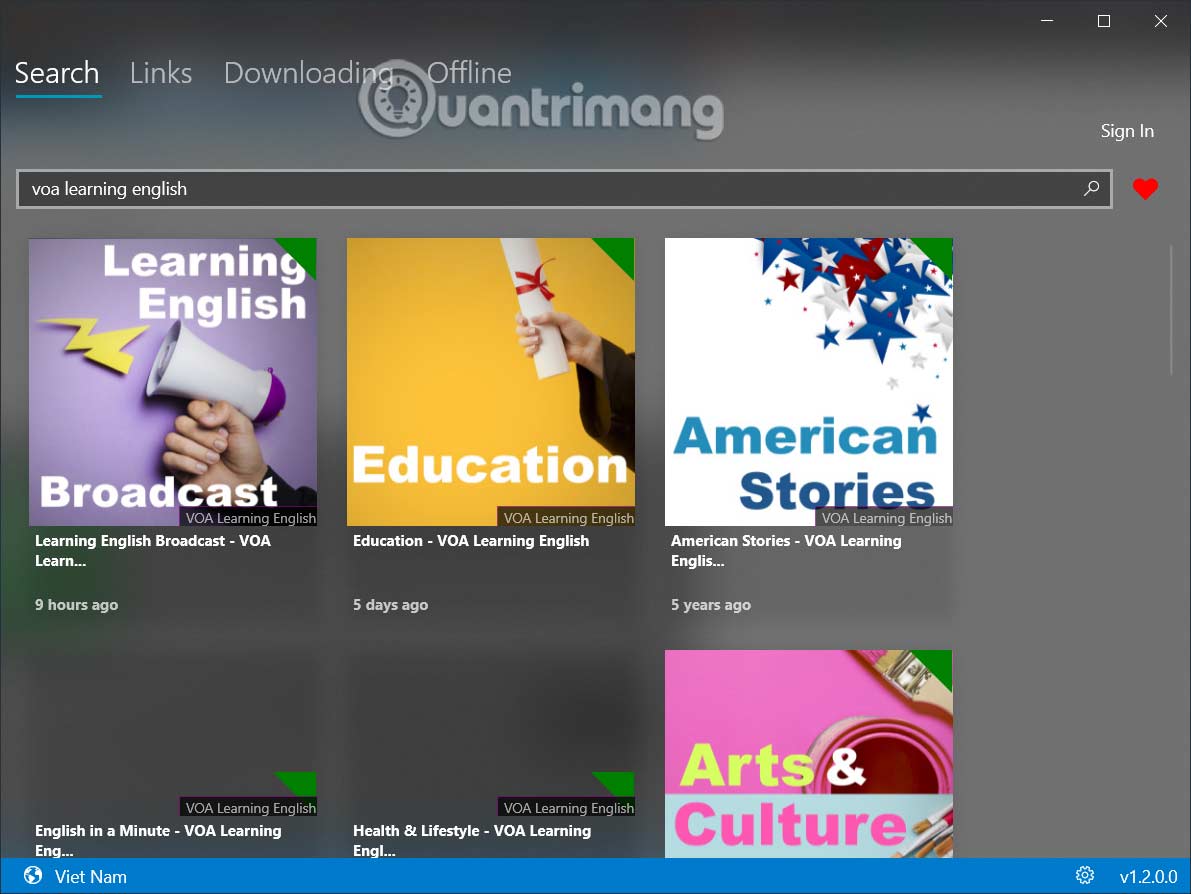
Ngay sau đó bạn sẽ nhìn thấy kết quả các kênh podcast hiển thị theo từ khóa mà chúng ta đang tìm.
Bước 5:
Nhấn vào kênh bất kỳ để xem thông tin về kênh cũng như các tập có trong kênh.
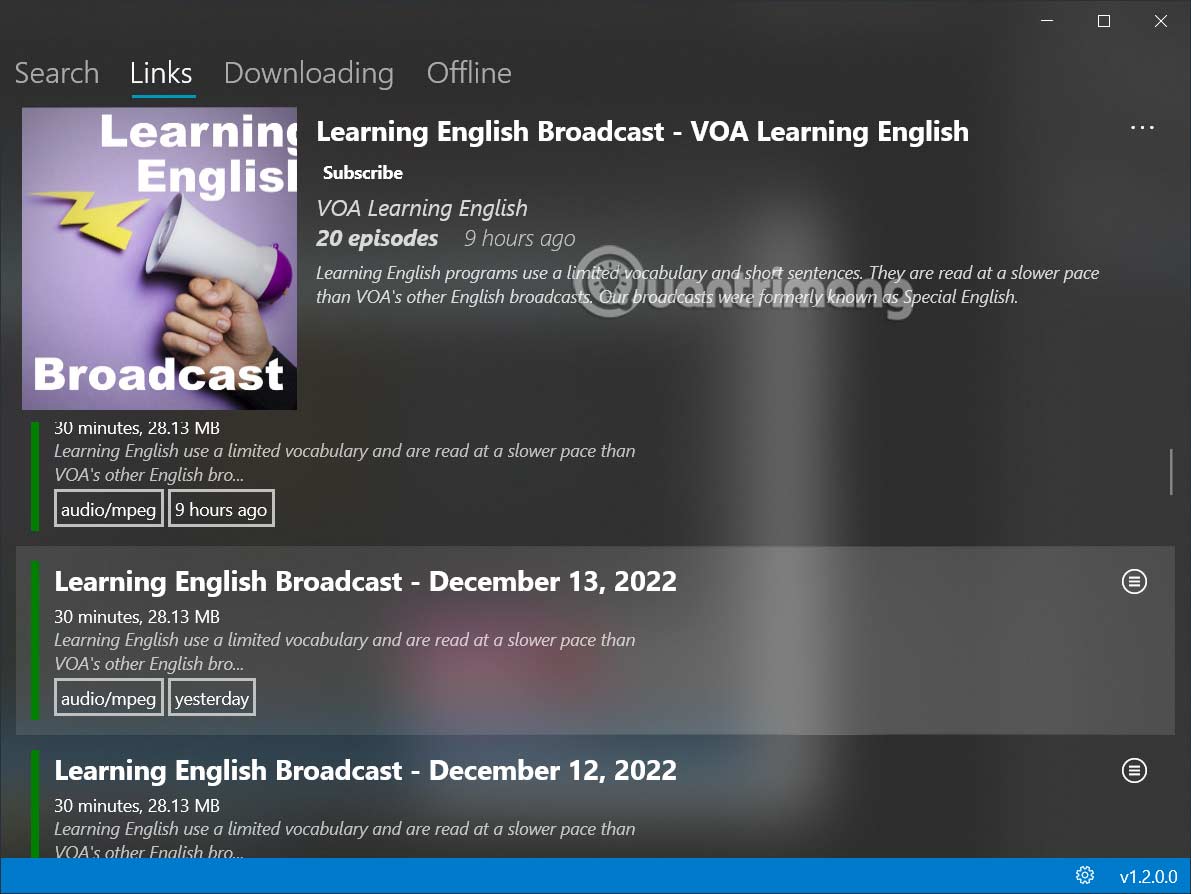
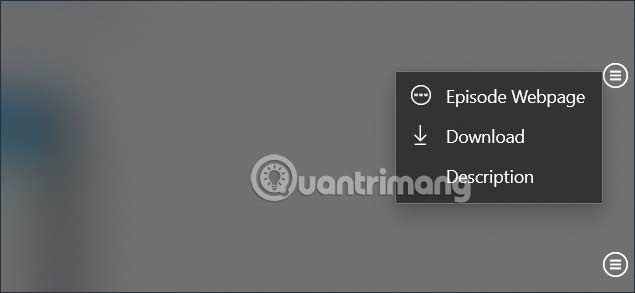
Ở mỗi tập khi nhấn vào biểu tượng 3 dấu gạch ngang sẽ có tùy chọn gồm:
Bước 6:
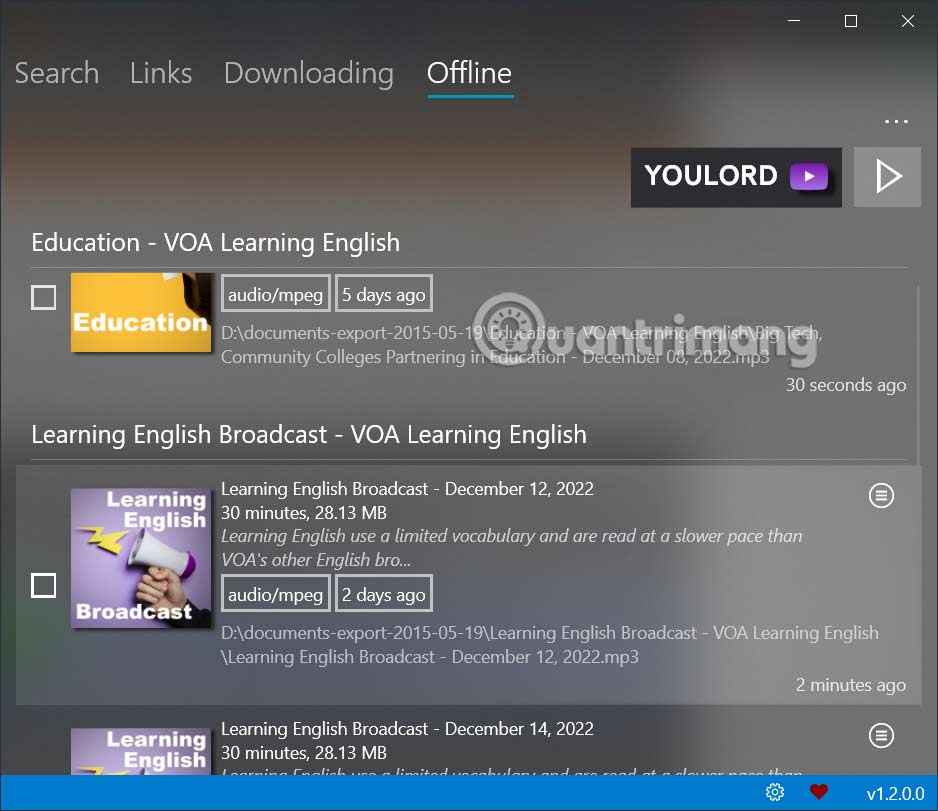
Chúng ta tiến hành tải tập podcast xuống và được lưu trong thư mục bạn đã chọn trên máy tính. Chúng ta có thể nhấn vào mục Offline để nghe podcast bằng trình phát âm thanh trên máy tính.
Nguồn tin: Quantrimang.com
Ý kiến bạn đọc
Những tin mới hơn
 Cách di chuyển Home Assistant server từ thẻ nhớ microSD sang SSD (15/12/2022)
  Bài 8: Jumbotron trong Bootstrap 5 (15/12/2022)
  Cách thêm Bootstrap vào một ứng dụng Angular (15/12/2022)
  Hướng dẫn quay màn hình bằng Snipping Tool trên Windows 11 (16/12/2022)
  Cách dùng Bootstrap với HTML (18/12/2022)
  Hướng dẫn cài đặt C (19/12/2022)
  Sự khác biệt giữa cổng WAN và cổng LAN (19/12/2022)
  Silent Installation trên Windows 11/10 là gì? (19/12/2022)
  Hàm INDIRECT trong Excel (19/12/2022)
  6 cách dễ dàng nhập mật khẩu vào Chrome (20/12/2022)
 Những tin cũ hơn
 Cách khắc phục lỗi Windows Sandbox "No Hypervisor Was Found 0XC0351000" (15/12/2022)
  8 ổ cứng SSD tốt nhất cho máy tính Windows 2022 (15/12/2022)
  File TSV là gì? Mở file TSV như thế nào? (14/12/2022)
  Cách kiểm tra ổ là SSD hay HDD trên Linux (14/12/2022)
  Cách tùy biến Bootstrap với Sass (14/12/2022)
  Cách chèn chữ ký vào PDF bằng Foxit Reader (12/12/2022)
  Cách cài đặt bảng vẽ XP-Pen cho người mới sử dụng (11/12/2022)
  Cách đặt mật khẩu file PDF bằng Microsoft Word rất đơn giản (11/12/2022)
  Cách khắc phục lỗi Windows Sandbox "No Hypervisor Was Found 0XC0351000" (11/12/2022)
  Bài 36: Form Floating Label trong Bootstrap 5 (09/12/2022)
  Test nguồn kiến thức agent trong Copilot Studio
 Prompt tạo ảnh storyboard gắn với kiến thức bài học
 Prompt AI tạo ảnh phong cách đất sét Claymation cực dễ thương
 3 điều sẽ thay đổi cách bạn sử dụng Claude mãi mãi
 Chỉnh sửa, xem hoặc xóa nguồn kiến thức cho agent trong Copilot Studio
 TOP công cụ AI tạo tài liệu tốt nhất
 8 trường hợp sử dụng và ví dụ AI agent trong môi trường làm việc
 Hướng dẫn tạo game kéo thả Đoàn tàu tri thức
![[Video] Cách tạo phiếu học tập ghép nối học số đếm](https://st.quantrimang.com/photos/image/2024/02/06/chen-am-thanh-video-Canva-700-size-220x115-znd.jpg) [Video] Cách tạo phiếu học tập ghép nối học số đếm
[Video] Cách tạo phiếu học tập ghép nối học số đếm
 4 công cụ tìm kiếm AI tốt nhất năm 2026
 10 câu lệnh tạo video kể chuyện Facebook cuốn hút
 Claude Artifacts là gì? Hướng dẫn sử dụng từ A đến Z
 Cách tạo Rubric đánh giá học sinh bằng AI trên Canva
 Cách tạo câu hỏi trắc nghiệm trên website diemdanh
 TOP công cụ AI phân tích dữ liệu mạng xã hội tốt nhất
 Chào ngày mới thứ 6, lời chúc thứ 6 vui vẻ
 10 prompt ChatGPT tóm tắt sách giúp hiểu nhanh và nhớ lâu
 TOP những trợ lý email AI tốt nhất
 Claude Sonnet 5 có gì mới?
 Hướng dẫn tạo ảnh AI từ thanh địa chỉ trên Chrome