Thông tin liên hệ
- 036.686.3943
- admin@nguoicodonvn2008.info

Cài đặt lập trình C không khó. Bài viết sẽ hướng dẫn bạn chi tiết cách cài C để lập trình và phát triển phần mềm nhé!
Để bắt đầu dùng C, bạn cần chuẩn bị 2 điều kiện:
Hiện có nhiều trình chỉnh sửa văn bản và biên dịch cho bạn lựa chọn. Tuy nhiên, đối với cài đặt C, IDE thường được dùng nhất.
Một IDE (Integrated Development Environment) - Môi trường phát triển tích hợp được dùng để chỉnh sửa và biên dịch code.
IDE phổ biến bao gồm Code::Blocks, Eclipse, Visual Studio. Tất cả đều miễn phí và có thể được dùng để chỉnh sửa và gỡ lỗi code C.
Lưu ý: IDE dựa trên web có thể hoạt động tốt nhưng chức năng của nó bị giới hạn. Bạn có thể dùng Code::Blocks trong hướng dẫn này. Hãy tải phiên bản mới nhất của nó. Download mingw-setup.exe sẽ cài trình chỉnh sửa text với một trình biên dịch.
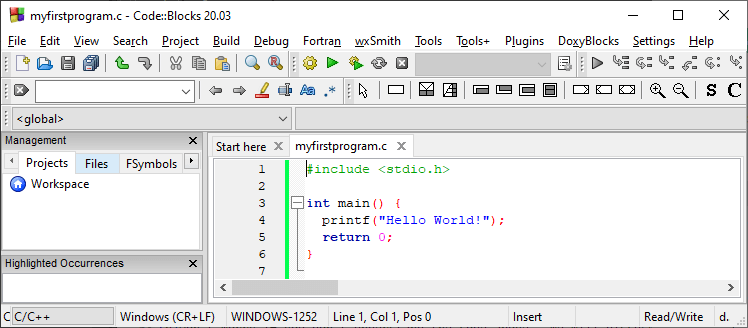
Để tạo file C đầu tiên: Mở Codeblocks và tới File > New > Empty File. Viết code C sau và lưu tập tin dưới dạng myfirstprogram.c (File > Save File as):
myfirstprogram.c
#include <stdio.h>

int main() {
printf("Hello World!");
return 0;
}
Đừng lo nếu bạn không hiểu code ở trên vì chúng sẽ được thảo luận chi tiết ở những bài viết sau. Giờ chỉ cần tập trung vào cách chạy code. Trong Codeblocks, nó sẽ trông như thế này:
Sau đó, tới Build > Build and Run để chạy (execute) chương trình này. Kết quả trông sẽ như sau:
Hello World!
Process returned 0 (0x0) execution time : 0.011 s
Press any key to continue.
Chúc mừng! Bạn đã viết và chạy được chương trình C đầu tiên rồi đấy.
Nếu bạn muốn cài đặt để biên dịch và chạy trên Command Prompt, thì bạn nên đọc phần sau đây.
Nếu bạn đang muốn cài đặt chương trình C, bạn cần phải sử dụng 2 phần mềm trên máy tính của bạn: (a) Chương trình soạn văn bản - Text Editor và (b) Bộ biên dịch C.
Được sử dụng để soạn thảo các chương trình. Ví dụ về một vài trình editor như Window Notepad, Notepad ++, vim hay vi…
Tên và các phiên bản của các trình editor có thể thay đổi theo các hệ điều hành. Ví dụ, Notepad được sử dụng trên Windows, hoặc vim hay vi được sử dụng trên Linux hoặc UNIX.
Các file bạn tạo trong trình editor được gọi là source file (file nguồn) và chứa các chương trình code. Các file trong chương trình C thường được đặt tên với phần mở rộng ".c".
Trước khi bắt đầu chương trình của bạn, hãy chắc chắn bạn có một trình editor trên máy tính và bạn có đủ kinh nghiệm để viết các chương trình máy tính, lưu trữ trong file và thực thi nó.
Mã nguồn được viết trong file nguồn dưới dạng có thể đọc được. Nó sẽ được biên dịch thành mã máy, để cho CPU có thể thực hiện các chương trình này dựa trên các lệnh được viết.
Bộ biên dịch được sử dụng để biên dịch mã nguồn (source code) của bạn đến chương trình có thể thực thi. Tôi giả sử bạn có kiến thức cơ bản về một bộ biên dịch ngôn ngữ lập trình.
Bộ biên dịch thông dụng nhất là bộ biên dịch GNU C/C++, mặt khác bạn có thể có các bộ biên dịch khác như HP hoặc Solaris với Hệ điều hành tương ứng.
Dưới đây là phần hướng dẫn giúp bạn cách cài đặt bộ biên dich GNU C/C++ trên các hệ điều hành khác nhau. Tôi đang đề cập đến C/C++ bởi vì bộ biên dịch GNU gcc hoạt động cho cả ngôn ngữ C và C++.
Nếu bạn đang sử dụng Linux hoặc UNIX, bạn có thể kiểm tra bộ GCC đã được cài đặt trên môi trường của bạn chưa bằng lệnh sau đây:
$ gcc -v
Nếu bạn có bộ cài đặt GNU trên máy tính của bạn, sau đó nó sẽ phản hồi một thông báo sau:
Using built-in specs.
Target: i386-redhat-linux
Configured with: ../configure --prefix=/usr .......
Thread model: posix
gcc version 4.1.2 20080704 (Red Hat 4.1.2-46)
Nếu bộ GCC chưa được cài đặt, bạn có thể cài đặt nó với hướng dẫn trên đường link dưới đây: http://gcc.gnu.org/install/
Bài hướng dẫn này được viết dựa trên Linux và tất cả các ví dụ dược biên dịch trên Cent OS của hệ thống Linux.
Nếu bạn sử dụng hệ điều hành Mac OS X, cách đơn giản nhất để có GCC là download môi trường phát triển Xcode, bạn có thể sử dụng bộ biên dịch GNU cho C/C++.
Xcode được sẵn dưới link sau: developer.apple.com/technologies/tools/.
Để cài đặt GCC trên Windows bạn cần phải cài đặt MinGW. Để cài đặt MinGW, bạn truy cập vào www.mingw.org, và theo hướng dẫn trên trang download này. Download phiên bản mới nhất cho chương trình MinGW, dưới tên MinGW-<version>.exe.
Khi cài đặt MinWG, ít nhất bạn phải cài đặt gcc-core, gcc-g++, binutils và MinGW runtime, nhưng bạn có thể cài đặt nhiều hơn.
Thêm thư mục con bin trong nơi cài đặt MinGW vào biến môi trường PATH của bạn, bạn có thể sử dụng trực tiếp các công cụ dưới dạng command line một các dễ dàng.
Khi quá trình cài đặt hoàn tất, bạn có thể chạy gcc, g++, ar, ranlib, dlltool và các công cụ GNU khác trên Windows command line.
Nguồn tin: Quantrimang.com
Ý kiến bạn đọc
Những tin mới hơn
Những tin cũ hơn
 Khoảng trắng Play Together, đặt tên khoảng trống Play Together
 Phân tích dữ liệu & tạo báo cáo bằng ChatGPT cho doanh nghiệp
 Custom GPT & Workflow ChatGPT cho doanh nghiệp
 4 nguồn gây hao hụt token ngầm khi sử dụng Claude Code
 Tìm hiểu về Google Pics: Công cụ tạo và chỉnh sửa hình ảnh dễ dàng trong Google Workspace
 Hướng dẫn tóm tắt slide Google Slides bằng Gemini
 TOP ứng dụng diệt virus có tích hợp AI cho điện thoại Android
 Hướng dẫn nâng cấp tài khoản ChatGPT Plus miễn phí
 Cách chuyển nội dung thành bảng Google Sheets trong nháy mắt
 TOP công cụ AI tạo văn bản tốt nhất
 Top 4 công cụ AI tìm kiếm local thay thế Perplexity hoàn hảo
 Mẹo dùng 4 bước xác minh nguồn tin khi dùng AI Search
 Cách đồng bộ dữ liệu giữa ChatGPT và Claude
 TOP những dịch vụ thư điện tử tích hợp AI
 TOP lựa chọn thay thế Google Flow tốt nhất
 TOP công cụ AI thiết kế đồ họa trên trình duyệt web
 Hướng dẫn tạo và chia sẻ slide AI trên Gamma
 TOP ứng dụng AI chỉnh eo thon gọn đẹp nhất
 Cách thay đổi ngôn ngữ trong ChatGPT
 TOP công cụ AI pháp luật giúp tra cứu luật và giải đáp pháp lý