Thông tin liên hệ
- 036.686.3943
- admin@nguoicodonvn2008.info

Được giới thiệu trong Windows 10, Memory Compression là một tính năng giúp RAM của bạn có nhiều không gian hơn để ngăn không cho nó bị đầy quá nhanh. Windows sẽ bật tính năng Memory Compression theo mặc định và bạn có thể tắt tính năng này nếu muốn.
Nhưng Memory Compression chính xác là gì và bạn có nên tắt tính năng này ngay từ đầu không? Hãy xem xét tính năng này chi tiết hơn một chút qua bài viết sau đây!
Memory Compression trên Windows là tính năng tự động giảm kích thước dữ liệu trước khi ghi vào RAM. Quá trình này cho phép máy tính của bạn lưu trữ nhiều file trong bộ nhớ vật lý hơn bình thường, giảm nhu cầu về page file trên Windows. Paging có thể làm chậm đáng kể máy tính trong các tình huống sử dụng RAM cao, điều này khiến cho Memory Compression trở thành một tính năng tuyệt vời cần có.
Mặc dù việc nén có nhiều lợi ích nhưng đây là những ưu điểm chính mà bạn cần biết:
Bạn có thể kiểm tra xem máy tính của bạn đang nén bao nhiêu bộ nhớ trong Task Manager. Để làm điều đó, nhấp chuột phải vào Start và chọn Task Manager. Trong Task Manager, điều hướng đến tab Performance và nhấp vào Memory ở bên trái.
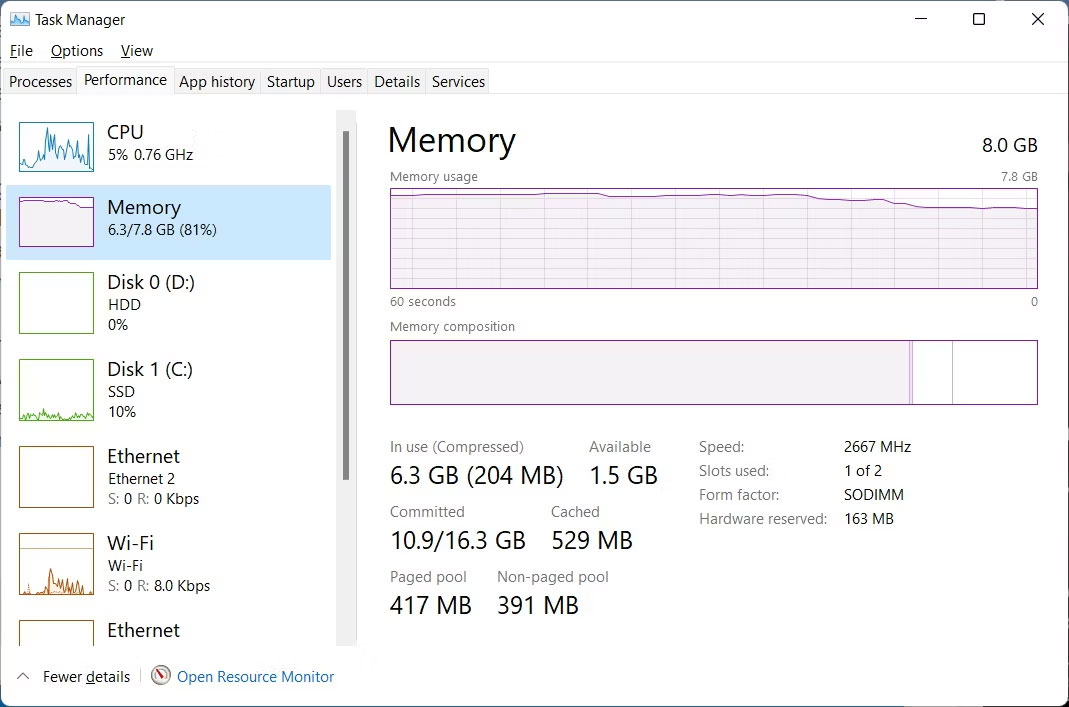
Bạn sẽ thấy Windows đã nén bao nhiêu bộ nhớ trong mục In Use (Compressed); con số trong ngoặc biểu thị mức nén bộ nhớ.

Để bật tính năng Memory Compression trên PC của bạn, hãy nhấn phím Win và nhập powershell vào thanh tìm kiếm. Khi ứng dụng PowerShell hiển thị trong kết quả, hãy nhấp vào Run as Administrator.
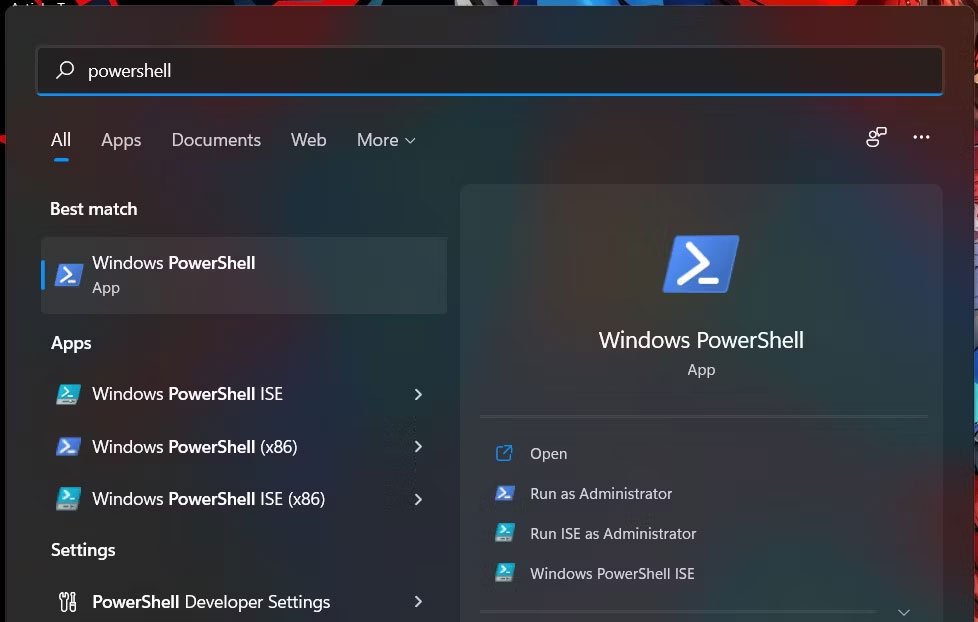
Khi PowerShell khởi chạy, hãy nhập lệnh bên dưới:
Enable-MMAgent -mc
Khi bạn nhấn Enter, PowerShell sẽ chạy lệnh và bật tính năng Memory Compression.

Mặc dù việc nén bộ nhớ rất quan trọng nhưng có thể có trường hợp bạn muốn tắt tính năng này. Ví dụ, bạn có thể có rất nhiều RAM trên máy tính, nghĩa là bạn không có nhu cầu nén bộ nhớ hoặc tính năng này có thể xung đột với ứng dụng hoặc driver mà bạn cần. Bạn thậm chí có thể chỉ muốn tắt nó đi do sở thích cá nhân.
Mẹo: Nếu máy tính của bạn đang nén nhiều dữ liệu hoặc phụ thuộc quá nhiều vào paging và bạn cho rằng nó ảnh hưởng nhiều đến hiệu suất thì việc bổ sung thêm RAM là giải pháp tốt nhất.
Dù lý do bạn muốn tắt tính năng Memory Compression là gì, bạn có thể tắt tính năng này bằng cách mở PowerShell với quyền admin và gõ lệnh bên dưới:
Disable-MMAgent -mc
Khi bạn nhấn Enter và lệnh thực thi, tính năng Memory Compression sẽ bị tắt.
Vì bạn không nhận được thông báo xác nhận cho biết bạn đã bật tính năng Memory Compression hay chưa nên bạn có thể nhanh chóng kiểm tra nó trong PowerShell. Để làm điều đó, hãy mở PowerShell với quyền admin, nhập lệnh bên dưới rồi nhấn phím Enter:
Get-MMAgent
Nếu tính năng Memory Compression bị tắt, nó sẽ hiển thị True bên cạnh MemoryCompression trong kết quả của lệnh.
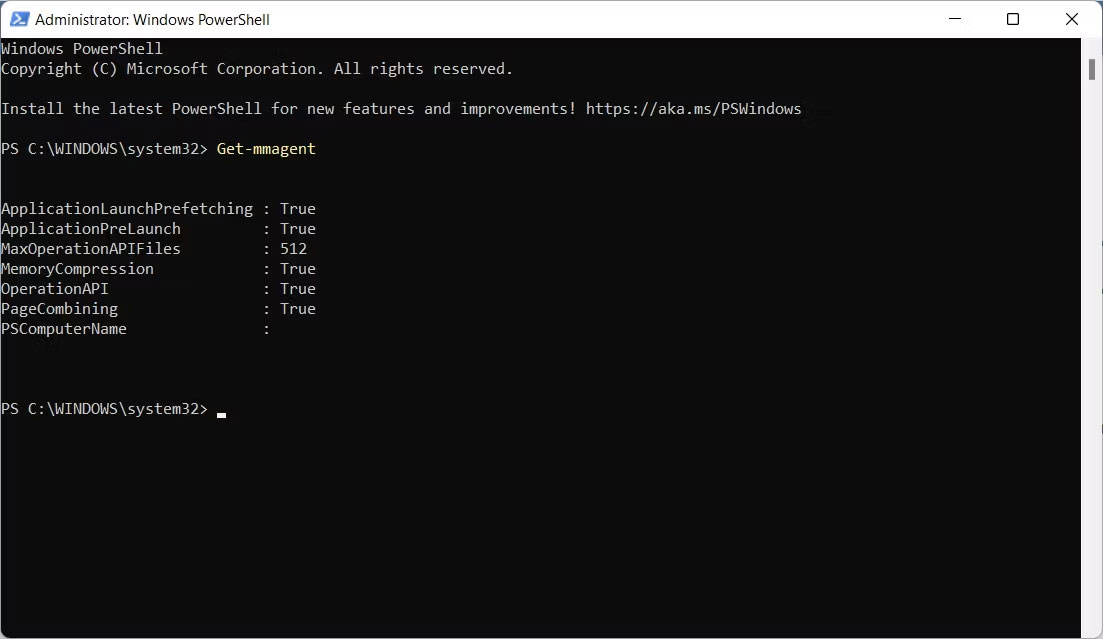
Nếu nó báo False thì có nghĩa là tính năng Memory Compression bị tắt.
Nguồn tin: Quantrimang.com
Ý kiến bạn đọc
Những tin mới hơn
 Cách cài đặt ownCloud trên Windows (05/10/2023)
  Cách sử dụng lệnh Netstat trong Windows 11 để giám sát hoạt động mạng (05/10/2023)
  Cách giải nén đồng thời nhiều file ZIP trong Windows (05/10/2023)
  Cách tự động hóa các file batch bằng Task Scheduler trên Windows (05/10/2023)
  Tính năng Wallet của Microsoft Edge là gì? (06/10/2023)
  Cách viết kiểm thử end-to-end bằng Cypress trong ứng dụng React (06/10/2023)
  File CAB là gì? (06/10/2023)
  Cách cài đặt Microsoft Works trên Windows 10/11 (06/10/2023)
  Cách vô hiệu hóa đồ họa tích hợp trên Windows? Khi nào nên thực hiện việc này? (06/10/2023)
  8 lệnh CMD để quản lý mạng không dây trên Windows (06/10/2023)
 Những tin cũ hơn
 Cách trực quan hóa và lấy lại bộ nhớ trên Windows với altWinDirStat (03/10/2023)
  Cách khắc phục lỗi Command Prompt tự mở trên Windows (03/10/2023)
  Cách tắt hoặc gỡ bỏ Windows Copilot trên Windows 11 (03/10/2023)
  Cách sửa lỗi TeamViewer màn hình đen (02/10/2023)
  LEFT JOIN trong SQL (02/10/2023)
  Cách chia sẻ âm thanh trên TeamViewer (01/10/2023)
  Microsoft phát hành bản cập nhật Windows 11 KB503031, tích hợp AI, nhiều cải tiến (30/09/2023)
  8 cách khắc phục mã PIN Windows không hoạt động trong Windows 10/11 (30/09/2023)
  Những thẻ HTML đặc biệt tăng kỹ năng phát triển web của bạn (30/09/2023)
  Đèn vàng (30/09/2023)
  Tự động hóa viết code và Review GitHub với OpenAI Codex và Cursor
 Trải nghiệm trợ lý AI giải bài tập trên Dola Chat
 Cách cài ứng dụng Google Gemini trên Windows
 Cách viết hướng dẫn hiệu quả cho GPT tùy chỉnh
 Các khả năng và thiết kế hội thoại khi xây dựng GPT tùy chỉnh
 Các khả năng và thiết kế hội thoại khi xây dựng GPT tùy chỉnh
 GPT Actions: Kết nối với các dịch vụ bên ngoài
 TOP những cách tận dụng AI để tạo bài đăng trên mạng xã hội
 TOP cách dùng Agentic AI hiệu quả trong thương mại điện tử và bán lẻ
 Cách tạo video AI bằng Seedance 2.5 trên Dola AI
 Quy trình kiểm thử, gỡ lỗi và tinh chỉnh GPT tùy chỉnh
 TOP công cụ phát hiện nội dung AI chính xác nhất
 TOP công cụ phát hiện nội dung AI chính xác nhất
 TOP mẹo dùng NotebookLM để làm chủ mọi dự án
 Cách tạo và chỉnh sửa ảnh bằng AI với Dola
 TOP cách sử dụng Claude Cowork để tối đa hóa hiệu suất
 Chào ngày mới thứ 6, lời chúc thứ 6 vui vẻ
 5 công cụ AI giúp bạn thay đổi màu tóc
 TOP công cụ AI xóa nền ảnh tốt nhất
 TOP công cụ AI hỗ trợ Microsoft Word tốt nhất