Thông tin liên hệ
- 036.686.3943
- admin@nguoicodonvn2008.info

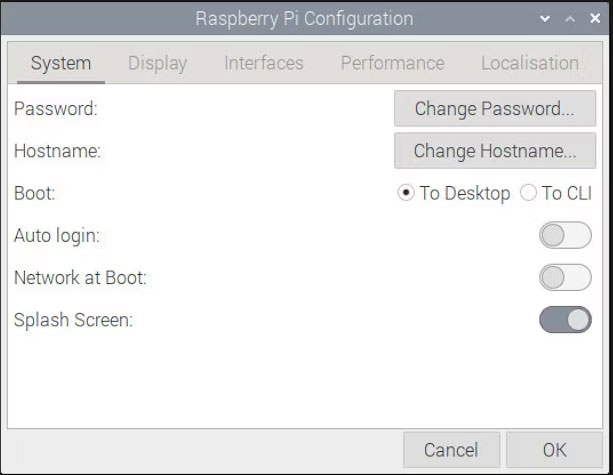
Các phiên bản cũ hơn của Raspberry Pi OS từng có thông tin xác thực người dùng tiêu chuẩn theo mặc định. Mặc dù phiên bản mới hơn yêu cầu bạn tạo tên người dùng và mật khẩu tùy chỉnh trong khi cài đặt, nhưng bạn có thể cần tạo thêm user sau này để đáp ứng các yêu cầu bổ sung.
Bạn có thể thực hiện việc này một cách dễ dàng bằng cách sử dụng các lệnh Linux và vì Raspberry Pi OS là một phiên bản của Linux, nên các lệnh tương tự cũng áp dụng được cho những bản phân phối khác.
Bạn có thể sử dụng cả useradd và adduser để tạo người dùng mới trên Linux; các lệnh hơi khác nhau mặc dù. useradd là lệnh cấp thấp và hoạt động với tất cả các bản phân phối Linux, trong khi adduser là lệnh cấp cao và hoạt động với ít bản phân phối hơn. Cả hai lệnh đều hoạt động tốt trên Raspberry Pi OS.
Sử dụng lệnh này để tạo người dùng có tên vishnu bằng useradd:
sudo useradd vishnu
Tuy nhiên, lệnh không tạo thư mục home cho người dùng mới. Đây là cách bạn tạo người dùng hệ thống không cần thư mục home. Ngoài ra, bạn phải đặt mật khẩu cho user mới bằng cách sử dụng:
sudo passwd vishnu
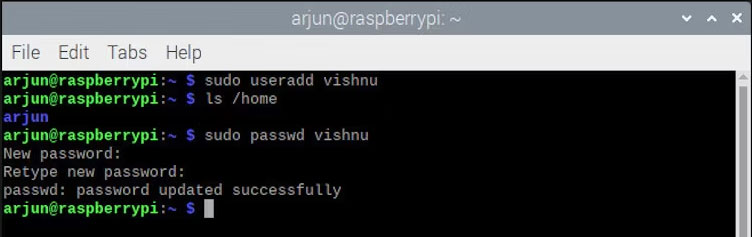
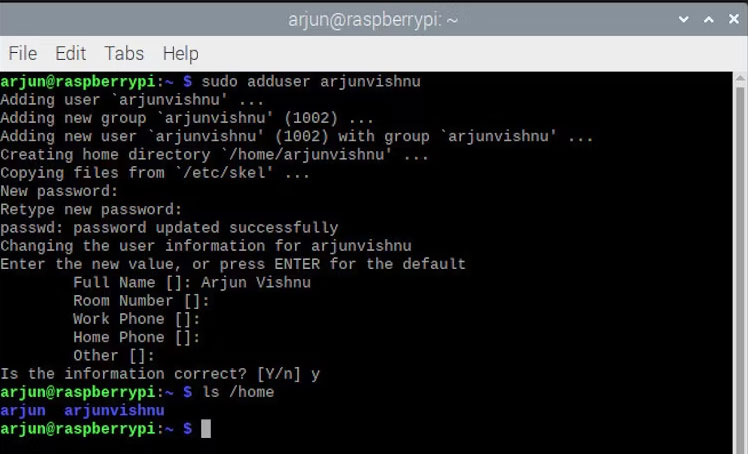
Ngược lại, lệnh adduser yêu cầu bạn đặt mật khẩu tại thời điểm tạo user.
sudo adduser vishnu
Ngoài ra, nó tạo ra một thư mục home với tên của user. Bạn có thể kiểm tra với:
ls /home
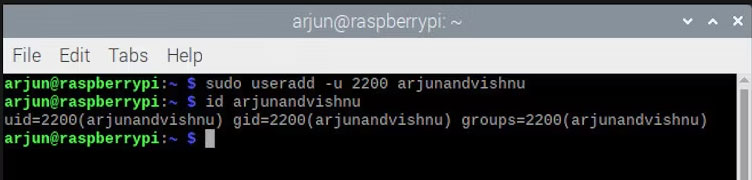
Theo mặc định, user mới sẽ nhận được UID có sẵn tiếp theo. Đôi khi, bạn nên tạo user mới với UID tùy chỉnh. Bạn có thể làm điều này bằng cách sử dụng:
sudo useradd -u 2200 vishnu
-u chỉ định UID, 2200 trong trường hợp này. Sau khi user mới được tạo, bạn có thể kiểm tra bằng lệnh id, lệnh này hiển thị UID cũng như các nhóm mà user thuộc về.
id vishnu
Nếu bạn muốn một tên tùy chỉnh cho thư mục home của mình, bạn có thể sử dụng lệnh:
sudo useradd -m -d /home/mychoice vishnuhome
-m chỉ định rằng thư mục home phải được tạo và -d chỉ định vị trí của thư mục.
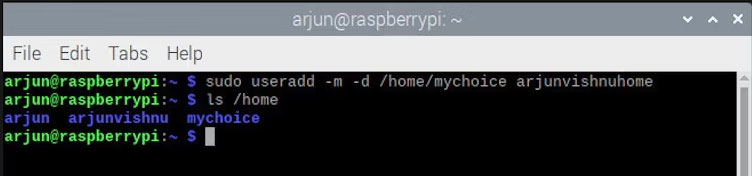
Bạn đã tạo một user mới, nhưng đó là một user tiêu chuẩn và không thuộc nhóm mà user mặc định của Raspberry Pi thuộc về. Nếu không phải là thành viên của các nhóm đó, user mới không thể quản trị hệ thống và quản lý các tình huống cần có đặc quyền admin. Ví dụ:
Để thêm user mới vào nhóm sudo, hãy chạy:
sudo usermod -a -G sudo vishnu
... trong đó -a chỉ định thêm và -G chỉ định nhóm.
Để thêm user mới vào tất cả các nhóm như user mặc định, trước tiên hãy liệt kê các nhóm của user mặc định với:
id vishnu
Sau đó, thêm user mới vào các nhóm đó bằng:
sudo usermod -a -G comma,separated,group,names vishnu
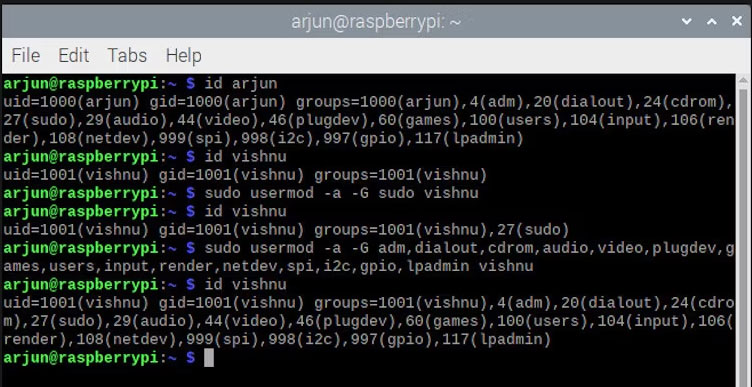
Trên Raspberry Pi OS, bạn cần xóa user mặc định pi nếu không cần thiết. Điều này là vì lý do bảo mật. Nếu bạn đã bật SSH trên Raspberry Pi với tên người dùng mặc định là pi, thì nó rất dễ bị tấn công Brute Force trừ khi nó được bảo vệ bởi một ứng dụng giới hạn tốc độ như Fail2Ban.
Trên Raspbian, phiên bản cũ hơn của hệ điều hành, gần như bắt buộc phải xóa user pi khi SSH được bật vì tên người dùng và mật khẩu mặc định đã được đặt trước.
Để xóa người dùng mặc định, bạn phải đăng nhập với tư cách user khác. Để làm điều đó, trước tiên bạn cần tắt Auto login.
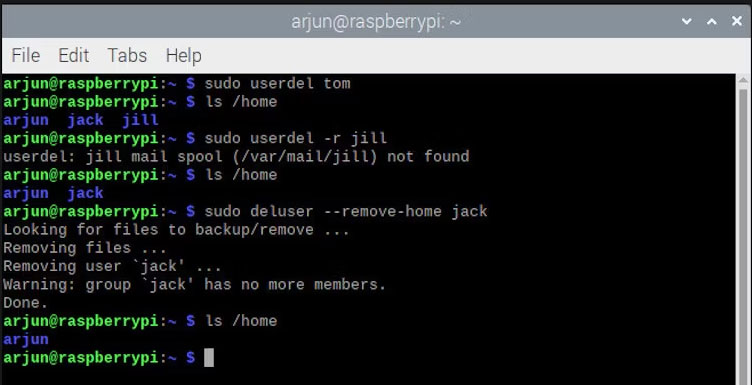
Bây giờ, hãy đăng nhập với tư cách user khác có đặc quyền sudo và xóa người dùng được yêu cầu bằng cách sử dụng:
sudo userdel tom
Nếu bạn cũng muốn xóa thư mục home của người dùng, hãy sử dụng:
sudo userdel -r jill
... trong đó -r là để xóa thư mục home.
Bạn cũng có thể sử dụng lệnh deluser để thực hiện tương tự; mặc dù các đối số khác nhau.
sudo deluser --remove-home jack
Nguồn tin: Quantrimang.com
Ý kiến bạn đọc
Những tin mới hơn
Những tin cũ hơn
 TOP công cụ AI tạo văn bản tốt nhất
 Top 4 công cụ AI tìm kiếm local thay thế Perplexity hoàn hảo
 Mẹo dùng 4 bước xác minh nguồn tin khi dùng AI Search
 Cách đồng bộ dữ liệu giữa ChatGPT và Claude
 TOP những dịch vụ thư điện tử tích hợp AI
 TOP lựa chọn thay thế Google Flow tốt nhất
 TOP công cụ AI thiết kế đồ họa trên trình duyệt web
 Hướng dẫn tạo và chia sẻ slide AI trên Gamma
 TOP ứng dụng AI chỉnh eo thon gọn đẹp nhất
 Cách thay đổi ngôn ngữ trong ChatGPT
 TOP công cụ AI pháp luật giúp tra cứu luật và giải đáp pháp lý
 Cursor là gì?
 Cách đồng bộ ngữ cảnh giữa ChatGPT, Claude, Gemini với ThreadPort
 Hướng dẫn dùng Gemini Live chat bằng giọng nói
 Hướng dẫn tạo ảnh thời khóa biểu chỉ bằng 1 câu lệnh
 TOP công cụ AI cải thiện chất lượng video
 Hướng dẫn chỉnh sửa video trong Google Flow
 5 lợi ích của Google AI Pro mà nhiều người chưa tận dụng
 7 ý tưởng prompt viết bài bằng AI giúp thúc đẩy quy trình sáng tạo nội dung
 5 cách sáng tạo để sử dụng LLM