
Thông tin liên hệ
- 036.686.3943
- admin@nguoicodonvn2008.info

Service Print Spooler là một yếu tố cần thiết để in tài liệu trên bất kỳ hệ điều hành Windows nào. Nó chịu trách nhiệm quản lý các lệnh in được gửi từ máy tính đến máy in và có thể bị rối loạn chức năng do lỗi hoặc file bị hỏng.
Khởi động lại service Print Spooler bằng các phương pháp cụ thể có thể giúp giải quyết những sự cố đó và giúp máy in của bạn hoạt động bình thường trở lại. Hướng dẫn này sẽ giải thích cách khởi động lại service Print Spooler trên Windows.
Khởi động lại service Print Spooler là một cách nhanh chóng và dễ dàng để khắc phục các sự cố in phổ biến trên Windows. Để khởi động lại service Print Spooler bằng Windows Services, hãy làm theo các bước sau:
1. Nhấn Win + R trên bàn phím để mở hộp thoại Run.
2. Nhập services.msc vào hộp văn bản và nhấp vào OK. Điều này sẽ đưa bạn đến cửa sổ Services nơi bạn có thể thấy tất cả các service đang chạy trên hệ thống của mình.
3. Tiếp theo, cuộn xuống và tìm service Print Spooler.
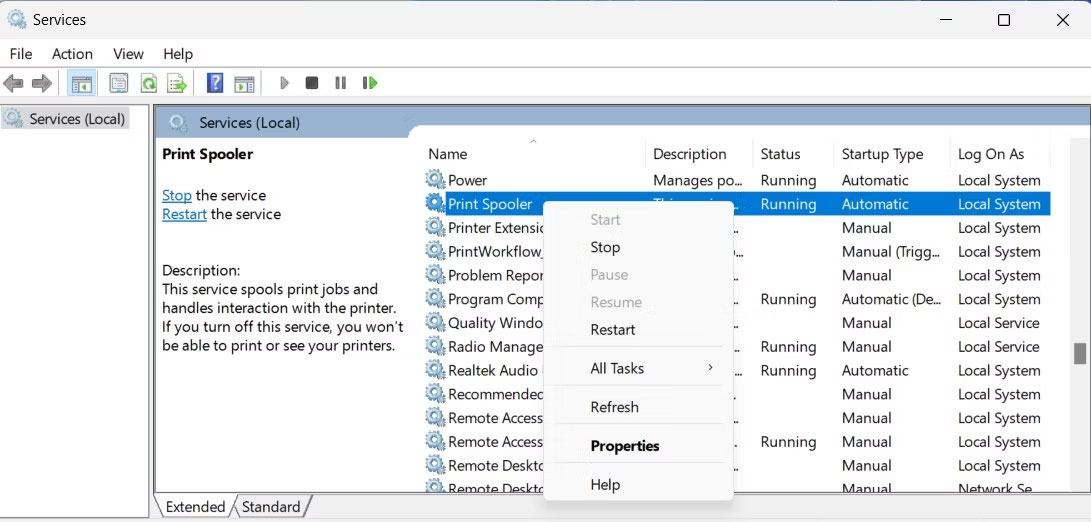
4. Khi bạn tìm thấy service, hãy nhấp chuột phải vào service đó và chọn Restart.
Nếu service đang chạy, trước tiên hãy dừng service đó từ menu ngữ cảnh rồi khởi động lại.
Bạn cũng có thể mở Command Prompt với quyền admin và chạy lệnh để khởi động lại service Print Spooler. Đây là cách thực hiện:
1. Nhấn Win + X trên bàn phím, sau đó chọn Run từ danh sách menu.
2. Trong hộp thoại Run, nhập cmd và nhấn Ctrl + Shift + Enter trên bàn phím.
3. Nếu lời nhắc UAC xuất hiện trên màn hình, hãy nhấp vào Yes để cấp đặc quyền.
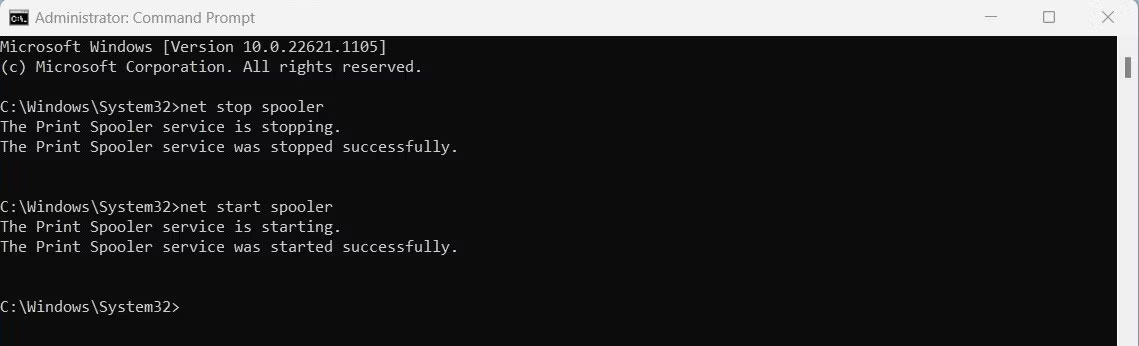
4. Khi bạn đang ở trong cửa sổ Command Prompt, hãy nhập lệnh sau và nhấn Enter. Thao tác này sẽ dừng service Print Spooler.
net stop spooler
5. Tiếp theo, gõ lệnh bên dưới và nhấn Enter để khởi động lại nó.
net start spooler
Và thế là xong! Service Print Spooler bây giờ sẽ được khởi động lại.
Ngoài ra, bạn có thể khởi động lại Print Spooler bằng Task Manager. Để làm điều này, hãy làm theo các bước sau:
1. Nhấn các phím Ctrl + Shift + Esc để mở Task Manager. Nếu cách đó không hiệu quả, hãy nhấp chuột phải vào Taskbar và chọn Task Manager từ menu ngữ cảnh.
2. Tiếp theo, hãy tìm tab Services ở khung bên trái của cửa sổ Task Manager. Nhấp vào nó để mở danh sách Services.
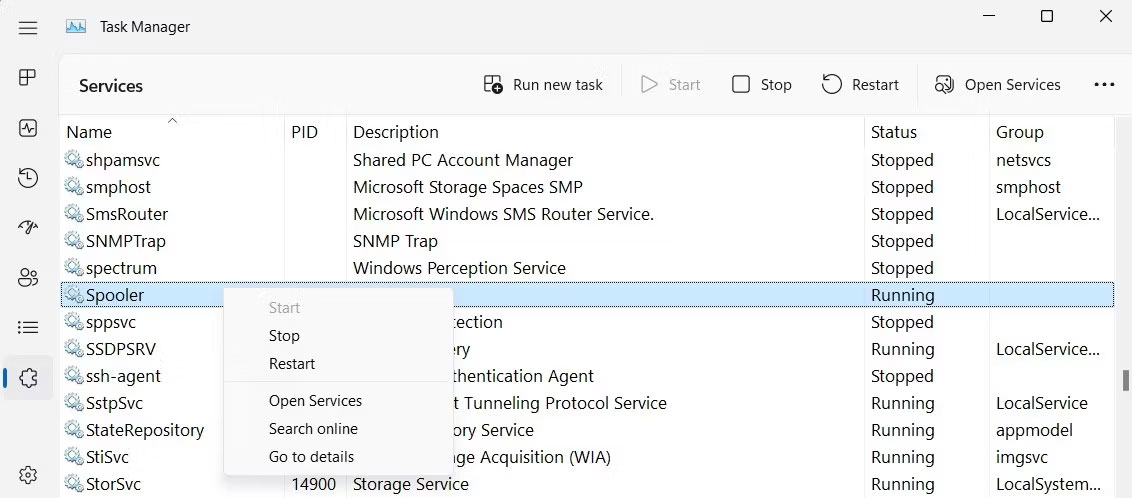
3. Cuộn xuống cho đến khi bạn tìm thấy service Spooler. Nhấp chuột phải vào nó và chọn Restart.
Vậy là bạn đã có nó 3 cách khác nhau để khởi động lại service Print Spooler trên PC chạy Windows 11 của bạn. Cho dù bạn chọn sử dụng cửa sổ service, Command Prompt hay Task Manager, thì các bước đều đơn giản và dễ hiểu.
Nguồn tin: Quantrimang.com
Ý kiến bạn đọc
Những tin mới hơn
 Cách bật hoặc tắt mã hóa file NTFS trong Windows (09/02/2023)
  Chia tay anh là cách em yêu chính bản thân mình (10/02/2023)
  Khởi đầu năm mới suôn sẻ hơn với 4 cách ngăn ngừa trì hoãn (10/02/2023)
  Cách chèn cột trống xen kẽ trong Excel (10/02/2023)
  Cách ẩn/bỏ ẩn thanh Taskbar trên Windows 11 (10/02/2023)
  Cách mã hóa và giải mã file PDF bằng Python (12/02/2023)
  Cách thêm thùng rác xóa file vĩnh viễn trên Windows 10/11 (12/02/2023)
  Window Function trong SQL: Mọi điều bạn cần biết (13/02/2023)
  Cách xem ID máy tính, check ID phần cứng (13/02/2023)
  Cách tạo user mới trong Raspberry Pi OS (13/02/2023)
 Những tin cũ hơn
 Cách copy trong Excel không chứa cột và dòng ẩn (09/02/2023)
  Microsoft DirectX là gì? (09/02/2023)
  Cách nâng cấp lên Windows 11 22H2 trên phần cứng không được hỗ trợ (09/02/2023)
 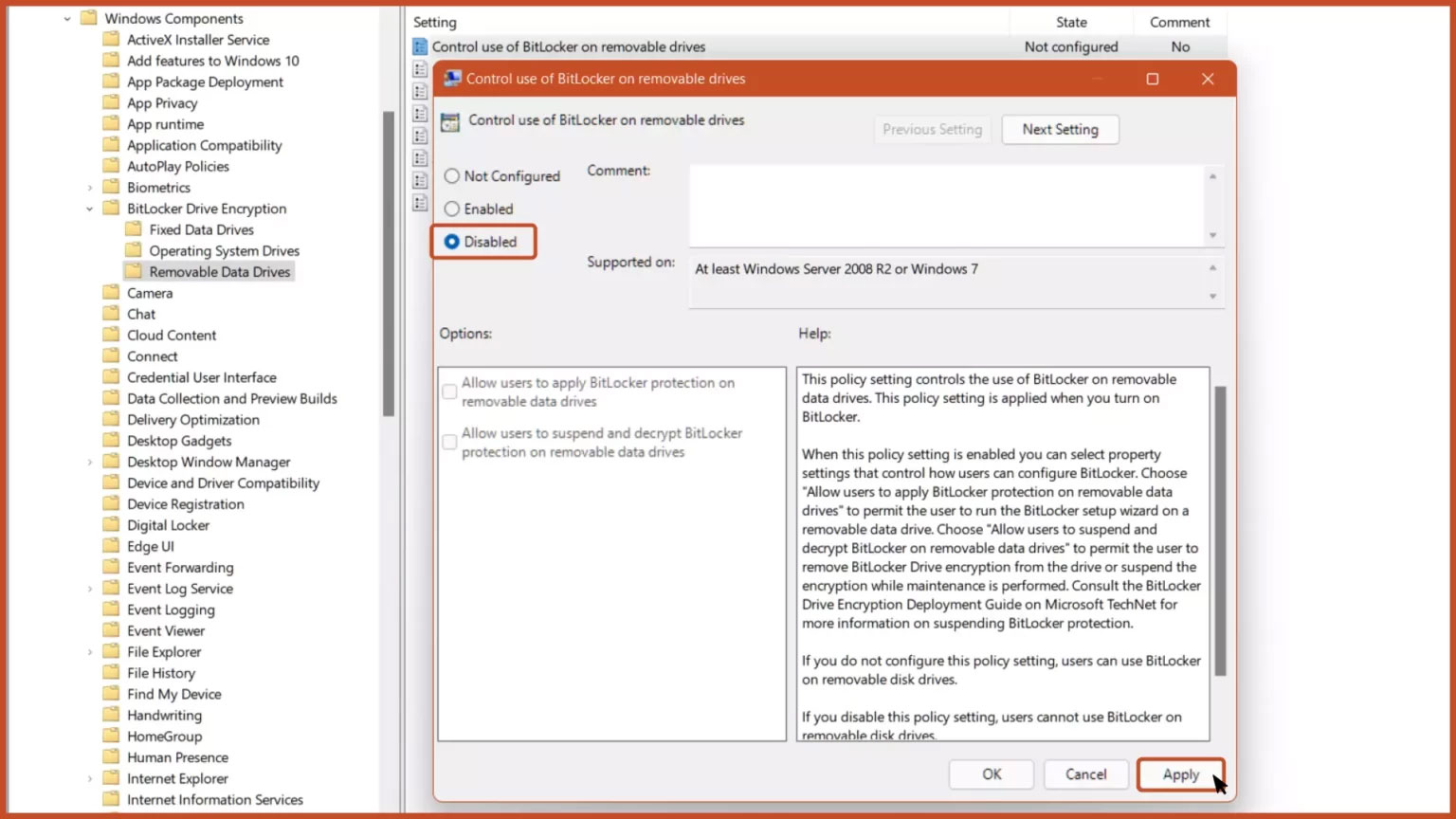 Cách tắt Bitlocker trên Windows 11 (09/02/2023)
 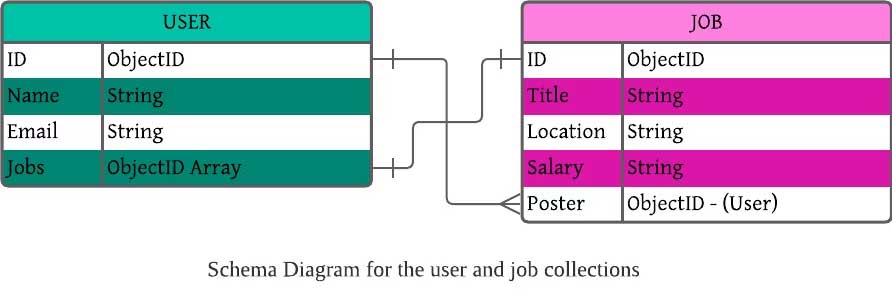 Cách dùng Database Transaction với MongoDB và Node.js (09/02/2023)
  Có những ngày chẳng biết đi về đâu (08/02/2023)
  Anh mong em sau này sẽ yêu một người tốt hơn anh (08/02/2023)
  Cách dùng HTML với tooltip Twitter Bootstrap bằng jQuery (07/02/2023)
 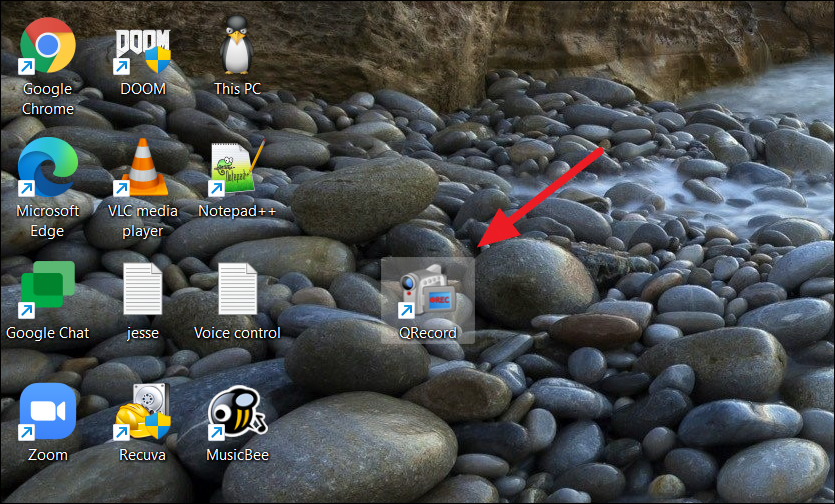 Cách đưa ứng dụng ra màn hình máy tính Win 11 (07/02/2023)
  HTTP Security Header là gì? Cách dùng HTTP Security Header (07/02/2023)
  10 phần mềm tạo nhạc bằng AI tốt nhất năm 2026
 Llama vs ChatGPT: Nền tảng AI nào tốt hơn?
 AI Voice Agent là gì? Tìm hiểu cách thức hoạt động của trợ lý thoại AI
 Hướng dẫn tạo câu hỏi trắc nghiệm trên Gemini
 TOP trang web tạo ảnh AI tốt nhất
 Hướng dẫn chi tiết cách tạo Data Table trên n8n: Tối ưu hóa hệ thống dữ liệu tự động
 8 câu lệnh Gemini xóa chi tiết thừa khỏi ảnh
 Cách sử dụng AI Video Remix trong Google Photos
 Mistral Vibe for Code, Claude Code, Cursor hay Codex: Đâu là coding agent tốt nhất hiện nay?
 5 Claude, OpenClaw và Hermes skill xứng đáng có trong bộ công cụ của bạn
 Cách phát triển sự nghiệp trong kỷ nguyên AI: 10 bước giúp bạn luôn giữ lợi thế
 TOP công cụ AI tạo danh sách công việc tốt nhất
 So sánh 27 mô hình Claude
So sánh 27 mô hình Claude
So sánh 27 mô hình Claude
 Thêm danh sách SharePoint vào Copilot Studio
 Kimi vs ChatGPT: Đâu là trợ lý AI tốt hơn?
 Cách thêm watermark AI trong Photos Windows
 8 trường hợp sử dụng Claude Cowork tự động hóa doanh nghiệp giúp tiết kiệm nhiều giờ mỗi tuần
 Prompt tạo phiếu luyện viết đoạn văn cho học sinh Tiểu học
 TOP công cụ nhân hóa văn bản AI tự nhiên nhất






















