
Thông tin liên hệ
- 036.686.3943
- admin@nguoicodonvn2008.info

Windows 11 mang đến nhiều thay đổi, bao gồm hai hình thức mã hóa BitLocker mới: Drive Encryption (mã hóa ổ) và Device Encryption (mã hóa thiết bị). Các tùy chọn này cung cấp bảo mật nâng cao cho thiết bị và file của bạn, nhưng điều gì xảy ra nếu bạn cần tắt chúng? Sau đây, bài viết sẽ hướng dẫn bạn cách tắt mã hóa BitLocker trên Windows 11. Hãy nhớ rằng việc tắt BitLocker trên Windows 11 có thể khiến thiết bị và dữ liệu của bạn kém an toàn hơn, vì vậy hãy thận trọng khi đưa ra quyết định này.
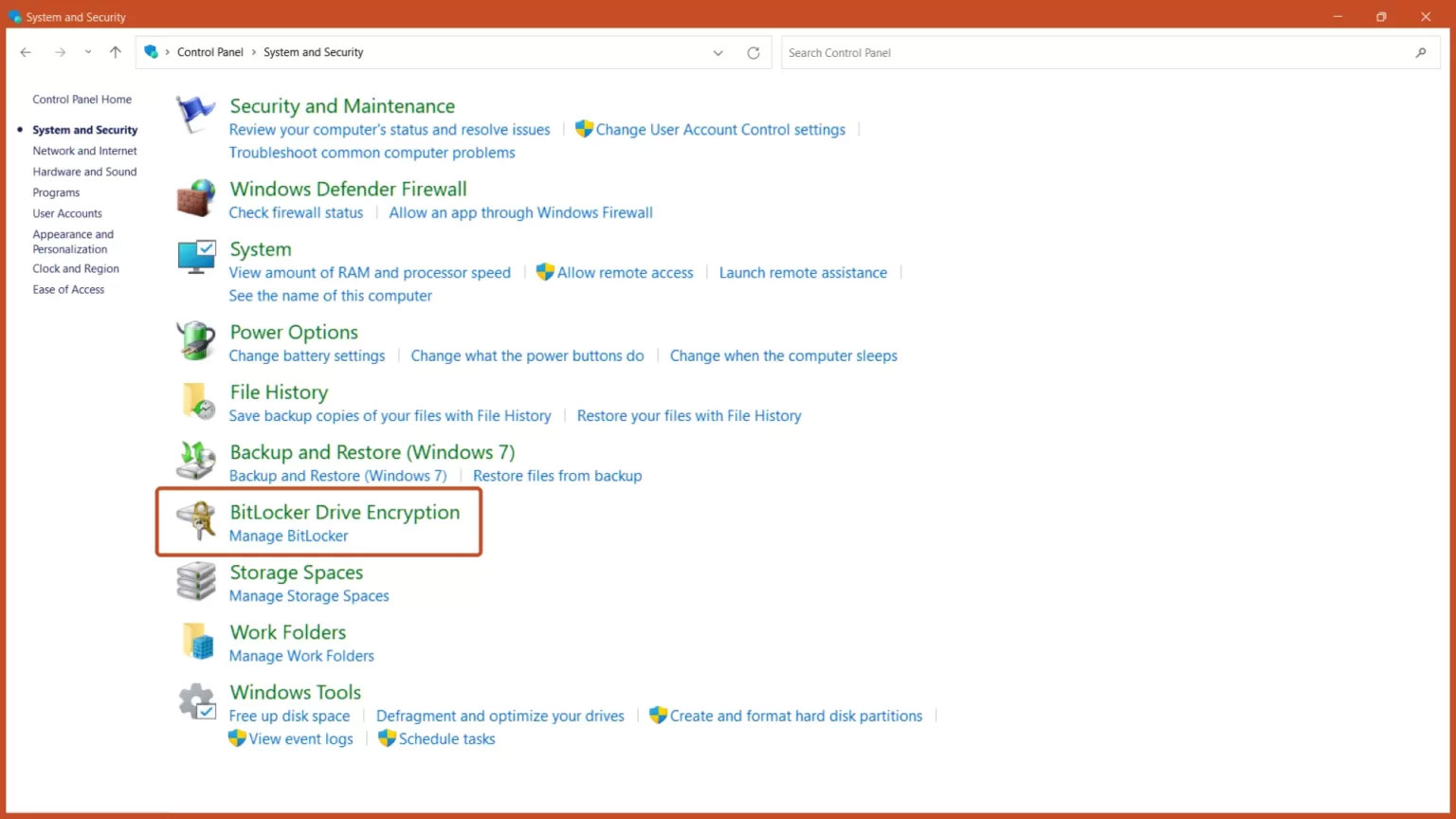
Bước 1: Mở Control Panel từ menu Start và nhấp vào tùy chọn System and Security.
Bước 2: Nhấp vào nút BitLocker Drive Encryption.
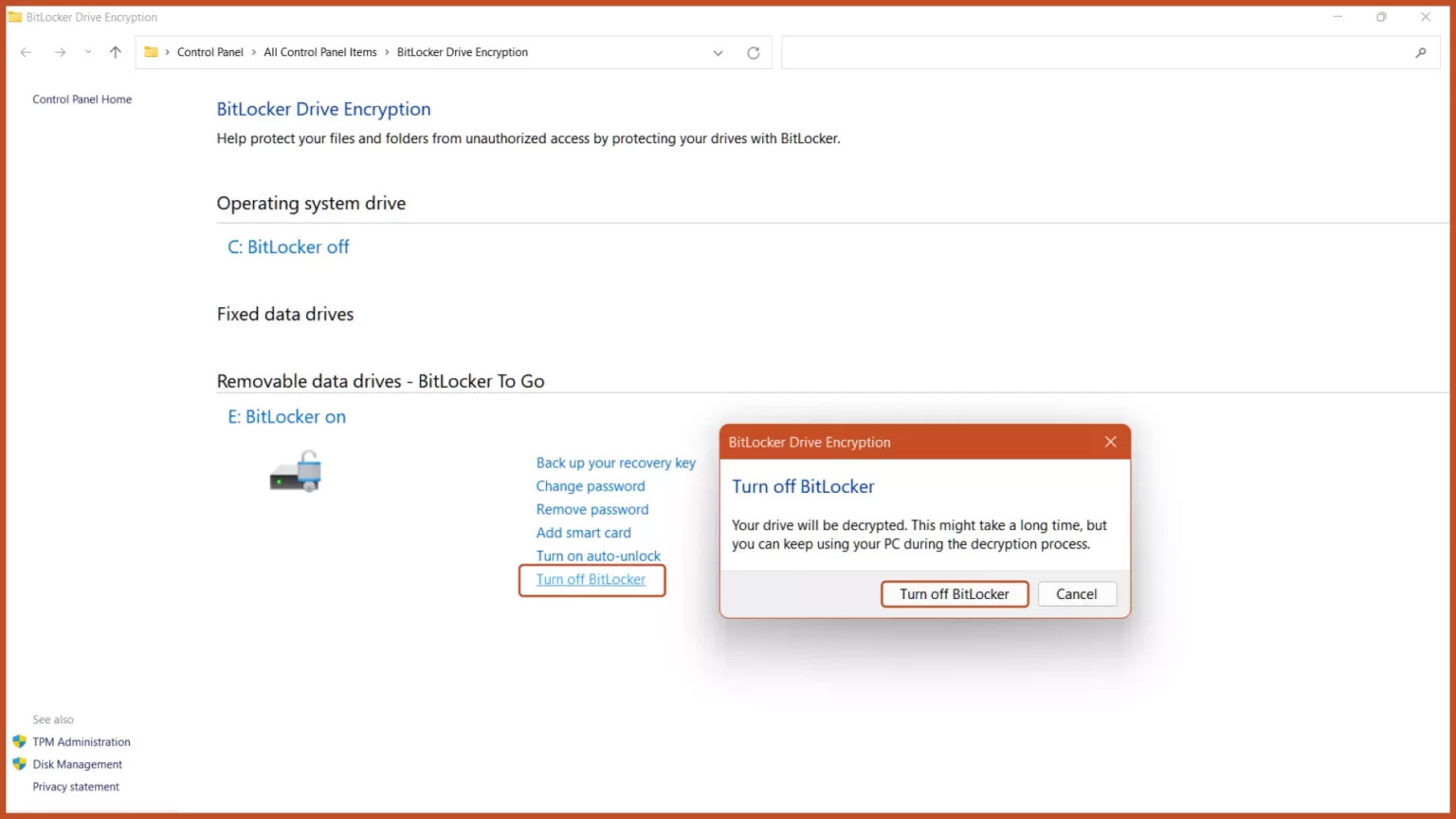
Bước 3: Nhấp vào nút Turn off BitLocker.
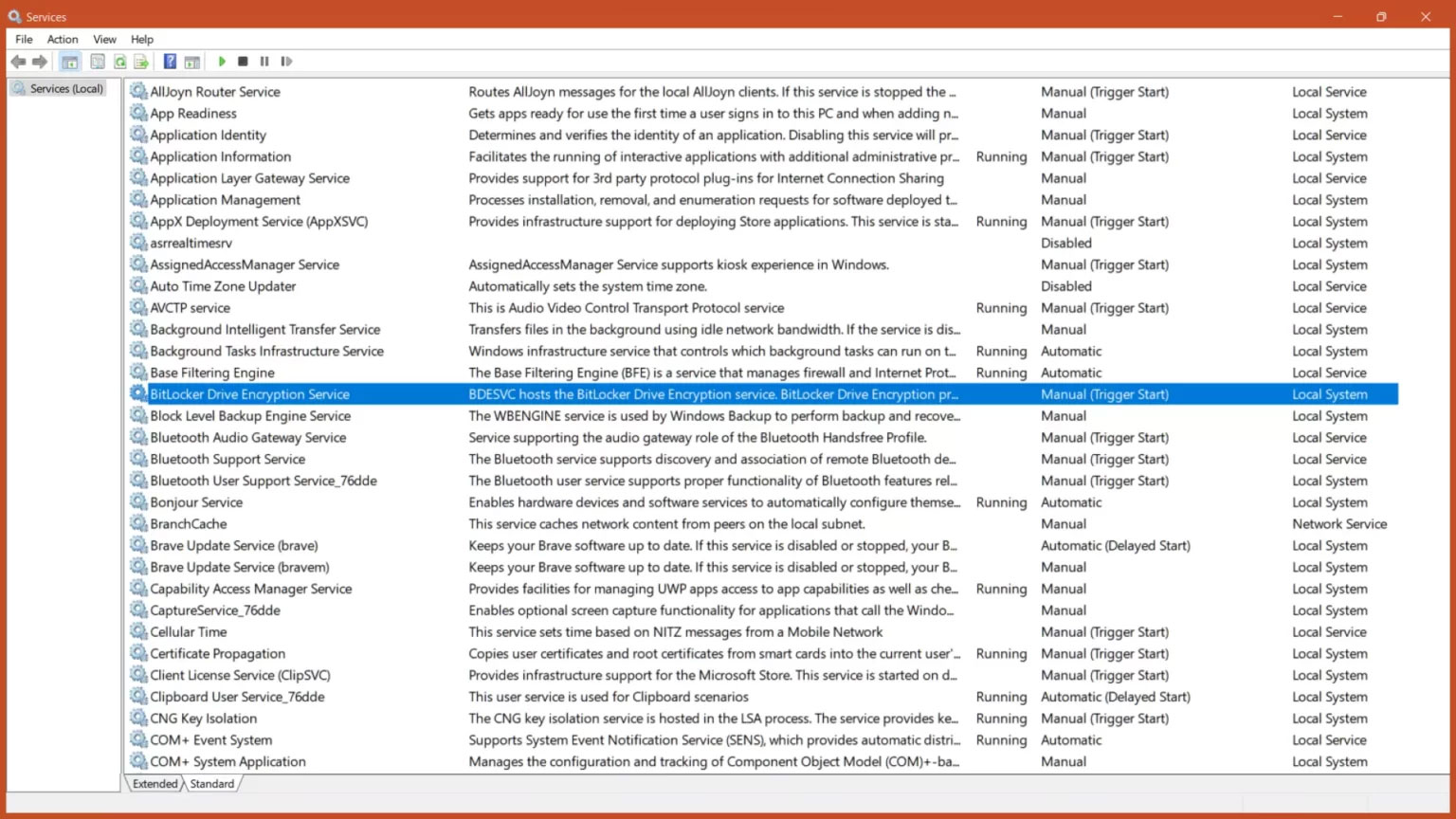
Bước 1: Nhấn tổ hợp phím Windows + R trên bàn phím để mở Windows Run, gõ services.msc và nhấn nút OK.
Bước 2: Cuộn và nhấp đúp vào tùy chọn BitLocker Drive Encryption Service.
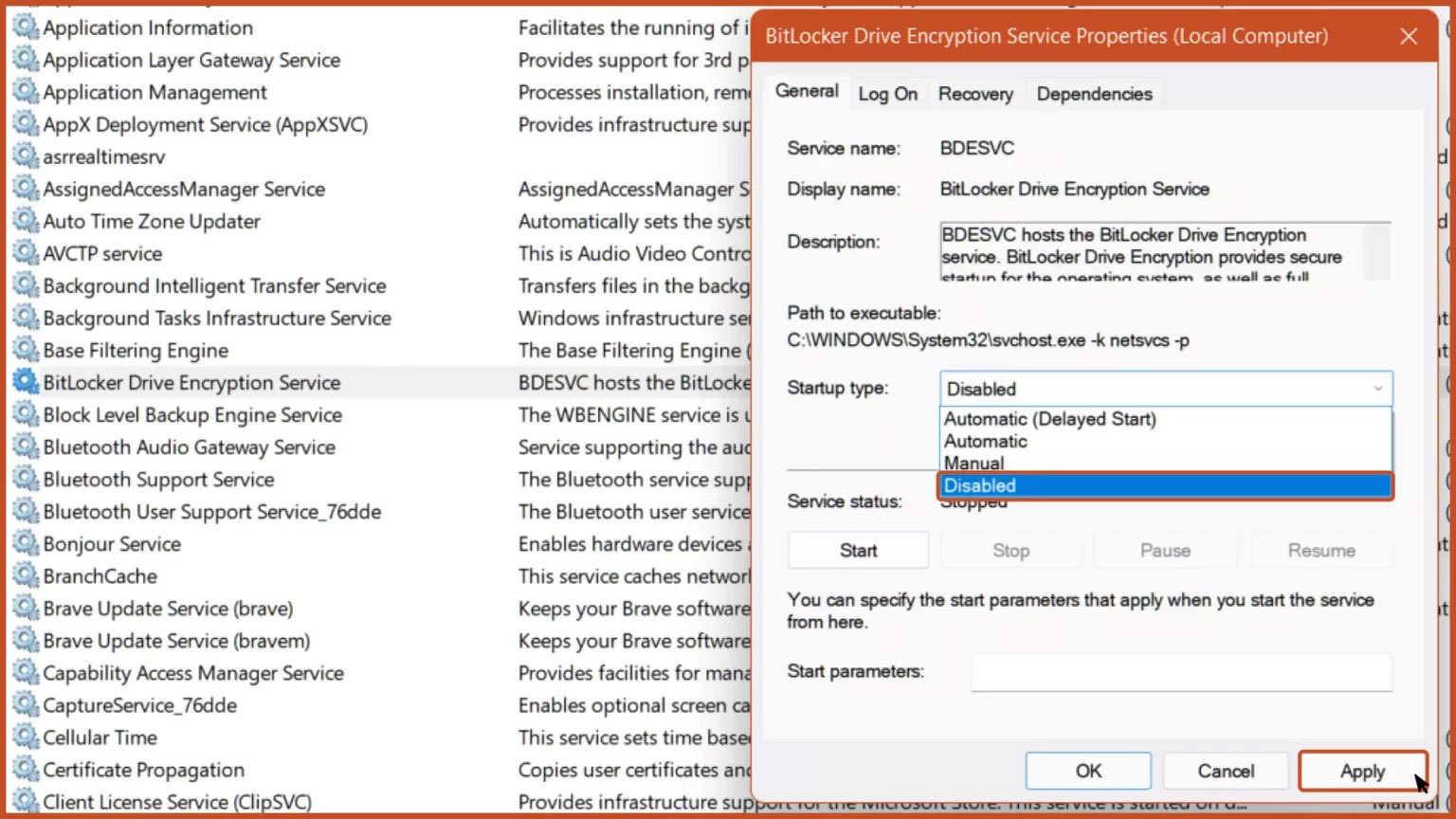
Bước 3: Để tắt mã hóa BitLocker, hãy đặt loại khởi động thành Disabled và nhấn nút Apply.
Bước 4: Khởi động lại máy tính để thay đổi có hiệu lực.

Bước 1: Mở ứng dụng This PC trên máy tính của bạn.
Bước 2: Nhấp chuột phải vào ổ mà bạn muốn tắt BitLocker và chọn tùy chọn Manage BitLocker.
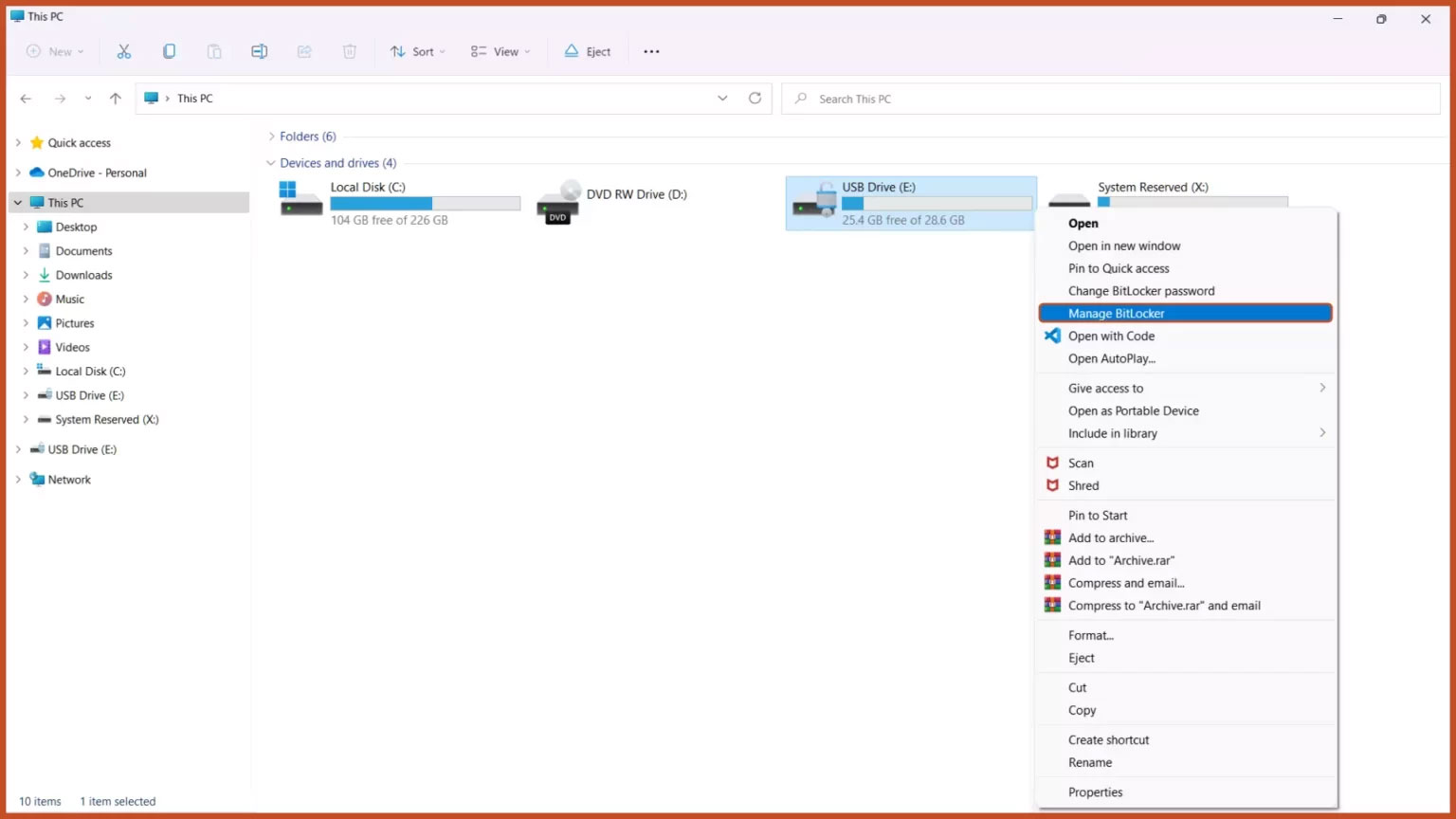
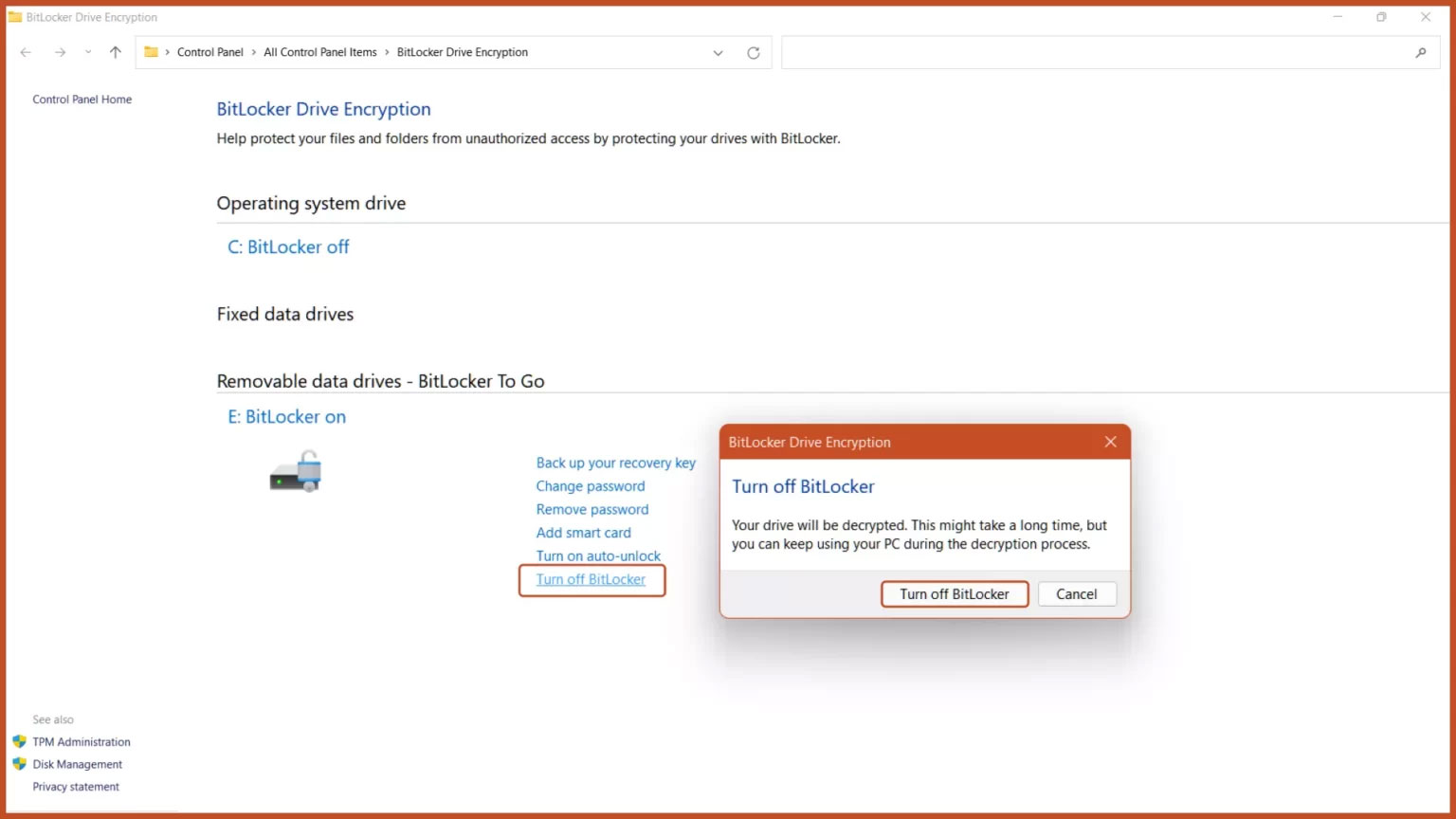
Bước 3: Nhấp vào nút Turn off BitLocker.
Bước 1: Mở Windows RUN bằng cách nhấn tổ hợp phím Windows + R, gõ msconfig và nhấn phím Enter.
Bước 2: Chọn tab Services từ thanh trên cùng, bỏ chọn BitLocker Drive Encryption Service và nhấp vào nút Apply.
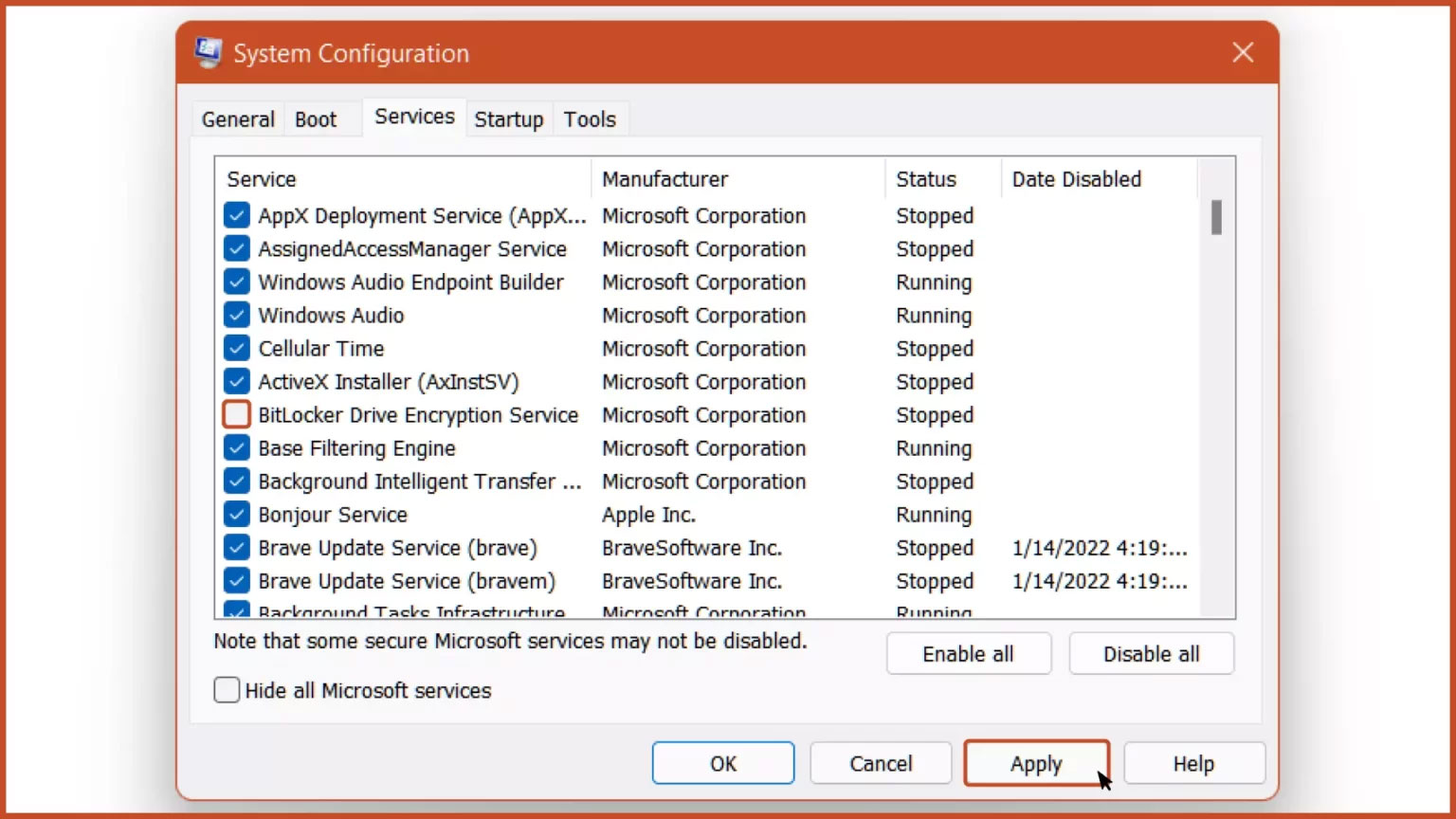
Bước 3: Khởi động lại máy tính và sau đó, BitLocker Encryption Service sẽ bị tắt.

Bước 1: Chạy Command Prompt với quyền admin từ menu Start.
Bước 2: Để mở khóa BitLocker Encrypted Drive, gõ lệnh:
manage-bde -unlock Drive-Name: -RecoveryPassword Recovery-Code
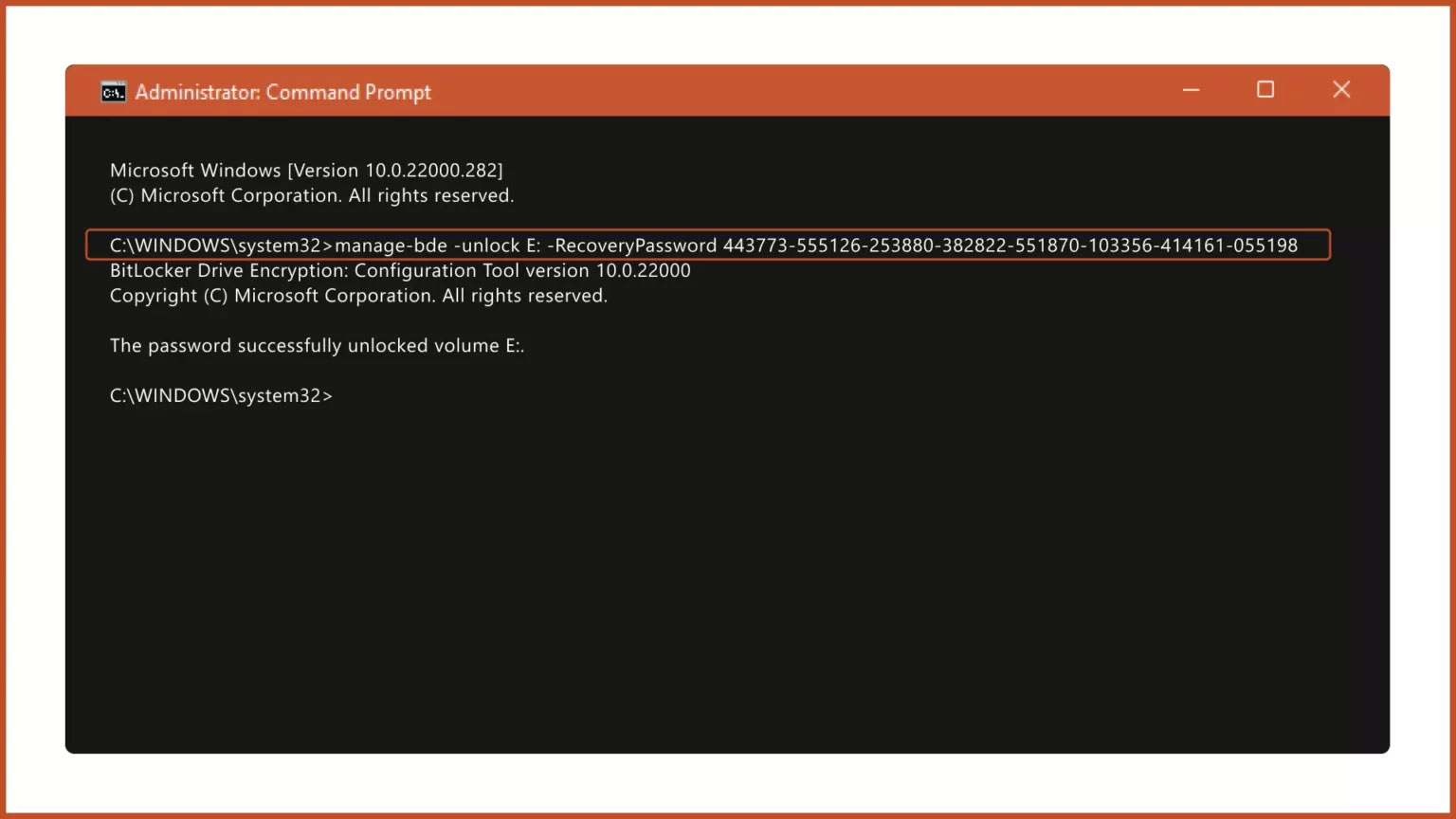
Bước 3: Để tắt BitLocker bằng CMD, gõ lệnh:
manage-bde -off Drive-Name:
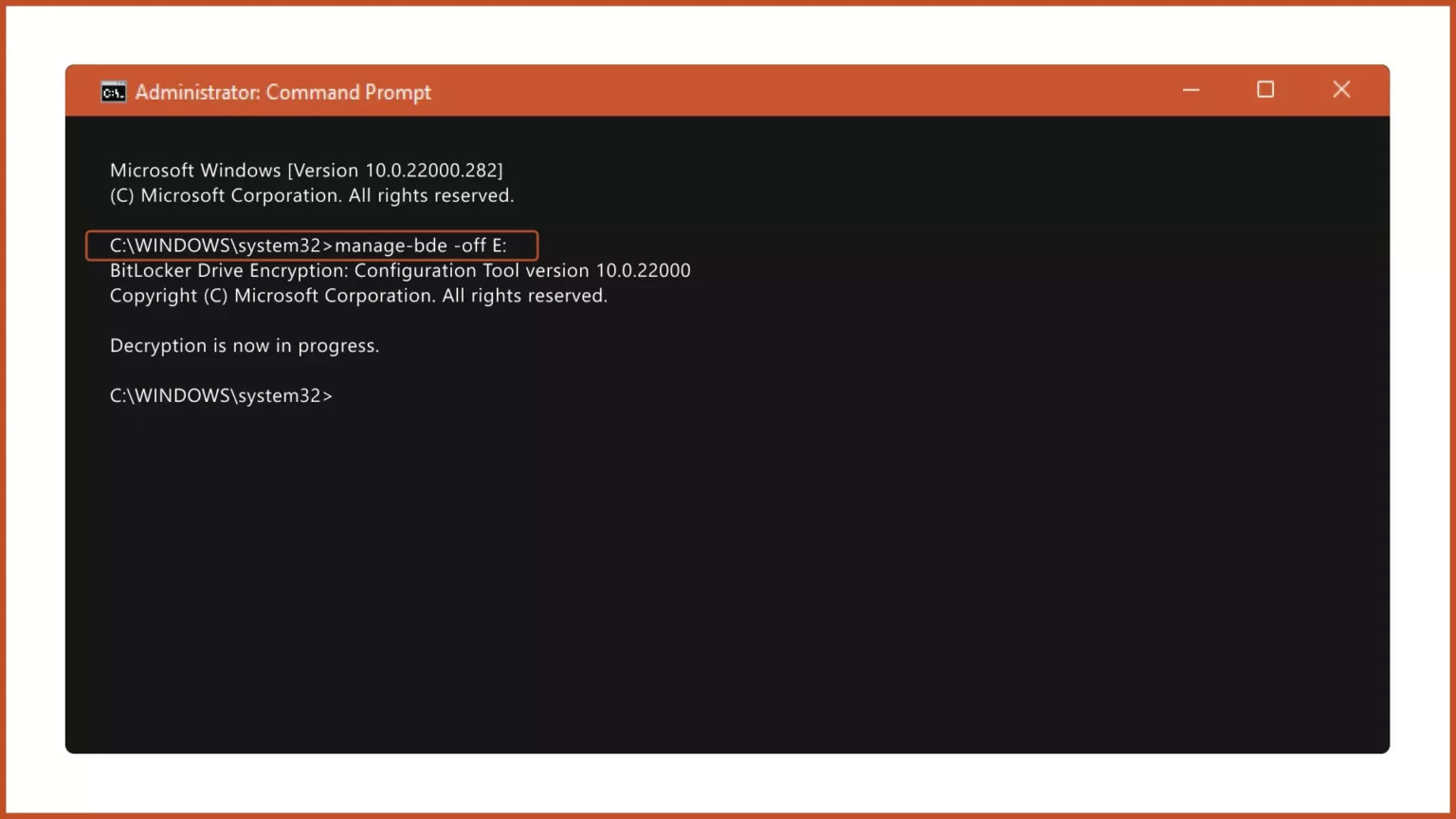
Lưu ý: Thay thế Drive-Name bằng ký tự ổ của BitLocker Encrypted Drive và Recovery-Code bằng khóa khôi phục thực tế được phân bổ trong khi mã hóa ổ.
Bước 1: Mở Registry Editor từ menu Start.
Bước 2: Trong Registry Editor, điều hướng đến đường dẫn sau:
Computer\HKEY_LOCAL_MACHINE\SYSTEM\CurrentControlSet\Control\BitLocker
Bước 3: Nhấp chuột phải vào vùng trống trên khung bên phải, thêm giá trị DWORD (32-bit) mới và đặt tên là PreventDeviceEncryption.
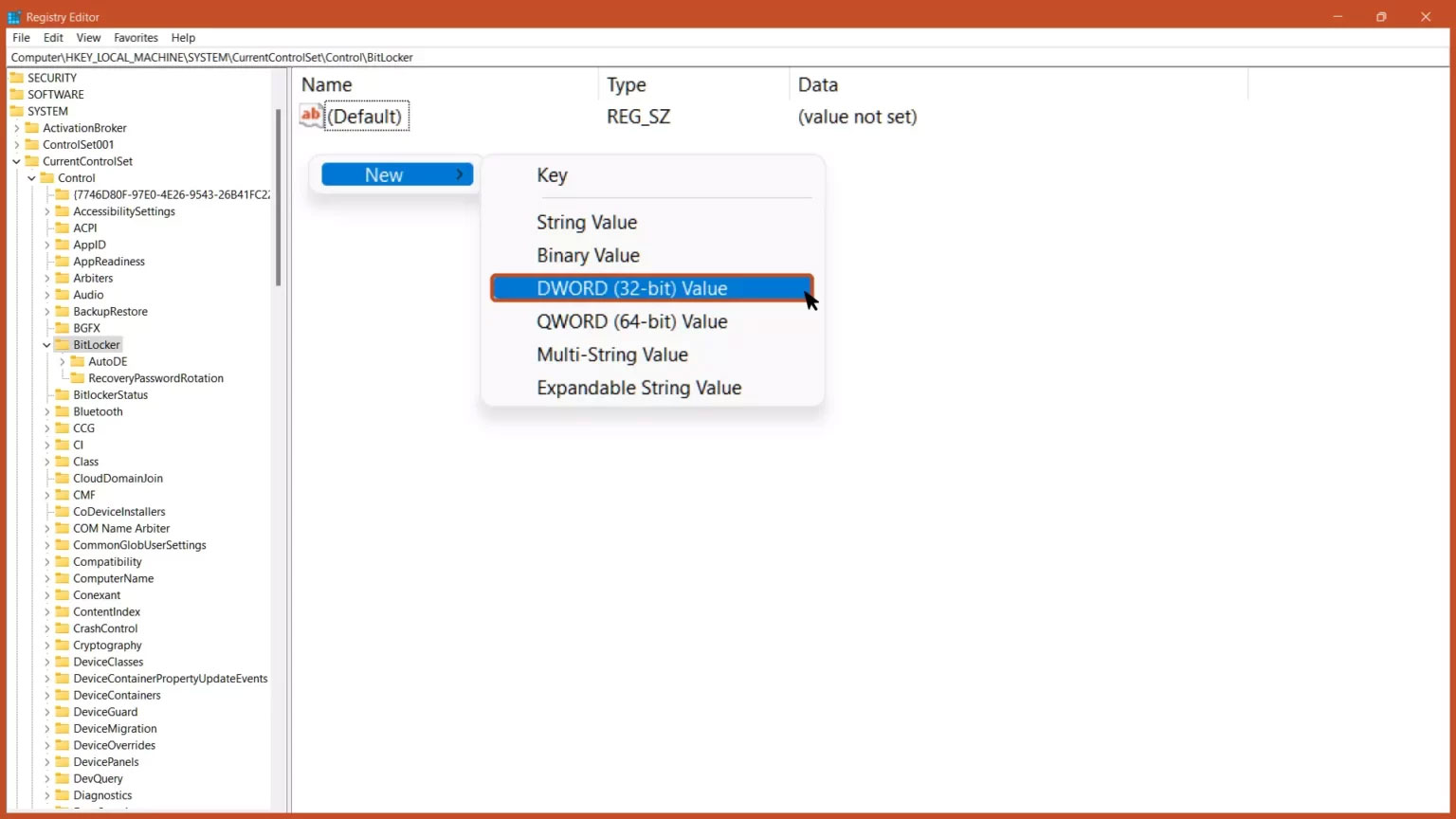
Bước 4: Mở giá trị DWORD và đặt dữ liệu giá trị từ 0 thành 1 ở định dạng thập lục phân và nhấp vào nút OK.
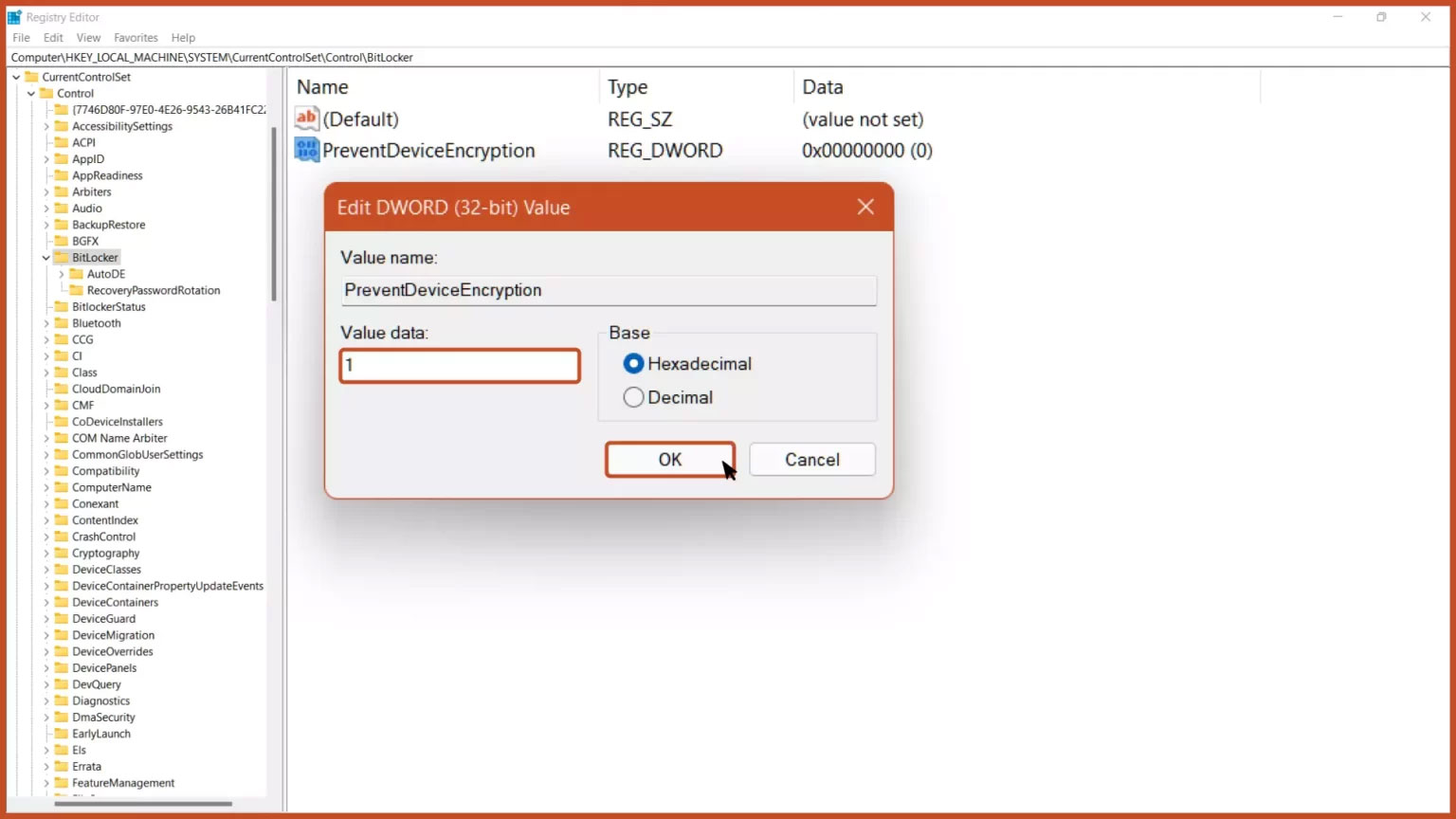
Bước 5: Khởi động lại máy tính để thay đổi có hiệu lực.

Bước 1: Chạy PowerShell với quyền admin từ menu Start.
Bước 2: Để tắt BitLocker bằng PowerShell, gõ lệnh:
Disable-BitLocker -MountPoint Drive_Name:
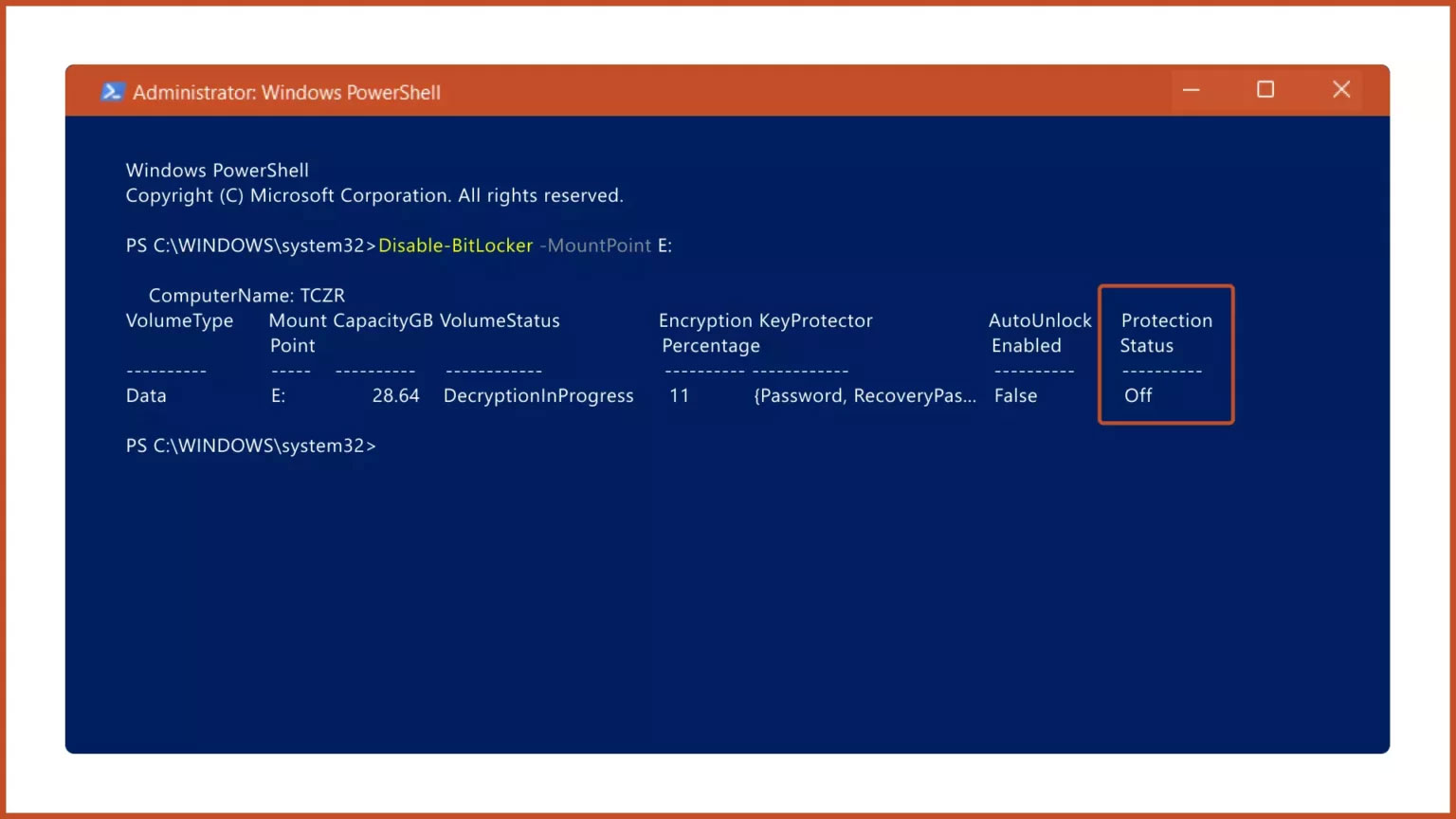
Lưu ý: Thay thế Drive_Name bằng ký tự của ổ được mã hóa BitLocker.
Bước 1: Trong menu Start, gõ Group Policy Editor và nhấn phím Enter.
Bước 2: Điều hướng đến đường dẫn sau:
Computer Configuration > Administrative Templates > Windows Components > BitLocker Drive Encryption > Removable Data Drives
... rồi nhấp vào tùy chọn Control use of BitLocker on removable drives.
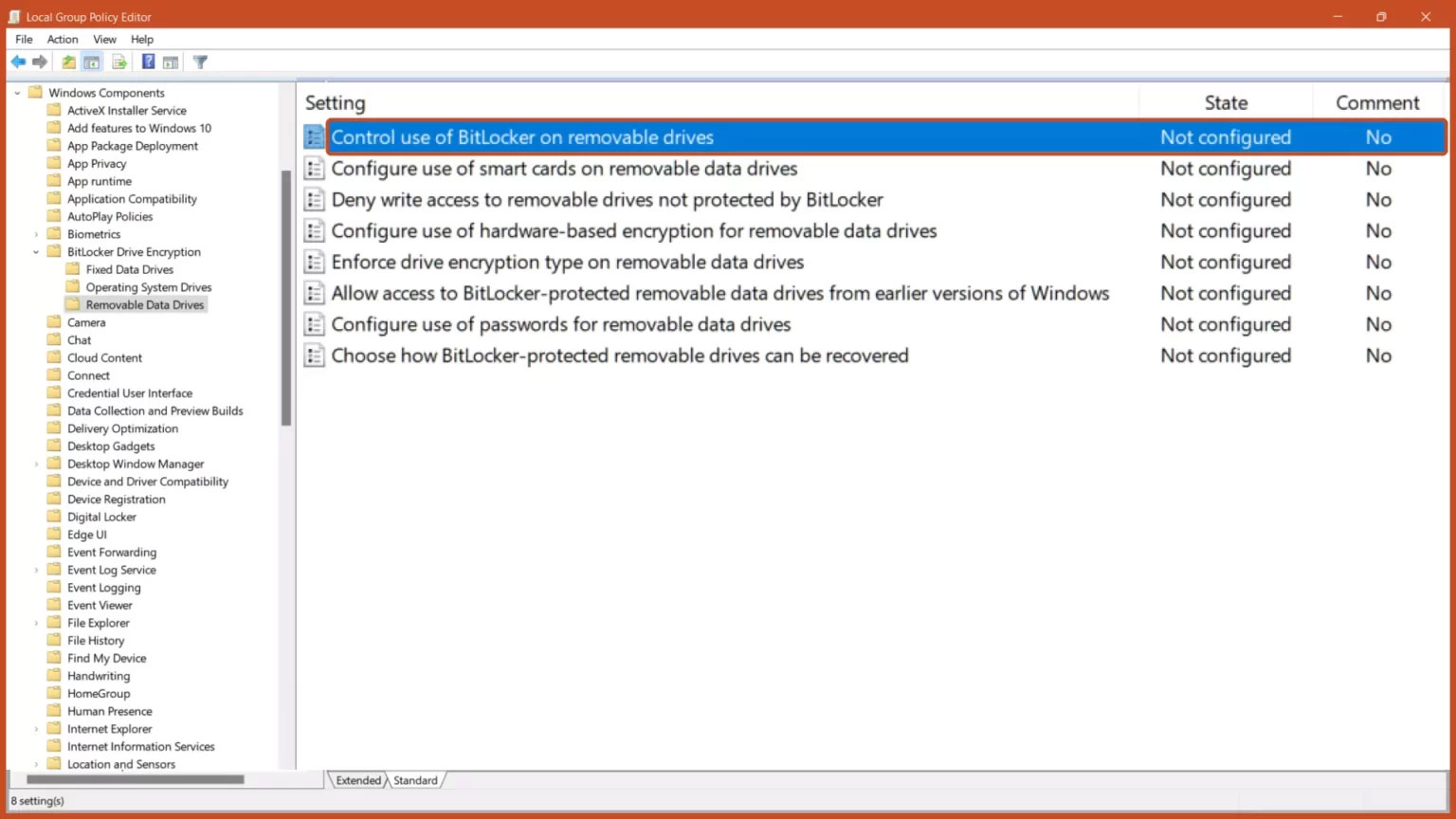
Bước 3: Chọn tùy chọn Disabled và nhấp vào nút OK.
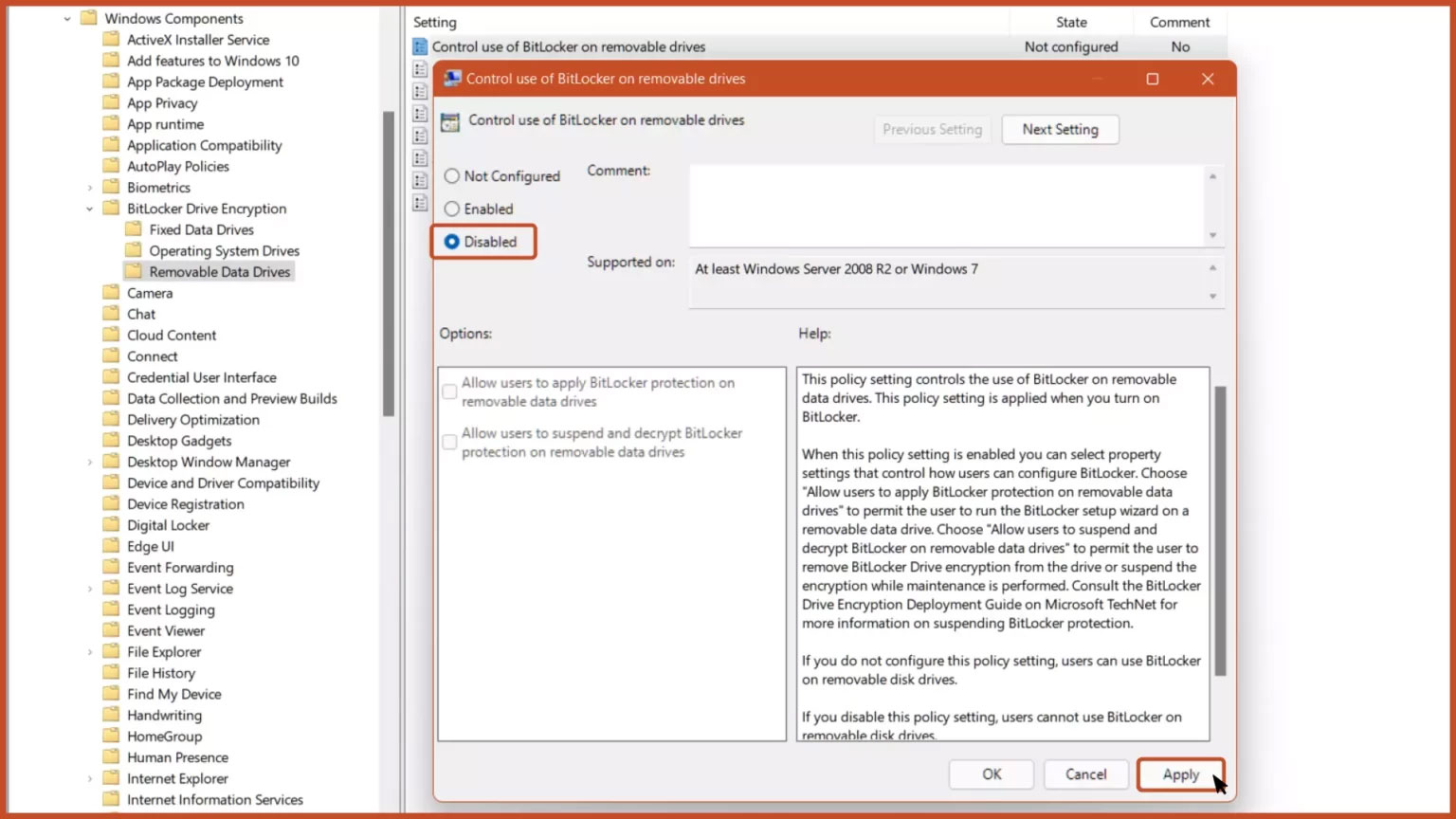
Cài đặt policy này kiểm soát việc sử dụng BitLocker trên ổ dữ liệu di động. Cài đặt policy này được áp dụng khi bạn bật BitLocker.
Nếu bạn không cấu hình cài đặt policy này, người dùng có thể sử dụng BitLocker trên các ổ di động. Nếu bạn tắt cài đặt policy này, người dùng không thể sử dụng BitLocker trên ổ di động
Nguồn tin: Quantrimang.com
Ý kiến bạn đọc
Những tin mới hơn
 Cách nâng cấp lên Windows 11 22H2 trên phần cứng không được hỗ trợ (09/02/2023)
  Microsoft DirectX là gì? (09/02/2023)
 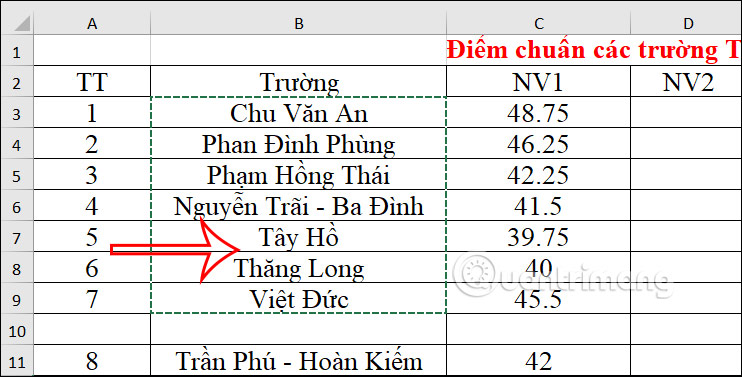 Cách copy trong Excel không chứa cột và dòng ẩn (09/02/2023)
 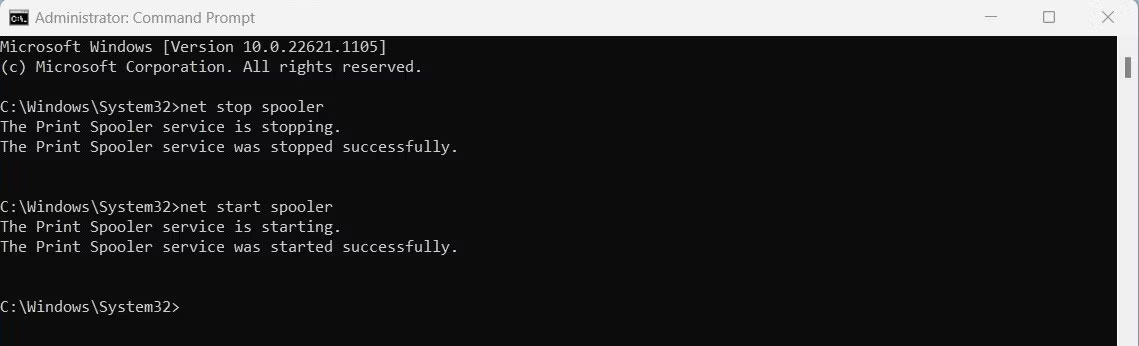 Cách khởi động lại service Print Spooler trên Windows (09/02/2023)
 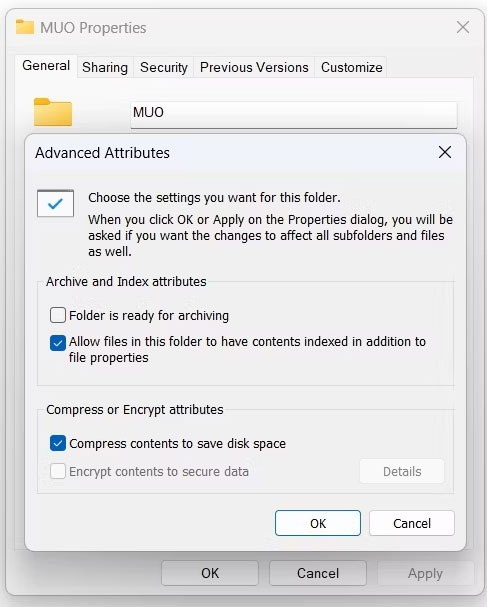 Cách bật hoặc tắt mã hóa file NTFS trong Windows (09/02/2023)
  Chia tay anh là cách em yêu chính bản thân mình (10/02/2023)
  Khởi đầu năm mới suôn sẻ hơn với 4 cách ngăn ngừa trì hoãn (10/02/2023)
 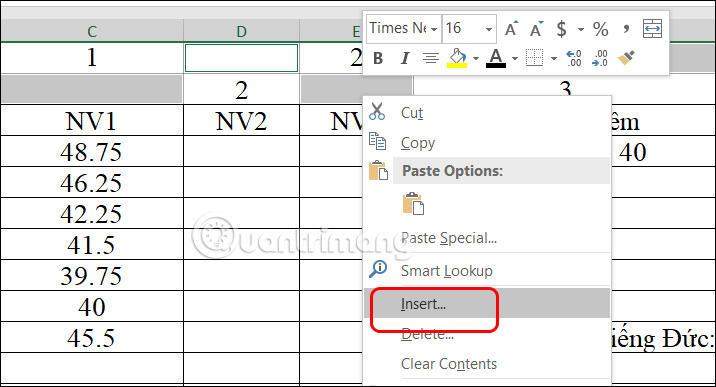 Cách chèn cột trống xen kẽ trong Excel (10/02/2023)
  Cách ẩn/bỏ ẩn thanh Taskbar trên Windows 11 (10/02/2023)
 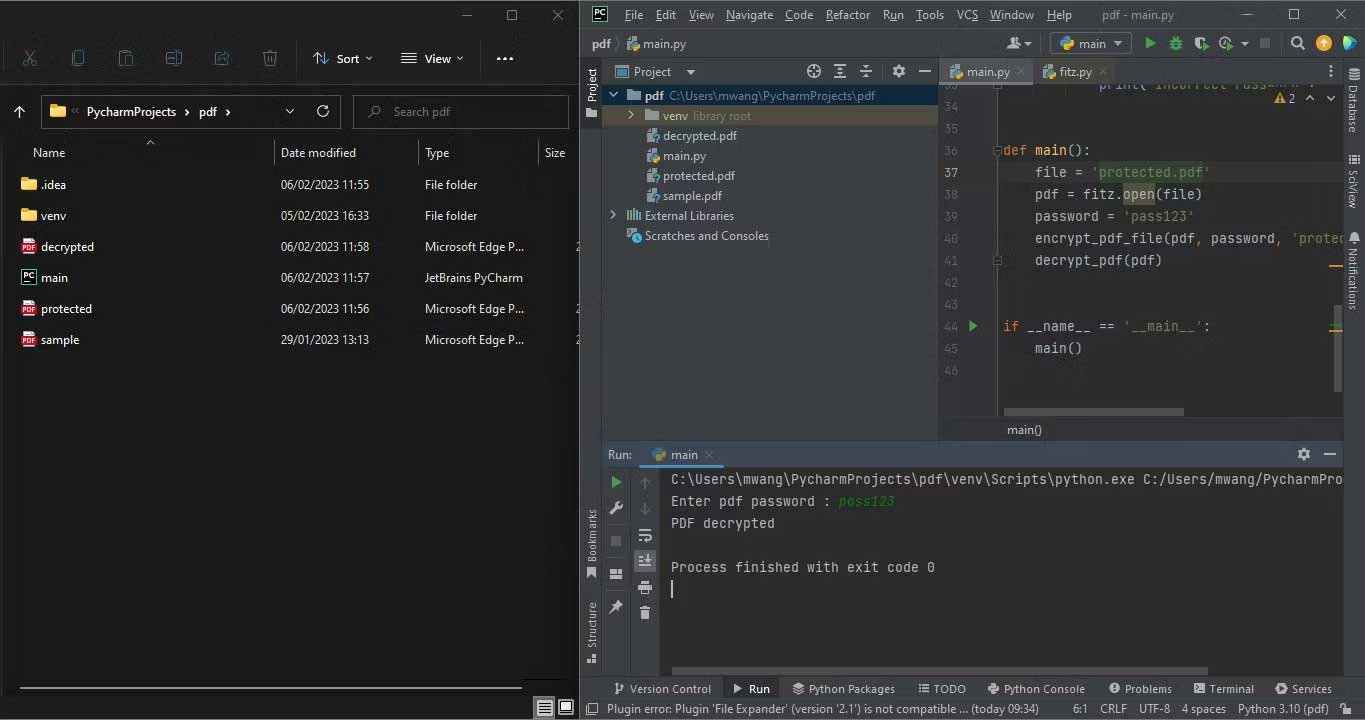 Cách mã hóa và giải mã file PDF bằng Python (12/02/2023)
 Những tin cũ hơn
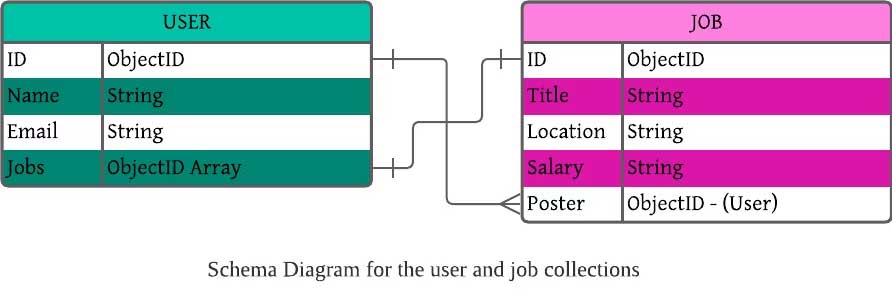 Cách dùng Database Transaction với MongoDB và Node.js (09/02/2023)
  Có những ngày chẳng biết đi về đâu (08/02/2023)
  Anh mong em sau này sẽ yêu một người tốt hơn anh (08/02/2023)
 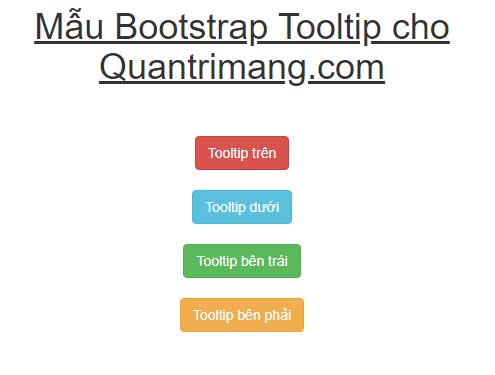 Cách dùng HTML với tooltip Twitter Bootstrap bằng jQuery (07/02/2023)
 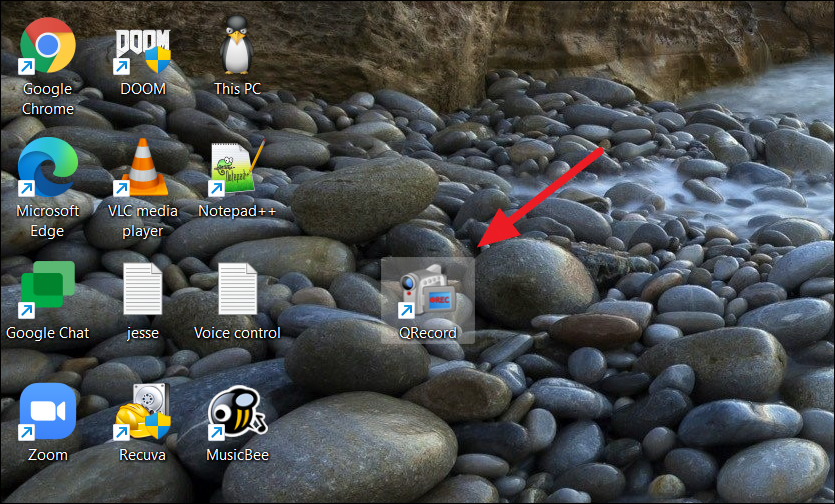 Cách đưa ứng dụng ra màn hình máy tính Win 11 (07/02/2023)
  HTTP Security Header là gì? Cách dùng HTTP Security Header (07/02/2023)
  Hãy ngừng so sánh bản thân mình với người khác, bởi bạn là duy nhất (06/02/2023)
  Delegate trong C# (06/02/2023)
  Cách bật tính năng chống ransomware Controlled Folder Access trên Windows 10/11 (06/02/2023)
  Hướng dẫn cắt ảnh trong Excel rất đơn giản (06/02/2023)
  10 phần mềm tạo nhạc bằng AI tốt nhất năm 2026
 Llama vs ChatGPT: Nền tảng AI nào tốt hơn?
 AI Voice Agent là gì? Tìm hiểu cách thức hoạt động của trợ lý thoại AI
 Hướng dẫn tạo câu hỏi trắc nghiệm trên Gemini
 TOP trang web tạo ảnh AI tốt nhất
 Hướng dẫn chi tiết cách tạo Data Table trên n8n: Tối ưu hóa hệ thống dữ liệu tự động
 8 câu lệnh Gemini xóa chi tiết thừa khỏi ảnh
 Cách sử dụng AI Video Remix trong Google Photos
 Mistral Vibe for Code, Claude Code, Cursor hay Codex: Đâu là coding agent tốt nhất hiện nay?
 5 Claude, OpenClaw và Hermes skill xứng đáng có trong bộ công cụ của bạn
 Cách phát triển sự nghiệp trong kỷ nguyên AI: 10 bước giúp bạn luôn giữ lợi thế
 TOP công cụ AI tạo danh sách công việc tốt nhất
 So sánh 27 mô hình Claude
So sánh 27 mô hình Claude
So sánh 27 mô hình Claude
 Thêm danh sách SharePoint vào Copilot Studio
 Kimi vs ChatGPT: Đâu là trợ lý AI tốt hơn?
 Cách thêm watermark AI trong Photos Windows
 8 trường hợp sử dụng Claude Cowork tự động hóa doanh nghiệp giúp tiết kiệm nhiều giờ mỗi tuần
 Prompt tạo phiếu luyện viết đoạn văn cho học sinh Tiểu học
 TOP công cụ nhân hóa văn bản AI tự nhiên nhất






















