
Thông tin liên hệ
- 036.686.3943
- admin@nguoicodonvn2008.info

Controlled Folder Access là một tính năng của ứng dụng diệt virus Windows Security trên nền tảng desktop của Microsoft. Tính năng này ngăn chặn ransomware bằng cách ngăn sửa đổi các file trong các thư mục được bảo vệ. Việc bật Controlled Folder Access sẽ ngăn các ứng dụng không đáng tin cậy, phần mềm độc hại hoặc cách khác thay đổi file trong những thư mục được bảo vệ.
Controlled Folder Access là một tính năng bảo mật bổ sung trong Windows 10 và 11 mà một số người dùng đánh giá cao. Ransomware không phải là thứ gì đó có thể xem nhẹ và việc kích hoạt tính năng này sẽ giữ cho các file của hệ thống và người dùng thêm an toàn. Đây là 4 cách bạn có thể kích hoạt Controlled Folder Access trong Windows.
Cài đặt Controlled Folder Access nằm trong Ransomware Protection thuộc ứng dụng Windows Security. Thật dễ dàng để tìm và bật/tắt tùy chọn đó khi bạn biết nó ở đâu. Đây là cách bật tùy chọn Controlled Folder Access trong ứng dụng Windows Security.
1. Để mở ứng dụng Windows Security, nhấp đúp vào biểu tượng khay hệ thống của nó.
2. Chọn tab Virus & threat protection của Windows Security.
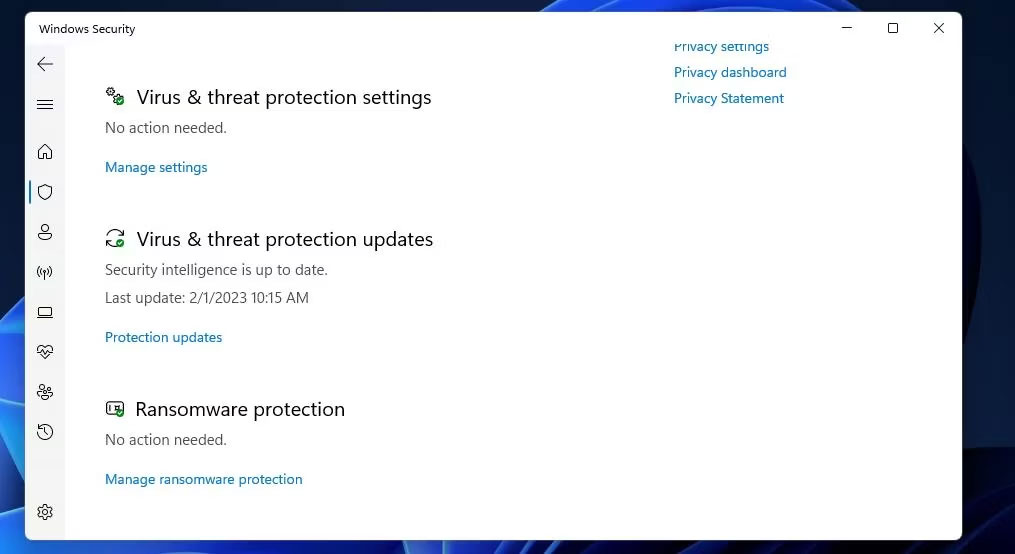
3. Nhấp vào Manage ransomware protection để đến cài đặt Controlled Folder Access.
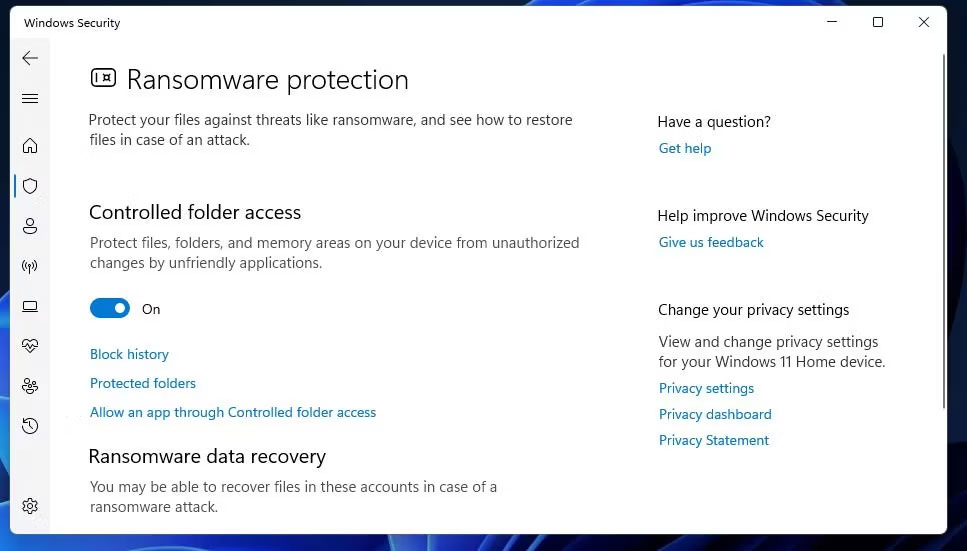
4. Bây giờ, hãy bật tùy chọn Controlled Folder Access để kích hoạt tính năng đó.
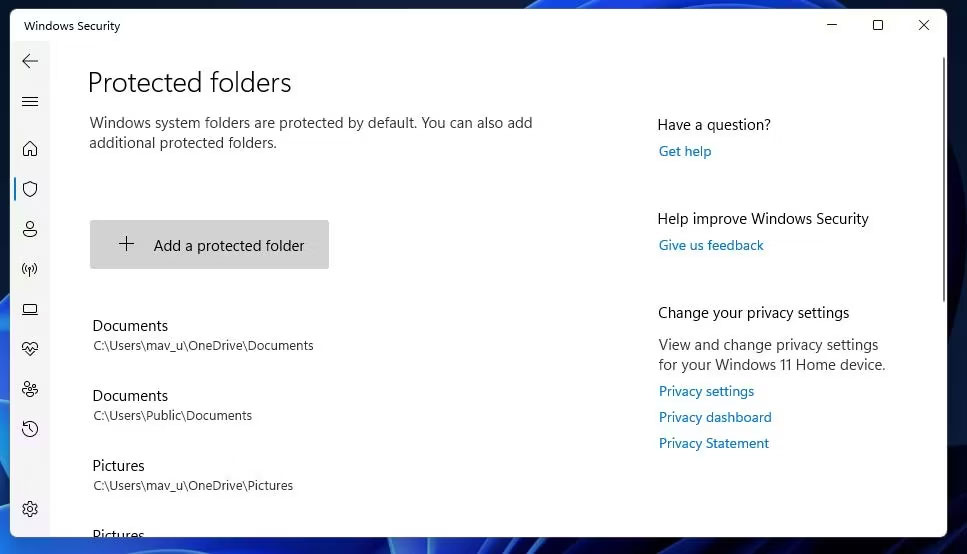
Controlled Folder Access bảo vệ các thư mục người dùng Documents, Videos, Pictures và Music khi được bật. Để xem danh sách các thư mục người dùng được bảo vệ, hãy nhấp vào Protected folder. Bạn có thể thêm nhiều hơn nữa vào danh sách bằng cách nhấp vào nút Add protected folder, chọn một thư mục và nhấp vào Select Folder.
Windows PowerShell cung cấp cho bạn một phương pháp thay thế để bật và tắt Controlled Folder Access bằng cách thực thi các lệnh. Bạn có thể bật Controlled Folder Access bằng PowerShell như sau:
1. Để kích hoạt công cụ tìm kiếm file, nhấn Win + S.
2. Nhập PowerShell trong tiện ích tìm kiếm đã kích hoạt.
3. Mở PowerShell với quyền admin bằng cách chọn Run as administrator.
4. Để bật Controlled Folder Access, hãy nhập văn bản lệnh này và nhấn Enter:
Set-MpPreference -EnableControlledFolderAccess Enabled
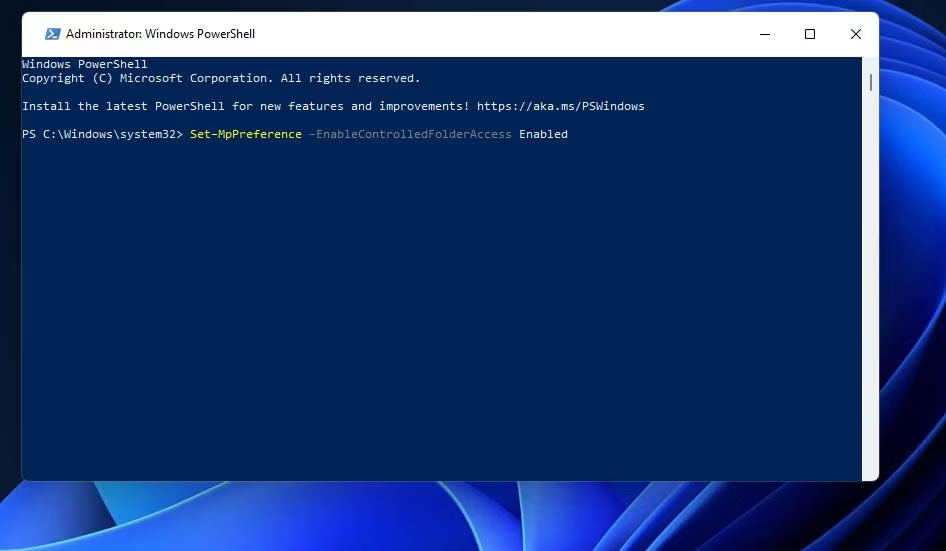
5. Bạn có thể tắt Controlled Folder Access bằng cách thực hiện lệnh này:
Set-MpPreference -EnableControlledFolderAccess Disabled
Nếu có phiên bản Windows 11 Pro hoặc Enterprise, bạn có thể bật Controlled Folder Access bằng Group Policy Editor. Group Policy Editor cũng bao gồm một số cài đặt cấu hình bổ sung để truy cập Controlled Folder Access. Đây là cách bật Controlled Folder Access qua GPE.
Lưu ý: Nếu bạn đang sử dụng Windows Home, Group Policy Editor sẽ không xuất hiện theo mặc định.
1. Mở công cụ tìm kiếm trong Windows và nhập gpedit.msc vào đó.
2. Chọn gpedit.msc để hiển thị Group Policy Editor.
3. Nhấp vào Computer Configuration > Administrative Templates trong ngăn bên trái của Group Policy Editor.
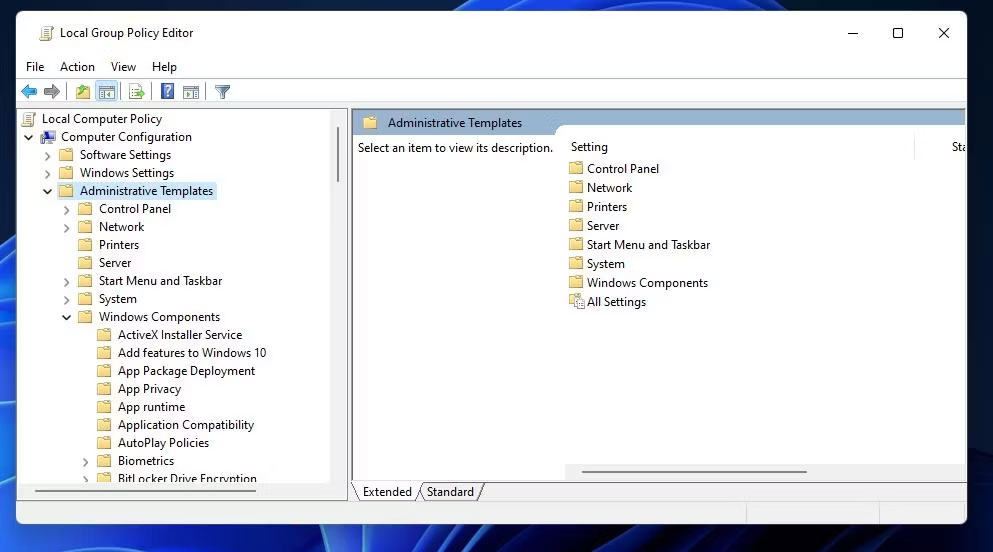
4. Nhấp đúp vào Windows Components để mở rộng nó.
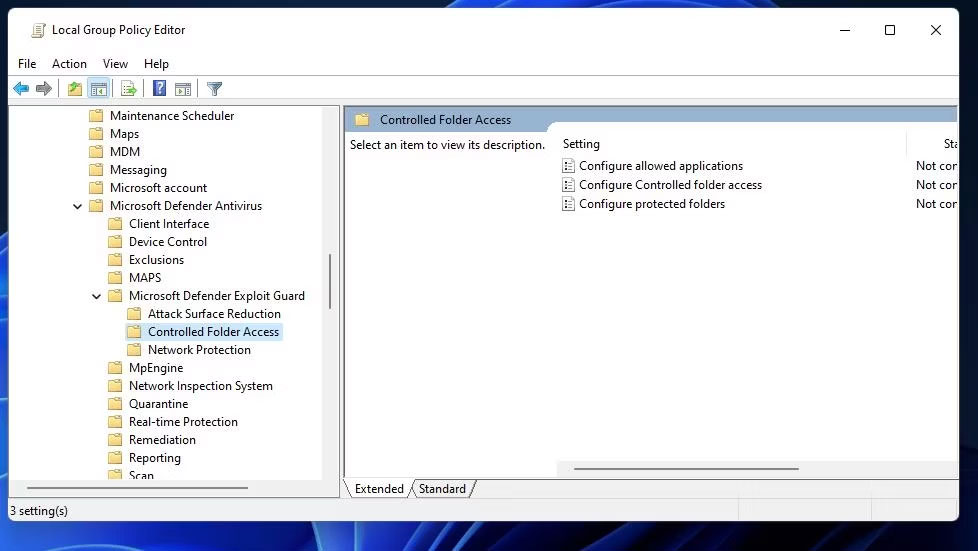
5. Bấm vào các mũi tên để mở rộng Microsoft Defender Antivirus và Microsoft Defender Exploit Guard.
6. Chọn Controlled Folder Access để xem cài đặt policy cho tính năng đó.
7. Sau đó nhấp đúp vào Configure Controlled folder access để xem cửa sổ của cài đặt đó.
8. Chọn Enabled cho cửa sổ Configure Controlled folder access.
9. Nhấp vào Block trên menu drop-down để chọn chế độ CFA nghiêm ngặt nhất. Tuy nhiên, bạn cũng có thể chọn các tùy chọn Audit Mode, Block disk notification only và Audit disk notification only để cho phép truy cập Controlled Folder Access.
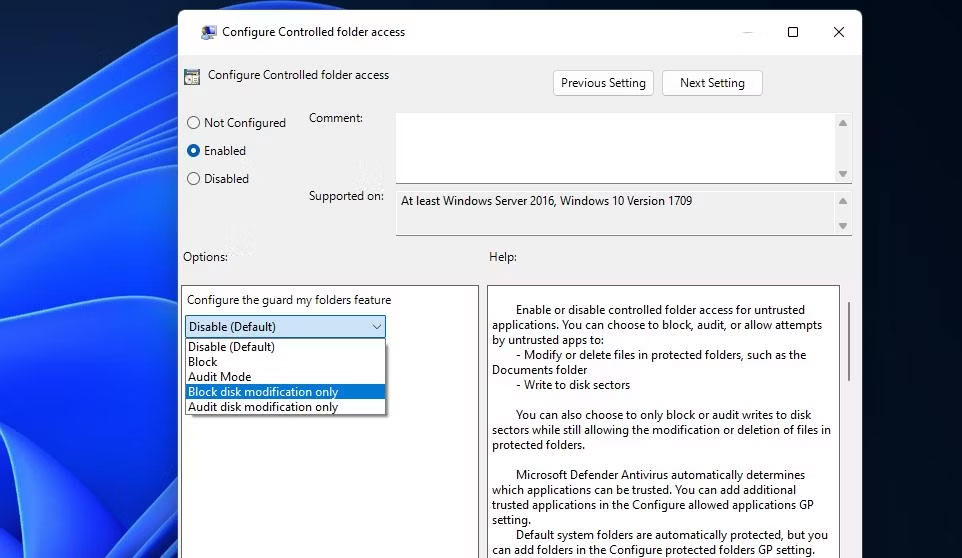
10. Chọn Apply trong cửa sổ Configure Controlled folder access.
11. Nhấp vào nút OK của cửa sổ Configure Controlled folder access.
Ngoài ra, bạn có thể tạo shortcut menu ngữ cảnh để bật/tắt Controlled Folder Access. Sau đó, bạn sẽ có thể truy cập cài đặt Turn on Control folder access từ khu vực desktop của Windows. Bạn có thể thêm tùy chọn CFA như vậy vào menu chuột phải bằng cách thiết lập và chạy registry script như sau:
1. Mở Notepad.
2. Sau đó chọn văn bản script này và nhấn tổ hợp phím Ctrl + C:
Windows Registry Editor Version 5.00
 ; Created by: Shawn Brink

 ; Created on: July 19th 2018

 ; Tutorial: https://www.tenforums.com/tutorials/114389-add-turn-off-controlled-folder-access-context-menu-windows-10-a.html
 [HKEY_CLASSES_ROOT\DesktopBackground\Shell\ControlledFolderAccess]

 "HasLUAShield"=""

 "Icon"="%ProgramFiles%\\Windows Defender\\EppManifest.dll,-101"

 "MUIVerb"="Turn On or Off Control folder access"

 "Position"="Bottom"

 "SubCommands"=""
 [HKEY_CLASSES_ROOT\DesktopBackground\Shell\ControlledFolderAccess\shell\001flyout]

 "MUIVerb"="Turn on Control folder access"

 "HasLUAShield"=""

 "Icon"="%ProgramFiles%\\Windows Defender\\EppManifest.dll,-101"
 [HKEY_CLASSES_ROOT\DesktopBackground\Shell\ControlledFolderAccess\shell\001flyout\command]

 @="PowerShell -windowstyle hidden -Command \"Start-Process cmd -ArgumentList '/s,/c,start PowerShell.exe Set-MpPreference -EnableControlledFolderAccess Enabled' -Verb RunAs\""
 [HKEY_CLASSES_ROOT\DesktopBackground\Shell\ControlledFolderAccess\shell\002flyout]

 "MUIVerb"="Turn off Control folder access"

 "HasLUAShield"=""

 "Icon"="%ProgramFiles%\\Windows Defender\\EppManifest.dll,-101"
 [HKEY_CLASSES_ROOT\DesktopBackground\Shell\ControlledFolderAccess\shell\002flyout\command]

 @="PowerShell -windowstyle hidden -Command \"Start-Process cmd -ArgumentList '/s,/c,start PowerShell.exe Set-MpPreference -EnableControlledFolderAccess Disabled' -Verb RunAs\""
3. Dán script đó vào Notepad bằng cách nhấp vào cửa sổ của ứng dụng và nhấn Ctrl + V.
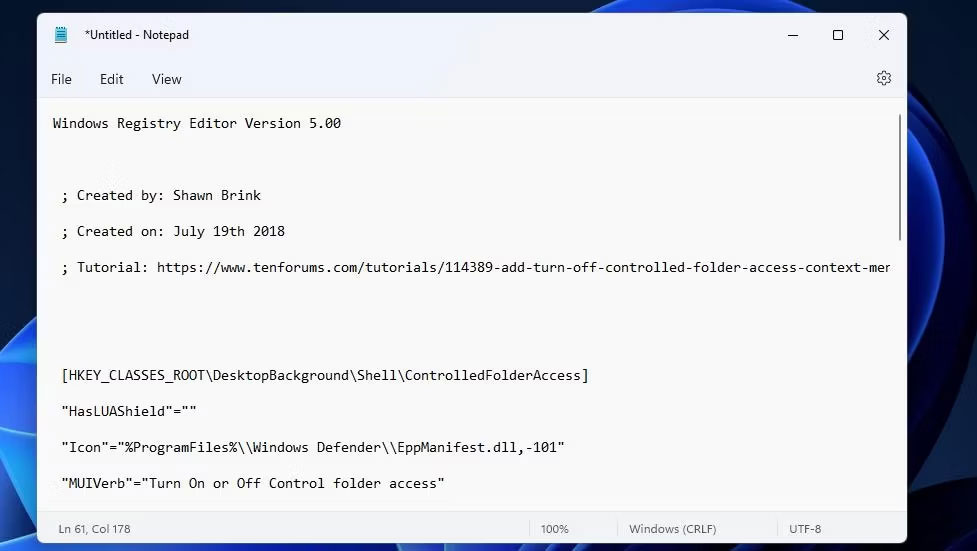
4. Tiếp theo, nhấn Ctrl + Shift + S để xem cửa sổ Save as của Notepad.
5. Đặt tùy chọn Save as type thành All files.
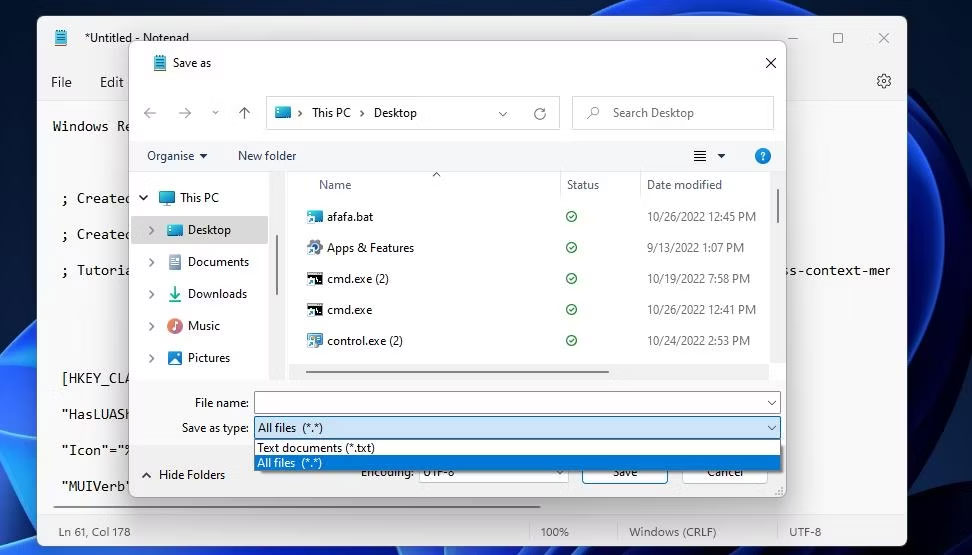
6. Nhập Turn on Control folder access.reg bên trong hộp tên file.
7. Chọn để lưu script vào vị trí desktop.
8. Nhấp vào Save để thêm file registry Turn on Control folder access vào desktop.
9. Đóng trình chỉnh sửa Notepad và nhấp đúp vào file Turn on Control folder access.reg trên desktop.
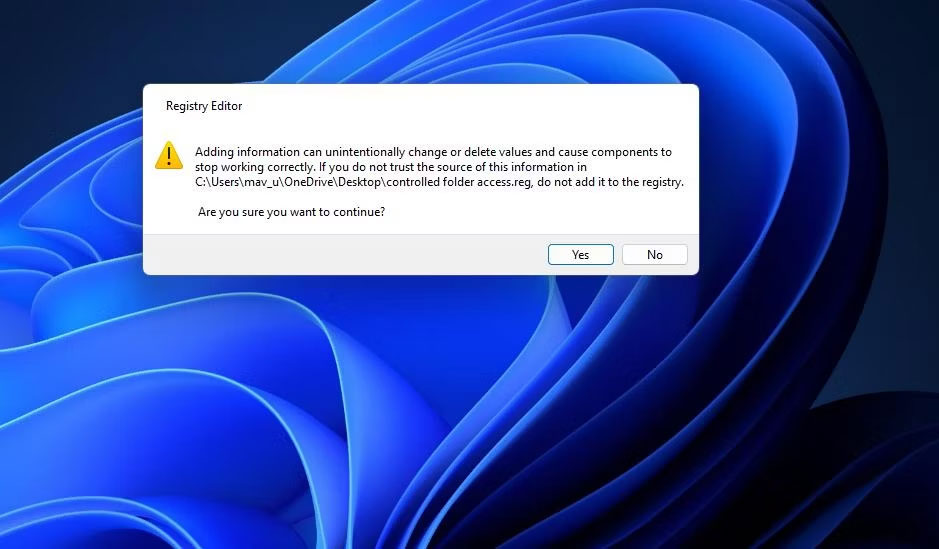
10. Chọn Yes để xác nhận rằng bạn tin tưởng script.
Giờ đây, bạn có thể kích hoạt quyền truy cập Controlled Folder Access từ menu ngữ cảnh của Windows.
Nguồn tin: Quantrimang.com
Ý kiến bạn đọc
Những tin mới hơn
 Delegate trong C# (06/02/2023)
  Hãy ngừng so sánh bản thân mình với người khác, bởi bạn là duy nhất (06/02/2023)
  HTTP Security Header là gì? Cách dùng HTTP Security Header (07/02/2023)
  Cách đưa ứng dụng ra màn hình máy tính Win 11 (07/02/2023)
  Cách dùng HTML với tooltip Twitter Bootstrap bằng jQuery (07/02/2023)
  Anh mong em sau này sẽ yêu một người tốt hơn anh (08/02/2023)
  Có những ngày chẳng biết đi về đâu (08/02/2023)
  Cách dùng Database Transaction với MongoDB và Node.js (09/02/2023)
  Cách tắt Bitlocker trên Windows 11 (09/02/2023)
  Cách nâng cấp lên Windows 11 22H2 trên phần cứng không được hỗ trợ (09/02/2023)
 Những tin cũ hơn
 Hướng dẫn cắt ảnh trong Excel rất đơn giản (06/02/2023)
  Cách thay đổi mật khẩu root trên Kali Linux (06/02/2023)
  Cách cài đặt ứng dụng Android qua ADB (06/02/2023)
  Cách sửa mã lỗi Windows 0xc000000f (06/02/2023)
  Cách tạo thư viện ảnh đơn giản bằng HTML, CSS và JavaScript (05/02/2023)
  Hàm scanf() trong C (05/02/2023)
  Cách khắc phục mức sử dụng GPU tăng đột biến lên 100% trên Windows (05/02/2023)
  Scope trong Python (03/02/2023)
  Lệnh UPDATE trong SQL (03/02/2023)
  Top 5 card WiFi tốt nhất cho PC (02/02/2023)
  TOP phần mềm AI bảo mật Internet tốt nhất hiện nay
 Biến các ý tưởng thành giải thích trực quan, tương tác trong ChatGPT
 TOP tiện ích mở rộng AI cho VS Code tốt nhất
Cách tạo website Portfolio miễn phí bằng ChatGPT
TOP tiện ích mở rộng AI cho VS Code tốt nhất
Cách tạo website Portfolio miễn phí bằng ChatGPT
 6 lựa chọn thay thế Visual Studio Code tốt nhất có tích hợp AI
 Tạo form hỏi đáp tương tác trong vài phút và prompt chỉnh sửa
 Hướng dẫn sử dụng Google Slides trong Claude
 Hướng dẫn sử dụng Wolfram trong ChatGPT giải toán nâng cao
 15 prompt AI thú vị cho ngày lễ Halloween
 Hoàn thiện một thiết kế thực tế với ChatGPT + Canva
 Cách kết nối ElevenLabs agent với hệ thống lên lịch Calendly
 Cách tắt app chạy ngầm Windows 11, giảm ngốn RAM trên Win 11
 Câu nói hay nhất về tháng 11, chào tháng 11
 TOP công cụ AI tạo tài liệu tốt nhất
 Cách xây dựng plugin trong ChatGPT
 Hướng dẫn tự thiết kế website Portfolio bằng Claude
 5 thiết kế ChatGPT + Canva đáp ứng hầu hết các nhu cầu trong cuộc sống
 Những công cụ AI tốt nhất giúp giải toán dễ dàng
 Hướng dẫn kết nối Booking.com với ChatGPT lên kế hoạch du lịch
 15 prompt Gemini tạo ảnh sinh nhật đẹp nhất
 Hướng dẫn cài đặt và sử dụng n8n trên Windows 11
 Cách lập trình chuyên nghiệp hơn, dễ dàng hơn với tính năng Tệp trên Grok
 Công thức tính diện tích hình Elip
 Hướng dẫn ngắt kết nối ứng dụng trên ChatGPT
 Hướng dẫn tạo đoạn hội thoại cho topic trên Twee
 Bức tranh tổng quan về hỗ trợ khách hàng tích hợp AI
 Cách sửa lỗi There Are Currently No Power Options Available Windows
 Claude Code thực sự có giá bao nhiêu?
 Hướng dẫn 8 cách mở bàn phím ảo trên Windows 10
 Hướng dẫn tạo flashcard trên Canva AI





















