
Thông tin liên hệ
- 036.686.3943
- admin@nguoicodonvn2008.info

Một hệ thống được bảo vệ bằng thông tin đăng nhập mặc định giống như lời mời gọi các đối tượng xấu khai thác. Bạn nên đặt mật khẩu root tùy chỉnh cho máy tính Kali Linux của mình ngay khi khởi động sau khi cài đặt.
Trong phần hướng dẫn này, bạn sẽ tìm thấy cách dễ dàng và nhanh chóng nhất để thay đổi mật khẩu root của máy tính Kali Linux bằng lệnh passwd hoặc nếu bạn quên mật khẩu root thì hãy thay đổi bằng GRUB bootloader.
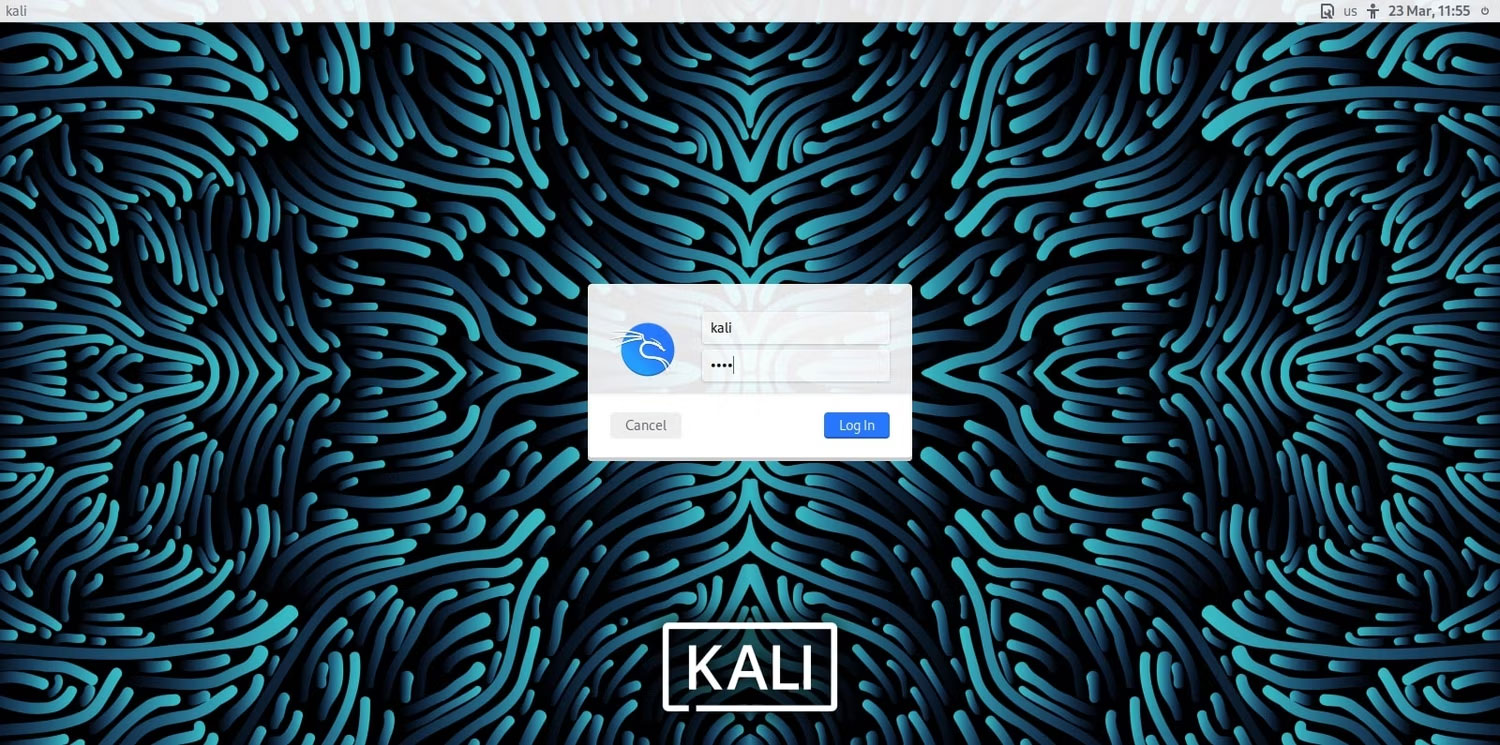
Để thay đổi mật khẩu root hoặc tùy chỉnh hệ thống, bạn sẽ cần biết mật khẩu root mặc định, hiện tại trong Kali Linux.
Theo tài liệu chính thức và với điều kiện là hệ thống của bạn chưa bị can thiệp, mật khẩu root mặc định trong Kali Linux là kali.

Một cách nhanh chóng để thay đổi mật khẩu root Kali Linux là sử dụng lệnh passwd tích hợp sẵn. Với passwd, bạn có thể thay đổi mật khẩu của bất kỳ người dùng nào, dù có là root hay không, trong Linux.
Để làm điều đó, hãy mở terminal và chạy lệnh passwd với các đặc quyền superuser:
sudo passwd root
Nhập mật khẩu root hiện tại của bạn khi được nhắc. Nhập mật khẩu root mới. Đảm bảo mật khẩu của bạn là duy nhất và có đủ độ dài cần thiết. Nếu không chắc nên đặt mật khẩu nào, bạn có thể sử dụng các chương trình Linux tích hợp để tạo mật khẩu an toàn cho mình.
Xác nhận mật khẩu mới của bạn và hoàn thiện nó bằng cách nhấn Enter.
Đó là tất cả những gì bạn cần làm. Mật khẩu root Kali Linux của bạn đã được đặt thành mật khẩu bạn vừa nhập. Nhập bất kỳ lệnh nào cần đặc quyền superuser và tự mình trải nghiệm.
Tương tự, bạn có thể thay đổi mật khẩu của người dùng khác bằng lệnh passwd trên Kali Linux.

Phương pháp đã thảo luận trước đó đòi hỏi phải sử dụng các đặc quyền của superuser. Điều đó có nghĩa là bạn phải biết mật khẩu root để thực thi lệnh passwd và do đó, để quá trình hoạt động. Nhưng nếu bạn quên mật khẩu root Kali Linux và muốn reset thì sao? Khi đó, lệnh passwd sẽ không có tác dụng gì đối với bạn.
Mặc dù vậy, cũng đừng băn khoăn vì bạn có thể reset mật khẩu root đã quên của mình thông qua chế độ khôi phục GRUB bootloader.
Khởi động lại máy tính Linux của bạn và trong menu GRUB bootloader, nhấn phím E. Thao tác đó sẽ mở file cấu hình GRUB.

Điều hướng qua phần văn bản bằng các phím mũi tên cho đến khi bạn tìm thấy một dòng bắt đầu bằng từ linux.
Trong dòng đó, thay thế ro bằng rw, quiet bằng init=/bin/bash và xóa splash. Về cơ bản, hãy yêu cầu GRUB bootloader mount phân vùng root với quyền đọc ghi và khởi tạo Bash shell.
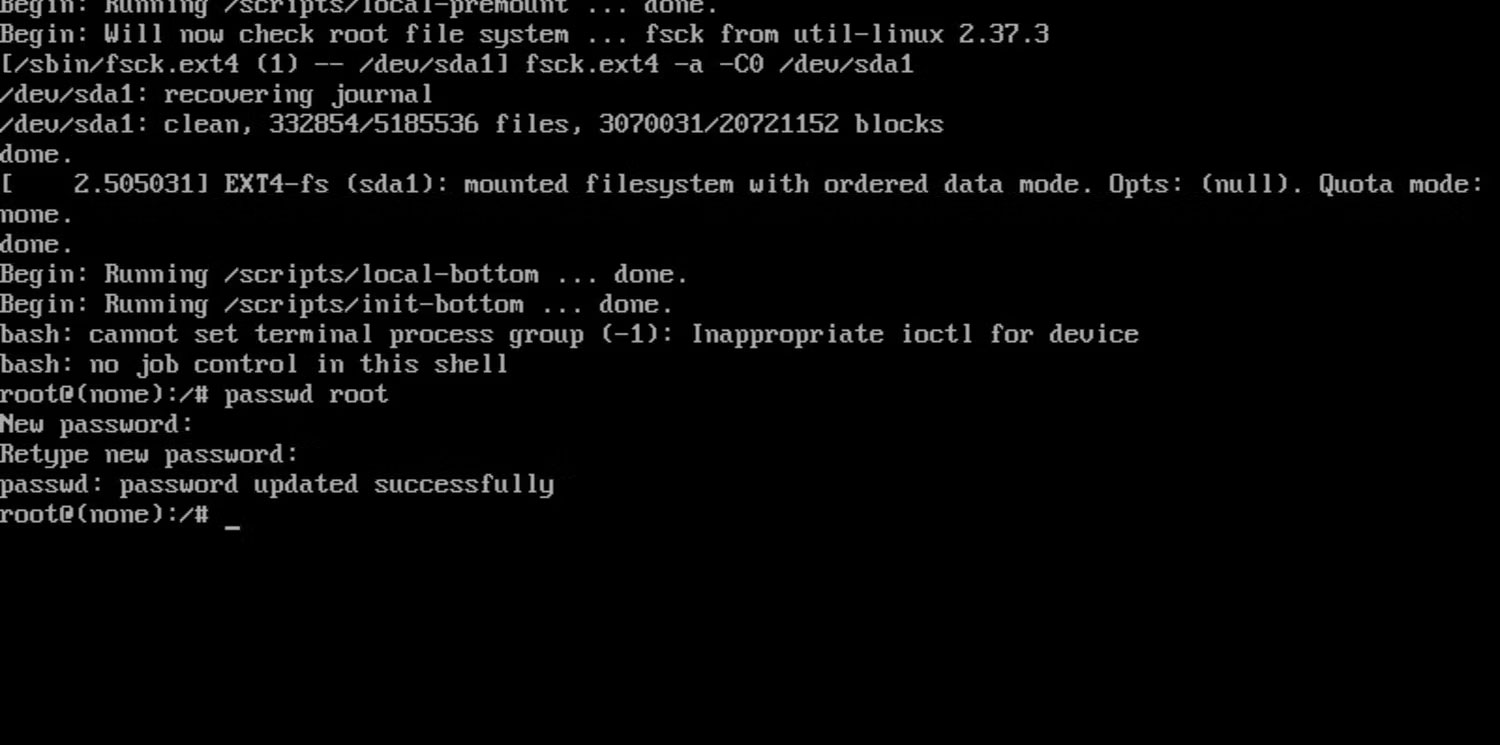
Khi bạn có Bash shell, hãy sử dụng lệnh passwd để thay đổi mật khẩu root. Chỉ trong khoảng thời gian này, hệ thống sẽ không nhắc bạn nhập mật khẩu root hiện tại:
sudo passwd root
Nhập mật khẩu mới của bạn và hoàn thiện nó bằng cách nhấn Enter. Sau khi hoàn tất, hãy khởi động lại hệ thống bằng lệnh reboot:
reboot -f
Đó là tất cả những gì bạn cần làm. Sau khi khởi động, bạn sẽ thấy mật khẩu root của mình đã thay đổi thành mật khẩu bạn vừa nhập. Chạy bất kỳ lệnh nào có đặc quyền superuser để tự kiểm tra.
Bảo mật hệ thống của bạn bằng các biện pháp tăng cường tài khoản như thiết lập mật khẩu root duy nhất, mã hóa ổ đĩa, v.v... nên là ưu tiên hàng đầu của bạn sau khi khởi động vào Linux lần đầu tiên.
Bạn cũng không nên quên triển khai một số biện pháp bảo mật hàng đầu trên hệ thống Linux của mình để cải thiện bảo mật tài khoản người dùng.
Nguồn tin: Quantrimang.com
Ý kiến bạn đọc
Những tin mới hơn
 Hướng dẫn cắt ảnh trong Excel rất đơn giản (06/02/2023)
  Cách bật tính năng chống ransomware Controlled Folder Access trên Windows 10/11 (06/02/2023)
  Delegate trong C# (06/02/2023)
  Hãy ngừng so sánh bản thân mình với người khác, bởi bạn là duy nhất (06/02/2023)
  HTTP Security Header là gì? Cách dùng HTTP Security Header (07/02/2023)
 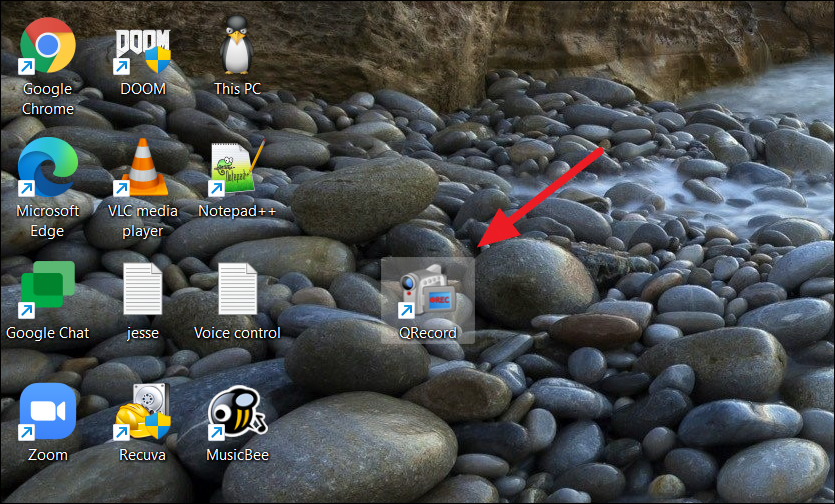 Cách đưa ứng dụng ra màn hình máy tính Win 11 (07/02/2023)
 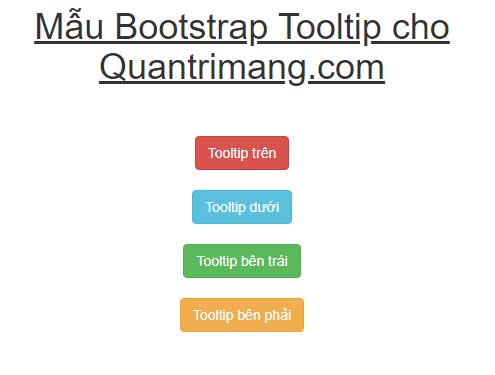 Cách dùng HTML với tooltip Twitter Bootstrap bằng jQuery (07/02/2023)
  Anh mong em sau này sẽ yêu một người tốt hơn anh (08/02/2023)
  Có những ngày chẳng biết đi về đâu (08/02/2023)
 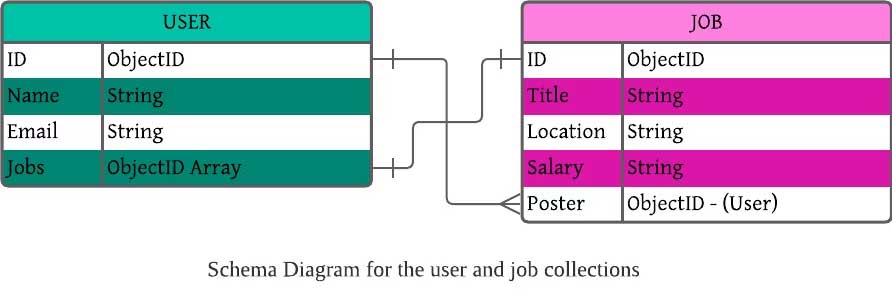 Cách dùng Database Transaction với MongoDB và Node.js (09/02/2023)
 Những tin cũ hơn
 Cách cài đặt ứng dụng Android qua ADB (06/02/2023)
 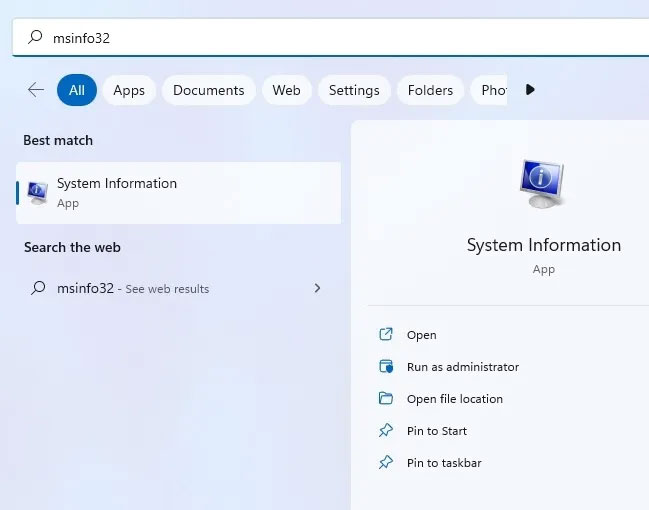 Cách sửa mã lỗi Windows 0xc000000f (06/02/2023)
 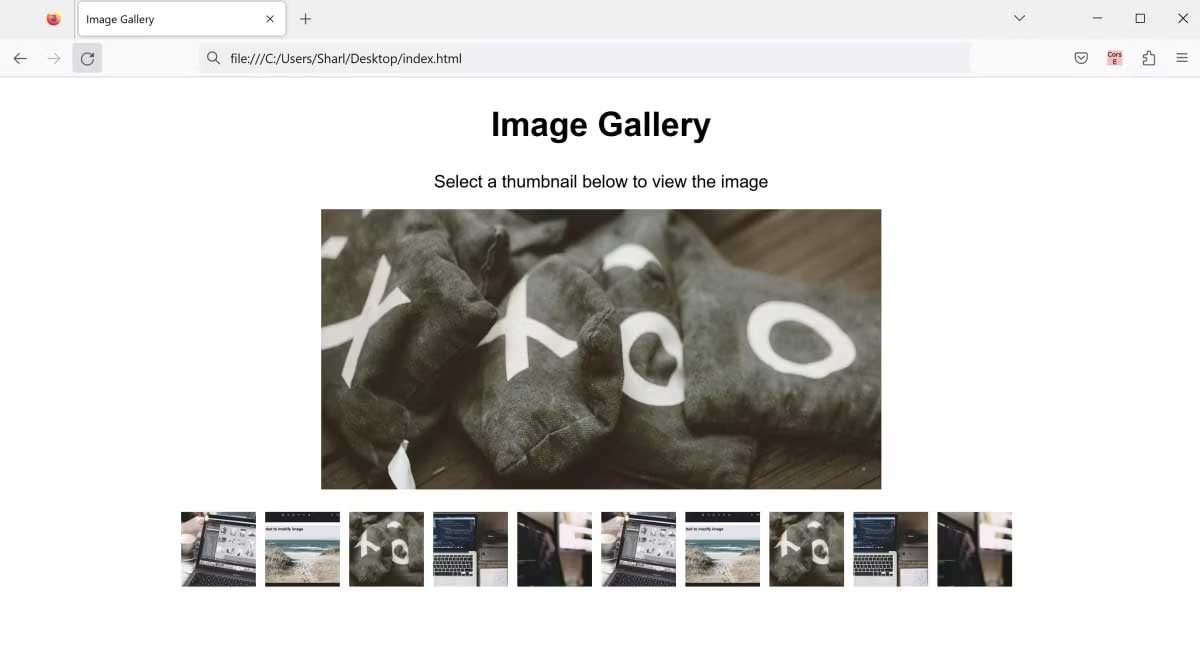 Cách tạo thư viện ảnh đơn giản bằng HTML, CSS và JavaScript (05/02/2023)
  Hàm scanf() trong C (05/02/2023)
 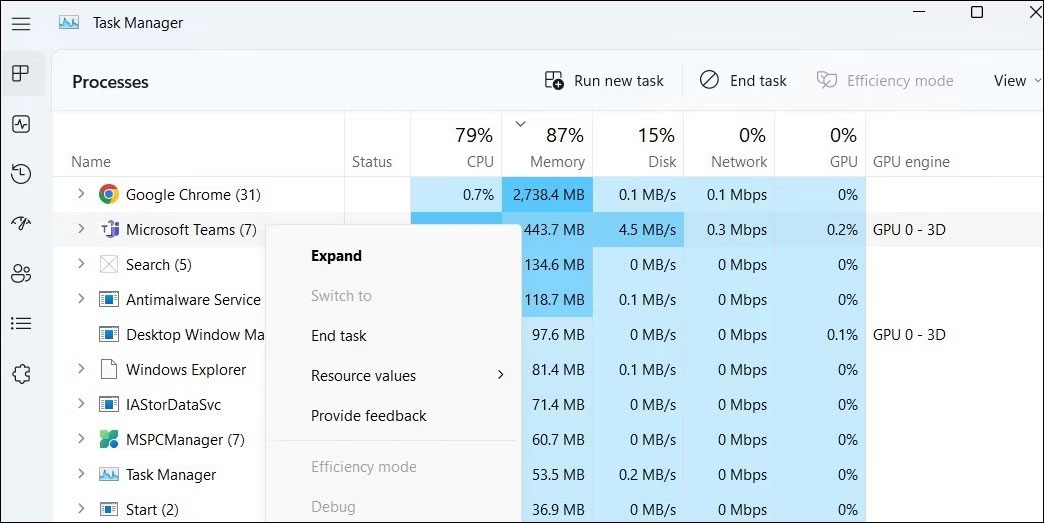 Cách khắc phục mức sử dụng GPU tăng đột biến lên 100% trên Windows (05/02/2023)
 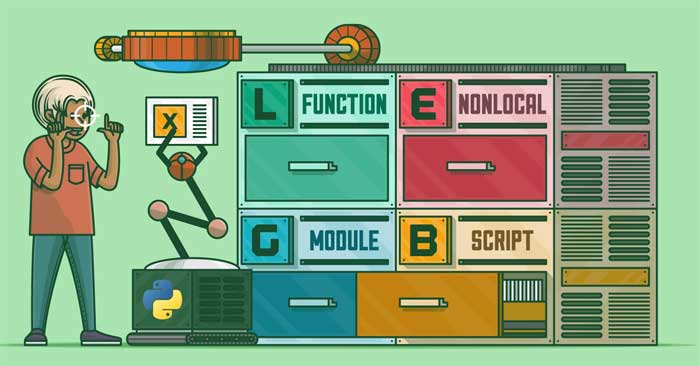 Scope trong Python (03/02/2023)
  Lệnh UPDATE trong SQL (03/02/2023)
  Top 5 card WiFi tốt nhất cho PC (02/02/2023)
  3 cách kiểm tra model card đồ họa trên Windows 11 (02/02/2023)
  Sửa lỗi OBS Studio không thể ghi âm trên Windows 11 (02/02/2023)
  TOP phần mềm AI bảo mật Internet tốt nhất hiện nay
 Biến các ý tưởng thành giải thích trực quan, tương tác trong ChatGPT
 TOP tiện ích mở rộng AI cho VS Code tốt nhất
Cách tạo website Portfolio miễn phí bằng ChatGPT
TOP tiện ích mở rộng AI cho VS Code tốt nhất
Cách tạo website Portfolio miễn phí bằng ChatGPT
 6 lựa chọn thay thế Visual Studio Code tốt nhất có tích hợp AI
 Tạo form hỏi đáp tương tác trong vài phút và prompt chỉnh sửa
 Hướng dẫn sử dụng Google Slides trong Claude
 Hướng dẫn sử dụng Wolfram trong ChatGPT giải toán nâng cao
 15 prompt AI thú vị cho ngày lễ Halloween
 Hoàn thiện một thiết kế thực tế với ChatGPT + Canva
 Cách kết nối ElevenLabs agent với hệ thống lên lịch Calendly
 Cách tắt app chạy ngầm Windows 11, giảm ngốn RAM trên Win 11
 Câu nói hay nhất về tháng 11, chào tháng 11
 TOP công cụ AI tạo tài liệu tốt nhất
 Cách xây dựng plugin trong ChatGPT
 Hướng dẫn tự thiết kế website Portfolio bằng Claude
 5 thiết kế ChatGPT + Canva đáp ứng hầu hết các nhu cầu trong cuộc sống
 Những công cụ AI tốt nhất giúp giải toán dễ dàng
 Hướng dẫn kết nối Booking.com với ChatGPT lên kế hoạch du lịch
 15 prompt Gemini tạo ảnh sinh nhật đẹp nhất
 Hướng dẫn cài đặt và sử dụng n8n trên Windows 11
 Cách lập trình chuyên nghiệp hơn, dễ dàng hơn với tính năng Tệp trên Grok
 Công thức tính diện tích hình Elip
 Hướng dẫn ngắt kết nối ứng dụng trên ChatGPT
 Hướng dẫn tạo đoạn hội thoại cho topic trên Twee
 Bức tranh tổng quan về hỗ trợ khách hàng tích hợp AI
 Cách sửa lỗi There Are Currently No Power Options Available Windows
 Claude Code thực sự có giá bao nhiêu?
 Hướng dẫn 8 cách mở bàn phím ảo trên Windows 10
 Hướng dẫn tạo flashcard trên Canva AI





















