Thông tin liên hệ
- 036.686.3943
- admin@nguoicodonvn2008.info

Công cụ Excel đã được cập nhật thêm nhiều tính năng cho các phiên bản Excel mới, hỗ trợ người dùng trong quá trình nhập dữ liệu, thậm chí chèn hình ảnh trong Excel để phục vụ cho nội dung đang xử lý tốt hơn. Khi chèn ảnh vào trong Excel thì bạn có thêm lựa chọn cắt hình ảnh để chỉ chọn vùng hình ảnh mà mình lấy. Trong trường hợp hình ảnh to, che mất nội dung hay bạn chỉ muốn lấy vùng ảnh nào đó thì chỉ cần chọn công cụ cắt ảnh trong Excel là được. Bài viết dưới đây sẽ hướng dẫn bạn cắt hình ảnh trong Excel.
Chèn hình ảnh trong Excel > Chọn công cụ crop có sẵn trong Excel > Chọn vùng hình ảnh muốn cắt > Lưu lại vùng hình ảnh mới sau khi cắt trên Excel.
Bước 1:
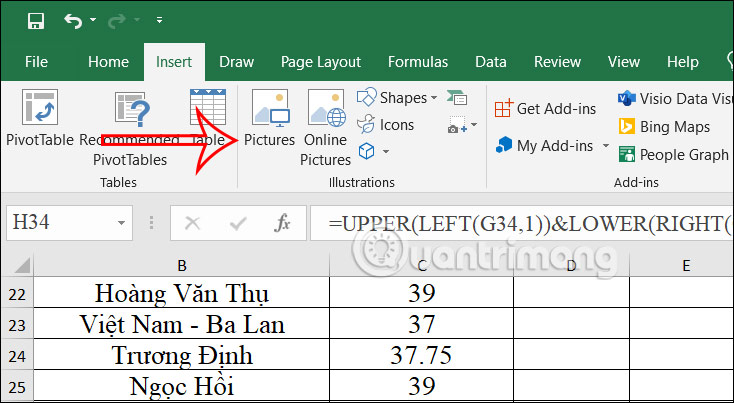
Tại giao diện trong Excel, trước hết bạn nhấn vào Insert rồi chọn Picture bên dưới để chèn hình ảnh vào trong tài liệu. Chúng ta sẽ lựa chọn chèn ảnh có sẵn trong máy tính hoặc sử dụng hình ảnh online để chèn vào bảng dữ liệu nếu cần.
Bước 2:
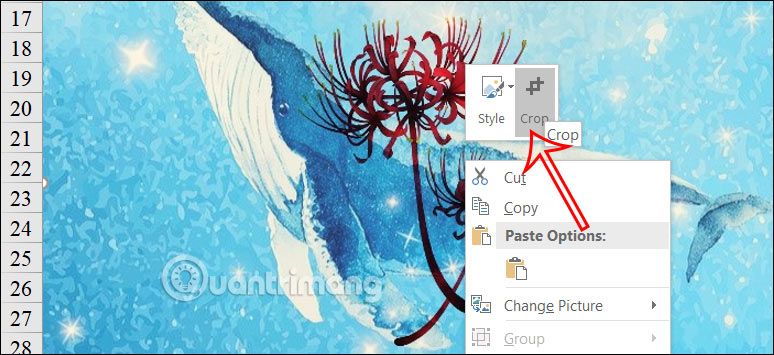
Sau khi hình ảnh đã được chèn vào Excel, nhấn chuột phải vào hình ảnh rồi chọn Crop hiển thị trong giao diện như hình dưới đây.
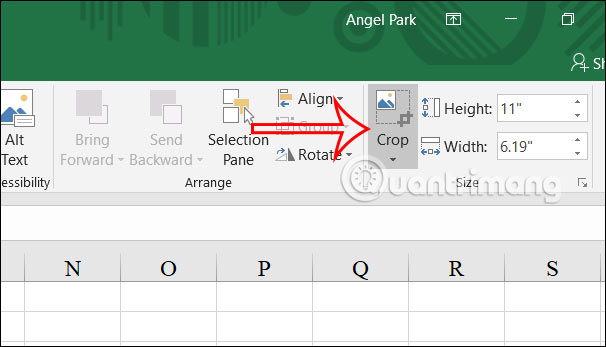
Hoặc bạn có thể nhấn vào công cụ Crop ở nhóm ở Size như hình.
Bước 3:
Lúc này ở hình ảnh sẽ xuất hiện các viền đen. Bạn sẽ kích chuột và kéo các viền đen đến vị trí hình ảnh mà chúng ta muốn cắt để sử dụng.
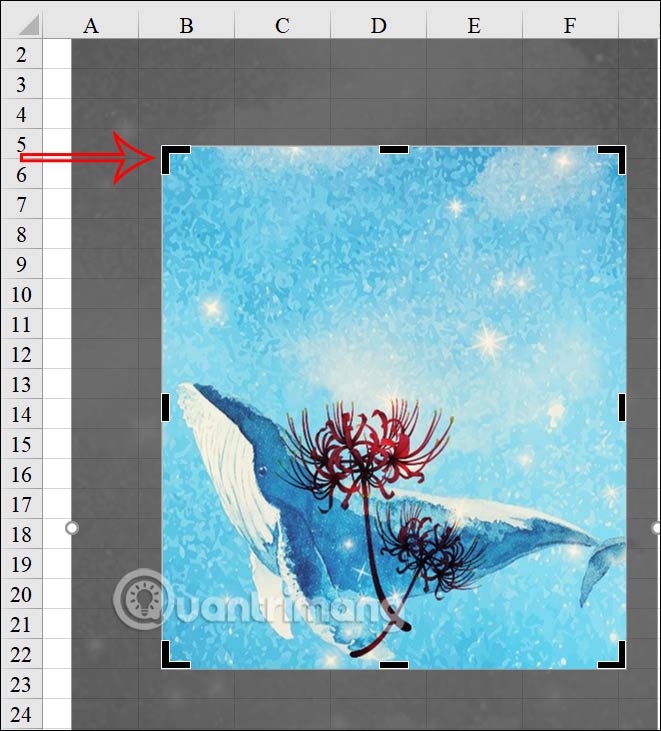
Hoặc trong trường hợp chúng ta muốn cắt đều các góc cạnh của hình ảnh thì bạn nhấn giữ phím Ctrl sau đó di chuyển các cạnh và góc tương ứng. Khi đó khung cắt ảnh tự động điều chỉnh để cắt ảnh sao cho đều nhau hơn.
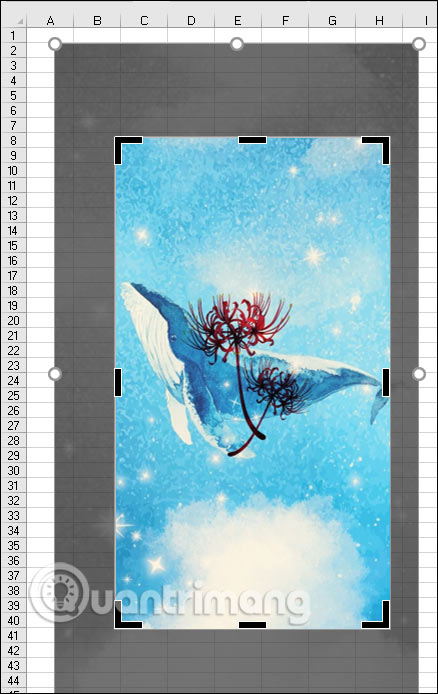
Bước 4:
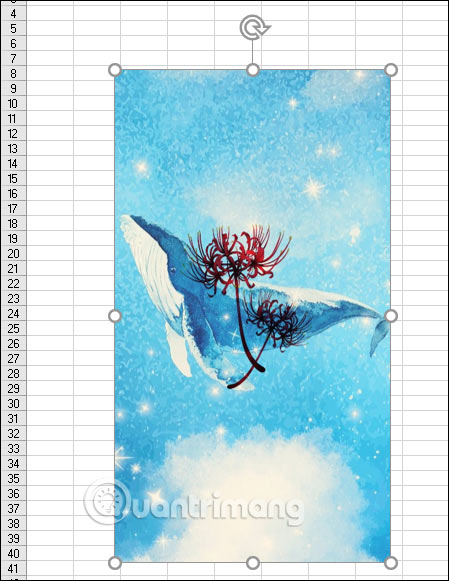
Sau khi đã chọn được vùng ảnh muốn cắt thì bạn chỉ cần nhấn Esc để lưu lại vùng ảnh mới này là được.
Kết quả chúng ta đã có được hình ảnh mới sau khi đã cắt như hình dưới đây. Bạn có thể lưu lại hình ảnh này nếu cần, hoặc tiếp tục chèn tiếp những ảnh khác vào Excel.
Nguồn tin: Quantrimang.com
Ý kiến bạn đọc
Những tin mới hơn
 Cách bật tính năng chống ransomware Controlled Folder Access trên Windows 10/11 (06/02/2023)
  Delegate trong C# (06/02/2023)
  Hãy ngừng so sánh bản thân mình với người khác, bởi bạn là duy nhất (06/02/2023)
  HTTP Security Header là gì? Cách dùng HTTP Security Header (07/02/2023)
  Cách đưa ứng dụng ra màn hình máy tính Win 11 (07/02/2023)
  Cách dùng HTML với tooltip Twitter Bootstrap bằng jQuery (07/02/2023)
  Anh mong em sau này sẽ yêu một người tốt hơn anh (08/02/2023)
  Có những ngày chẳng biết đi về đâu (08/02/2023)
  Cách dùng Database Transaction với MongoDB và Node.js (09/02/2023)
  Cách tắt Bitlocker trên Windows 11 (09/02/2023)
 Những tin cũ hơn
 Cách thay đổi mật khẩu root trên Kali Linux (06/02/2023)
  Cách cài đặt ứng dụng Android qua ADB (06/02/2023)
  Cách sửa mã lỗi Windows 0xc000000f (06/02/2023)
  Cách tạo thư viện ảnh đơn giản bằng HTML, CSS và JavaScript (05/02/2023)
  Hàm scanf() trong C (05/02/2023)
  Cách khắc phục mức sử dụng GPU tăng đột biến lên 100% trên Windows (05/02/2023)
 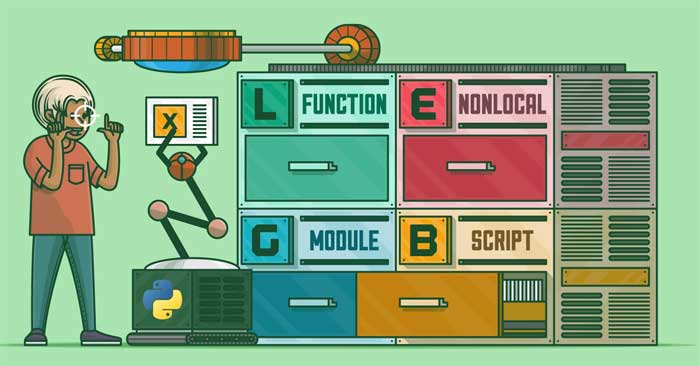 Scope trong Python (03/02/2023)
  Lệnh UPDATE trong SQL (03/02/2023)
 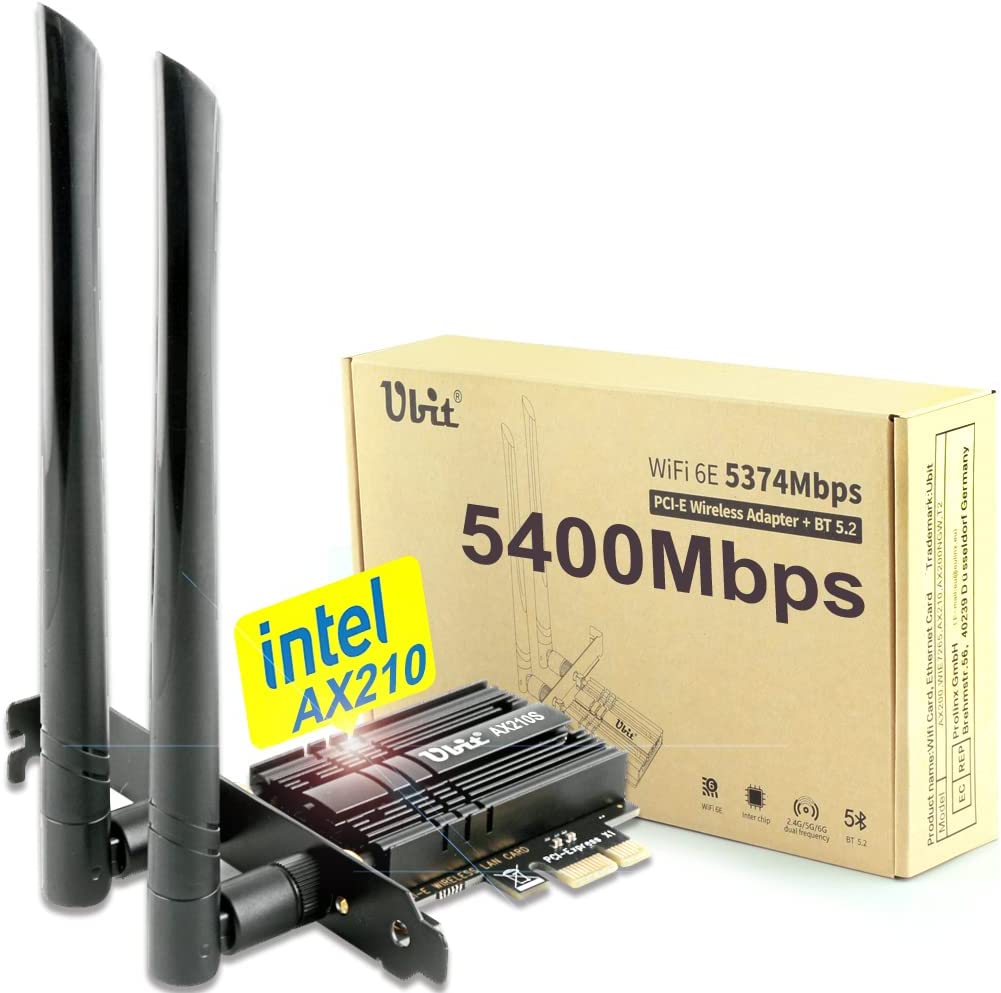 Top 5 card WiFi tốt nhất cho PC (02/02/2023)
 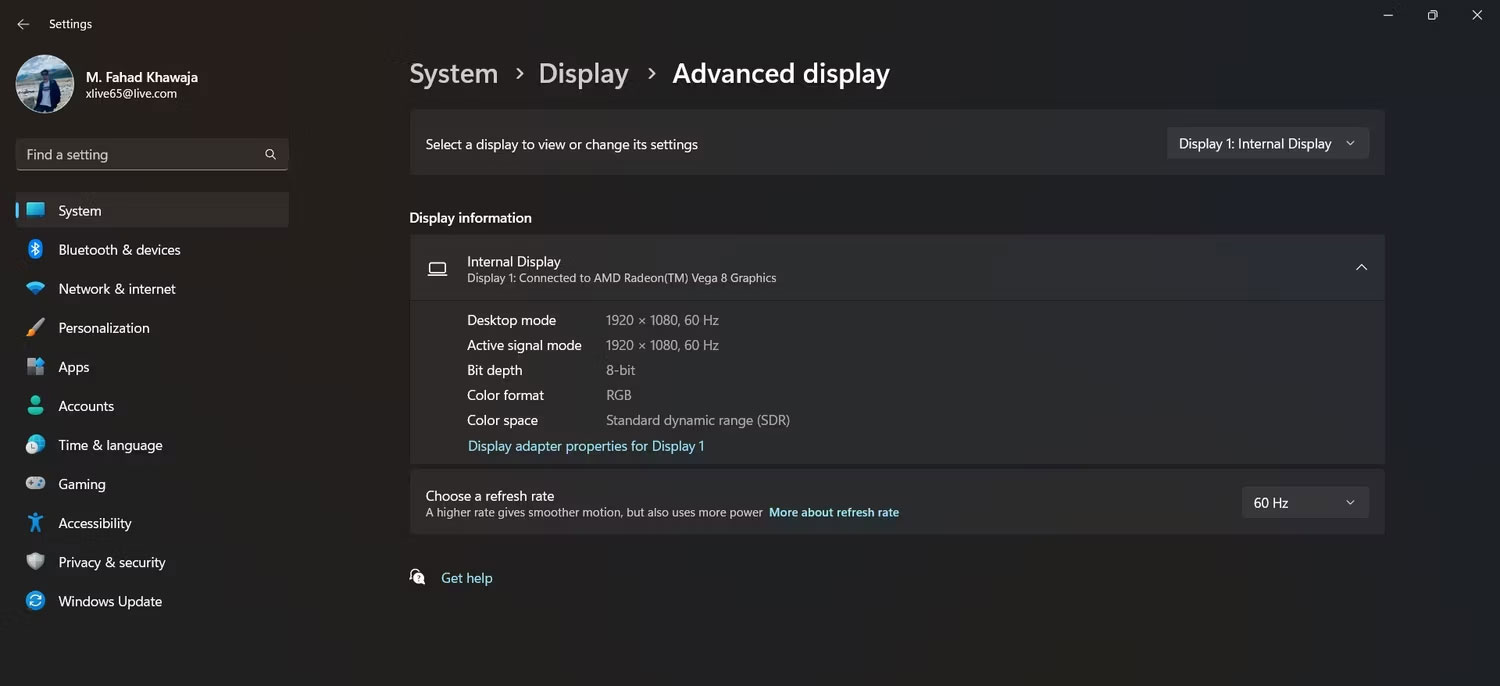 3 cách kiểm tra model card đồ họa trên Windows 11 (02/02/2023)
  3 việc bạn chỉ có thể làm với ChatGPT Work, còn ChatGPT thông thường thì không
 Hướng dẫn dùng tính năng "Đã lên lịch" trên Meta AI
 Cách tắt overview AI trong phụ đề video TikTok
 TOP trợ lý AI cho CEO, quản lý và founder tốt nhất
 6 prompt Gemini biến ảnh chân dung thành sticker pastel
TOP trợ lý AI cho CEO, quản lý và founder tốt nhất
6 prompt Gemini biến ảnh chân dung thành sticker pastel
TOP trợ lý AI cho CEO, quản lý và founder tốt nhất
 TOP công cụ AI quản lý chiến dịch PPC tốt nhất
 8 website chuyển văn bản thành giọng nói tốt nhất
 Tổng quan về Microsoft IQ cho agent trong Copilot Studio
 Prompt thiết kế banner khai giảng năm học mới các cấp học
 Hướng dẫn tạo emoji AI cho thiết kế Canva
 Vì sao AI Agent vẫn cần Machine Learning truyền thống?
 10 phần mềm tạo nhạc bằng AI tốt nhất năm 2026
 Llama vs ChatGPT: Nền tảng AI nào tốt hơn?
 AI Voice Agent là gì? Tìm hiểu cách thức hoạt động của trợ lý thoại AI
 Hướng dẫn tạo câu hỏi trắc nghiệm trên Gemini
 TOP trang web tạo ảnh AI tốt nhất
 Hướng dẫn chi tiết cách tạo Data Table trên n8n: Tối ưu hóa hệ thống dữ liệu tự động
 8 câu lệnh Gemini xóa chi tiết thừa khỏi ảnh