
Thông tin liên hệ
- 036.686.3943
- admin@nguoicodonvn2008.info

Bootstrap Tooltip cho người dùng gợi ý về phần tử cụ thể theo cách trực quan nhất. Tooltip thường được dùng nhằm tăng hiệu suất bởi bạn có thể tùy biến nó theo domain yêu cầu.
Tooltip được triển khia bằng cách dùng JavaScript. Nó dựa vào thư viện bên thứ ba, được gọi là popper.js, phục vụ cho việc xác định vị trí.
Nó hoạt động dựa trên khái niệm “hover-over” bằng cách sử dụng con trỏ chuột khi di chuyển trên phần tử, một gợi ý sẽ xuất hiện theo 4 hướng bất kỳ (trái, phải, lên và xuống) theo chỉ dẫn trong code.
Hãy xem xét ví dụ dưới đây để thấy rõ điều đó.
Đoạn code JavaScript:
// Viết code Javascript ở đây
$(function () {
  $('[data-toggle="tooltip"]').tooltip()
})
Lưu ý: HTML, CSS, Bootstrap, JavaScript và jQuery được sử dụng.
Cách 1: Triển khai code bên dưới được thực hiện cho 4 nút bên trái, phải, lên và xuống. Các tooltip tương ứng cho biết vị trí của các nút bấm tương ứng khi con trỏ trỏ qua nút bấm đó.
<!DOCTYPE html>
<html>

<head>
	<meta name="viewport" content=
		"width=device-width,initial-scale=1.0" />
	<title>
		HTML với twitter Bootstrap
		tooltip bằng jQuery
	</title>

	<link rel="stylesheet" href=
"https://maxcdn.bootstrapcdn.com/bootstrap/3.3.6/css/bootstrap.min.css"
		integrity=
"sha384-1q8mTJOASx8j1Au+a5WDVnPi2lkFfwwEAa8hDDdjZlpLegxhjVME1fgjWPGmkzs7"
		crossorigin="anonymous">
	<script src=
"https://ajax.googleapis.com/ajax/libs/jquery/1.10.2/jquery.min.js">
	</script>
	<script src=
"https://maxcdn.bootstrapcdn.com/bootstrap/3.3.6/js/bootstrap.min.js"
			integrity=
"sha384-0mSbJDEHialfmuBBQP6A4Qrprq5OVfW37PRR3j5ELqxss1yVqOtnepnHVP9aJ7xS"
			crossorigin="anonymous">
	</script>

	<script type="text/javascript">
		$(document).ready(function() {
			$("#toptip").tooltip({
				placement: "top"
			});

			$("#bottomtip").tooltip({
				placement: "bottom"
			});

			$("#lefttip").tooltip({
				placement: "left"
			});

			$("#righttip").tooltip({
				placement: "right"
			});
		});
	</script>
</head>

<body>
	<center>
	<div class="container">
		<h1><u>Mẫu Bootstrap Tooltip cho Quantrimang.com</u></h1>
	<br/><br/>
	<div>
		<button type="button" id="toptip"
				class="btn btn-danger"
				title="A Tooltip with Top placement">
			Tooltip trên
		</button>
		<br><br>
		<button type="button" id="bottomtip"
				class="btn btn-info"
				title="A Tooltip with Bottom placement">
			Tooltip dưới
		</button>
		<br><br>
		<button type="button" id="lefttip"
				class="btn btn-success"
				title="A Tooltip with Left placement">
			Tooltip bên trái
		</button>
		<br><br>
		<button type="button" id="righttip"
				class="btn btn-warning"
				title="A Tooltip with Right placement">
			Tooltip bên phải
		</button>
	</div>
</body>

</html>
Kết quả:
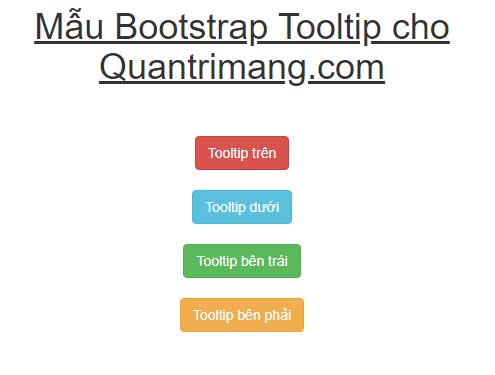
Cách 2: Dưới đây là một mẫu code về trang Sign-up (đăng ký) với tooltip cung cấp mẹo/đề xuất. Tag form trong HTML được dùng để tạo một biểu mẫu và thêm các thuộc tính tooltip tương ứng.
<!DOCTYPE html>
<html>

<head>
	<title>Bootstrap Grid</title>
	<!-- Latest compiled and minified CSS -->
	<link rel="stylesheet"
		href=
"https://maxcdn.bootstrapcdn.com/bootstrap/3.3.1/css/bootstrap.min.css">

	<!-- Optional theme -->
	<link rel="stylesheet"
		href=
"https://maxcdn.bootstrapcdn.com/bootstrap/3.3.2/css/bootstrap-theme.min.css">
	<script src=
"https://ajax.googleapis.com/ajax/libs/jquery/1.11.1/jquery.min.js">
	</script>

	<!-- Latest compiled and minified JavaScript -->
	<script src=
"https://maxcdn.bootstrapcdn.com/bootstrap/3.3.2/js/bootstrap.min.js">
	</script>

	<script type="text/javascript">
		$(document).ready(function() {
			$('#name').tooltip({
				'trigger': 'focus',
				'title': 'Name is Required'
			});

			$('#email').tooltip({
				'trigger': 'focus',
				'title': 'Email is Required'
			});

			$('#password').tooltip({
				'trigger': 'focus',
				'title': "Password is Required"
			});
		});
	</script>
	<style>
		.serif {
			font-family: "Times New Roman", Times, serif;
		}
		p {
			padding: 20px;
		}
	</style>
</head>

<body>
	<h1><p class="serif">Mẫu trang đăng ký trên Quantrimang.com</p></h1>

	<div class="container" style="padding:50px;">

		<form role="form">
			<div class="form-group">
				<label for="firstname">Tên</label>
				<input type="text"
					name="Name"
					class="form-control"
					id="name"
					placeholder="Enter Name">
			</div>
			<div class="form-group">
				<label for="email">Email</label>
				<input type="text"
					name="email"
					class="form-control"
					id="email"
					placeholder="Enter email">
			</div>

			<div class="form-group">
				<label for="Password">Mật khẩu</label>
				<input type="password"
					name="password"
					class="form-control"
					id="password"
					placeholder="Enter Password">
			</div>
		</form>
	</div>
</body>

</html>
Nguồn tin: Quantrimang.com
Ý kiến bạn đọc
Những tin mới hơn
 Anh mong em sau này sẽ yêu một người tốt hơn anh (08/02/2023)
  Có những ngày chẳng biết đi về đâu (08/02/2023)
 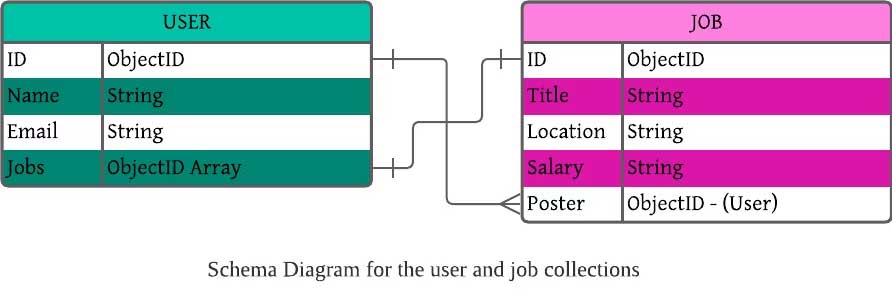 Cách dùng Database Transaction với MongoDB và Node.js (09/02/2023)
 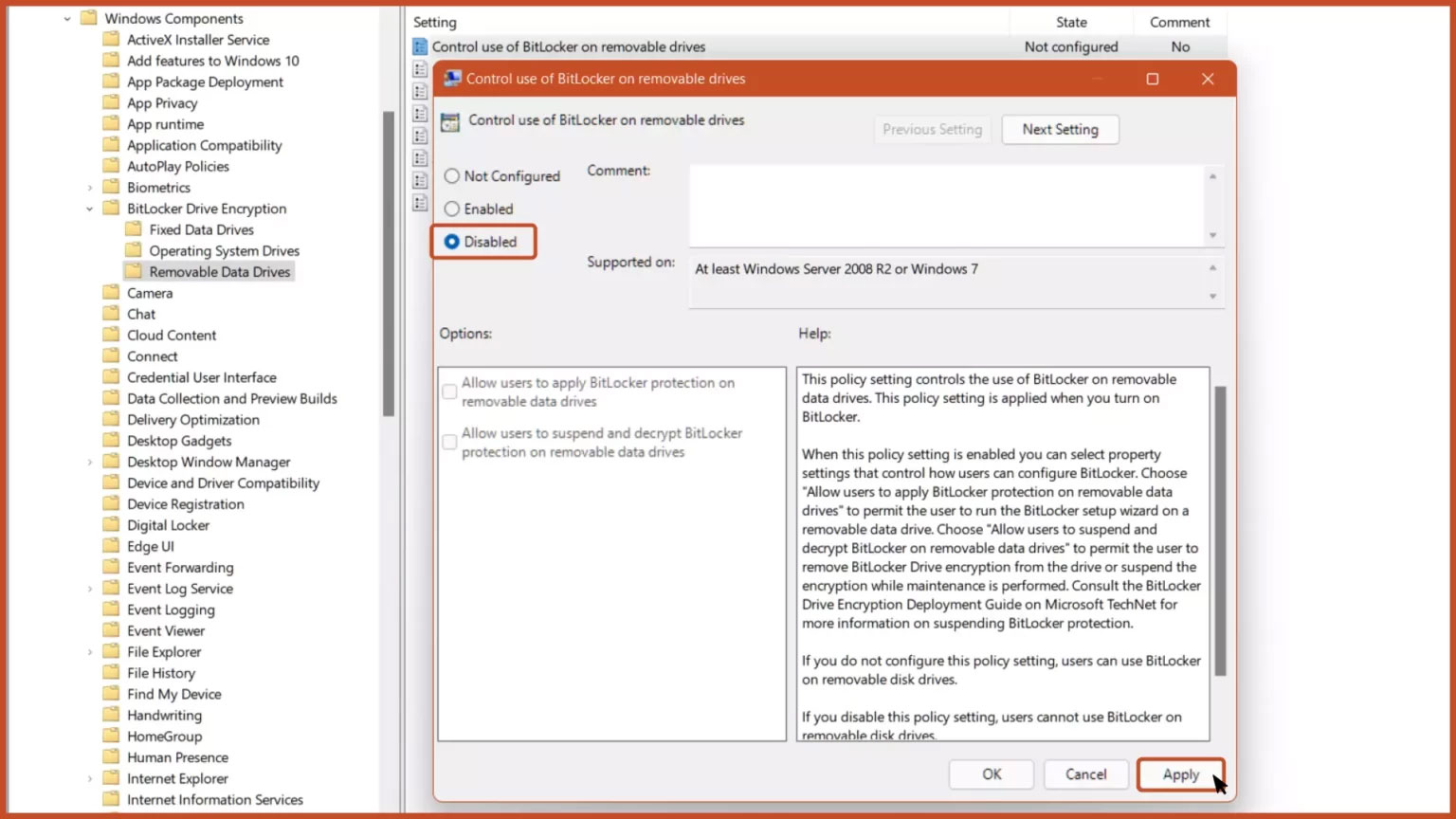 Cách tắt Bitlocker trên Windows 11 (09/02/2023)
 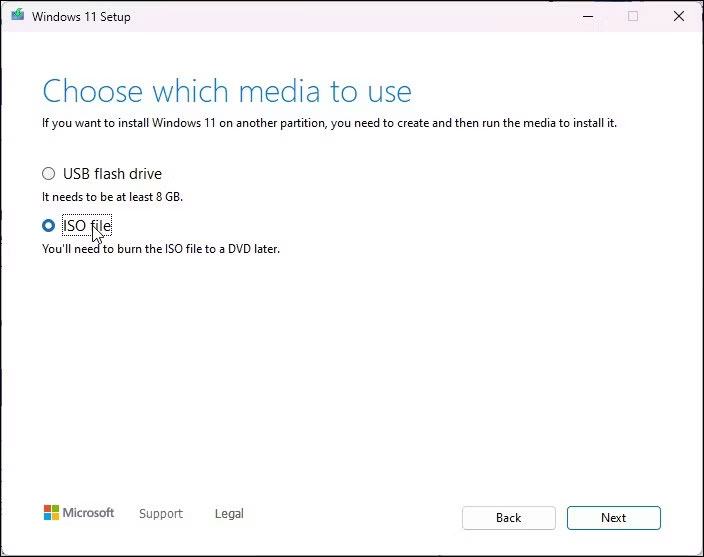 Cách nâng cấp lên Windows 11 22H2 trên phần cứng không được hỗ trợ (09/02/2023)
  Microsoft DirectX là gì? (09/02/2023)
  Cách copy trong Excel không chứa cột và dòng ẩn (09/02/2023)
  Cách khởi động lại service Print Spooler trên Windows (09/02/2023)
  Cách bật hoặc tắt mã hóa file NTFS trong Windows (09/02/2023)
  Chia tay anh là cách em yêu chính bản thân mình (10/02/2023)
 Những tin cũ hơn
 Cách đưa ứng dụng ra màn hình máy tính Win 11 (07/02/2023)
  HTTP Security Header là gì? Cách dùng HTTP Security Header (07/02/2023)
  Hãy ngừng so sánh bản thân mình với người khác, bởi bạn là duy nhất (06/02/2023)
  Delegate trong C# (06/02/2023)
  Cách bật tính năng chống ransomware Controlled Folder Access trên Windows 10/11 (06/02/2023)
  Hướng dẫn cắt ảnh trong Excel rất đơn giản (06/02/2023)
  Cách thay đổi mật khẩu root trên Kali Linux (06/02/2023)
  Cách cài đặt ứng dụng Android qua ADB (06/02/2023)
  Cách sửa mã lỗi Windows 0xc000000f (06/02/2023)
  Cách tạo thư viện ảnh đơn giản bằng HTML, CSS và JavaScript (05/02/2023)
  TOP phần mềm AI bảo mật Internet tốt nhất hiện nay
 Biến các ý tưởng thành giải thích trực quan, tương tác trong ChatGPT
 TOP tiện ích mở rộng AI cho VS Code tốt nhất
Cách tạo website Portfolio miễn phí bằng ChatGPT
TOP tiện ích mở rộng AI cho VS Code tốt nhất
Cách tạo website Portfolio miễn phí bằng ChatGPT
 6 lựa chọn thay thế Visual Studio Code tốt nhất có tích hợp AI
 Tạo form hỏi đáp tương tác trong vài phút và prompt chỉnh sửa
 Hướng dẫn sử dụng Google Slides trong Claude
 Hướng dẫn sử dụng Wolfram trong ChatGPT giải toán nâng cao
 15 prompt AI thú vị cho ngày lễ Halloween
 Hoàn thiện một thiết kế thực tế với ChatGPT + Canva
 Cách kết nối ElevenLabs agent với hệ thống lên lịch Calendly
 Cách tắt app chạy ngầm Windows 11, giảm ngốn RAM trên Win 11
 Câu nói hay nhất về tháng 11, chào tháng 11
 TOP công cụ AI tạo tài liệu tốt nhất
 Cách xây dựng plugin trong ChatGPT
 Hướng dẫn tự thiết kế website Portfolio bằng Claude
 5 thiết kế ChatGPT + Canva đáp ứng hầu hết các nhu cầu trong cuộc sống
 Những công cụ AI tốt nhất giúp giải toán dễ dàng
 Hướng dẫn kết nối Booking.com với ChatGPT lên kế hoạch du lịch
 15 prompt Gemini tạo ảnh sinh nhật đẹp nhất
 Hướng dẫn cài đặt và sử dụng n8n trên Windows 11
 Cách lập trình chuyên nghiệp hơn, dễ dàng hơn với tính năng Tệp trên Grok
 Công thức tính diện tích hình Elip
 Hướng dẫn ngắt kết nối ứng dụng trên ChatGPT
 Hướng dẫn tạo đoạn hội thoại cho topic trên Twee
 Bức tranh tổng quan về hỗ trợ khách hàng tích hợp AI
 Cách sửa lỗi There Are Currently No Power Options Available Windows
 Claude Code thực sự có giá bao nhiêu?
 Hướng dẫn 8 cách mở bàn phím ảo trên Windows 10
 Hướng dẫn tạo flashcard trên Canva AI





















